外观
mac下安装体验OpenCode,四个维度对比Claude Code给我带来的震撼观感
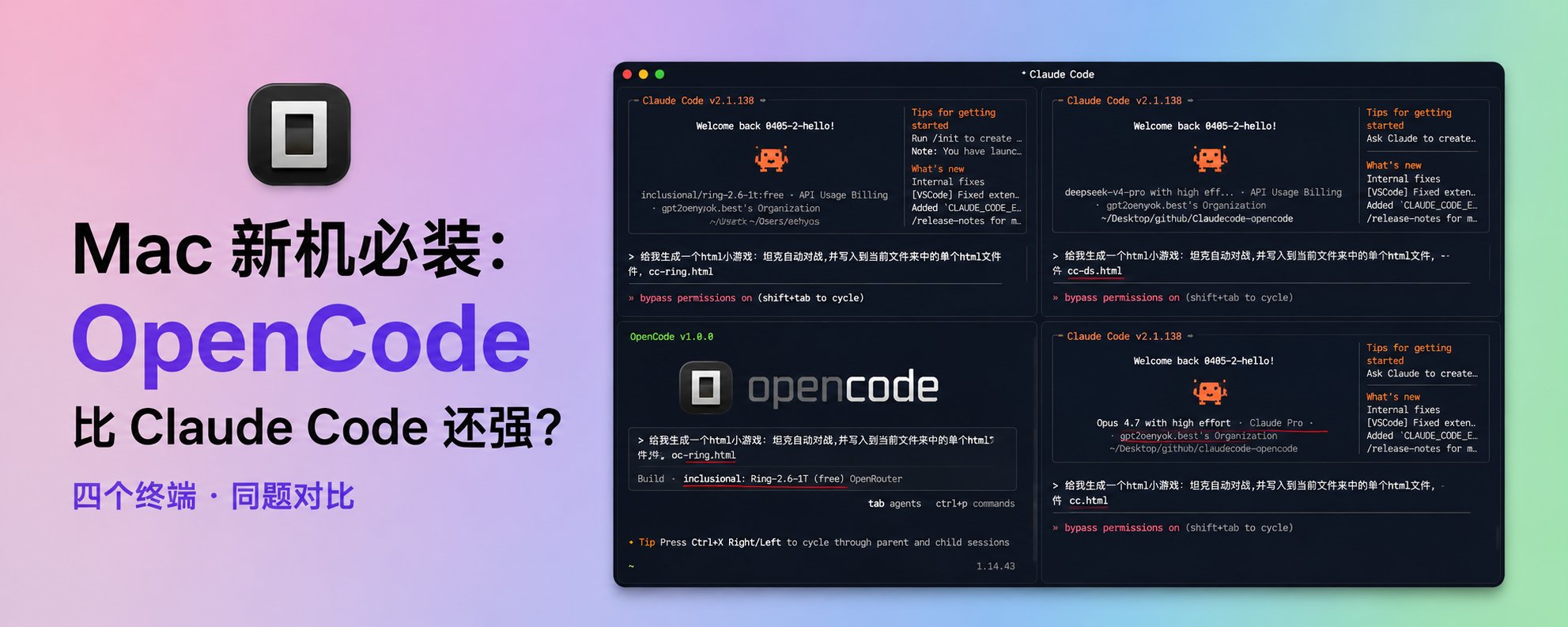
这是这个系列的第五篇文章,我会把自己最近从零开始梳理,整理 Mac 使用过程中的经验与步骤记录下来,作为留存与分享。如果拿到一台新的Mac电脑,我觉得你有必要来试试这个神级的OpenCode,相同模型他很多情况下竟然比Claude Code还强?
我的Mac使用指南系列文章如下:
- 1、Mac使用指南系列文章:Homebrew软件包管理器从入门到精通
- 2、Mac使用指南系列文章:从零搭建Codex App桌面端结合GitHub CLI,体验 AI 自动化克隆与提交
- 3、Mac使用指南系列文章:告别自带终端,Mac装机首选的 AI 友好型终端 Ghostty 配置指南
- 4、Mac 新机一条 Prompt 搞定 3 个 AI 开发工具:Claude Code + Codex CLI + Gemini CLI
首先就是在 Mac 电脑上,先安装好Homebrew软件包管理工具(可参考系列第一篇),然后通过Homebrew将Codex App 桌面端安装好(可参考系列第二篇)。
如果你不想装或者用不了Codex App,可以直接下载OpenCode客户端。
官网地址:https://opencode.ai/download,下载对应的版本进行安装即可,window和mac都支持的,同时mac的话他竟然还支持老的intel芯片系列,非常不错,我的8G 256 mac 战机还能继续再战。并且里面有免费模型可以使用。
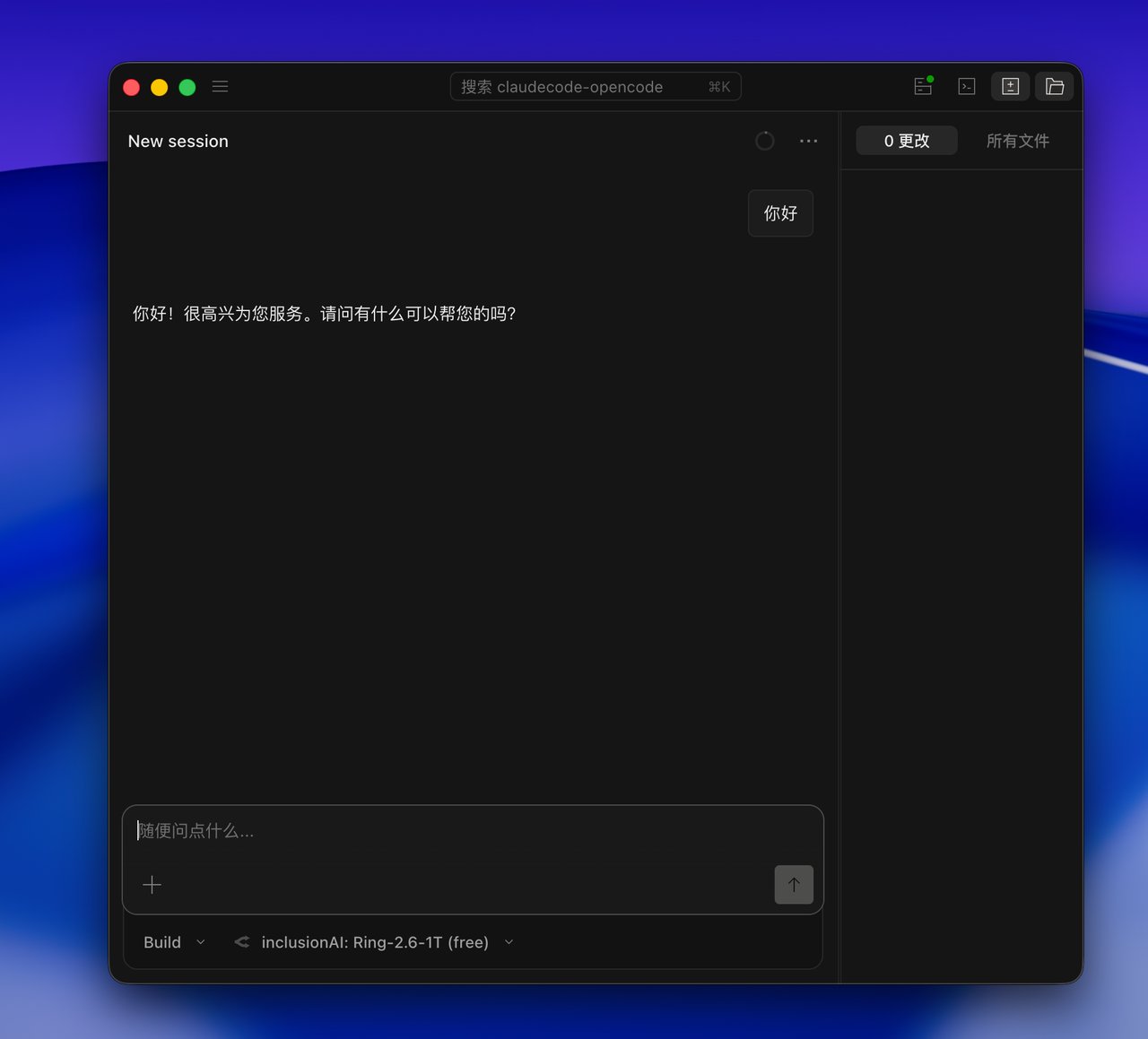
在电脑上安装好第一个AI 客户端之后,就可以践行AI First理念,能让AI来帮我们完成的,就坚决不动手了,除非AI搞不定了,那我们再上手干。
本文内容目录如下,可进行选看
- 一、给OpenCode客户端配置免费模型
- 二、准备nodejs环境
- 三、通过OpenCode客户端安装OpenCode CLI
- 四、安装Claude Code并给他配置同样的免费模型
- 五、全文重点:四个终端执行同一个提示词任务
- 六、最后总结
第五部分有我录制的精彩小视频可以直接跳过去查看
一、给OpenCode客户端配置免费模型
上面文章开头我们已经下载了OpenCode客户端
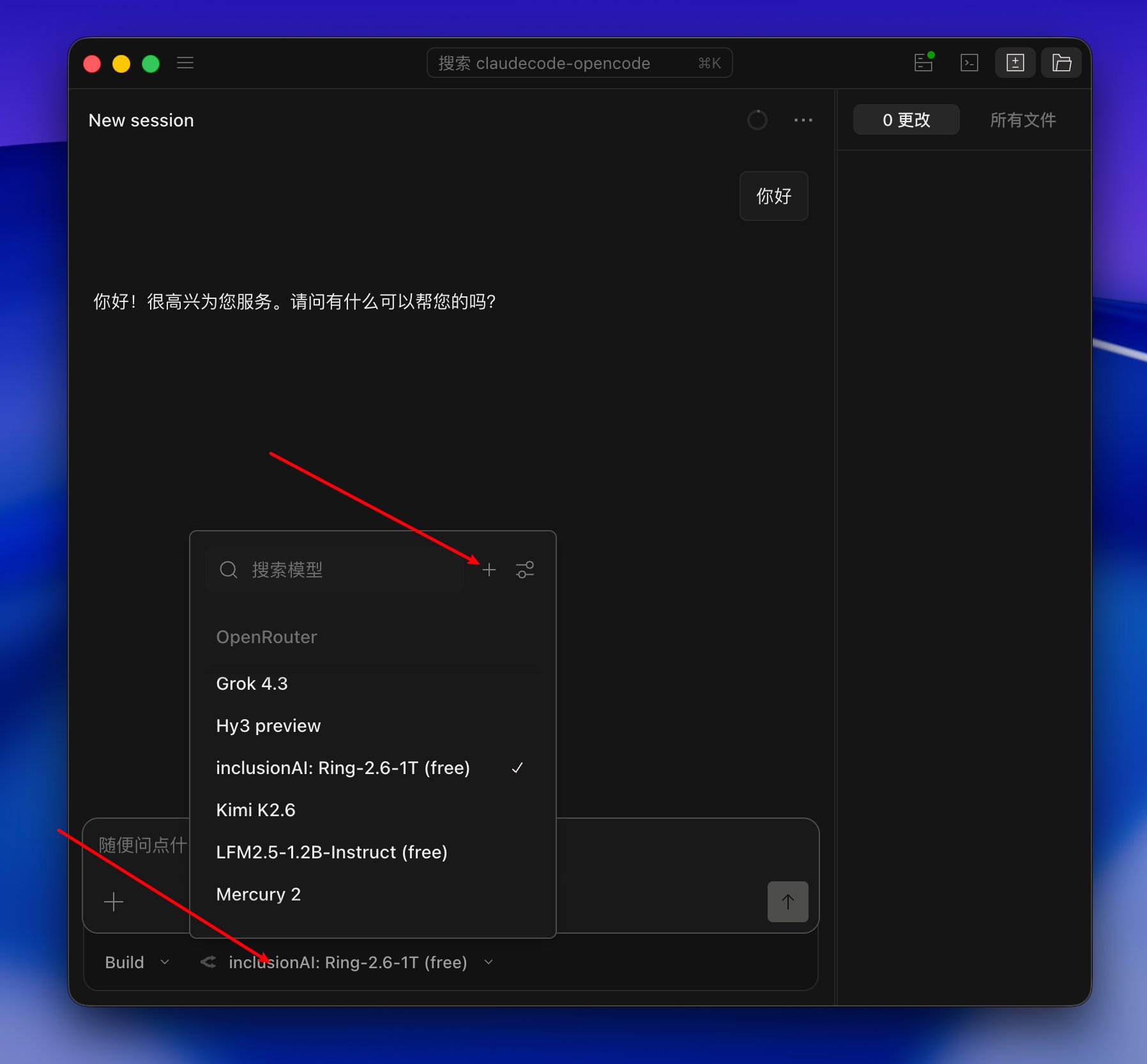
按照上面箭头的位置进行点击选择模型,然后再点击连接提供商
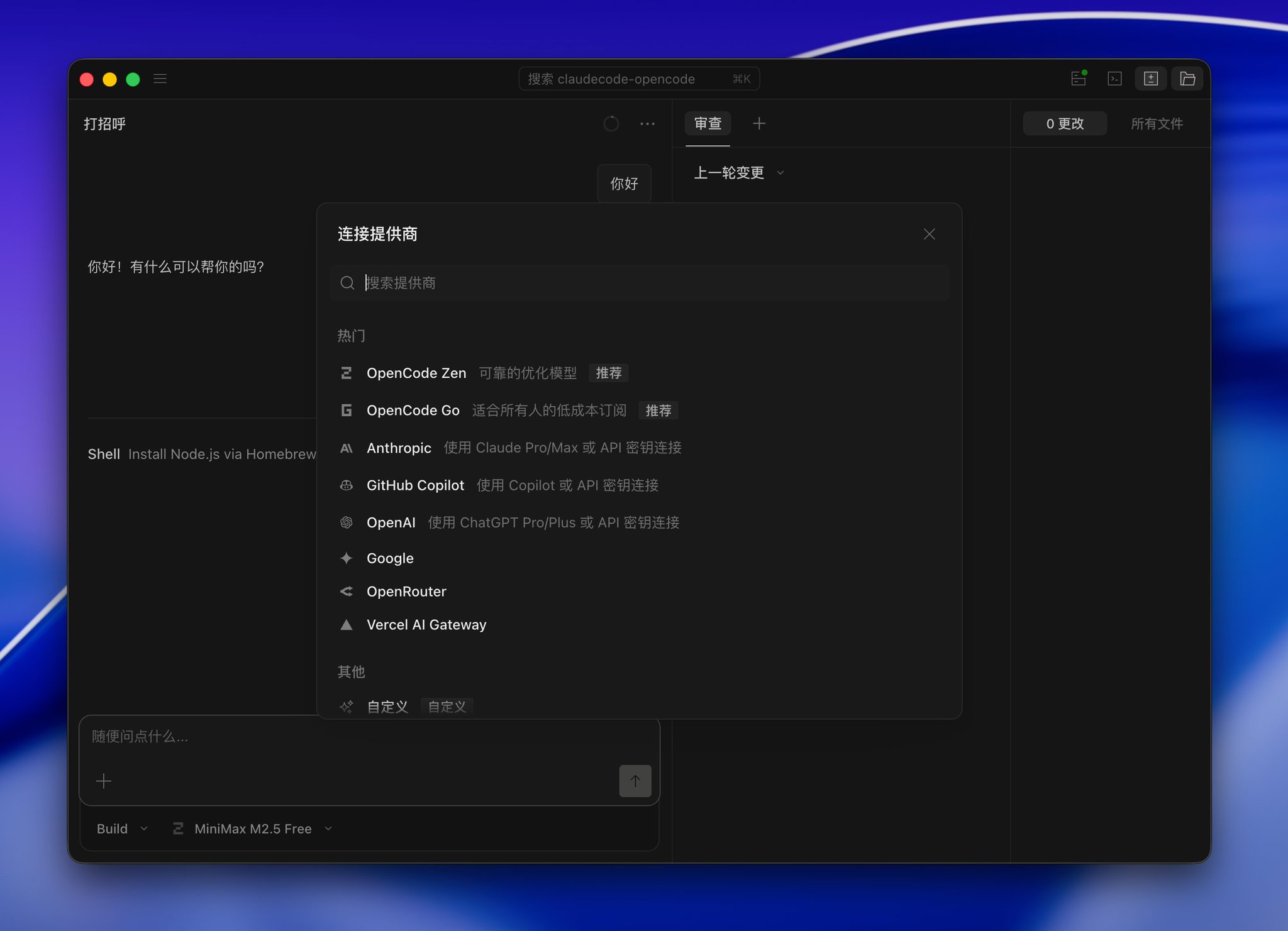
选择OpenRouter,这里为什么选择OpenRouter呢,因为最近蚂蚁百灵刚好开源了一个大模型inclusionai/ring-2.6-1t:free,而且免费到5月15日。
链接地址:https://openrouter.ai/inclusionai/ring-2.6-1t:free
Ring-2.6-1T 是万亿参数规模的思考模型(激活参数 630 亿),面向真实场景的智能体工作流,擅长编码、工具调用和长程任务,在 PinchBench、ClawEval、TAU2-Bench、GAIA2-search 等基准上表现领先。它支持 high 与 xhigh 两档自适应推理,可按任务复杂度动态分配推理预算,在工具密集和多轮交互中以更低的 token 开销实现更强性能。适用于高级编码智能体、复杂推理流水线及大规模自主系统等对质量、延迟和成本均有严苛要求的场景。
继续操作,选择上图中的OpenRouter
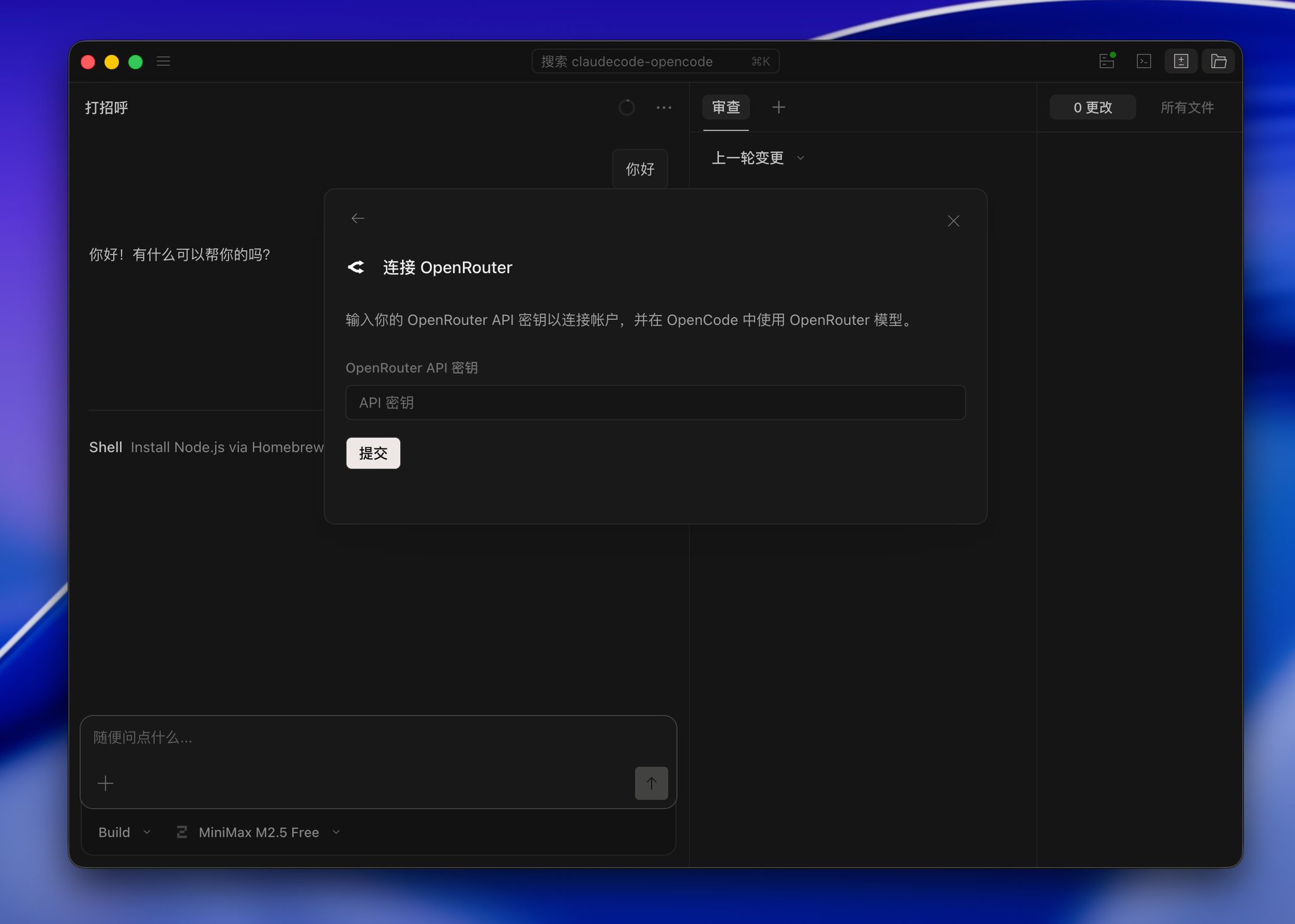
到这里就需要在OpenRouter平台申请API Keys。
在OpenRouter平台https://openrouter.ai/workspaces/default/keys 设置通用的API Keys,然后复制到上面的截图中点击提交。
注意:我超出了每天针对免费模型50次的请求限额,于是我添加 10个积分(也就是充值10美元)之后,即可解锁每日 1000 次免费模型请求。貌似就是20倍请求数量,还是很香的,偶尔想测试一个新模型的长任务应该是绰绰有余了,有兴趣的可以去绑定一下。
API密钥设置好了,该怎么配置我们上面说的免费模型呢
JSON
"openrouter": {

  "models": {

    "inclusionai/ring-2.6-1t:free": {

      "cost": { "input": 0, "output": 0 },

      "limit": { "context": 262144, "output": 65536 },

      "modalities": { "input": ["text"], "output": ["text"] },

      "name": "inclusionAI: Ring-2.6-1T (free)",

      "reasoning": true,

      "temperature": true,

      "tool_call": true

    }

  }

}
直接将上面的json内容拷贝给OpenCode客户端,帮我将上面的模型配置配置到opencode.json中进行使用(它可能找不到路径,你可以根据我下图所示的路径)
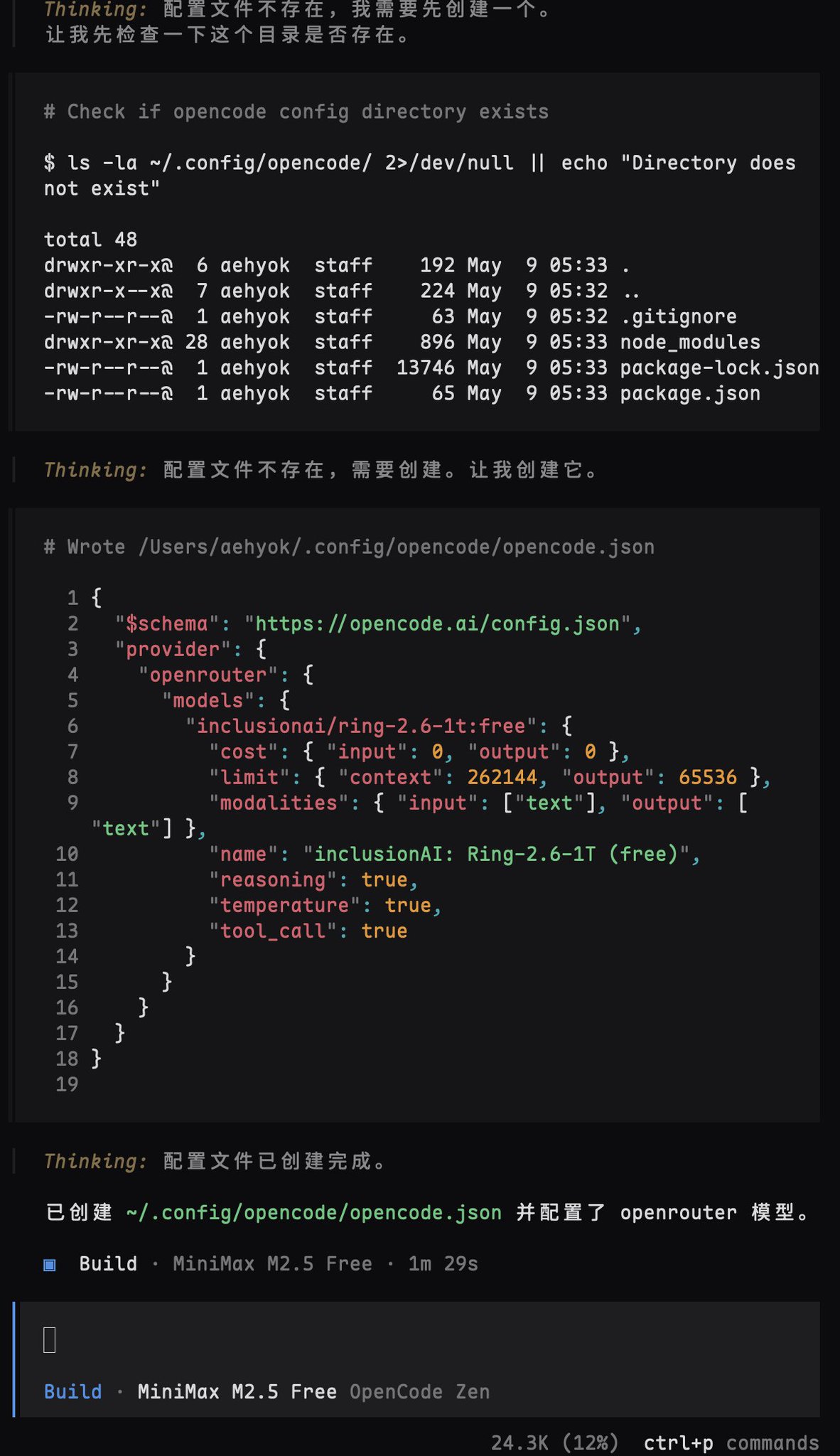
如上图所示代表暂时配置完毕,关掉OpenCode客户端进行重启
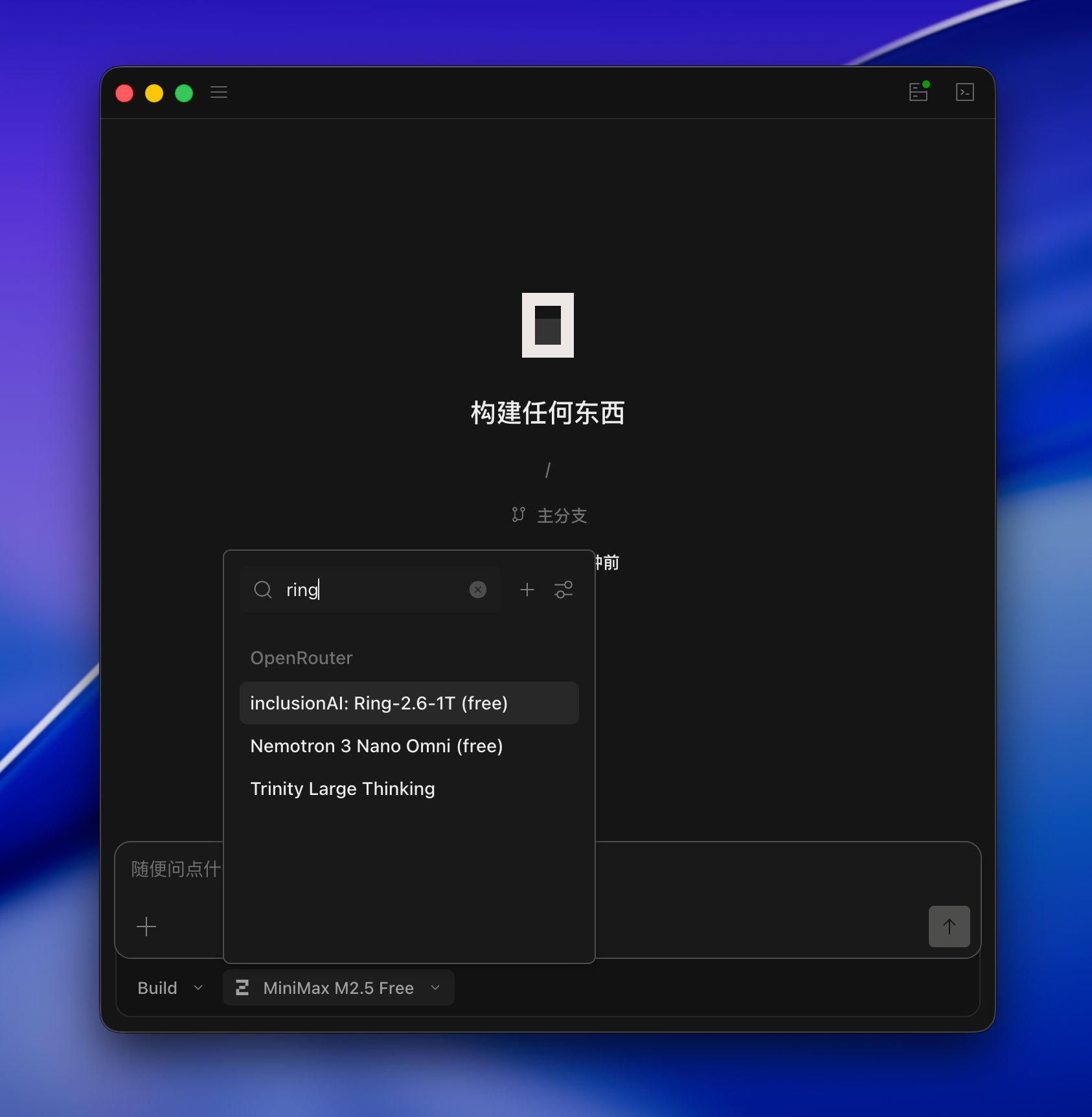
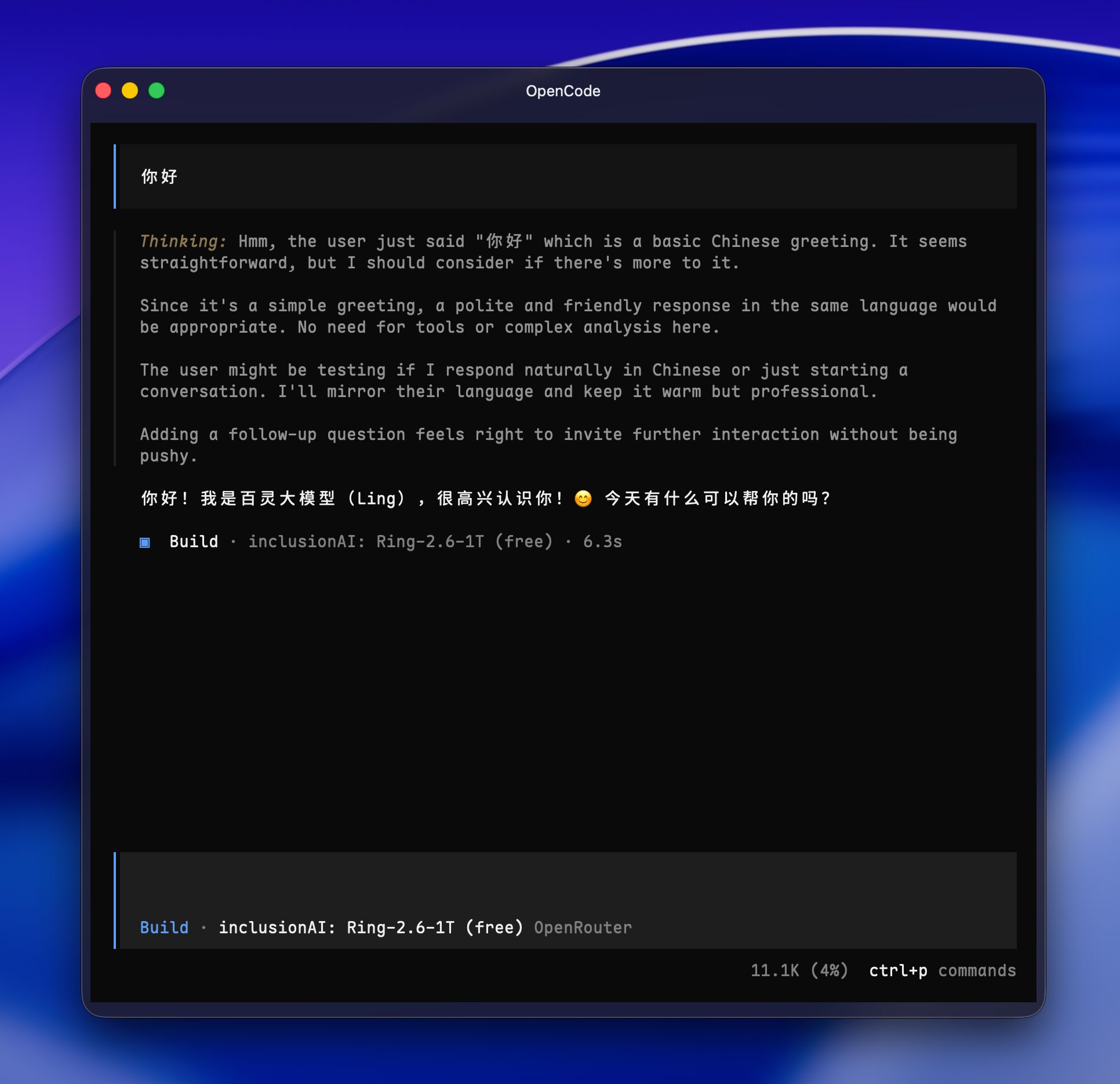
此时就能直接找到我们上面配置的inclusionai/ring-2.6-1t:free,选择之后,再输入个"你好",看看回不回复消息。
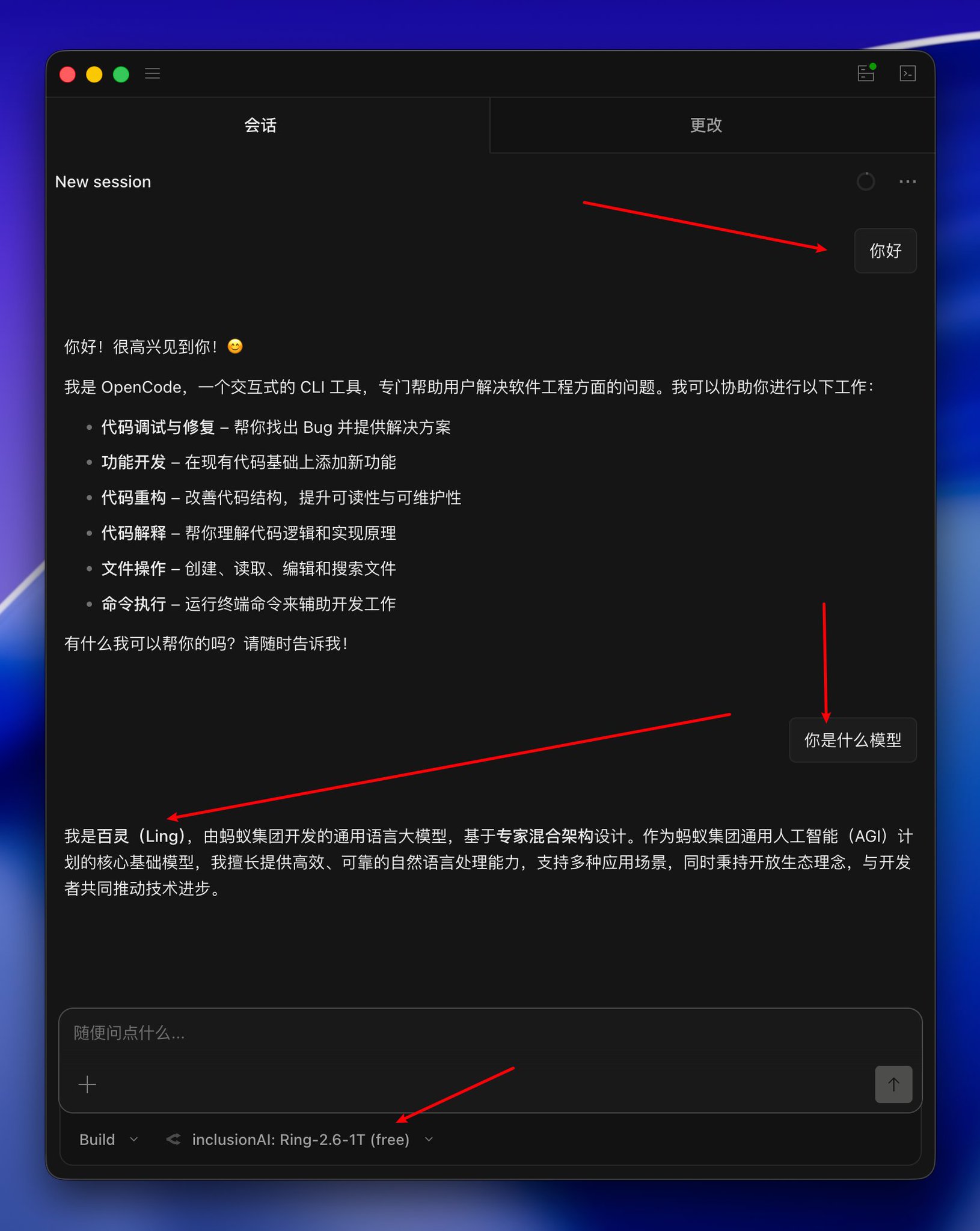
二、准备nodejs环境
为什么要装 Node.js?因为 Claude Code、Codex CLI、Gemini CLI、OpenCode 等 AI 命令行工具都是基于 Node.js 开发的,安装和运行它们都需要 Node.js 环境。
直接打开本地的命令行中输入 node -v 如果你看到如下的截图,那就说明node还没有安装
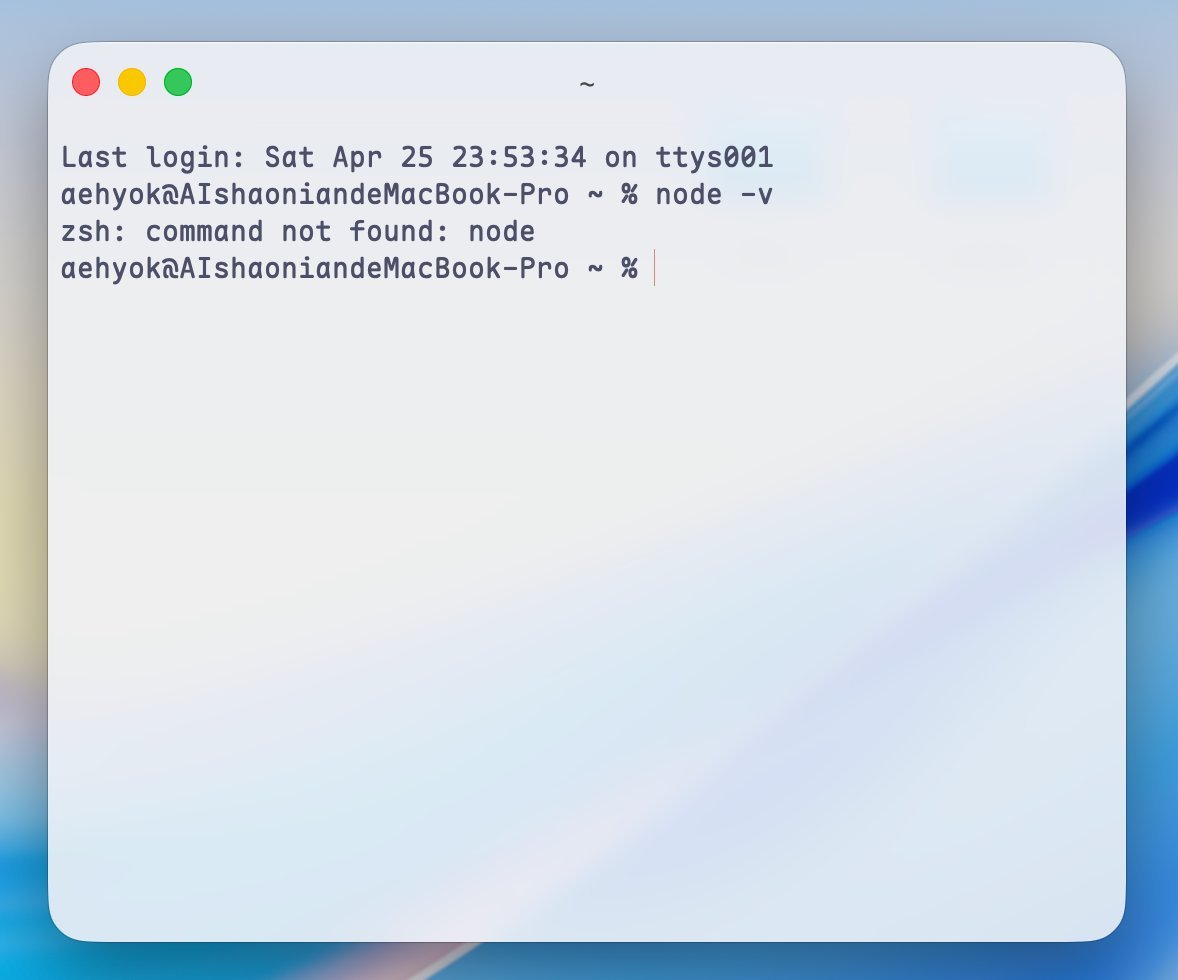
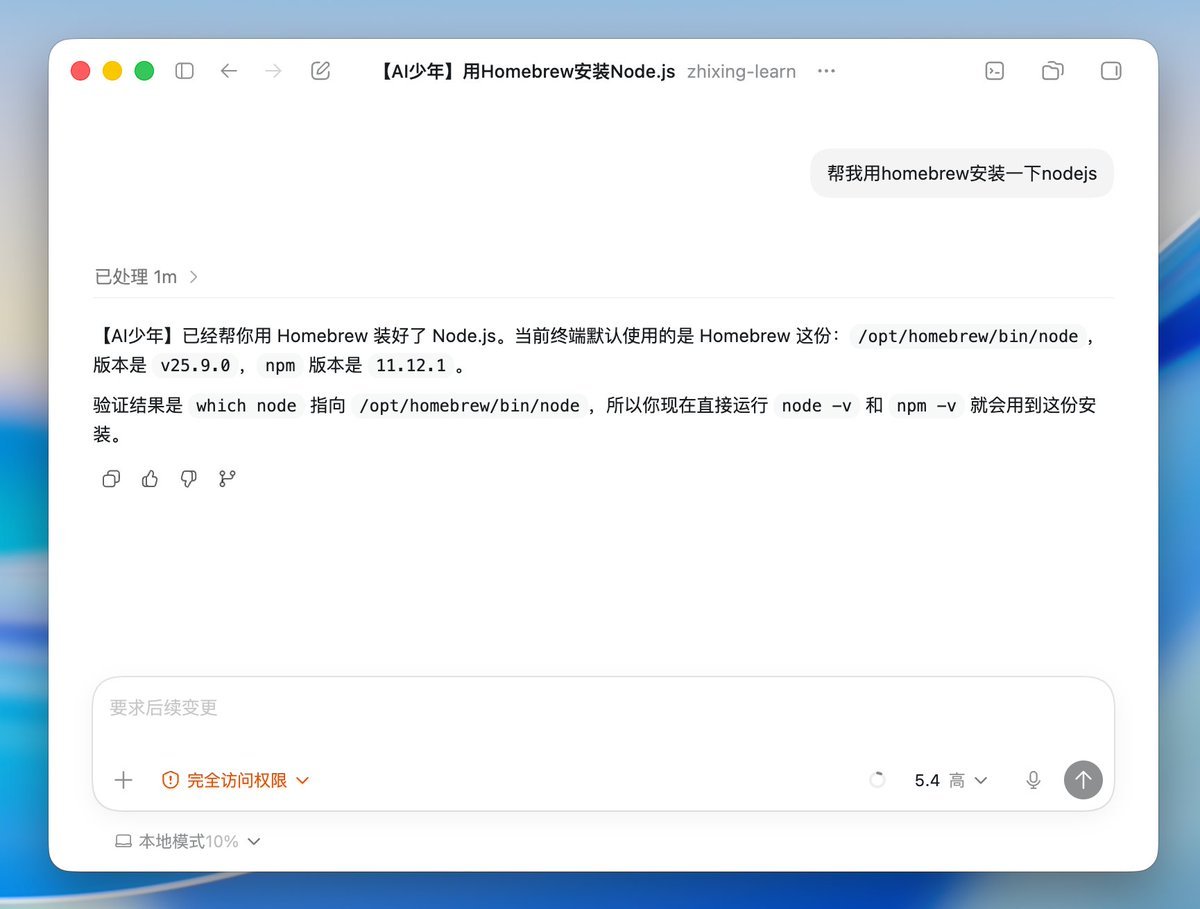
本着AI first的理念,我还是使用Codex App或者OpenCode客户端来安装nodejs,两者都是非常优秀的AI Agent客户端。原则就是能用homebrew来安装的尽量就用homebrew来安装,方便统一。
三、通过OpenCode客户端安装 OpenCode CLI
访问opencode官网首页 https://opencode.ai
就可以看到很多种安装方法,这里我使用的是npm进行安装
直接在OpenCode客户端输入安装命令即可
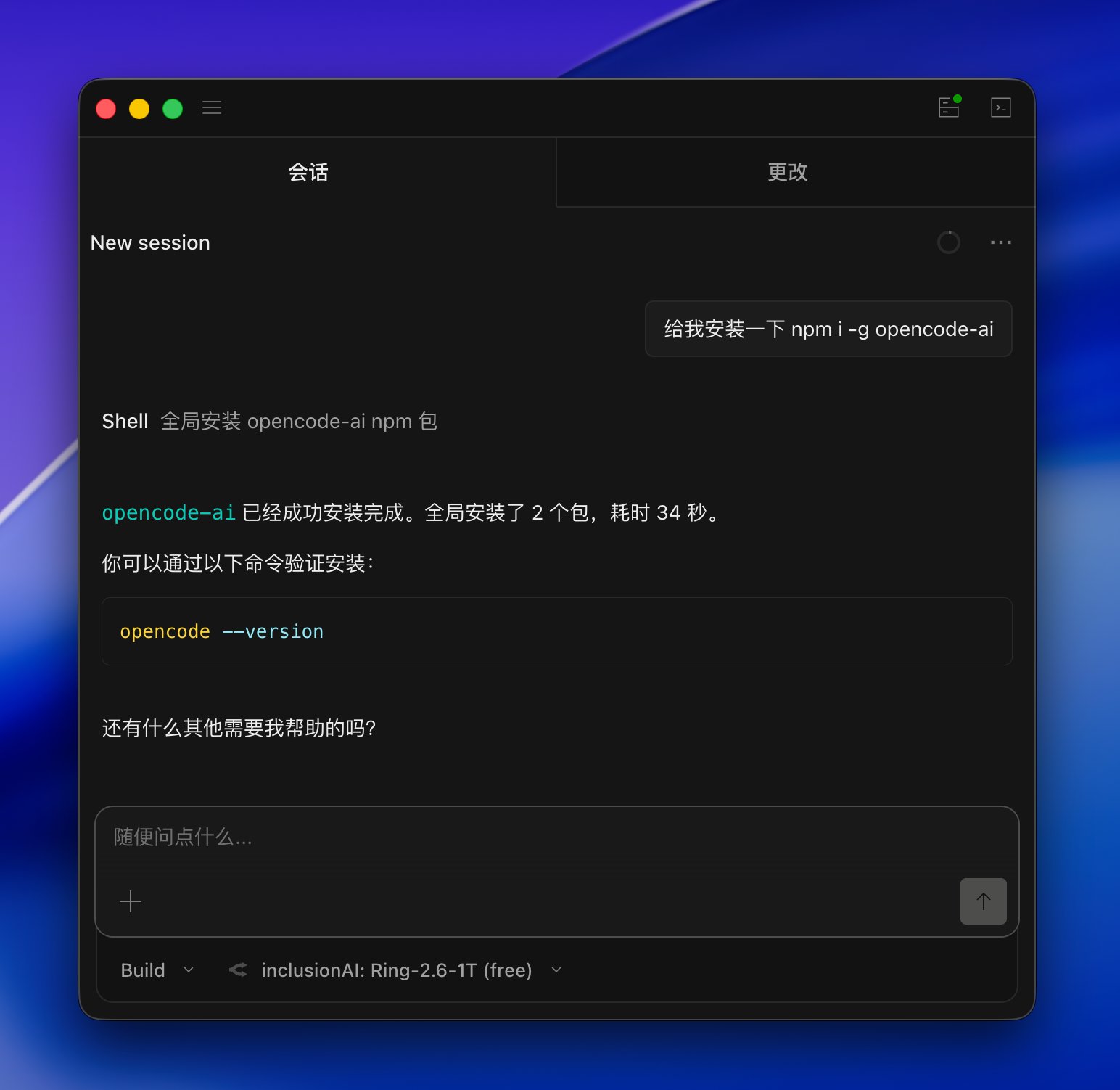
启动之后如下图所示安装
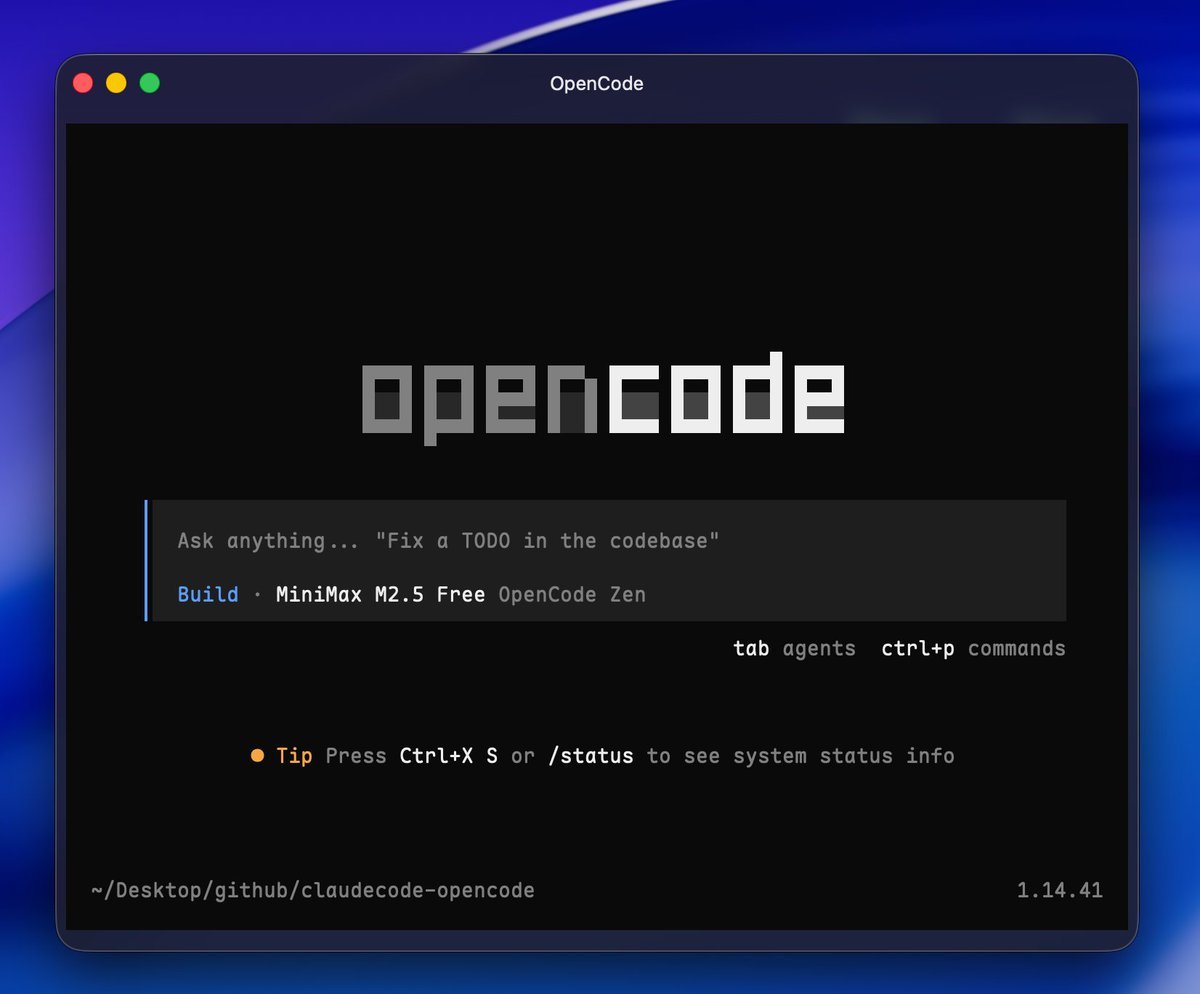
OpenCode客户端和OpenCode CLI读取的模型都是同一份配置,所以我们在OpenCode客户端中指定的免费模型,在OpenCode CLI 中也是可以使用的。
四、安装Claude Code并给他配置同样的蚂蚁百灵大模型
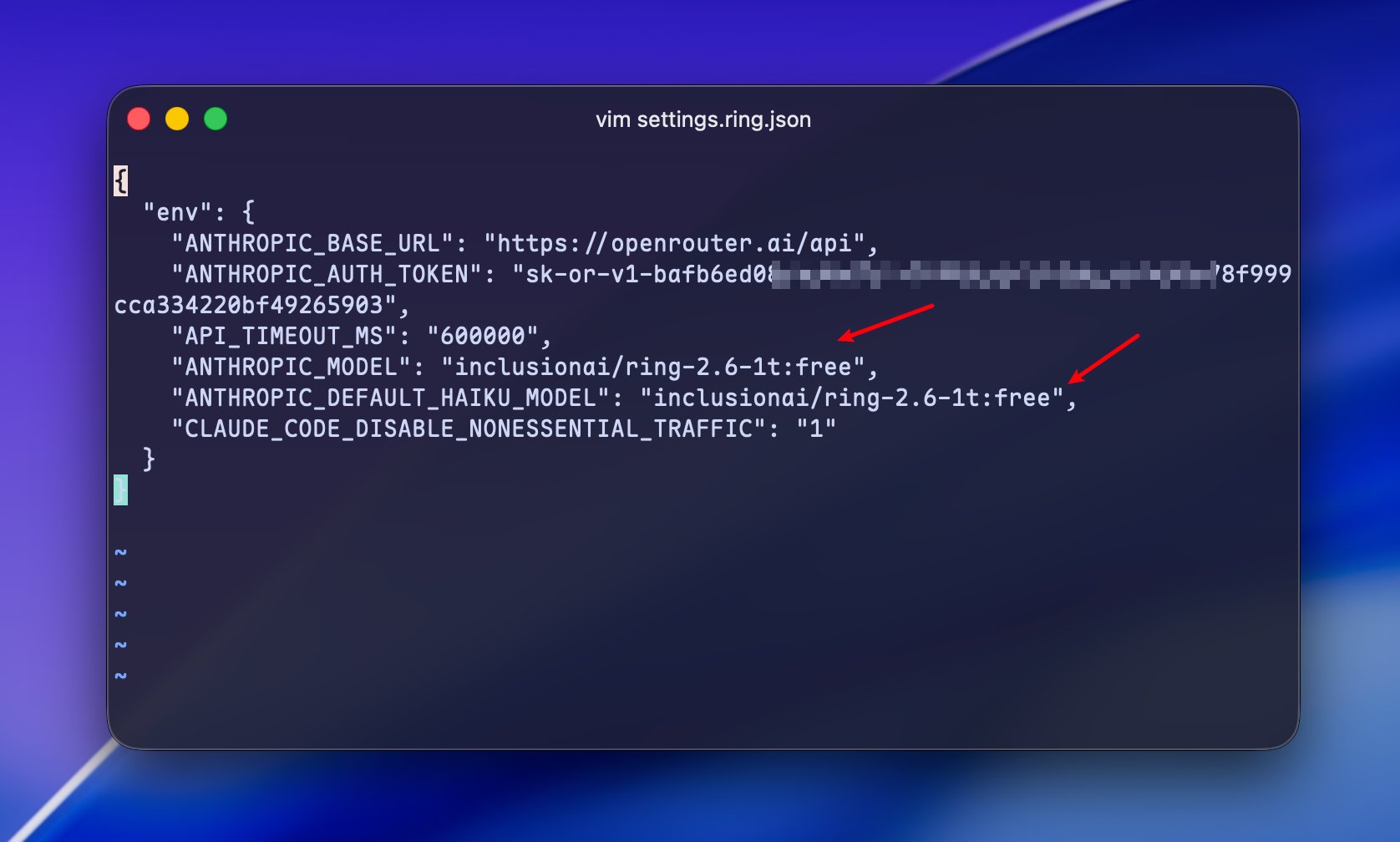
在文章开头的mac系列文章的第四篇,里面有详细的安装过程,在文章最后也有配置蚂蚁百灵大模型的方式,只需要重新修改一下模型名称就可以了。
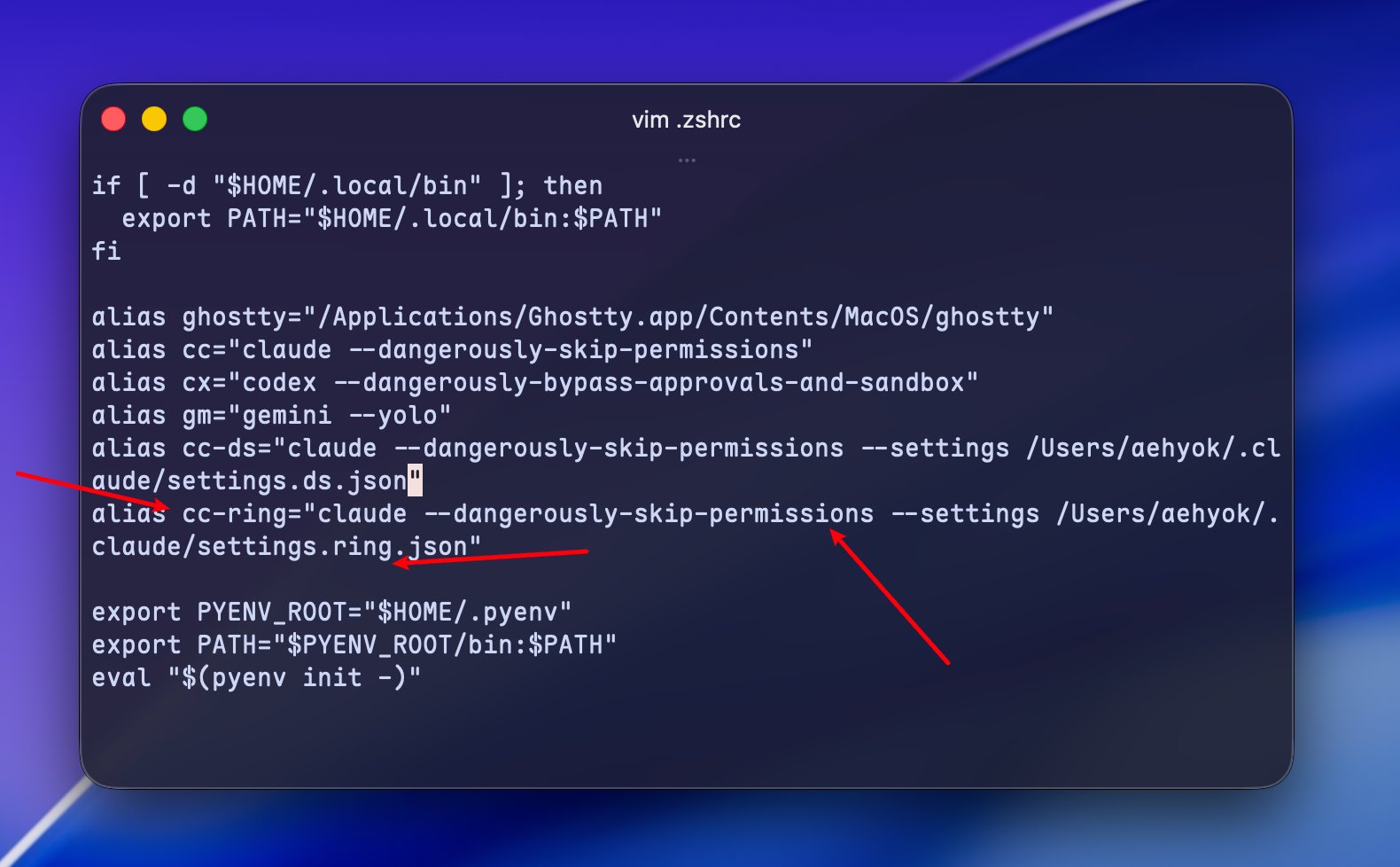
然后设置命令行快捷别名
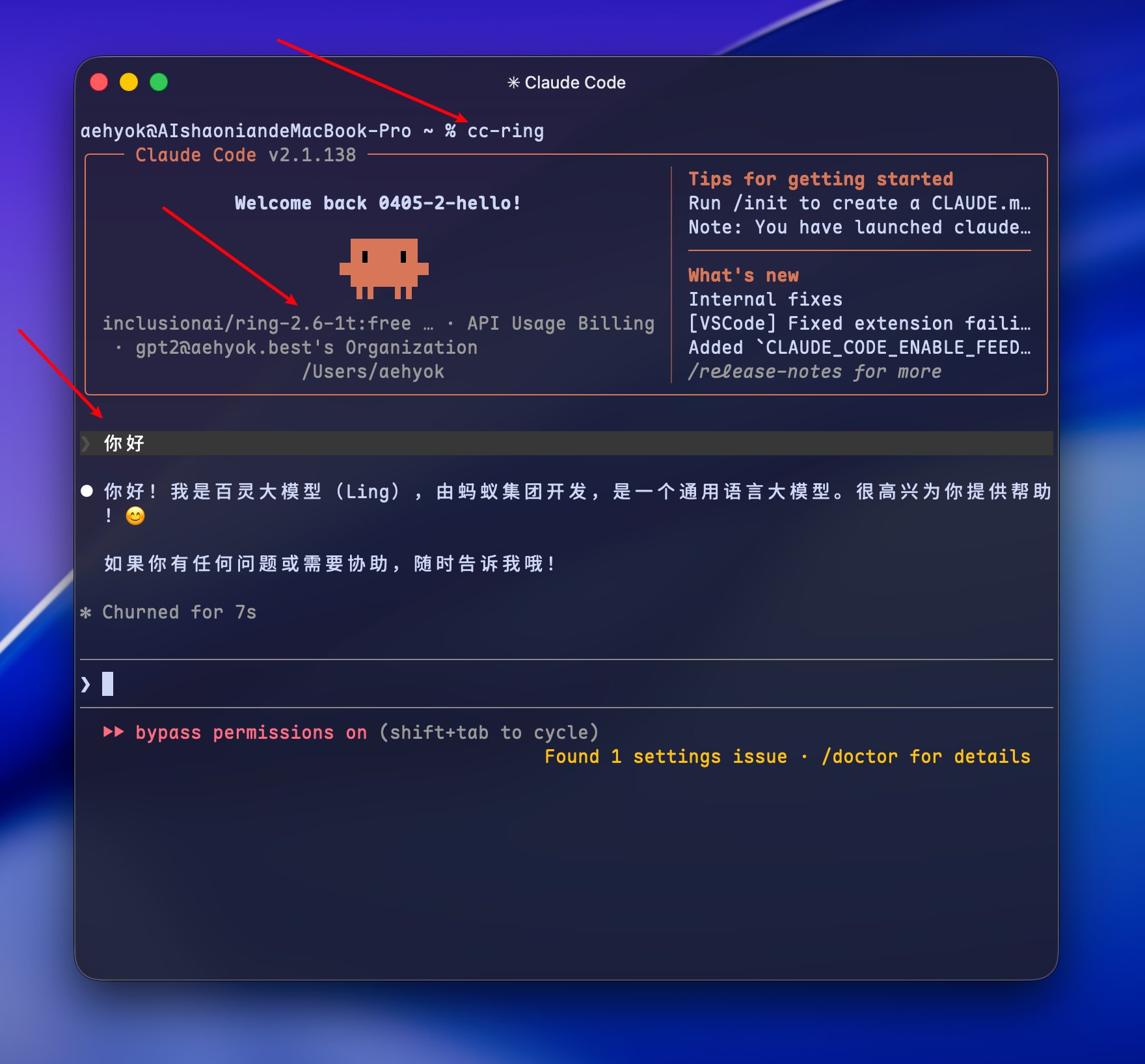
然后退出并重新加载配置文件,或者关闭当前终端窗口,重新打开一个终端执行cc-ring命令
五、全文重点:四个终端执行同一个提示词任务
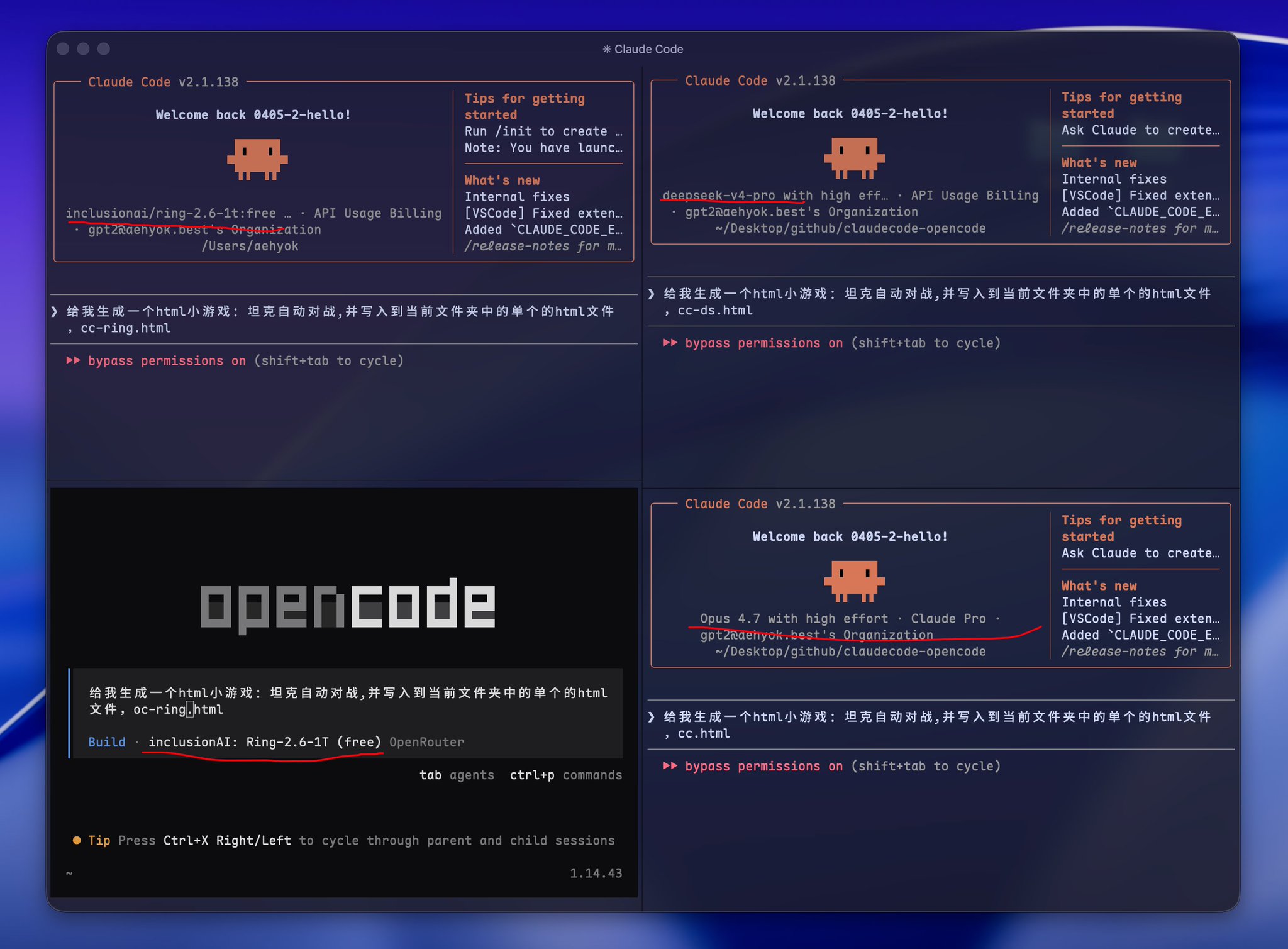
- 左上:ClaudeCode中蚂蚁百灵大模型
- 左下:OpenCode中蚂蚁百灵大模型
- 右上:ClaudeCode中DeepSeek
- 右下:ClaudeCode中Claude Opus 4.7
四个维度:相同模型不同终端,相同终端不同模型,不同模型不同终端,再加上地标最强Claude Code+ Claude Opus 4.7
四个终端都执行的提示词任务是:
Plain
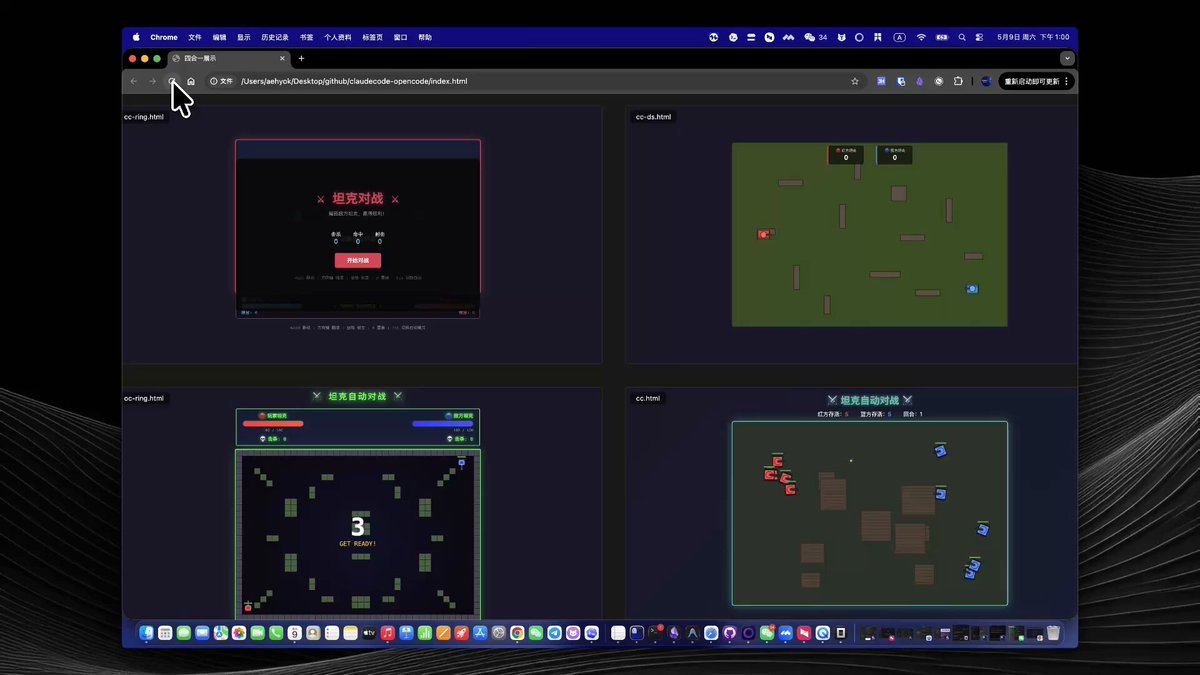
给我生成一个html小游戏:坦克自动对战,并写入到当前文件夹中的单个的html文件,xxxxx.html四个终端先自主规划,然后实现,都是一次性执行完毕后的效果。下面请看视频的对比效果,跟上面终端的位置是一一对应的。
六、最后总结
右下角Claude Code中使用模型Claude Opus 4.7 生成的是最快的,而且多坦克对战,效果还是非常不错的,应该再微调一下效果会更好一些。
左下角OpenCode中使用蚂蚁百灵免费模型的效果还是让我最意外的,没想到能有这样的效果。
而且比左上角同模型的Claude Code中的效果还要好很多,我本以为Claude Code的效果肯定比OpenCode要好的,没想到结果有点意外,当然了测试数据相对样本比较少,应该可以继续多抽几次卡。
右上角的DeepSeek感觉也一般般,甚至也比不上OpenCode的,难道OpenCode的Agent设计有他的独到之处吗?
看来是时候深度体验一波OpenCode,趁着蚂蚁百灵还在免费期也继续深度体验一波。
来源:飞书 · AI Spark 知识库 | 原文(最新版):https://lcnniolukk80.feishu.cn/wiki/LJoKwTFUAi4tsykZhXxce7f4nrc | 归档:2026-06-04