外观
OpenClaw 国内社交平台“注入”全指南:把最强 AI 装进口袋
导读
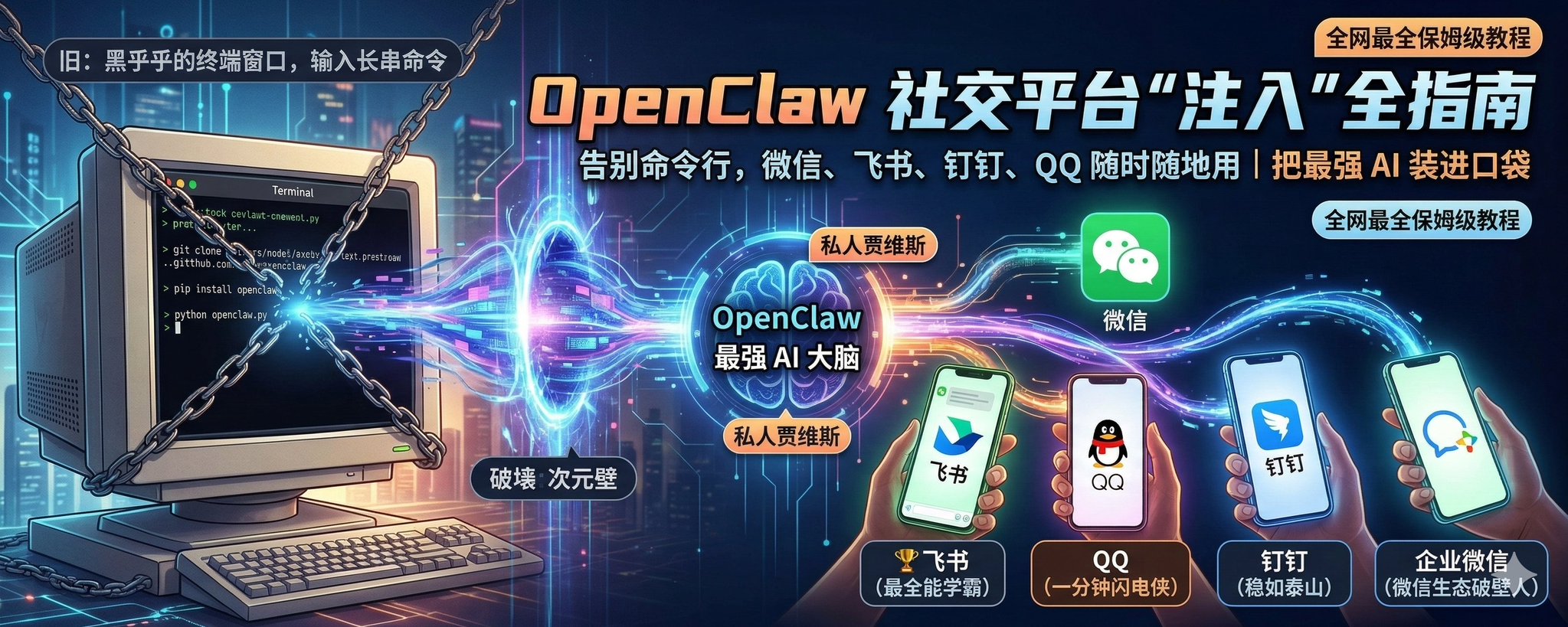
最近,被称作“地表最强 AI 助理”的 OpenClaw 火遍了整个朋友圈。 但现实是:你是不是每次想找它帮忙,都得正襟危坐地打开电脑,调出黑乎乎的终端窗口,输入一长串启动命令?要是人在外面、或者离开工位,它就彻底歇菜了。 这哪里是随叫随到的 AI 助理,这简直是个得供着的小祖宗!
今天,这篇全网最全保姆级教程要帮你彻底打破这个次元壁。我们要教你把这个「最强 AI 大脑」像加好友一样,直接塞进你每天离不开的微信、飞书、钉钉、QQ 里。 随时随地、掏出手机、发条语音或文字,你的「私人贾维斯」立马在后台疯狂搜资料、写代码、发报告。赶紧收藏这篇,彻底告别反人类的命令行!
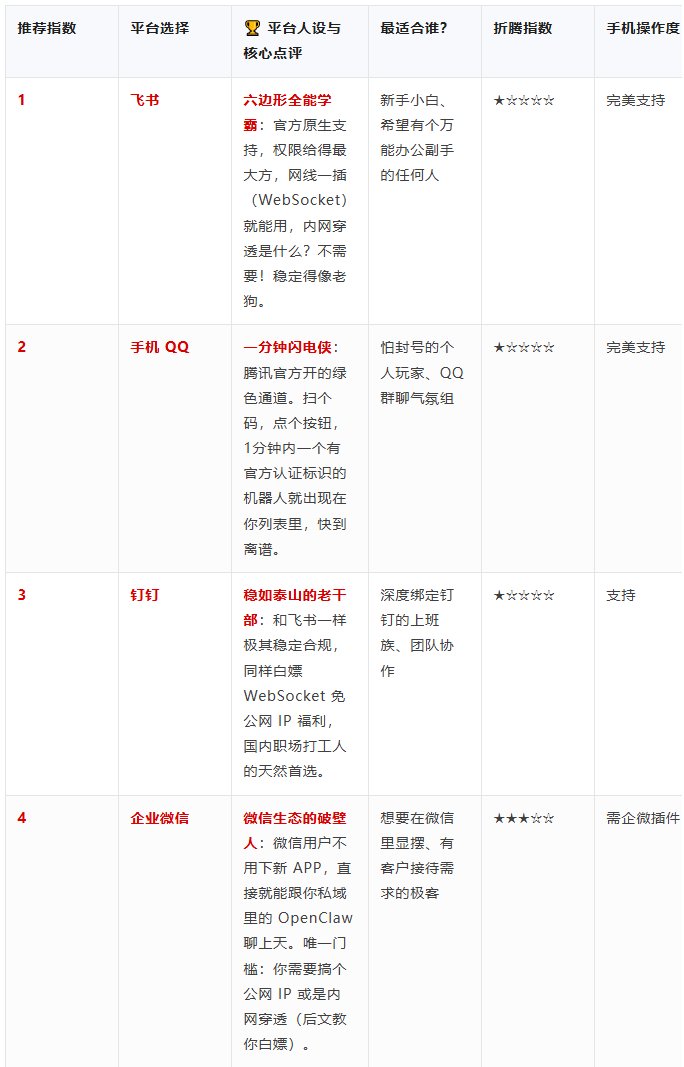
🔝 哪个平台最适合你?懒人接入爽度大揭秘
我们完全站在普通人的视角,抛开枯燥的技术名词,按「合规不封号 > 闭眼能接上 > 稳定不断联 > 手机操作爽度」这四大硬核标准,帮你排好了各个平台的推荐指数。 强烈建议只选「一次搞定、长期能用、绝不踩坑」的平台,拒绝花里胡哨的高风险作死操作。

📖 四大平台全盘点:闭眼选指南
所有教程均适配国内网络,命令可直接复制粘贴,关键参数标注清晰,零技术基础也能一次成功。
【强烈推荐】飞书(首推!零风险 最稳定 新手首选)
核心定位
全场景通用,官方原生适配,WebSocket长连接免公网IP,内网就能用,完全合规无任何风控风险,一次配置长期稳定不掉线,新手小白闭眼冲。
前置准备
- 一个飞书账号(个人免费账号即可,无需企业资质)
- 已完成安装的OpenClaw环境
保姆级分步教程
第一步:飞书开放平台配置(全程手机/电脑均可操作)
- 手机/电脑浏览器打开 飞书开放平台,用飞书APP扫码登录
- 首页点击「创建应用」→ 选择企业自建应用,随便填应用名称、描述,点击「确定创建」
- 左侧菜单找到「凭证与基础信息」,复制保存2个核心参数:App ID、App Secret(后面配置要用到,别漏)
- 左侧菜单点击「权限管理」,搜索并开通3个核心权限(必须开,不然收不到消息):im:message:send\_as\_bot(以机器人身份发送消息) im.message.receive\_v1(接收用户消息) contact:user.employee\_id:readonly(读取用户基础信息)
- 左侧菜单点击「机器人与Webhook」→ 点击「启用机器人」,开启机器人能力
- 左侧菜单点击「事件订阅」→ 订阅方式必须选「WebSocket长连接」(免公网IP,核心优势)
- 同页面下滑,点击「添加事件」,搜索并添加「接收消息v2.0」事件,添加后会自动匹配权限,确认权限已开通
- 页面右上角点击「发布版本」→ 填写版本号、更新说明,点击「提交发布」,等待审批(自己创建的应用,自己就是管理员,直接在飞书管理后台审批通过即可)
第二步:OpenClaw侧配置(复制粘贴30秒搞定)
打开OpenClaw终端,逐条执行以下命令,替换成你自己的App ID和App Secret即可:
Plain
# 1. 安装飞书官方插件(国内网络优化版,自动适配镜像)
openclaw plugins install @openclaw/feishu --registry https://registry.npmmirror.com

# 2. 开启飞书渠道,配置核心参数(替换引号里的内容为你自己的)
openclaw config set channels.feishu.enabled true
openclaw config set channels.feishu.appId "你的飞书App ID"
openclaw config set channels.feishu.appSecret "你的飞书App Secret"

# 3. 重启网关,让配置立即生效
openclaw gateway restart
第三步:成功验证
打开飞书APP,在联系人里找到你创建的机器人,单聊发送「你好」,或者拉到群里@机器人发送消息,收到自动回复即为接入成功。

必看避坑提示
- 必须先发布应用并审批通过,不然机器人无法正常收发消息
- 事件订阅一定要选WebSocket长连接,不要选HTTP回调,不然需要公网IP
- 权限必须全部开通,少一个都会导致收不到消息
【官方极速通道】手机QQ(1分钟搞定 手机端专属)
核心定位
腾讯官方合作专属通道,个人QQ号直接用,零审核、零资质、零开发,全程手机1分钟搞定,完全合规无封号风险,是目前手机QQ接入的最优解。
前置准备
- 一个实名的QQ号(和QQ钱包实名通用,个人号即可,无需企业资质)
- 已完成安装的OpenClaw环境(电脑/服务器/手机Termux均可)
保姆级分步教程
第一步:手机端一键创建QQ机器人(全程手机操作)
- 手机浏览器打开 OpenClaw专属官方入口:https://q.qq.com/qqbot/openclaw/login.html
- 点击页面的「QQ扫码登录」,用你要绑定的QQ号扫码登录,未实名的QQ号会自动跳转到实名页面,按提示完成实名(10秒搞定,无额外信息收集)
- 登录成功后,点击页面中间的【创建机器人】,自定义机器人名称、头像,点击「确认创建」,一键生成专属机器人
- 创建完成后,页面会自动生成3条填好你专属Token的预设命令,直接全部复制保存,无需自己手动修改任何内容,零出错概率
第二步:OpenClaw侧配置(复制粘贴30秒搞定)
打开OpenClaw终端,把刚才复制的3条命令逐条执行即可,无需修改任何内容:
Plain
# 1. 安装QQ官方推荐插件(国内网络优化版)
openclaw plugins install @sliverp/qqbot@latest --registry https://registry.npmmirror.com

# 2. 绑定你的专属QQ机器人(命令里已自动填好你的Token,直接复制执行)
openclaw channels add --channel qqbot --token "你的机器人专属Token"

# 3. 重启网关生效配置
openclaw gateway restart
第三步:成功验证
打开手机QQ,机器人会自动出现在你的联系人列表里,直接私聊发送消息,或者拉到群里@机器人发送消息,收到自动回复即为接入成功。

必看避坑提示
- 一个QQ号最多可创建5个独立机器人,完全免费
- 机器人是QQ官方正规账号,有官方标识,无任何封号风险,放心使用
- 不要泄露你的机器人Token,避免被他人盗用
【团队协作首选】钉钉(办公首选 稳定合规 免公网IP)
核心定位
国内企业办公覆盖率最高,和飞书一样稳定合规,WebSocket免公网IP,接入门槛极低,适合团队/企业办公场景使用。
前置准备
- 一个钉钉账号(个人免费账号即可,可创建个人团队)
- 已完成安装的OpenClaw环境
保姆级分步教程
第一步:钉钉开放平台配置
- 手机/电脑浏览器打开 钉钉开发者平台,用钉钉APP扫码登录
- 顶部导航栏点击「应用开发」→ 选择「机器人」→ 点击「创建机器人」
- 选择「内部机器人」,填写机器人名称、图标、简介,选择可见范围,点击「确认创建」
- 机器人详情页,复制保存3个核心参数:Webhook地址、AppKey、AppSecret(后面配置要用到)
- 左侧菜单点击「消息接收」→ 开启「消息接收能力」,接收模式选择「WebSocket模式」(免公网IP,核心优势)
- 左侧菜单点击「权限管理」,确认已开启「消息接收与发送」全量权限,未开启的手动开启
- 页面右上角点击「发布」,选择可见范围,点击「确认发布」,完成上线
第二步:OpenClaw侧配置
打开OpenClaw终端,逐条执行以下命令,替换成你自己的参数:
Plain
# 1. 安装钉钉官方插件(国内网络优化版)
openclaw plugins install @openclaw/dingtalk --registry https://registry.npmmirror.com

# 2. 开启钉钉渠道,配置核心参数(替换引号里的内容)
openclaw config set channels.dingtalk.enabled true
openclaw config set channels.dingtalk.webhook_url "你的钉钉Webhook地址"
openclaw config set channels.dingtalk.app_key "你的钉钉AppKey"
openclaw config set channels.dingtalk.app_secret "你的钉钉AppSecret"

# 3. 重启渠道和网关,生效配置
openclaw channel restart dingtalk
openclaw gateway restart
第三步:成功验证
打开钉钉APP,把机器人添加到群里,@机器人发送消息,收到自动回复即为接入成功。
必看避坑提示
- 必须完成发布,机器人才能正常使用,未发布的机器人仅开发者自己可用
- 优先使用WebSocket模式,无需公网IP,稳定性远高于Webhook回调
- 可见范围要设置正确,不在可见范围内的用户/群聊无法使用机器人
【微信生态破壁人】企业微信(唯一打通微信生态 私域首选)
核心定位
唯一能直接对接微信用户的方案,微信用户无需下载企业微信,直接在微信里就能和机器人对话,适合有微信私域、客户对接需求的用户,唯一缺点是需要公网IP/内网穿透。
前置准备
- 一个企业微信账号(个人可免费注册企业,无需营业执照)
- 已完成安装的OpenClaw环境
- 公网IP/内网穿透工具(推荐cpolar/frp,新手用cpolar,有免费额度)
保姆级分步教程
第一步:提前搞定内网穿透(无公网 IP 必看补充)
如果没有公网 IP,请先执行这一步;如果有,可直接跳过:
- 电脑/服务器下载cpolar:https://www.cpolar.com/,注册账号并安装
- 打开cpolar,执行命令映射OpenClaw默认端口:cpolar http 18789
- 复制生成的公网地址(比如 https://xxx.cpolar.io/),后面回调URL要用到,格式为:你的公网地址/api/v1/channels/wecom
第二步:企业微信管理后台配置
- 电脑浏览器打开 企业微信管理后台,用企业微信扫码登录
- 顶部导航栏点击「应用管理」→ 点击「创建应用」
- 填写应用名称、logo,选择可见范围,点击「创建应用」
- 应用详情页,复制保存3个核心参数:AgentId、Secret;页面底部「我的企业」里可获取企业CorpID,一并保存
- 应用详情页,找到「功能」→「接收消息」→ 点击「设置API接收」
- URL填写:http://你的公网IP:18789/api/v1/channels/wecom(或cpolar生成的公网地址)
- Token和EncodingAESKey点击「随机获取」,复制保存下来,后面配置要用到
- 先不要点击「保存」,等OpenClaw侧配置完成后再回来保存
- 左侧菜单点击「权限管理」→「应用权限」,开启「发送消息」「接收消息」全量权限
- 「开发者接口」→「可信域名」,填写你的公网IP/域名,完成配置
第三步:OpenClaw侧配置
打开OpenClaw终端,逐条执行以下命令,替换成你自己的参数:
Plain
# 1. 安装企业微信官方插件(国内网络优化版)
openclaw plugins install @openclaw/wecom --registry https://registry.npmmirror.com

# 2. 开启企业微信渠道,配置核心参数(替换引号里的内容)
openclaw config set channels.wecom.enabled true
openclaw config set channels.wecom.corp_id "你的企业CorpID"
openclaw config set channels.wecom.agent_id "你的应用AgentId"
openclaw config set channels.wecom.secret "你的应用Secret"
openclaw config set channels.wecom.token "你随机生成的Token"
openclaw config set channels.wecom.encoding_aes_key "你随机生成的EncodingAESKey"

# 3. 重启渠道和网关,生效配置
openclaw channel restart wecom
openclaw gateway restart
第四步:完成验证&成功使用
- 回到企业微信「API接收」页面,点击「保存」,提示保存成功即为对接完成
- 打开企业微信,进入应用发送消息,或在微信「企业微信插件」里找到应用,发送消息,收到自动回复即为接入成功。

必看避坑提示
- 必须先配置好OpenClaw侧并重启网关,再回到企业微信点击保存,不然会提示回调验证失败
- 内网穿透地址要保持稳定,cpolar免费版地址会24小时变化,变化后要同步更新企业微信里的URL
- 微信用户只能在「企业微信插件」里使用,无法直接在微信联系人里搜到机器人,这是微信平台的限制
互动时间不知道该怎么做微信图文排版?或者在配置哪个平台时卡壳了报错? 👇 关注我,在评论区留下你接入时碰到的问题,我手把手教你解决! 如果觉得这篇全网最全保姆级教程有用,别忘了 点赞 + 收藏 转发给你的极客朋友们,大家一起光速部署私人 AI 助手!