外观
滴答清单 MCP 功能完全指南:在 Claude Code 中实现 AI 智能任务管理

跟 Claude 说了句「把这个开发计划拆成任务同步到滴答清单」,它直接拆好、建好了。
查待办、批量建任务、按日期筛选——全程不用切出终端。
滴答清单官方已经出了 MCP 服务,配置只需要一行命令。跟着走就行。
总共 3 步,5 分钟搞定:
① 一行命令添加服务器 — 1 分钟 ② 浏览器授权登录 — 1 分钟 ③ 验证 + 开始用 — 3 分钟
一、前置准备
使用滴答清单官方 MCP 服务非常简单,你只需要准备两样东西:
1. 安装 Claude Code
2. 准备滴答清单账号
确保你已拥有滴答清单账号
就这么简单! 使用官方 MCP 服务,你不需要安装 Node.js、Python 等其他依赖,也不需要申请开发者账号和 API 密钥。一切都由滴答清单官方服务器托管和处理。
二、连接滴答清单 MCP 到 Claude Code
使用官方 MCP 服务,整个配置过程只需要两个步骤,非常简单!
步骤 1:添加 MCP 服务器
打开终端(macOS/Linux)或命令提示符/PowerShell(Windows),运行以下命令:
Bash
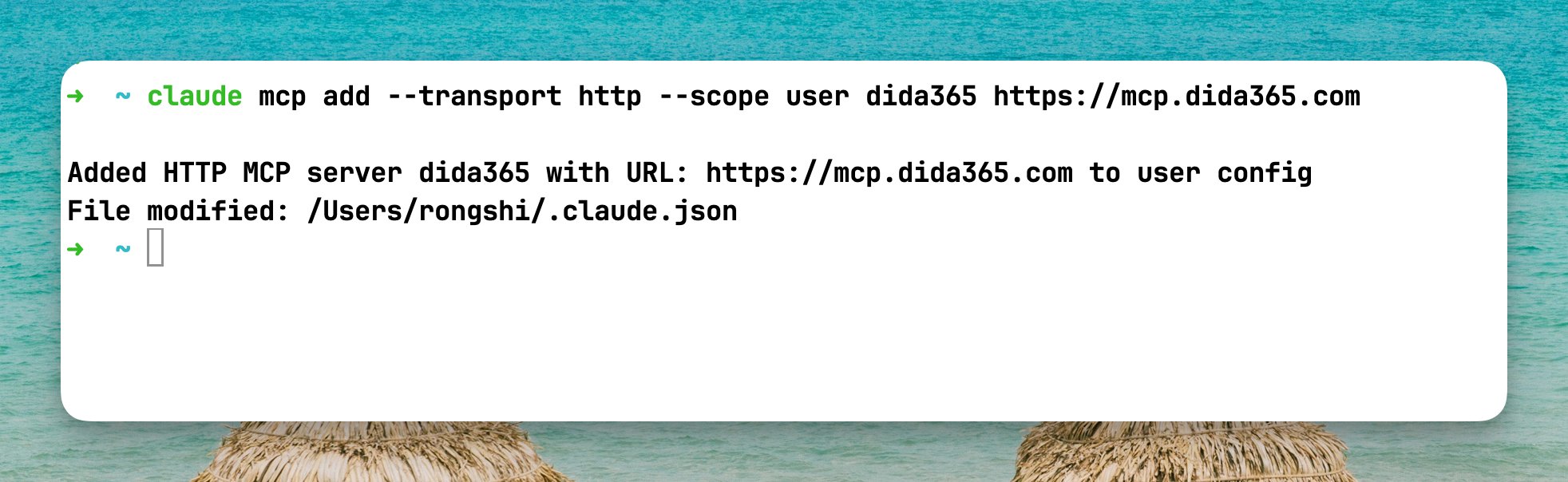
claude mcp add --transport http --scope user dida365 https://mcp.dida365.com这个命令会将滴答清单官方 MCP 服务器添加到 Claude Code 的全局配置中。
命令解释:
- claude mcp add:添加 MCP 服务器
- --transport http:使用 HTTP 传输协议(滴答清单官方支持 Streamable HTTP)
- --scope user:添加到全局配置,在所有项目中都可使用(推荐)
- dida365:给这个服务器起的名字(你可以自定义)
- https://mcp.dida365.com:滴答清单官方 MCP 服务器地址
执行成功后,你会看到类似这样的提示:
Bash
Added HTTP MCP server dida365 with URL: https://mcp.dida365.com to user config
File modified: /Users/你的用户名/.claude.json
这表示 MCP 服务器已成功添加到配置文件中。✅
💡 关于 --scope 参数说明:
- --scope user(推荐):全局配置,在所有工作目录中都可使用
- --scope local:仅当前工作目录可用
- 如果不指定,默认为 local
步骤 2:完成 OAuth 授权
现在启动 Claude Code 会话:
Bash
claude在 Claude Code 交互界面中,运行 MCP 命令:
Bash
/mcpClaude Code 会检测到未授权的 MCP 服务器,并提示你完成授权流程:
- 浏览器自动打开:系统会自动打开浏览器,跳转到滴答清单授权页面
- 登录账号:使用你的滴答清单账号登录(如果尚未登录)
- 确认授权:查看授权信息,点击"授权"或"同意"按钮
- 完成授权:授权成功后,浏览器会显示成功提示,你可以关闭浏览器窗口
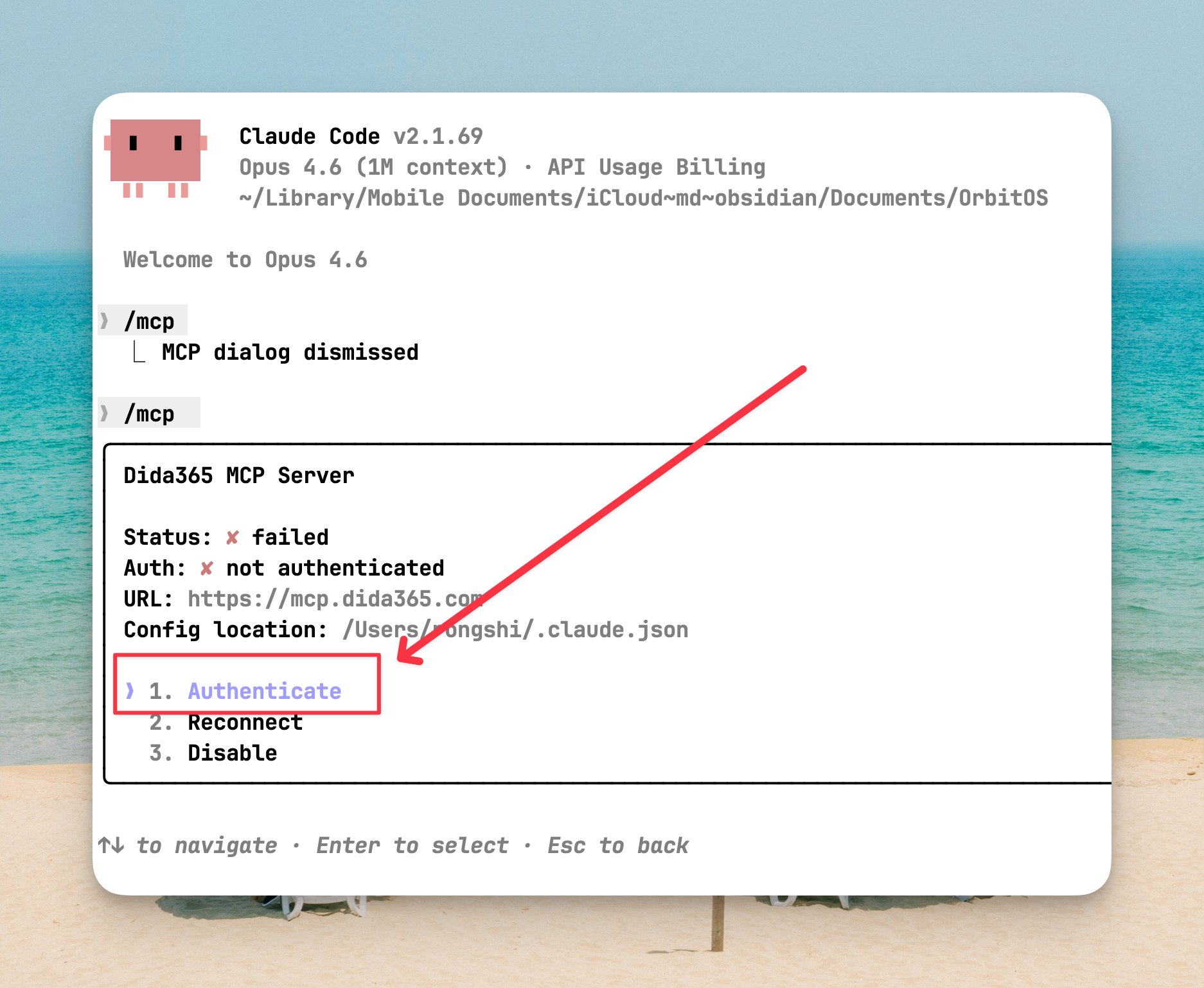
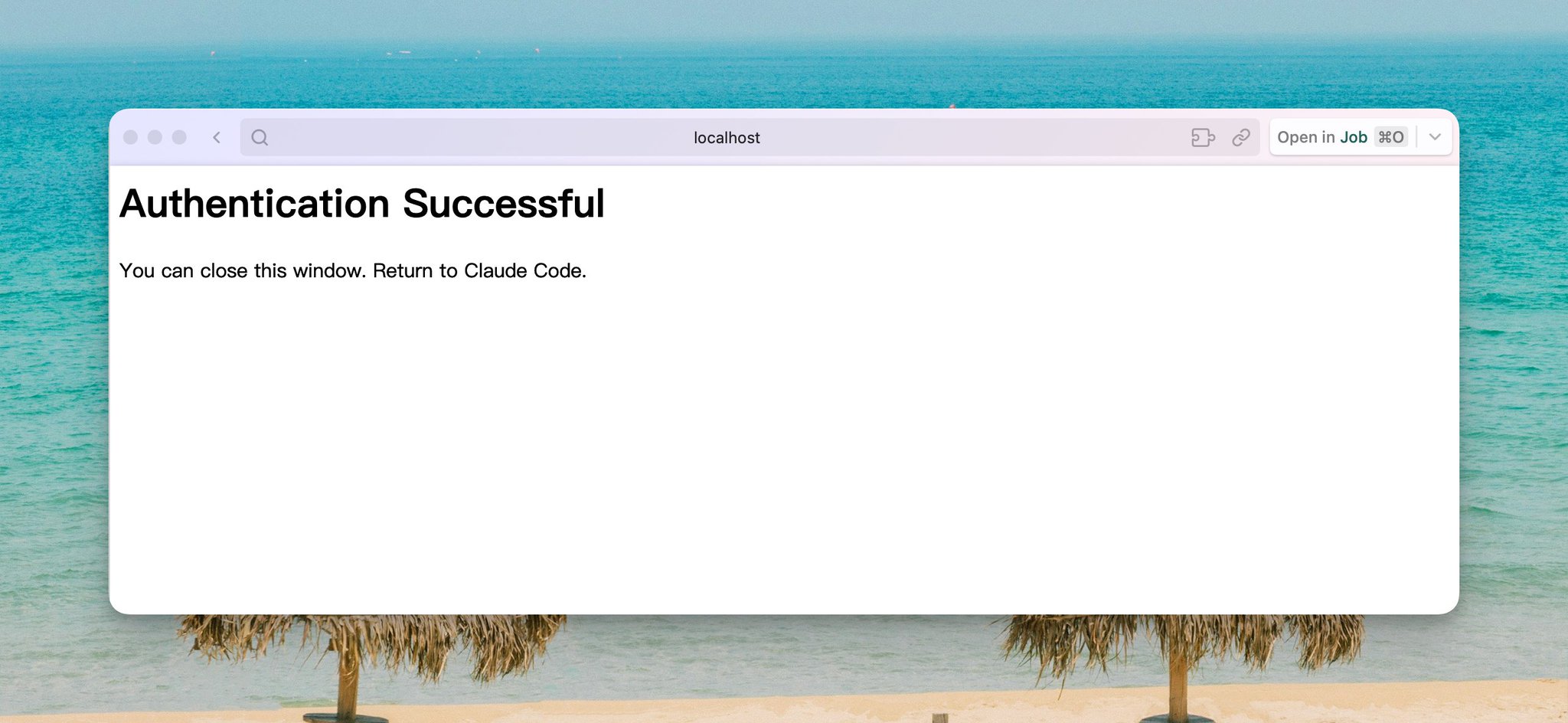
返回终端,Claude Code 会显示授权成功的消息。
就这样! 你已经成功连接了滴答清单 MCP。整个过程不超过 2 分钟。
三、验证连接
让我们验证一下配置是否成功。
检查 MCP 服务器列表
在 Claude Code 会话中运行:
Bash
/mcp list你应该能看到 dida365 出现在列表中,状态显示为已连接。
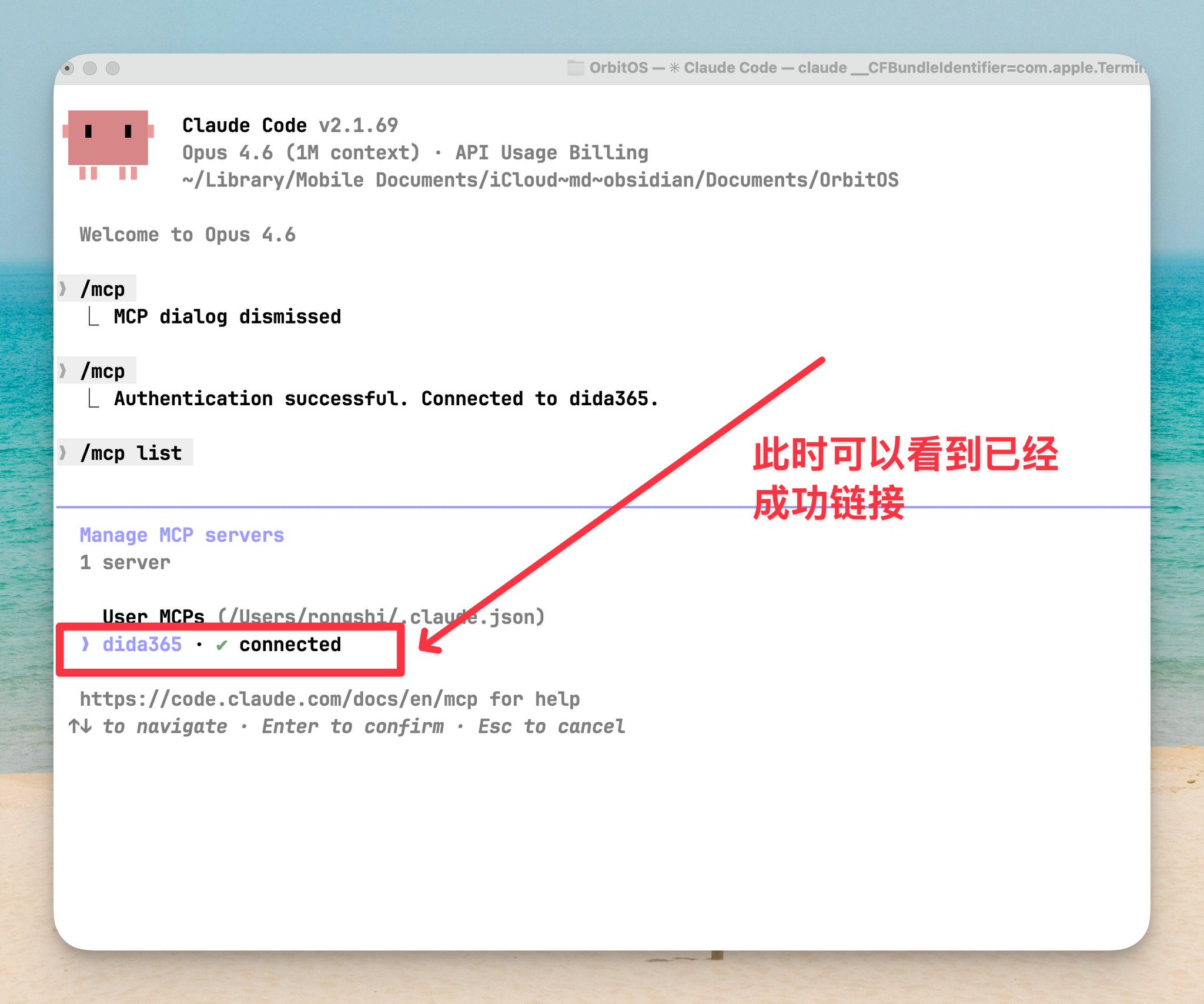
测试 MCP 功能
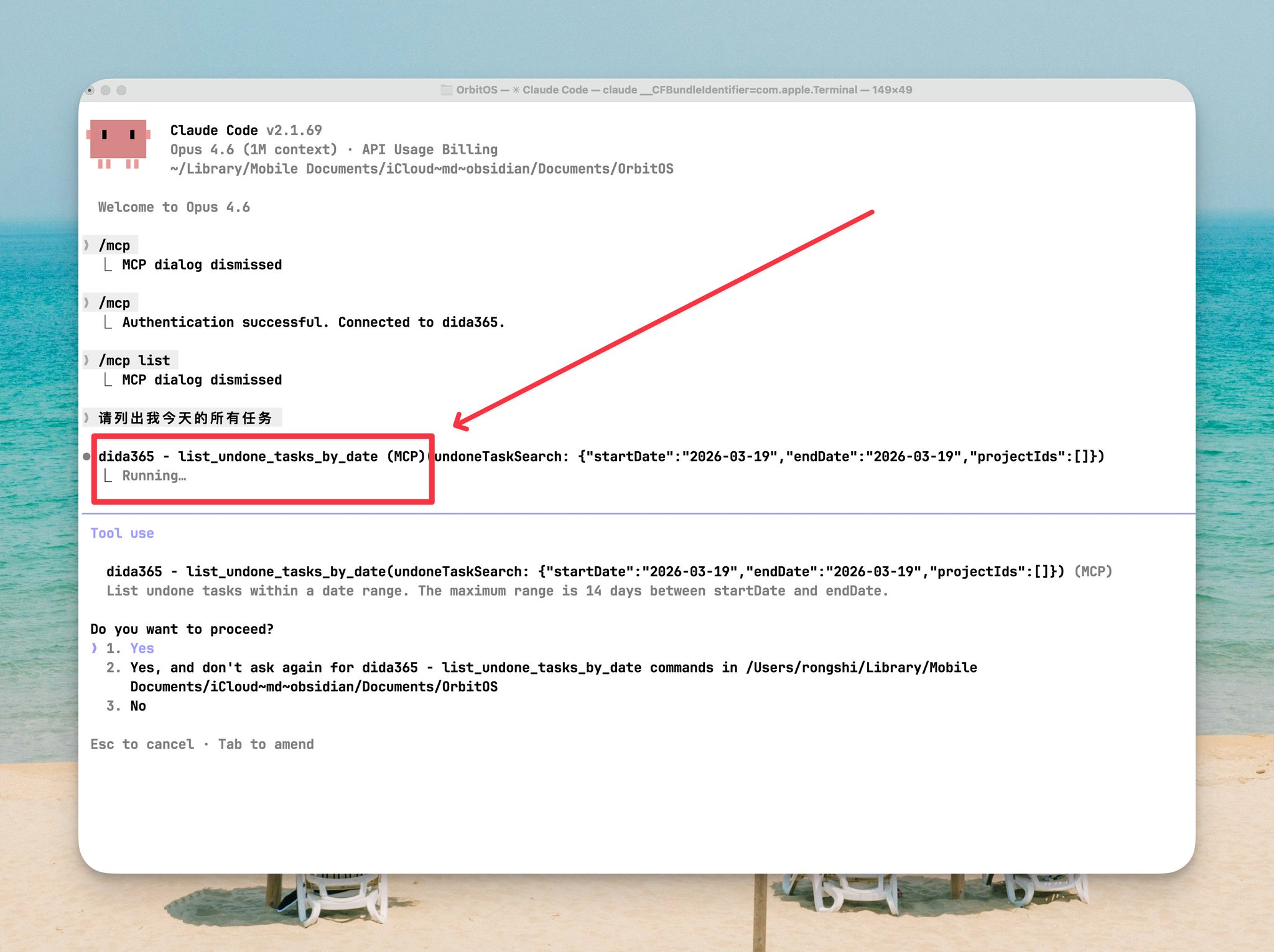
在 Claude Code 会话中(如果已退出,运行 claude 重新进入),尝试以下指令:
Plain
请列出我今天的所有任务如果配置成功,Claude 会调用滴答清单 MCP 工具,并返回你今天的任务列表。你会在输出中看到 🔨(工具)图标,表示 Claude 正在使用 MCP 工具。
四、实际使用示例
现在你可以开始使用 AI 管理滴答清单了!以下是一些实用的示例。
注意:以下示例中使用的清单名称(如"工作")需要在你的滴答清单账号中已经存在。目前 MCP 不支持创建新清单,只能在已有清单中创建任务。如果你不确定自己有哪些清单,可以先让 Claude 执行"列出我所有的清单"来查看。
示例 1:创建新任务
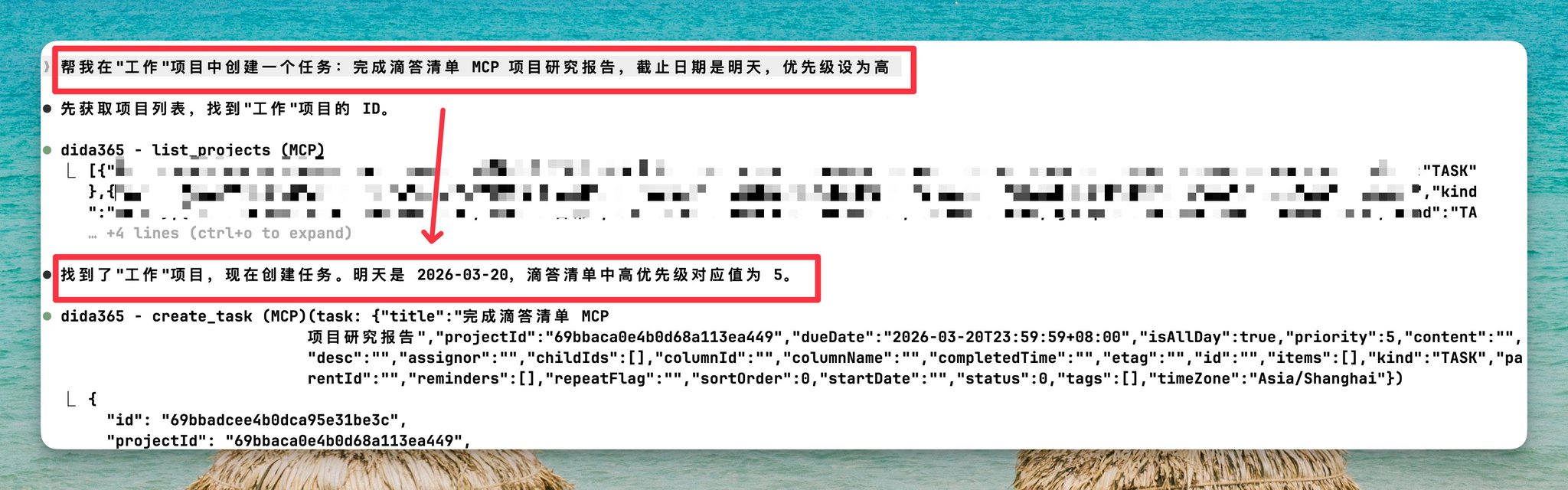
你的指令:
Plain
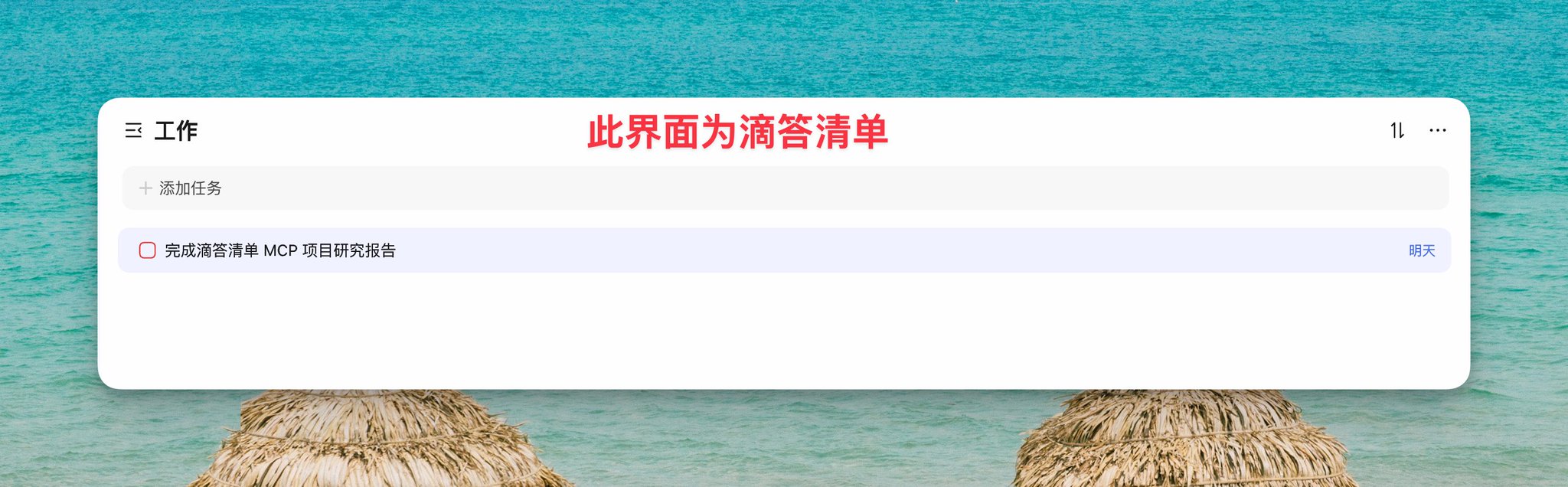
帮我在"工作"项目中创建一个任务:完成项目报告,截止日期是明天,优先级设为高Claude 的操作:
- Claude 会先查找名为"工作"的清单,确认其存在
- 自动识别任务标题、截止日期和优先级
- 调用 create_task 工具在该清单中创建任务
- 返回创建成功的确认信息
示例 2:查看今日待办
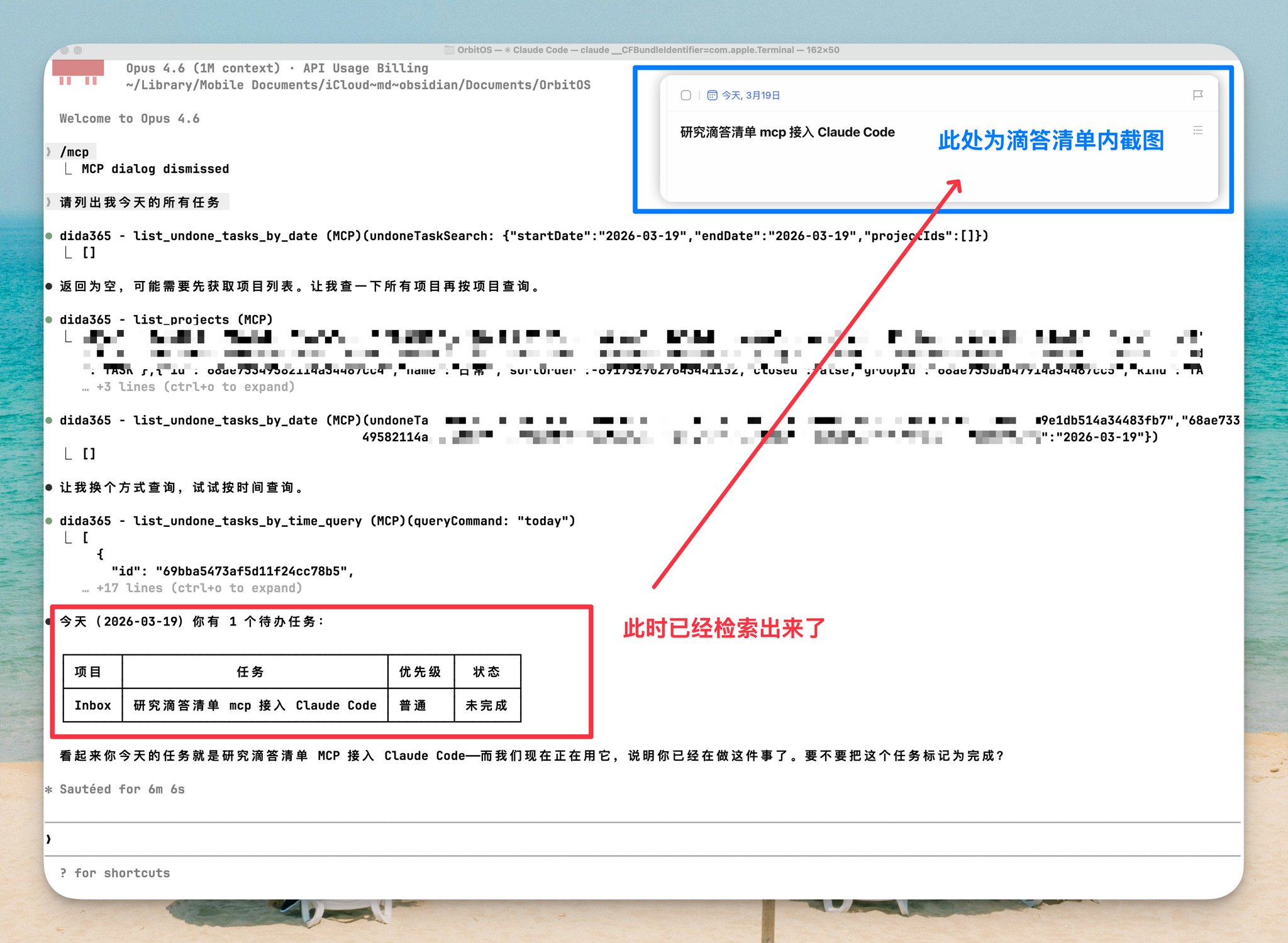
你的指令:
Plain
显示我今天需要完成的所有任务Claude 的操作:
- 查询今天到期的所有任务
- 列出任务详情(标题、清单、优先级等)
- 按优先级或清单分组显示
示例 3:创建带子任务的任务
你的指令:
Plain
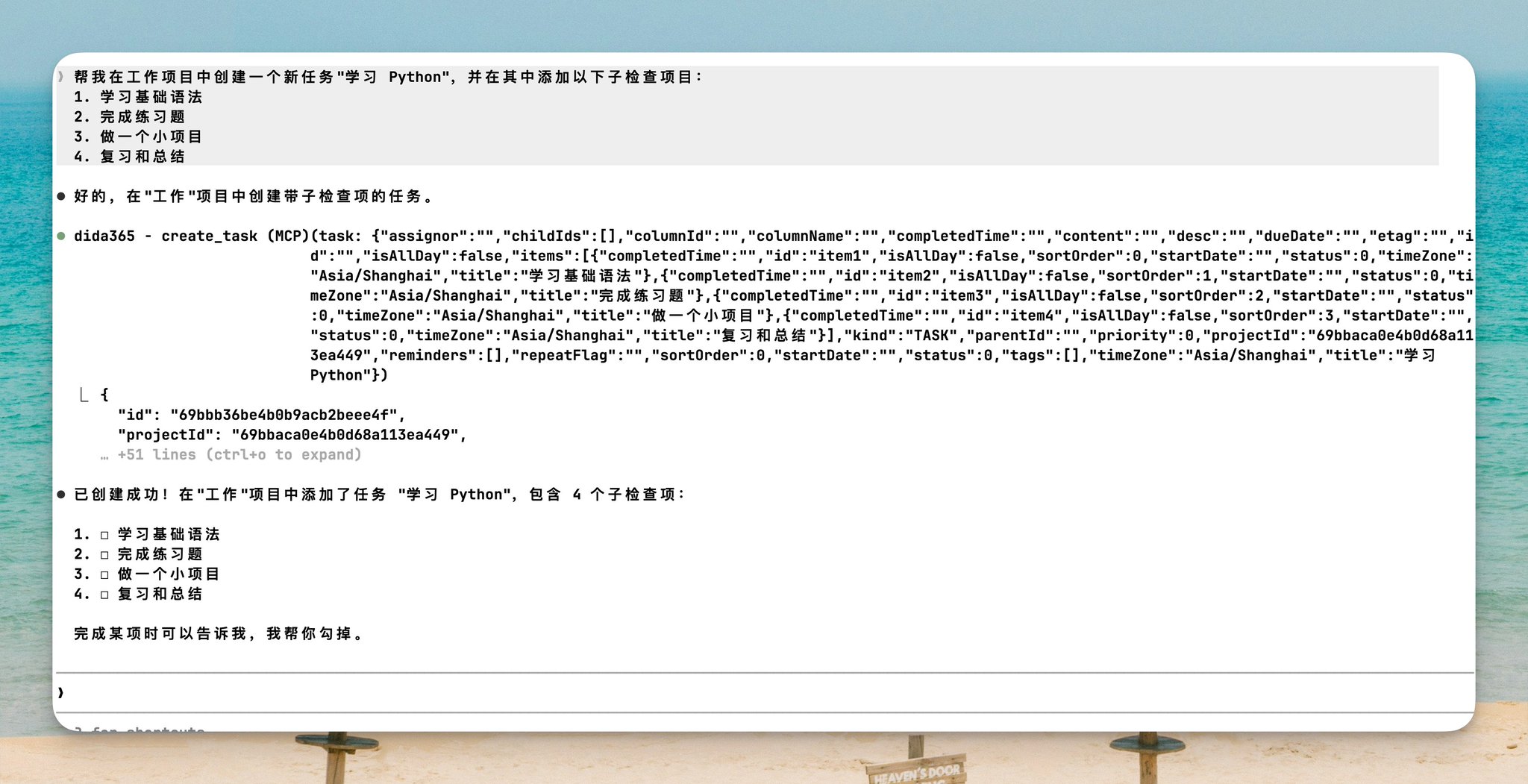
帮我在工作项目中创建一个新任务"学习 Python",并在其中添加以下子检查项目:
1. 学习基础语法
2. 完成练习题
3. 做一个小项目
4. 复习和总结
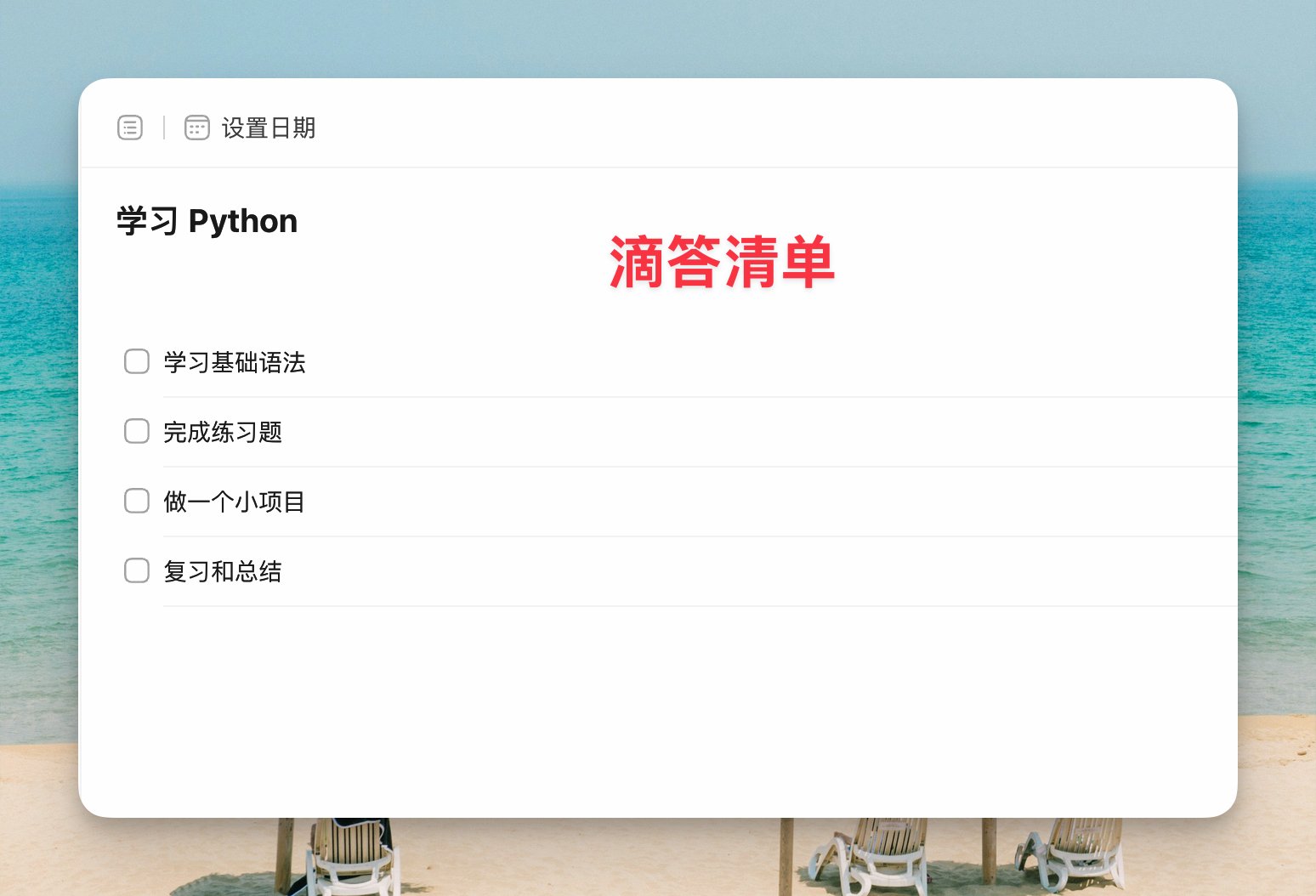
Claude 的操作:
- 先在"工作"清单中创建主任务"学习 Python"
- 然后为该任务添加 4 个子任务(checklist 项)
- 返回完整的任务结构信息
五、可用的 MCP 工具列表
当你在 AI 对话中提出任务相关的需求时,AI 会自动调用滴答清单 MCP 提供的工具来完成操作。这些工具就像一组"能力",让 AI 可以查询任务、创建任务或更新任务状态。
通常你不需要记住这些工具名称。只需用自然语言描述你的需求,AI 会自动选择合适的工具来执行。
以下是滴答清单 MCP 提供的全部 17 个工具:
查询任务(6 个)
- search_task — 关键词搜索任务
- get_task_by_id — 根据 ID 获取任务完整内容
- list_undone_tasks_by_time_query — 查询一段时间的未完成任务(支持:today, last24hour, last7day, tomorrow, next24hour)
- list_undone_tasks_by_date — 查询指定日期范围的未完成任务(跨度最大 14天)
- list_completed_tasks_by_date — 查询已完成任务
- filter_tasks — 多条件组合查询(按日期、清单、优先级、标签、状态等)
清单查询(4 个)
- list_projects — 获取所有清单
- get_project_by_id — 获取清单详细信息
- get_project_with_undone_tasks — 获取清单详情 + 未完成任务
- get_task_in_project — 获取清单中的特定任务
⚠️ 清单只能查,不能通过 MCP 创建、修改或删除。
任务管理(7 个)
- create_task — 创建任务(支持标题、描述、日期、优先级、清单、标签)
- batch_add_tasks — 批量创建任务
- complete_task — 完成指定任务
- complete_tasks_in_project — 批量完成任务(每次最多 20 个)
- update_task — 修改任务属性
- move_task — 移动任务到其他清单
- batch_update_tasks — 批量修改任务
💡 番茄钟、日历视图、习惯打卡等高级功能暂未支持。
六、常见问题和解决方案
问题 1:添加 MCP 服务器时提示错误
可能原因:
- Claude Code 版本过旧
- 命令格式不正确
- 网络连接问题
解决方案:
- 确保 Claude Code 已更新到最新版本:claude --version
- 检查命令是否完整复制,特别注意 --transport http 参数
- 确认网络可以访问 https://mcp.dida365.com
- 如果使用代理,确保代理设置正确
问题 2:OAuth 授权失败或浏览器无法打开
可能原因:
- 浏览器被系统安全设置阻止
- 网络连接问题
- 防火墙拦截
解决方案:
- 手动复制终端中显示的授权 URL,在浏览器中打开
- 检查防火墙设置,确保允许浏览器访问
- 尝试使用不同的浏览器
- 如果使用 Windows,尝试以管理员身份运行终端
问题 3:授权后 Claude Code 仍然无法使用 MCP 工具
可能原因:
- 授权流程未完全完成
- MCP 服务器未正确连接
- Claude Code 缓存问题
解决方案:
- 运行 claude mcp list 检查服务器状态
- 运行 claude mcp get dida365 查看详细配置
- 重启 Claude Code 会话
- 重新运行 /mcp 命令检查授权状态
- 如果问题持续,删除服务器后重新添加:claude mcp remove dida365 claude mcp add --transport http --scope user dida365 https://mcp.dida365.com
问题 4:Token 过期或认证失效
可能原因:
- 长时间未使用导致 Token 过期
- 在滴答清单中主动撤销了授权
解决方案:
- 重新运行 /mcp 命令,按照提示重新授权
- OAuth 授权支持 Token 自动刷新,正常情况下无需重复登录
- 如果频繁出现过期问题,检查系统时间是否正确
问题 5:AI 操作没有按预期执行
可能原因:
- AI 模型对描述理解有偏差
- 选择了不匹配的工具
- 传递的参数不正确
解决方案:
- 更详细地描述需求:例如,不要说"创建任务",而是说"在'工作'清单中创建一个任务:完成报告,截止日期是明天下午 3 点"(请确保你的账号中已有该清单)
- 明确指定清单名称:如果任务需要放在特定清单中,务必说明清单名称
- 分步操作:对于复杂操作,可以分成多个简单步骤执行
- 检查反馈:仔细查看 AI 返回的结果,确认操作是否成功
问题 6:不支持某些高级功能
说明: 根据滴答清单官方文档,目前 MCP 主要支持任务和清单的基础操作,以下功能暂未支持:
- 清单(项目)的创建、修改和删除
- 番茄钟
- 日历视图
- 习惯打卡
- 协作功能(分享、评论等)
如果你需要这些功能,建议直接在滴答清单应用中操作。
七、进阶技巧
技巧 1:每日任务报告
你可以创建自己的任务管理工作流。例如,每天早上打开 Claude Code 后,输入以下指令快速生成当日任务报告:
Plain
帮我生成一份今日任务报告,包括:
1. 今日到期任务
2. 高优先级任务
3. 已逾期任务
并给出优先级建议
技巧 2:与其他 MCP 服务器配合
你可以同时配置多个 MCP 服务器,例如:
- GitHub MCP:管理代码仓库
- TickTick MCP:管理任务
- Notion MCP:管理笔记
让 Claude 在不同工具之间协调工作。
技巧 3:使用项目范围配置
如果你在团队中工作,可以将 MCP 配置添加到项目的 .mcp.json 文件中,这样团队成员都可以使用相同的配置。
八、总结
回顾一下,这篇教程你做了三件事:
① 一行命令添加滴答清单 MCP 服务器 ② 浏览器里登录授权 ③ 开始用自然语言管理任务
整个过程不超过 5 分钟。
滴答清单 MCP 的强大之处在于,它让任务管理变得更加智能和自然。你不再需要记住复杂的操作步骤,只需要告诉 Claude 你想做什么,它就能帮你完成。
随着你对这个工具的深入使用,你会发现更多创造性的应用场景。祝你在 AI 驱动的任务管理之旅中取得成功!
来源:飞书 · AI Spark 知识库 | 原文(最新版):https://lcnniolukk80.feishu.cn/wiki/J8bMwfGnMidqGLkqjDicfofnnVc | 归档:2026-06-04