外观
Obsidian × AI 最简方案:不碰终端,5 分钟让 AI 住进侧边栏当你的记忆外挂

这是「Obsidian + AI」系列第三篇。前两篇走的是 CLI 路线(Claude Code / Codex / opencode),门槛不低。这一篇换条路:纯插件,不碰终端。
前两篇教程发出去之后,评论区好多人问:「CLI 搞不定怎么办?终端那些命令看不懂,但我也想在 Obsidian 里用 AI。」
其实很多人的需求没那么重。不需要 AI 帮你改文件、跑命令、批量处理。就是写笔记的时候能随手问一句,或者翻翻以前写过什么,让 AI 帮忙梳理一下信息。
这种需求,根本不用折腾终端。一个插件就够了。
今天介绍的插件叫 Copilot。装完之后你的 Obsidian 多两个能力:一是侧边栏随时问 AI,二是语义搜索,不用记精确关键词,用大白话描述就能找到相关笔记。
完全不碰终端。 装插件 → 注册拿 Key → 填进去,5 分钟搞定。本期演示用的模型是 Ring,目前一周免费。
4月28日
4月29日
全文 5 节,跟着做大概 5 分钟:
- 一、装插件(1 分钟)
- 二、拿 Key(2 分钟)
- 三、把 Key 填进 Copilot(1 分钟)
- 四、Chat 模式实操(1 分钟)
- 五、Vault QA:让 AI 读懂你全部笔记(演示)
一、装插件
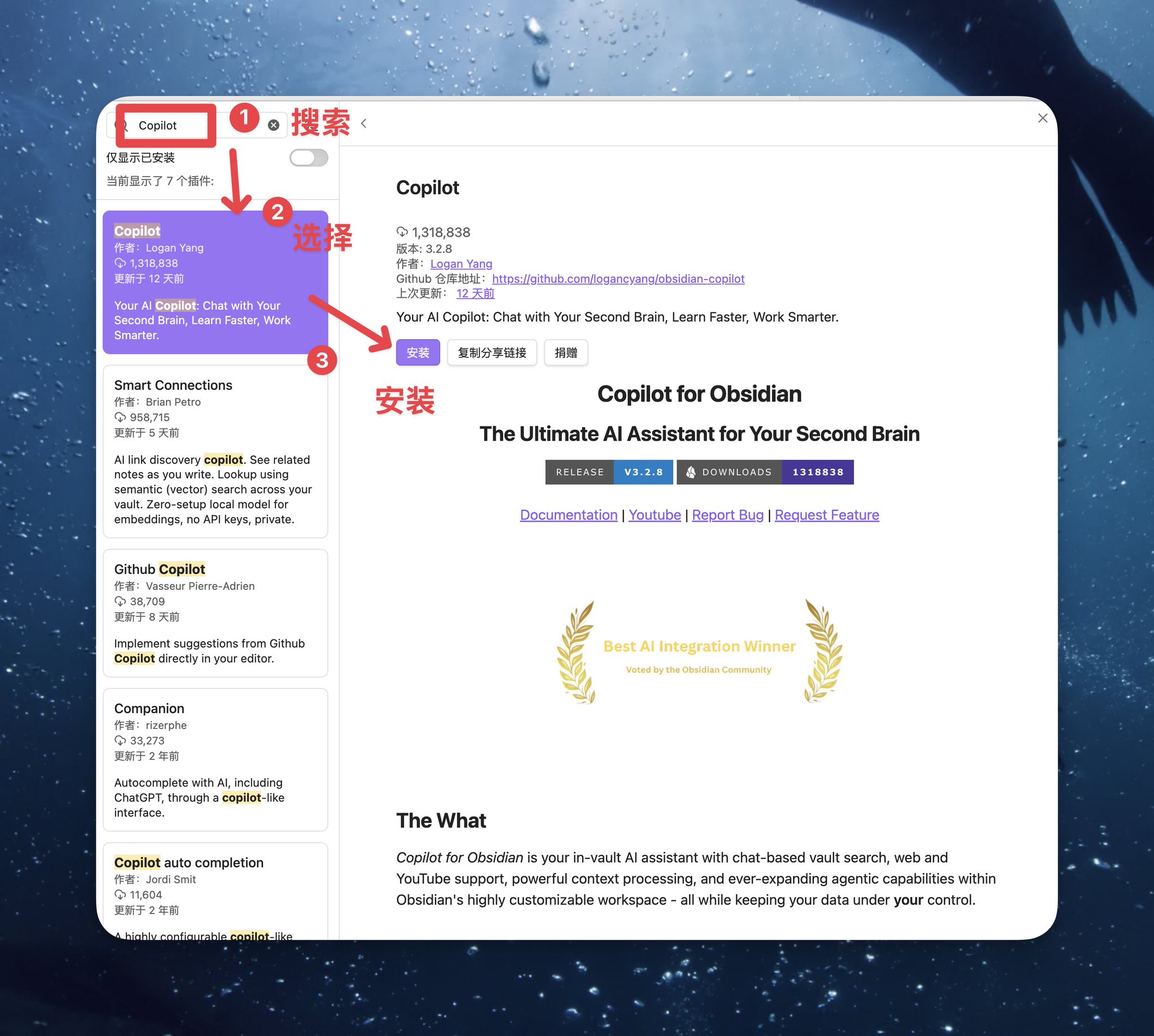
打开 Obsidian → 设置 → 第三方插件 → 浏览社区插件 → 搜索 Copilot。
第一个结果就是,作者是 Logan Yang。点「安装」→ 点「启用」。
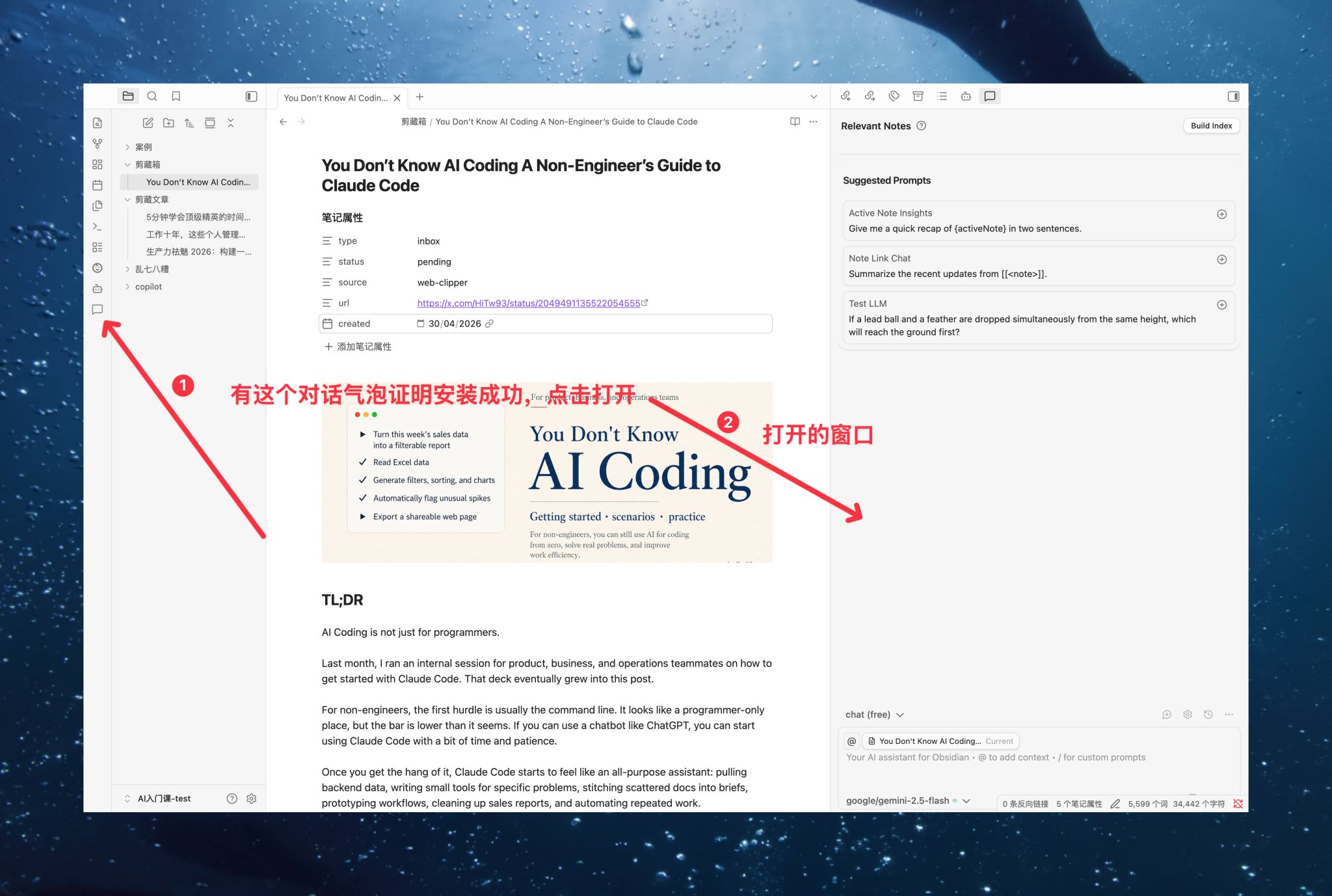
启用之后,左侧边栏会多出一个对话气泡图标。点一下,Copilot 的聊天面板就出来了。
二、拿 Key
Copilot 支持多种 AI 来源:
- 有 Anthropic / OpenAI 官方 API Key 的,直接填就能用
- 有 Copilot Plus 订阅($10/月)的,登录即用
- 什么都没有也行,用 OpenRouter 上的免费模型
本期演示用 OpenRouter + Ring。Ring 是 inclusionAI 的新模型,目前一周免费,输入输出都不计费。跟着下面走,3 分钟拿到 Key。
💡 手头已经有 API Key 的,直接跳到第三节按各家厂商的位置填 Key 即可。
𝟮.𝟭 注册 OpenRouter
访问 openrouter.ai → 用 Google 账号或邮箱注册。
𝟮.𝟮 创建 API Key
登录后进入 openrouter.ai/keys → 点「Create Key」。
弹窗里只需要填 Name(随便起,比如 obsidian-copilot),其他全部留默认。点「Create」→ 完整复制生成的 Key。
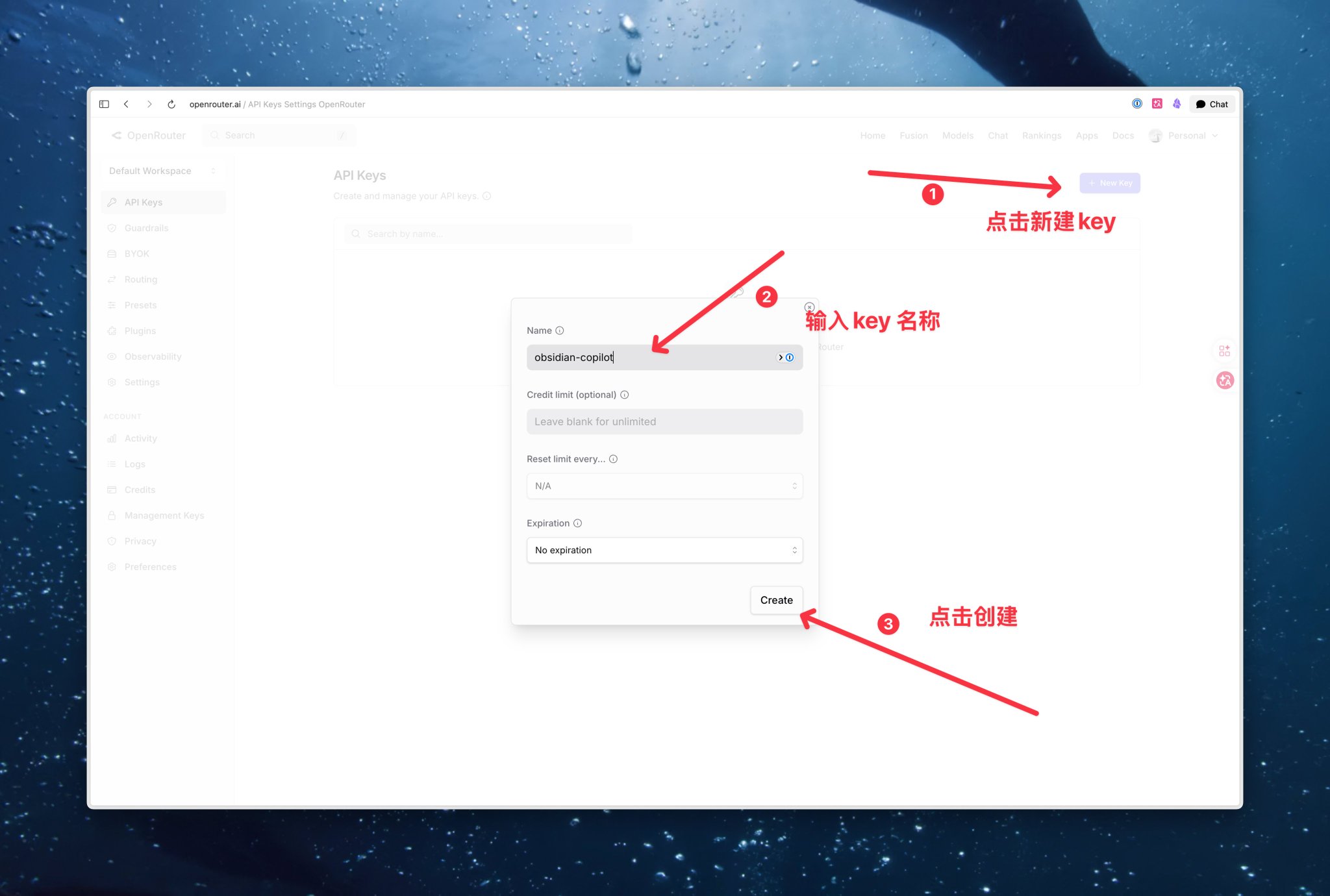
⚠️ Key 只显示一次,复制好存到安全的地方。丢了得重新生成。
𝟮.𝟯 找到 Ring 模型 ID
OpenRouter 顶部菜单点进 Models 页面 → 搜索框输入 ring。
找到 inclusionAI 出品的 Ring 模型(标记 Free),点模型名右边的复制图标,拿到模型 ID。
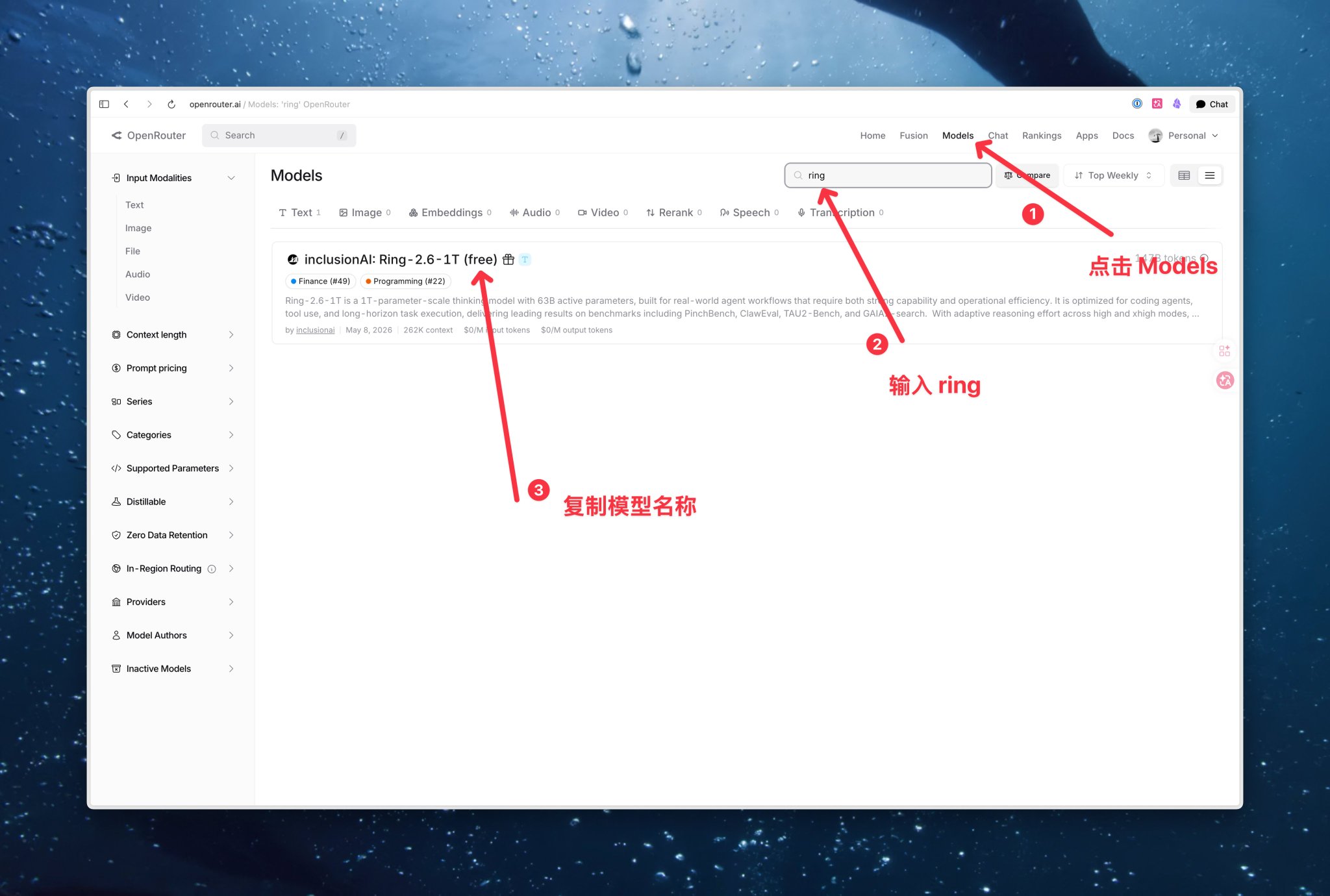
💡 模型 ID 长这样:inclusionai/ring-xxx(具体以你搜到的为准)。记下来,下一节要填。
三、把 Key 填进 Copilot
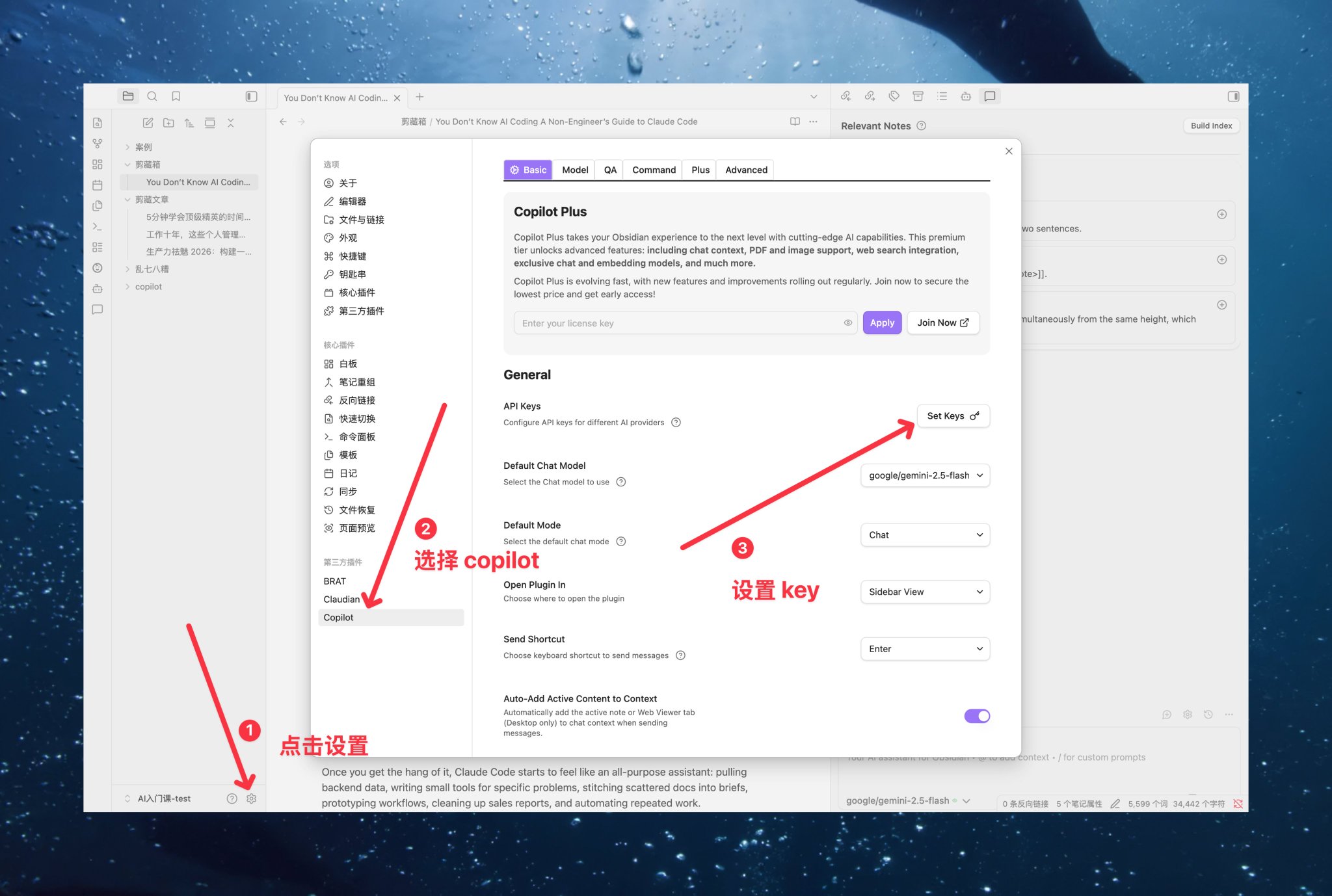
打开 Obsidian 设置 → 左侧找到 Copilot → 进入设置页面。
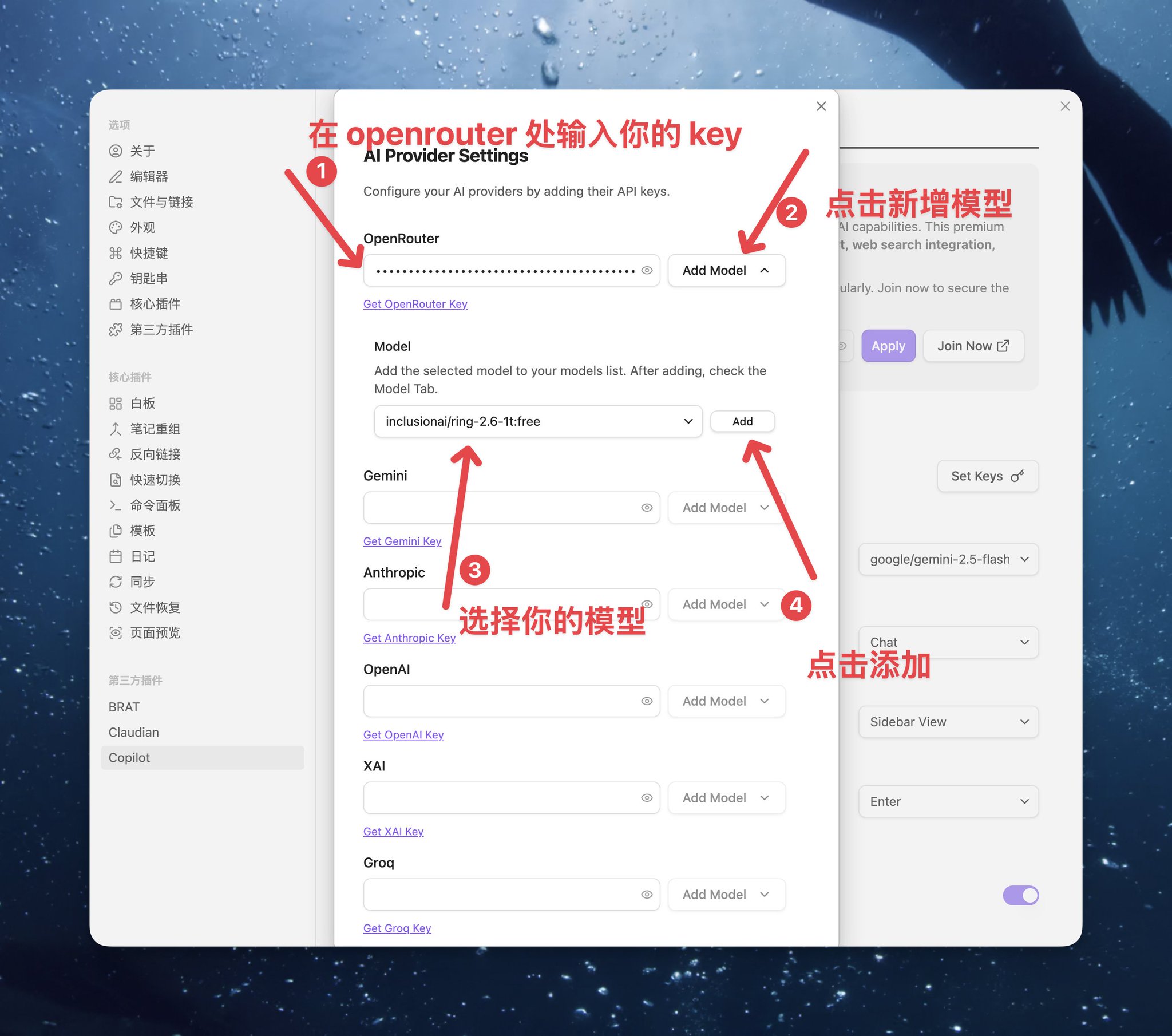
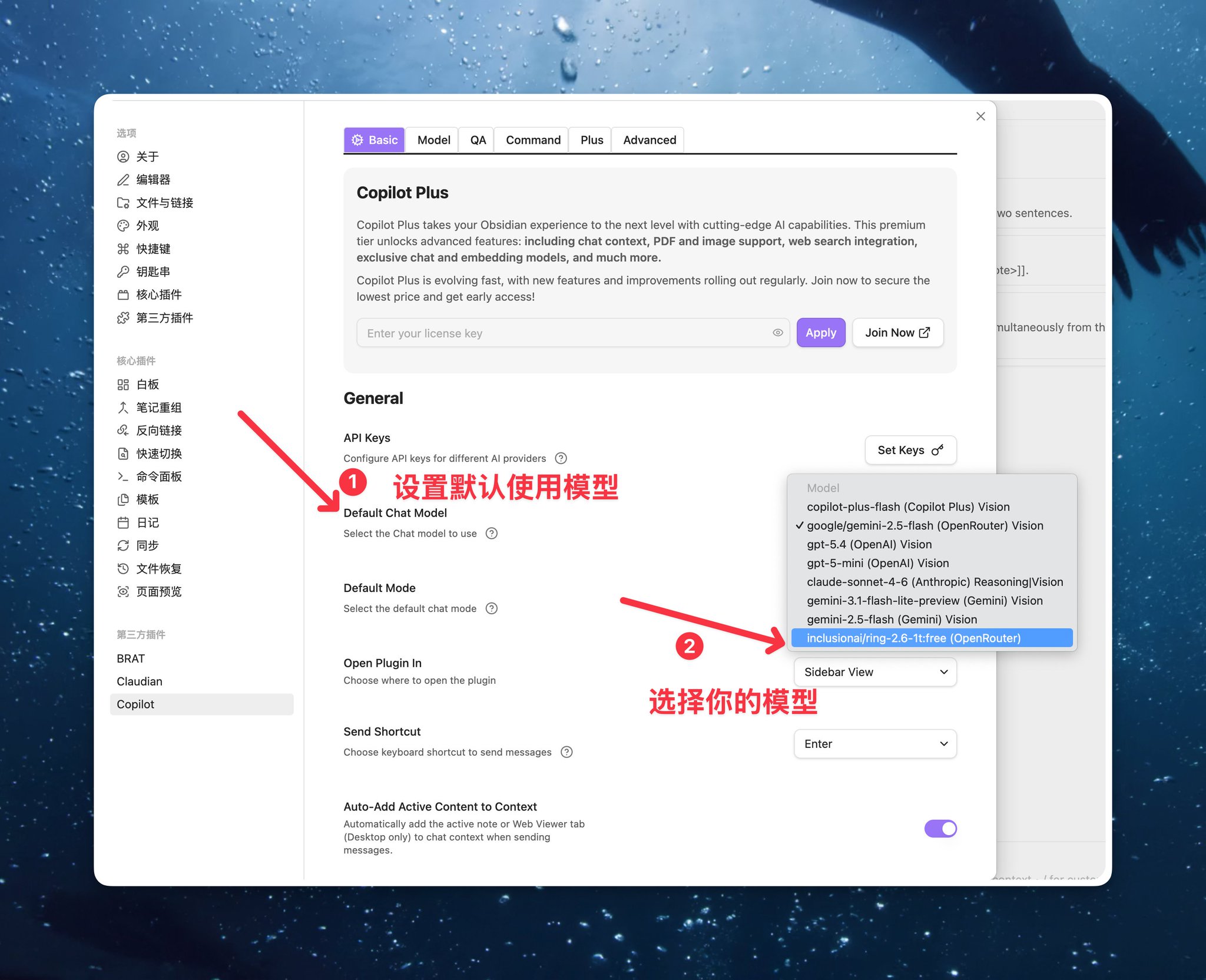
你会看到模型配置区域,需要填的东西:
❶ API Provider:选 OpenRouter(如果用 DeepSeek 或者 Gemini 等等的按需选择)
❷ API Key:粘贴刚才复制的 OpenRouter Key
❸ Default Model:填刚才复制的 Ring 模型 ID(inclusionai/ring-xxx)
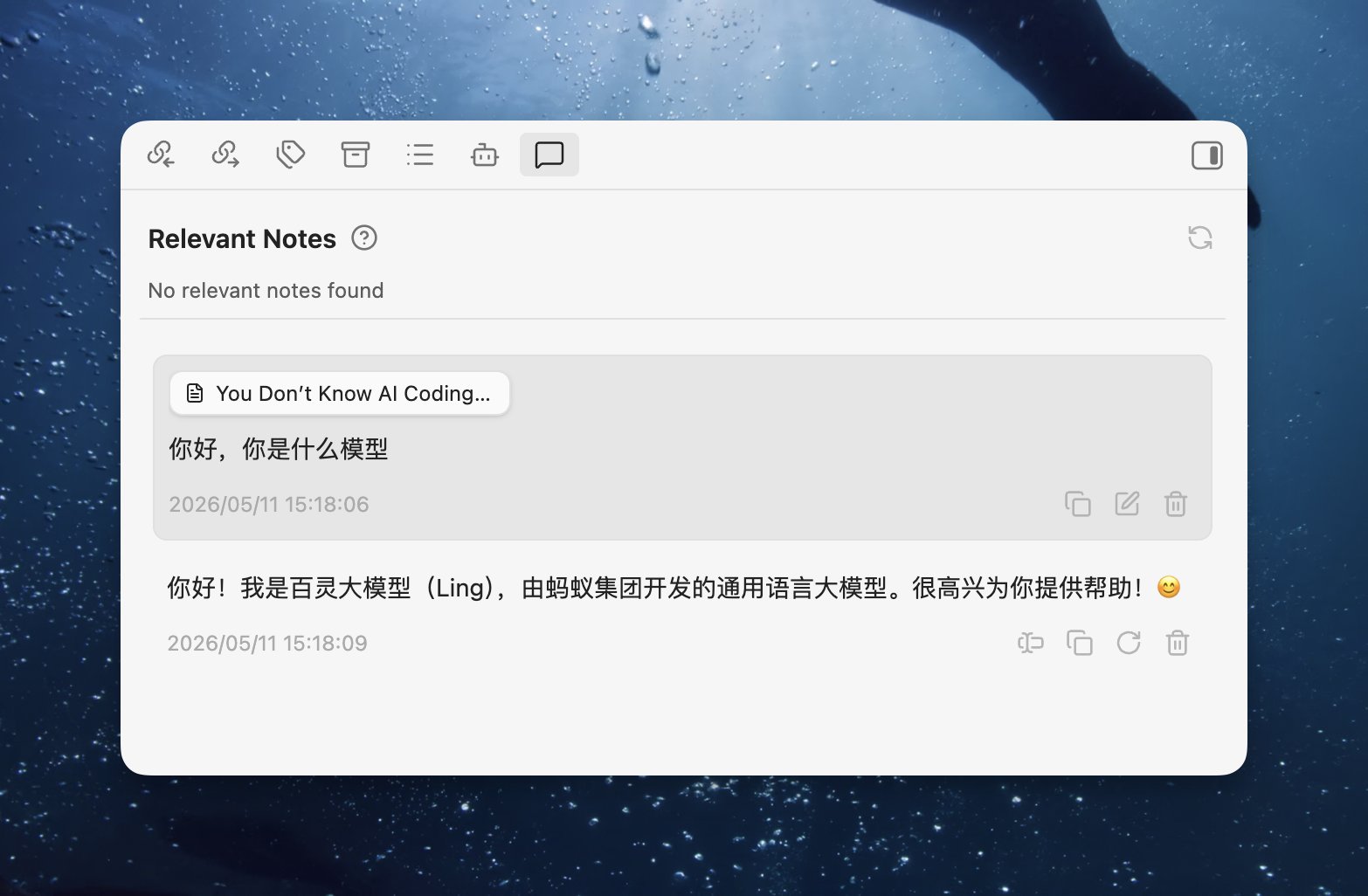
填完保存。回到 Copilot 聊天面板,发一句「你好」。
AI 回复了,说明通道打通。
⚠️ 如果报错,检查三件事:① Key 有没有复制完整 ② 模型 ID 有没有拼错
四、Chat 模式实操
通道打通了,说说日常怎么用。
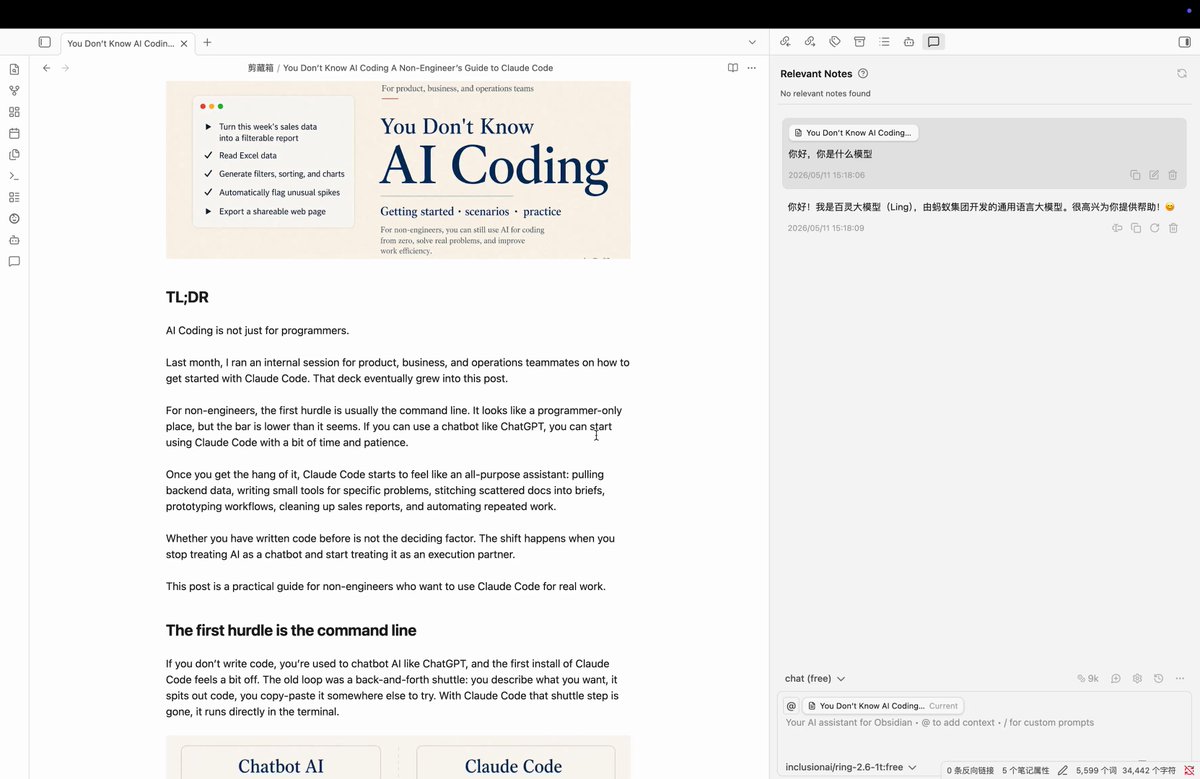
场景 1:侧边栏直接问
写笔记写到一半,右边 Copilot 面板直接问问题。比如「帮我用一句话总结这段」。AI 的回答显示在侧边栏里。
想把 AI 的回答放进笔记?点回复下方的 Insert 按钮,内容就落到光标位置了。
场景 2:选中文本,右键让 AI 改
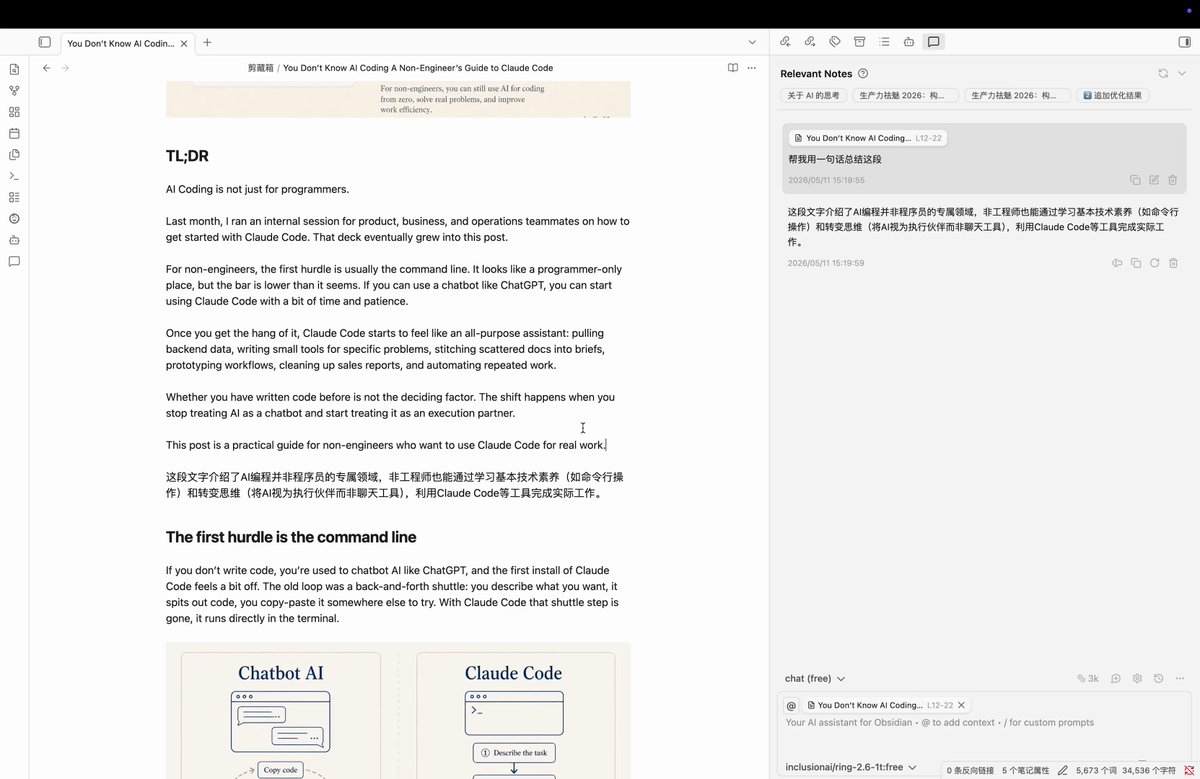
选中一段文字 → 右键 → 你会看到 Copilot 的快捷命令:改写、翻译、总结、扩写。
点一下,AI 处理完直接添加到原文中。
五、Vault QA:让 AI 读懂你全部笔记
这是 Copilot 最值得用的功能,也是 ChatGPT、Claude 网页版给不了你的东西。
一句话解释: AI 对你整个 vault 建一份语义索引。建完之后,它能根据你当前在看的内容,自动列出 vault 里语义相关的笔记。
怎么开启:
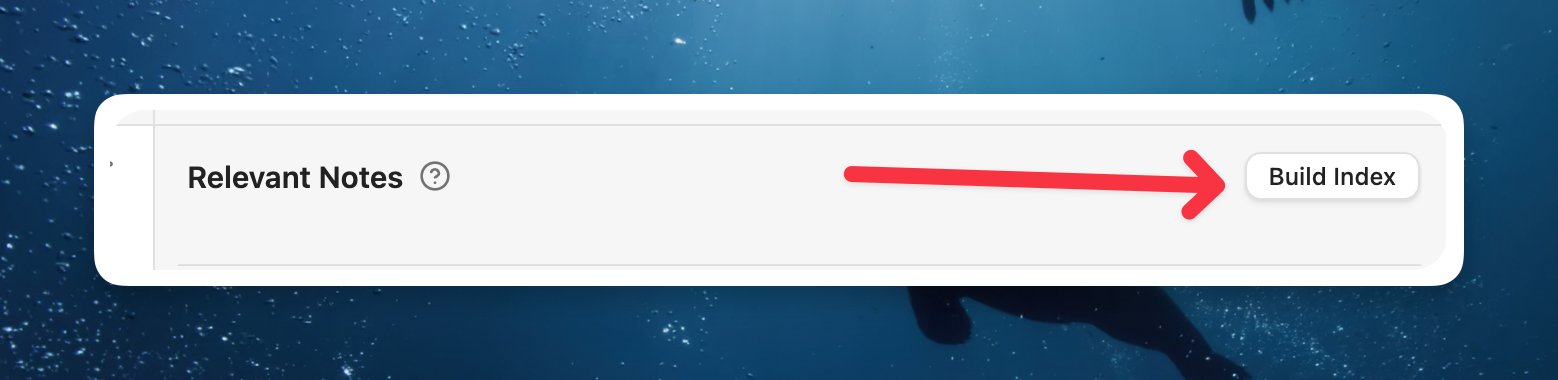
Copilot 聊天面板顶部有一个 Relevant Notes 区域,旁边有个 Build Index 按钮。点一下。
弹窗提示「Enable Semantic Search?」,说的是语义搜索需要先建索引。点 Enable。
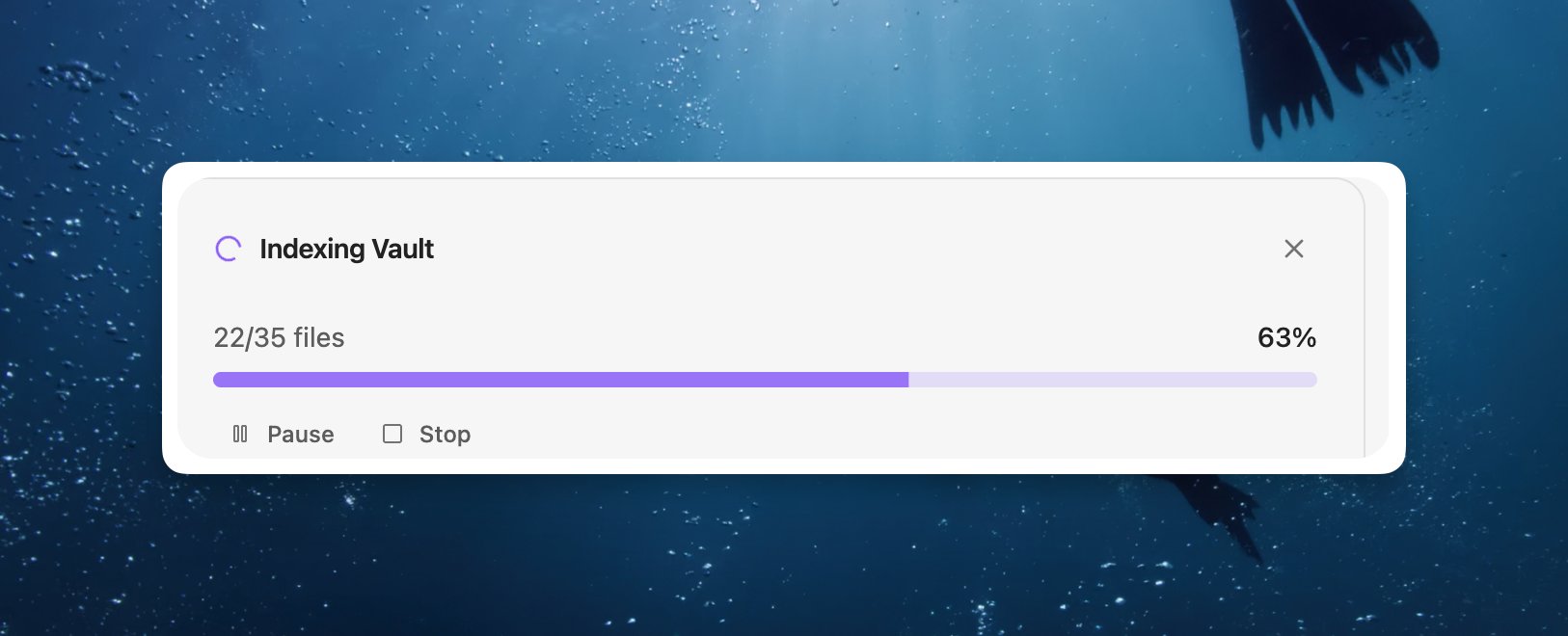
然后就开始建索引了,有进度条,能看到跑了多少文件。笔记少的话十几秒跑完,笔记多的 vault(500+)可能要几分钟。
建完之后:
打开任意一篇笔记,Copilot 面板底部的 Relevant Notes 会自动列出和当前笔记语义相关的内容。不用你手动搜,打开笔记它就推。
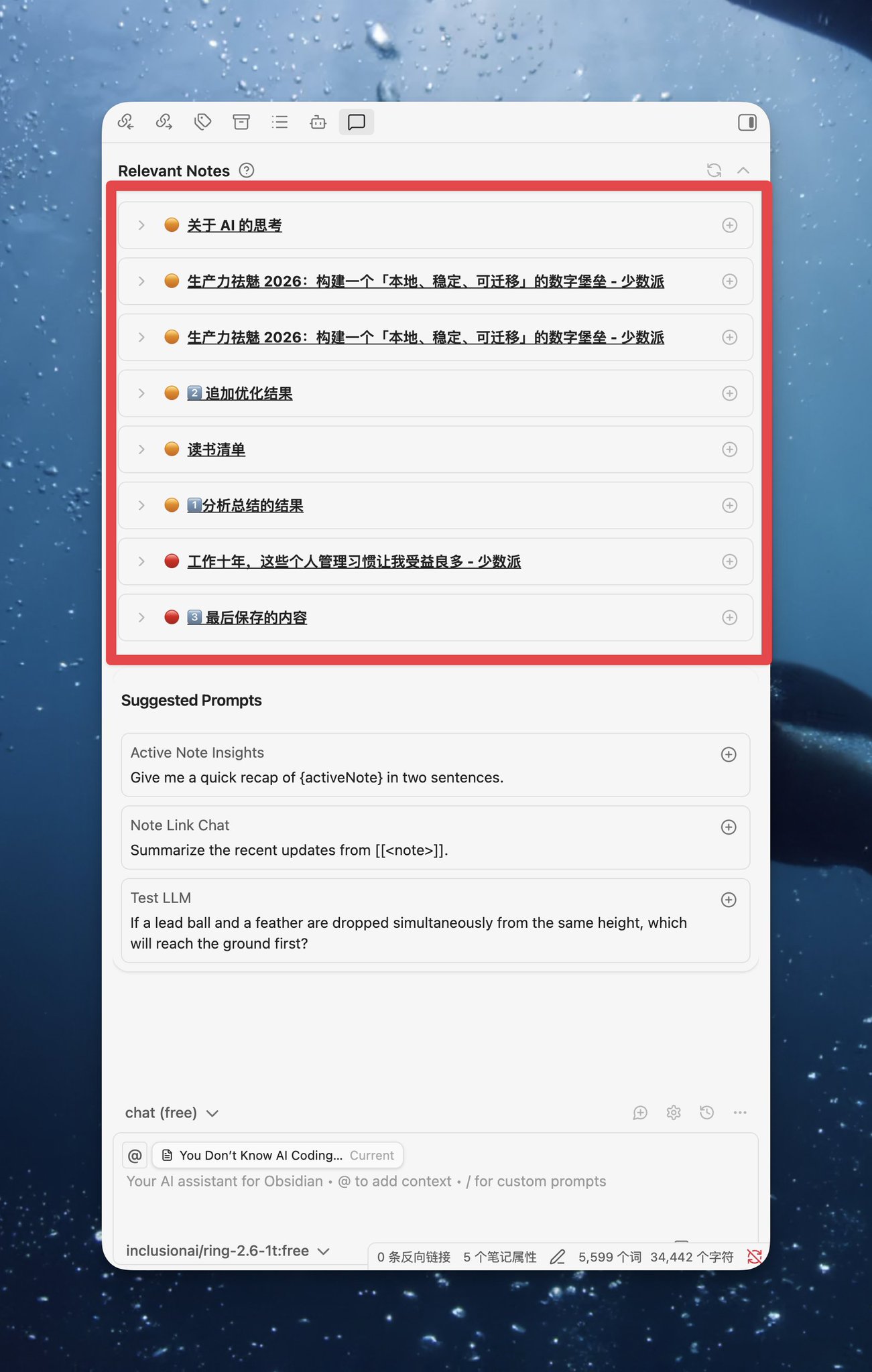
比如我打开一篇笔记,它自动找到了「关于 AI 的思考」「生产力祛魅」「读书清单」「个人管理习惯」这些相关笔记。这些笔记标题里可能根本没有我当前笔记的关键词,但内容上是相关的。Obsidian 自带搜索做不到这件事。
橙色圆点 = 高度相关,红色圆点 = 有一定关联。点左边箭头可以展开看匹配的具体段落。
💡 索引建一次就行,后续新增笔记会自动更新。不用每次手动重建。
Q:我已经有 Claude Code 了,这个 Vault QA 还有必要吗?
有。两个东西干的活不一样:
- 省 token:Claude Code 每次帮你找笔记,都要读文件、把内容塞进上下文,几万 token 就烧出去了。Copilot 建完索引之后,每次查询只送几个相关片段给 AI,几千 token 搞定。日常翻旧笔记用 Copilot,成本低一个量级。
- 语义 vs 关键词:Claude Code 找笔记本质是 grep,你得记得精确关键词。Copilot 是向量检索,你说"我之前写过关于拖延症的东西",即使笔记里用的是"写不动了""卡住了"这类词,也能命中。
- 速度:Copilot 的索引是本地持久化的,查一次几百毫秒。Claude Code 每次都要重新读文件、等 API 返回,慢得多。
- 零摩擦:不用开终端、不用等启动。写笔记的时候侧边栏就在那,打开笔记 Relevant Notes 自动推,不打断心流。
一句话总结:Claude Code 是干活的,Copilot 是翻记忆的。 翻记忆这种轻活儿,没必要请施工队。
顺带一提:Copilot 还能干什么?
上面讲的是免费版就能用的核心功能。其实这个插件还有不少进阶玩法:
- 自定义 Prompt 模板:你可以在设置里预设一批常用指令(比如「把这段改成推文风格」「提取关键词打 tag」),绑到命令面板,一键调用
- 多模型切换:设置里可以配多个模型,不同场景用不同的。写作用贵的,翻译用便宜的
- Copilot Plus($10/月):付费版加了 Agent 模式(AI 能联网搜索、读 PDF、看图片、看 YouTube 视频)、长期记忆、时间窗口查询。如果你用得重,可以考虑
本篇只覆盖免费版的核心路径。够用了再往上加,不急。
搞定,回顾一下
今天做了三件事:
① 装了 Copilot 插件 ② 用 OpenRouter + Ring(免费)拿到了 Key 并填进去 ③ 跑通了 Chat 对话 + Vault QA 语义搜索
5 分钟,你的 Obsidian 从一个纯本地笔记工具,变成了一个能对话、能语义搜索的 AI 笔记系统。
这篇和前两篇是什么关系?
三篇文章覆盖了三种不同的 AI 接入姿势,各有各的活:
- 第一篇(Claude Code + Codex):AI 替你干重活,能改文件、跑命令、批量处理
- 第二篇(opencode + 国产模型):免费备份通道,日常杂活不花钱
- 本篇(Copilot 插件):AI 陪你想、帮你找,语义搜索你的全库笔记
不冲突。前两篇是「AI 施工队」,这一篇是「AI 记忆外挂」。按需选就行。
来源:飞书 · AI Spark 知识库 | 原文(最新版):https://lcnniolukk80.feishu.cn/wiki/DJvww7W29iwYtbk0htpcscg6nHd | 归档:2026-06-04