外观
Claudian × opencode 全网首发:用国产模型给 Obsidian 接上一条免费 AI 通道

这是 「Obsidian + AI」 系列第三篇,依旧图文保姆级教程,手把手教学。 上一篇《Claudian 双模型完整配置教程》打通了 Claude Code + Codex 双通道。
Claude 又封号了?订阅、账号、中转站,没一个真正稳的。
这一篇教你在 Claudian 里接上第三条 AI 通道:opencode。挂个国产模型或免费模型当备胎,Claude 那边万一抽风,你的 Obsidian 还有腿能跑。
承接上一篇双通道(Claude + Codex),加上 opencode 之后打开 Claudian 对话框,左下角点一下,下拉菜单里三组模型同时挂着:CLAUDE、CODEX、OPENCODE,想用哪个点哪个。
Claude 的钱我已经付了,那它就专心跑 Claude 模型;Codex 我有 ChatGPT 账号,那它就跑 GPT-5;opencode 这条新通道挂个国产模型或者免费模型,干日常杂活,一分钱不花。
三条通道,三种模型,各司其职。
全文 5 节,目录:
一、动手前的准备(含 OpenRouter Key + Ling 模型 ID 获取,新读者必看) 二、装 opencode CLI(3 步) 三、CC Switch 里配 opencode 通道(核心 5 步) 四、把 opencode 接入 Claudian 五、三模型切换:左下角一键选
跟着做大概 12 - 15 分钟。
一、动手前你需要先有的东西
这篇是系列第三篇,默认你已经走完了上一篇。如果还没看,其实也可以继续往下走,不影响,只是需要保证你的 Obsidian 和 Claudian 都安装了,不然的话还是建议看下这篇文章。
4月28日
下面这 5 样东西,前 4 样都是上一篇的产物:
✅ Obsidian + Claudian 已装好并更新到最新版(上一篇 第二节) ✅ Node.js 已装好(上一篇 1.1) ✅ OpenRouter API Key 一把 + Ling 模型 ID(下面 1.1 / 1.2 重写一遍流程,3 分钟搞定) ✅ CC Switch 已装好(上一篇 番外 Step 3) ✅ 一个能用的终端(Mac Terminal / Windows PowerShell)
⚠️ Claudian 必须更新到最新版。Codex 支持是某个版本加的,opencode 支持是更后面的版本才加进来的。版本旧一点,Claudian 设置里根本看不到 Opencode tab。怎么更新?打开 Obsidian 设置 → BRAT → Beta plugin list → 找到 YishenTu/claudian → 点旁边的 🔄 刷新图标,更新完重启 Obsidian。
下面 1.1 / 1.2 是给新读者准备的 OpenRouter Key 获取流程,已经存了 Key 和模型 ID 的老读者直接跳到第二节开装 opencode CLI。
𝟭.𝟭 在 OpenRouter 拿 API Key(新读者必看)
先说一下今天演示用的模型: OpenRouter 上的 Ling-2.6-1T (free)。
为什么选它? 三个原因:
• 免费:输入输出都不计费,跑教程不用心疼 token(免费截止日期到 26.05.07) • 不弱:1T 参数规模,日常对话 / 翻译 / 总结这些活儿够用 • 稳定:当前免费模型里访问稳定性算靠前的一档,即便免费期结束也不会很贵,钱包兜得住
💡 手头已经有国产模型 Key 的同学(DeepSeek / Kimi / Qwen / 智谱 GLM 任意一家),完全可以用自己的。流程一模一样,唯一变的就是这一节的「模型 ID」和「API Key」换成你自己的那家,CC Switch 后面的步骤不变。本文用 Ling 是为了让没 Key 的读者也能直接跟着跑。
下面正式开始拿 OpenRouter Key。
访问 openrouter.ai → 用 Google 账号或邮箱注册 → 进入 openrouter.ai/keys → 点「Create Key」。
弹窗里只需要填 Name 一个字段(随便起,比如 Obsidian Use Key,方便以后认),下面的 Credit limit / Reset limit every / Expiration 全部留默认即可。点「Create」 → 完整复制生成的 Key。
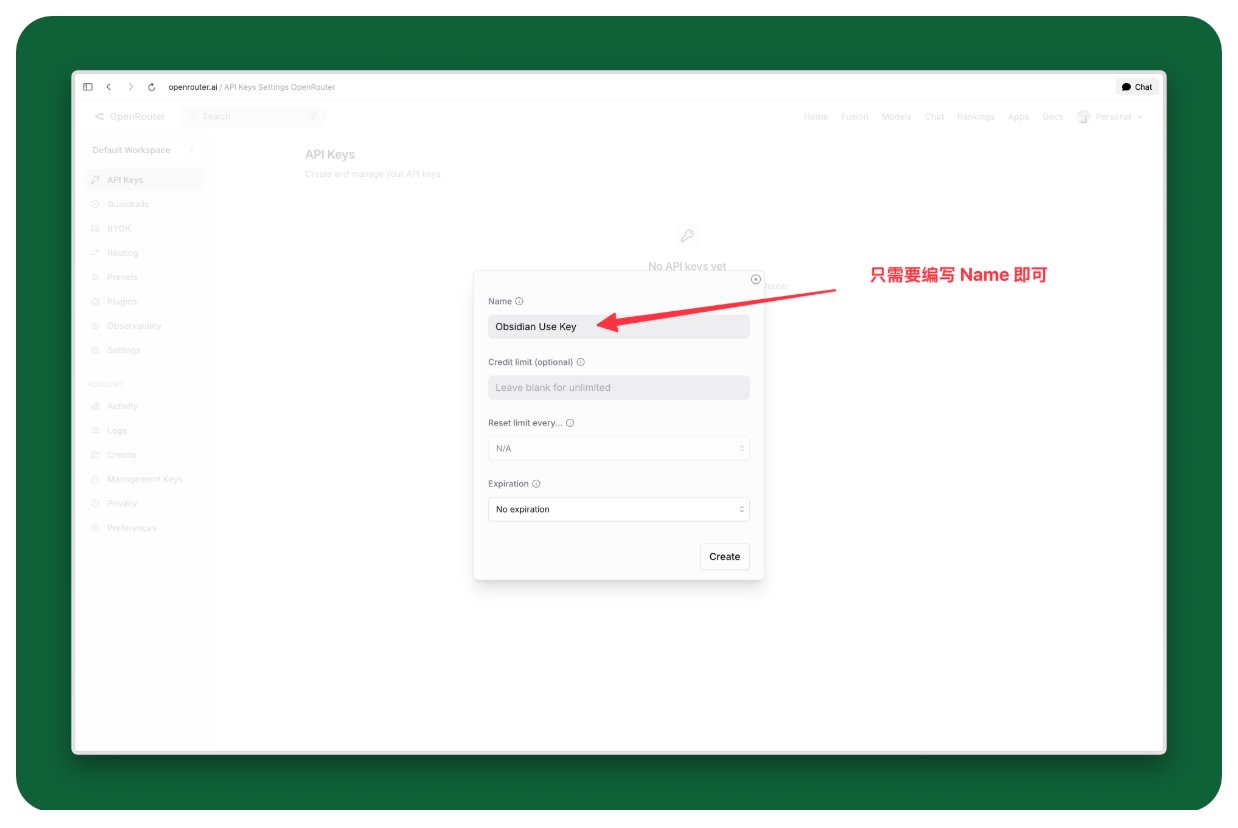
⚠️ API Key 只显示一次,务必保存好。丢了得重新生成。
𝟭.𝟮 找到免费模型 Ling-2.6-1T 并复制模型 ID(新读者必看)
❶ OpenRouter 顶部菜单点进 Models 页面 ❷ 搜索框输入 ling → 第一个结果就是 inclusionAI: Ling-2.6-1T (free)(标记 Free,输入输出都不计费) ❸ 点模型名右边的 复制图标 → 复制下来的模型 ID 就是:
inclusionai/ling-2.6-1t:free
💡 OpenRouter 上有不少免费模型,Ling-2.6-1T 是其中表现不错的一个。就算免费期结束,按当前公开价格看也属于很便宜的一档。
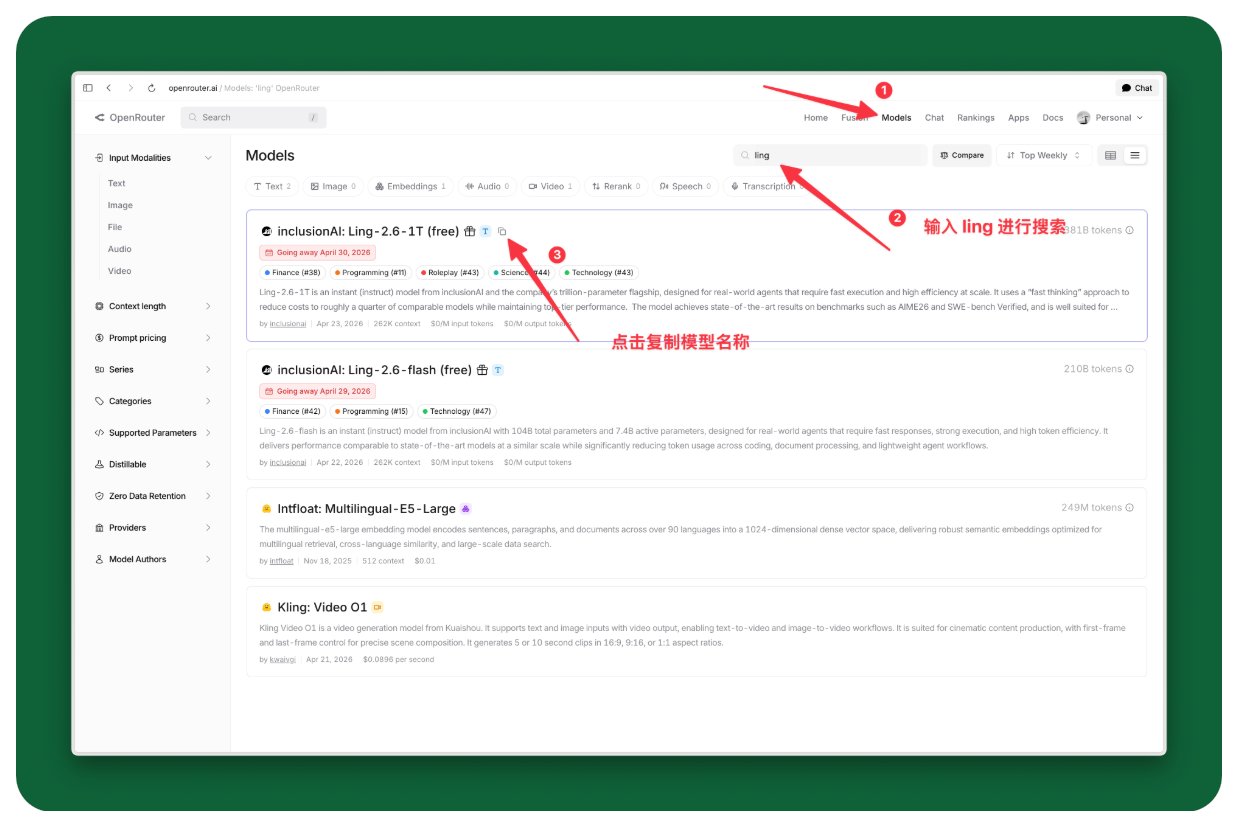
Key + 模型 ID 都拿到,进第二节开装 opencode CLI。
二、装 opencode CLI
opencode 是一个开源的命令行 AI 编程工具
一句话定位: 它是 Claude Code 和 Codex 之外的第三条独立通道,最大特点是能挂任何 OpenAI 兼容的模型端点,这意味着我们可以把免费模型、国产模型、自建模型,全都接进来。
𝗦𝘁𝗲𝗽 𝟭:安装 opencode CLI
打开终端,三选一跑下面这条命令。
Mac / Linux 推荐用 curl 一行装:
curl -fsSL https://opencode.ai/install | bash
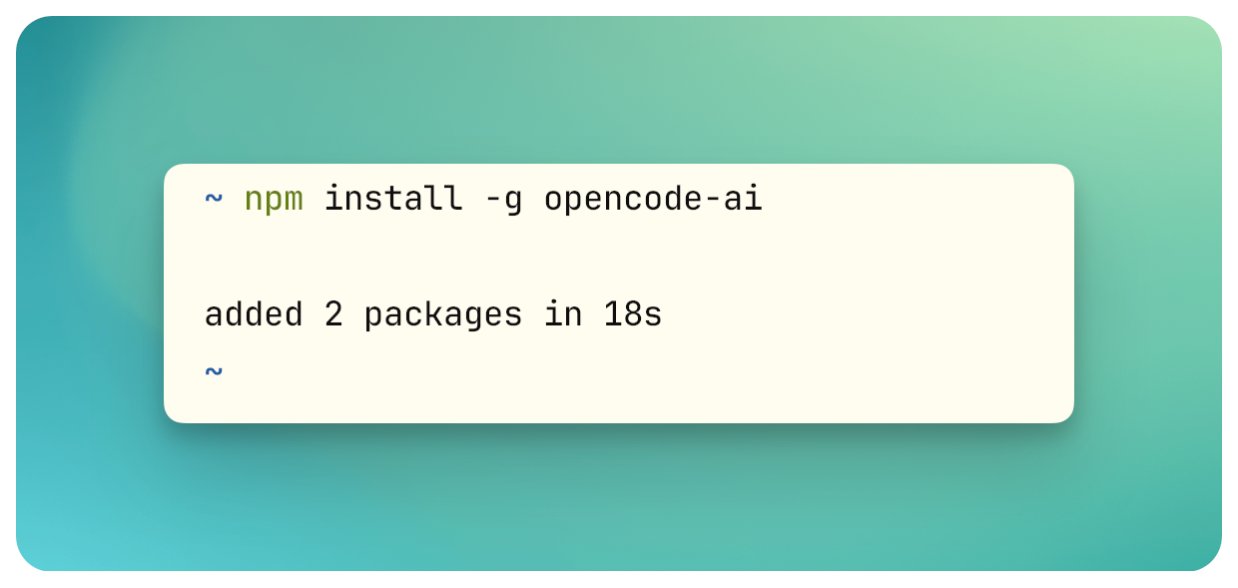
或者用 npm 装(前提是 Node.js 已就位):
npm install -g opencode-ai
Mac 也可以用 Homebrew:
brew install anomalyco/tap/opencode
Windows 推荐 Scoop / Chocolatey / npm 三选一,跟着 opencode.ai 首页给的命令走。
跑完看到光标重新回到 $ 提示符,就是装好了。
𝗦𝘁𝗲𝗽 𝟮:首次启动初始化
opencode 是一个 TUI(终端图形界面)工具,第一次必须跑一遍让它生成配置目录,不然后面 CC Switch 写配置会找不到落点。
终端跑:
opencode
会弹出一个全屏的终端 UI 界面,顶部显示 opencode 的 logo。
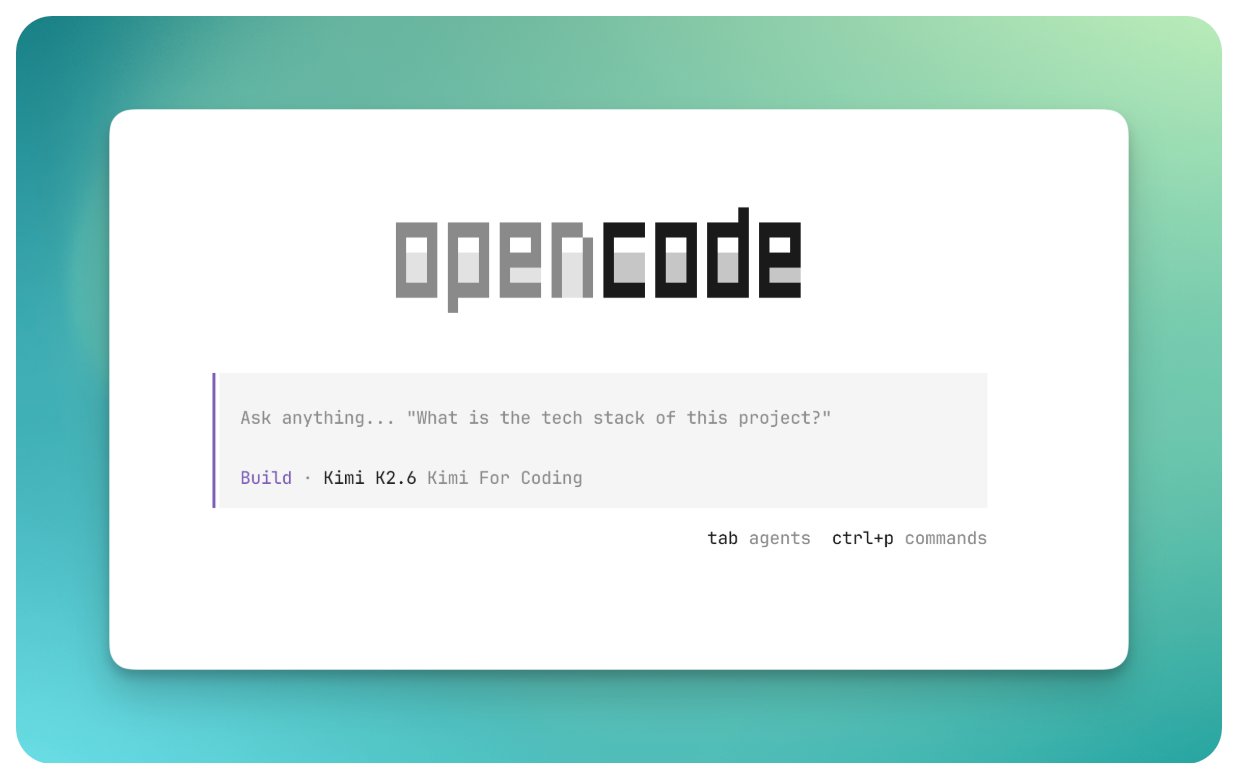
这一步不用登录、不用配模型,只是为了让它生成 ~/.config/opencode/ 这个目录。直接 Ctrl+C 退出就行。
💡 为什么要先跑一次? opencode 安装完不会自动建配置目录,要等第一次启动时才生成。CC Switch 后面要往这个目录写文件,得先有目录才行。跳过这一步,CC Switch 启用 provider 时大概率会报错。
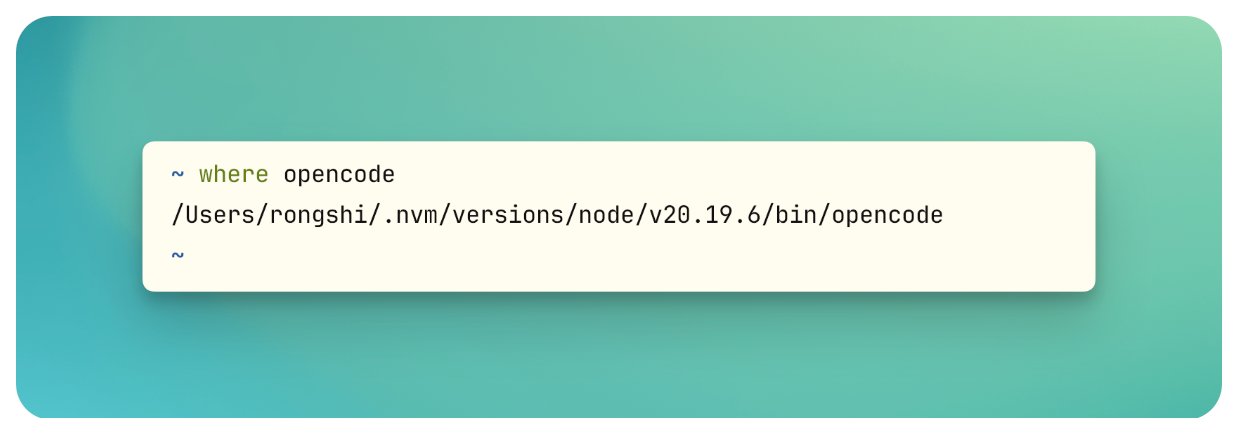
𝗦𝘁𝗲𝗽 𝟯:拿 opencode CLI 路径
终端跑:
where opencode
会输出一行路径(可能是 /usr/local/bin/opencode 或者 ~/.local/bin/opencode,每个人不一样)。
完整复制这一行,待会要粘到 Claudian 设置里。
⚠️ 没输出? 关掉终端窗口重开一个再敲(PATH 没刷新)。Linux 上 where 找不到改用 which opencode。win用户建议通过AI获取自己的opencode路径
三、CC Switch 里配 opencode 通道
这一节是全篇核心。流程和上一篇 Claude tab 几乎一模一样,只有一个地方要特别注意:表单里默认会塞一堆模型行,我们要把它们全删掉,只留 Ling 这一行。Step 3 重点讲。
𝗦𝘁𝗲𝗽 𝟭:切到「OpenCode 供应商」tab
打开 CC Switch,顶部 tab 栏从左到右依次是:「Claude 供应商」「Codex 供应商」「OpenCode 供应商」「OpenClaw」「Gemini CLI」。
点「OpenCode 供应商」。
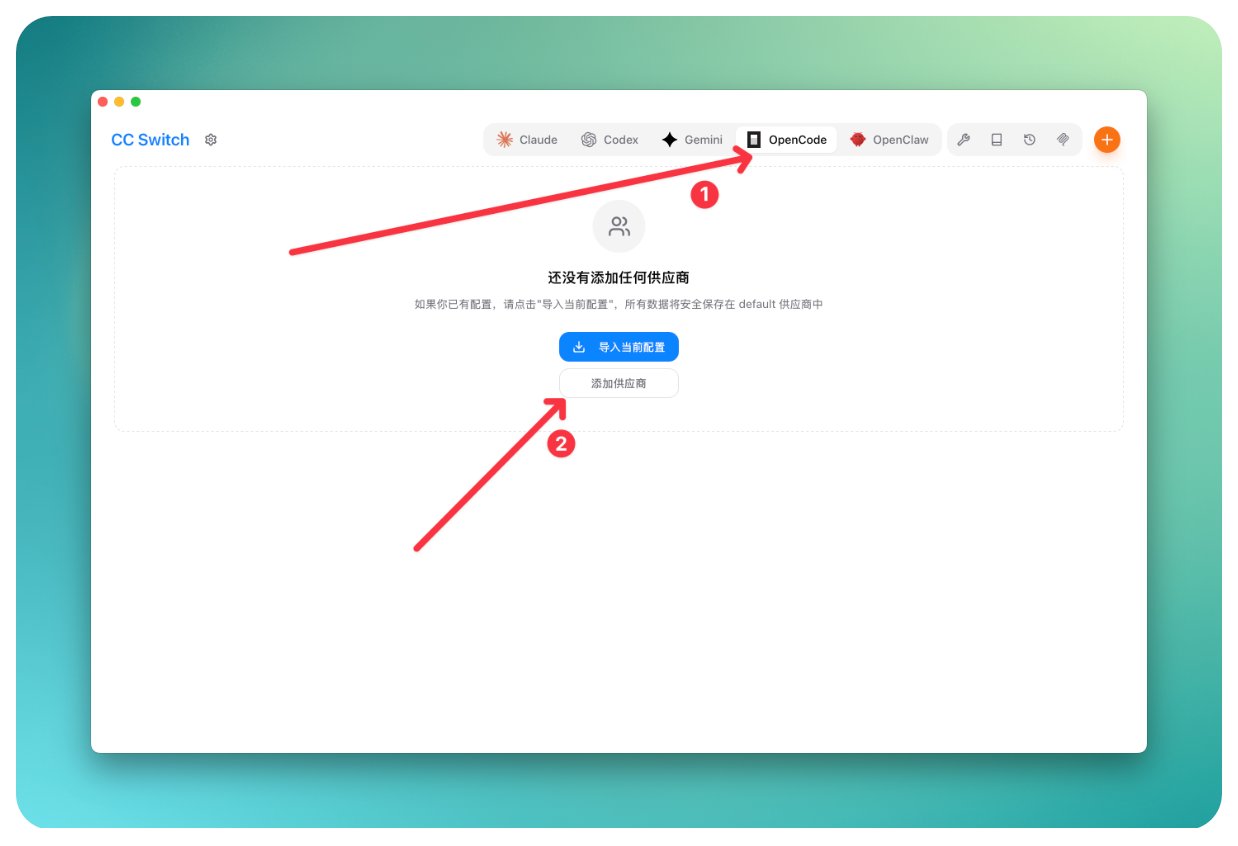
💡 看不到 OpenCode tab? CC Switch 版本太旧。去 CC Switch Releases 下最新版覆盖装一下。
𝗦𝘁𝗲𝗽 𝟮:点「添加新供应商」→ 预设选 OpenRouter
OpenCode tab 下点「添加新供应商」按钮。
预设列表里选 OpenRouter,选完后表单里的「供应商名称」「官网链接」「接口格式」「Base URL」全部会自动填好。
𝗦𝘁𝗲𝗽 𝟯:按红框 ❶❷❸❹ 填 4 个东西
进入表单后,只需要动这 4 个地方:
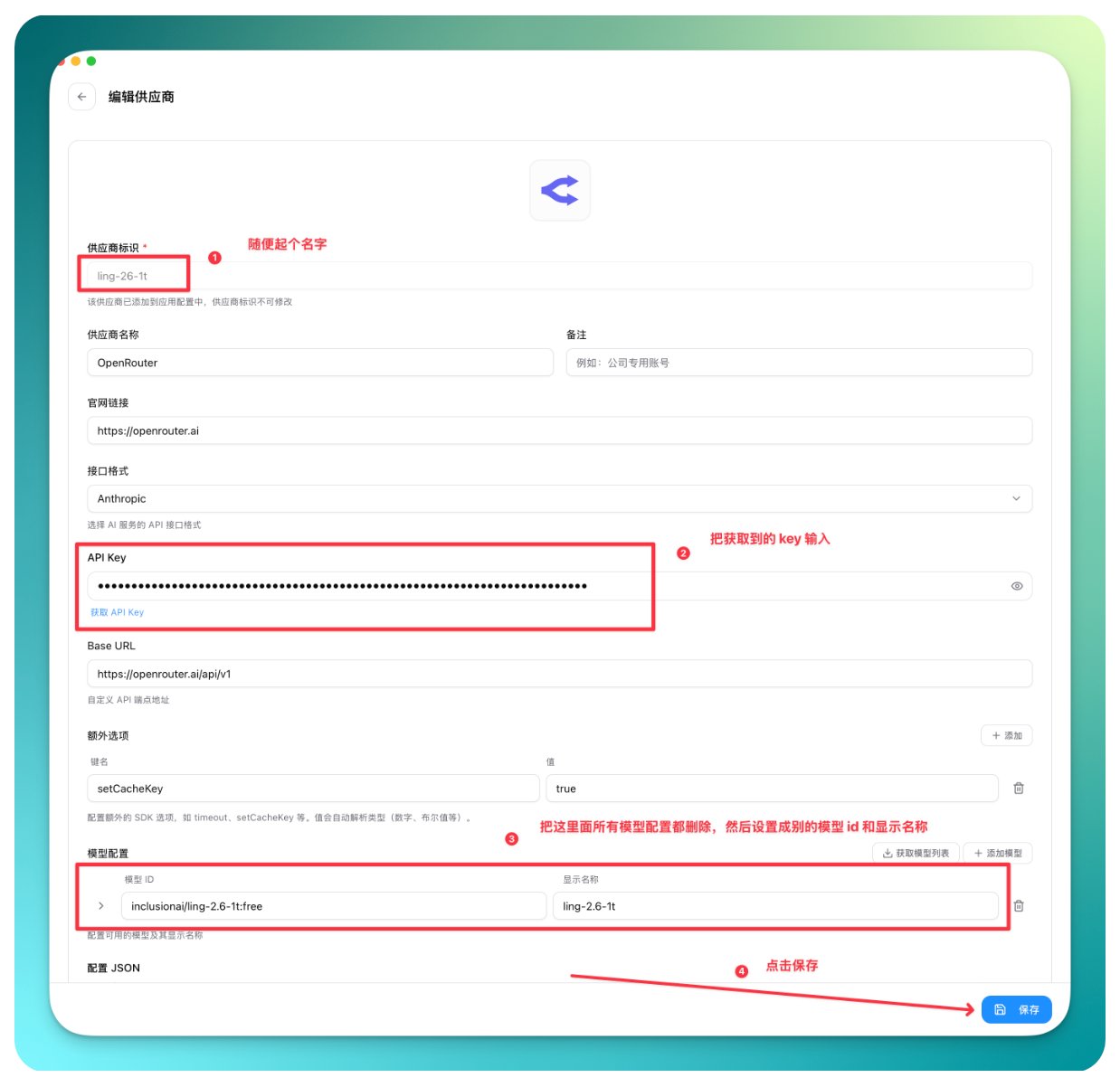
❶ 「供应商标识」字段:随便起个名字,比如 ling-2.6-1t。这只是本地标识,方便以后在卡片列表里认,不影响调用。
❷ 「API Key」字段:粘 1.1 节拿到的那把 OpenRouter Key。
💡 CC Switch 不会跨 tab 同步 Key。如果你上一篇已经在 Claude tab 粘过同一把 Key,这里仍然要再粘一次。一把 Key,每个 tab 各用各的。
❸ 「模型配置」区域(关键步骤):默认会塞一堆 OpenRouter 预设模型行,全部删掉,然后点「+ 添加模型」加一行:
• 模型 ID:inclusionai/ling-2.6-1t:free • 显示名称:ling-2.6-1t(自己看着舒服就行)
⚠️ 不删默认模型行,opencode 启动后会塞一长串你用不到的模型选项进来,列表又乱又难找。教程级洁癖:只留你真正要用的那一行。
❹ 点右下角「保存」按钮。
𝗦𝘁𝗲𝗽 𝟰:启用 OpenRouter 卡片
回到 OpenCode tab 主界面,能看到刚加的 OpenRouter 卡片,右边有「▶ 启用」按钮,点它。
𝗦𝘁𝗲𝗽 𝟱:★ 在 opencode CLI 里先验证一遍(再去配 Claudian)
接下来这一段非常关键,决定了下一节你在 Claudian 设置里能不能看到 ling 模型。
先在 opencode CLI 里跑通一次,让它把 OpenRouter 的模型列表加载到本地,这样下一节 Claudian 才能从同一个 opencode 实例里把模型抓出来。
打开终端跑:
opencode
进入 opencode TUI 主界面后,在底部输入框里输入 /models 命令:
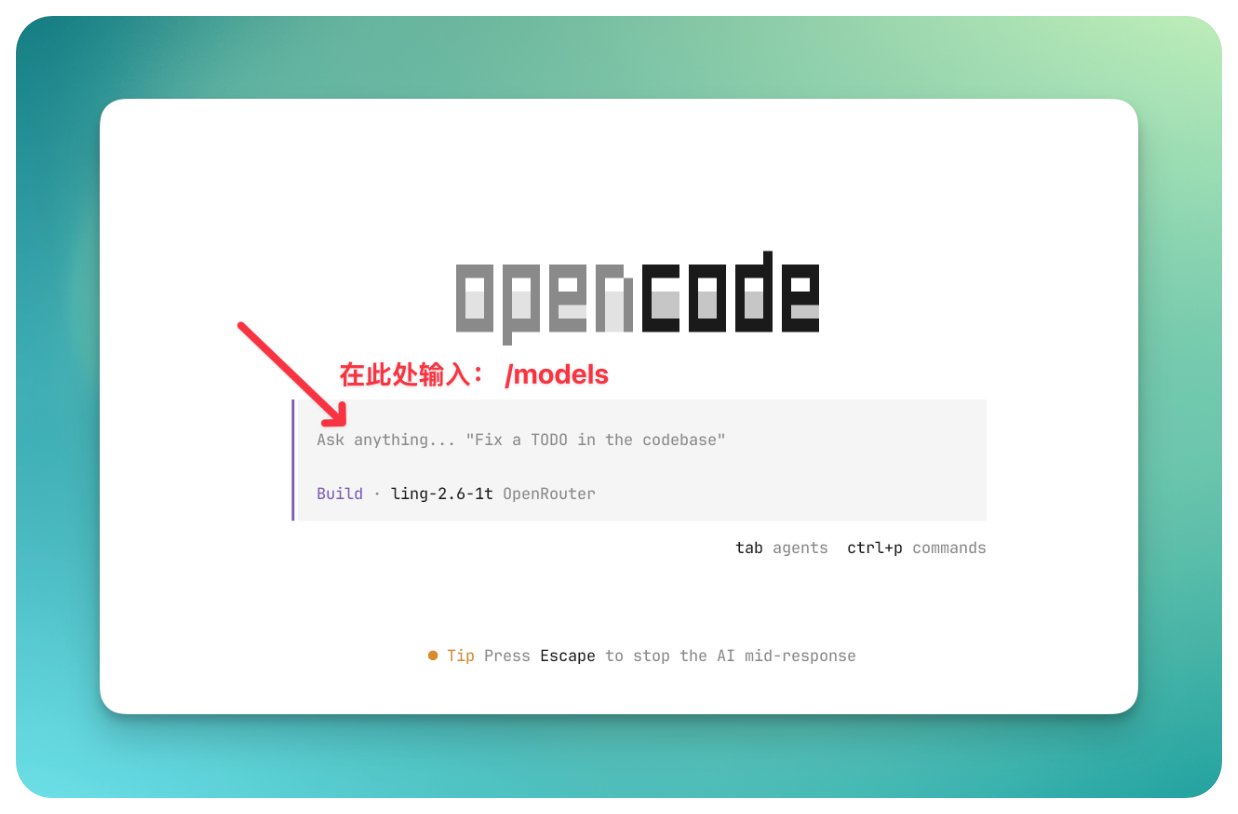
回车之后会弹出模型选择列表,最上面 Recent 区域第一个就是刚配的 ling-2.6-1t OpenRouter:
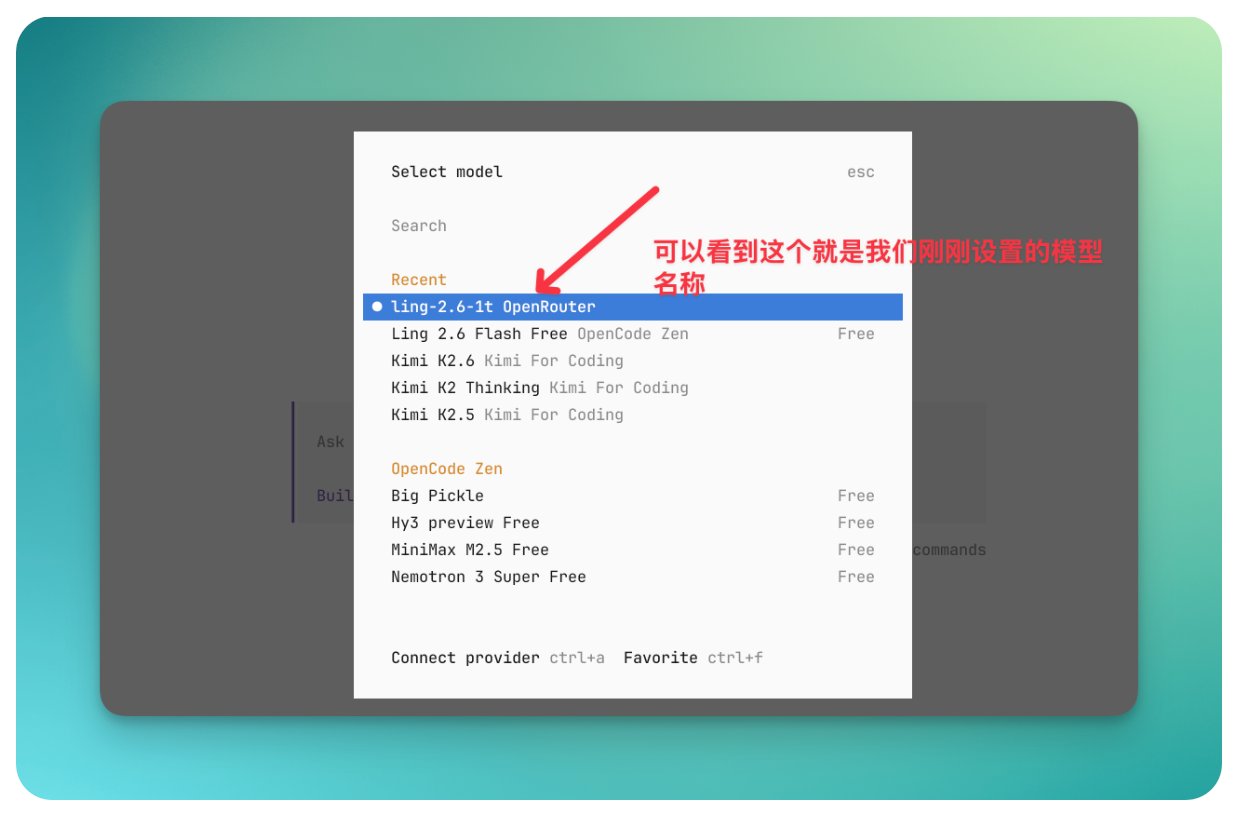
回车选中它。回到对话框,发一句「你好,你是什么模型」:
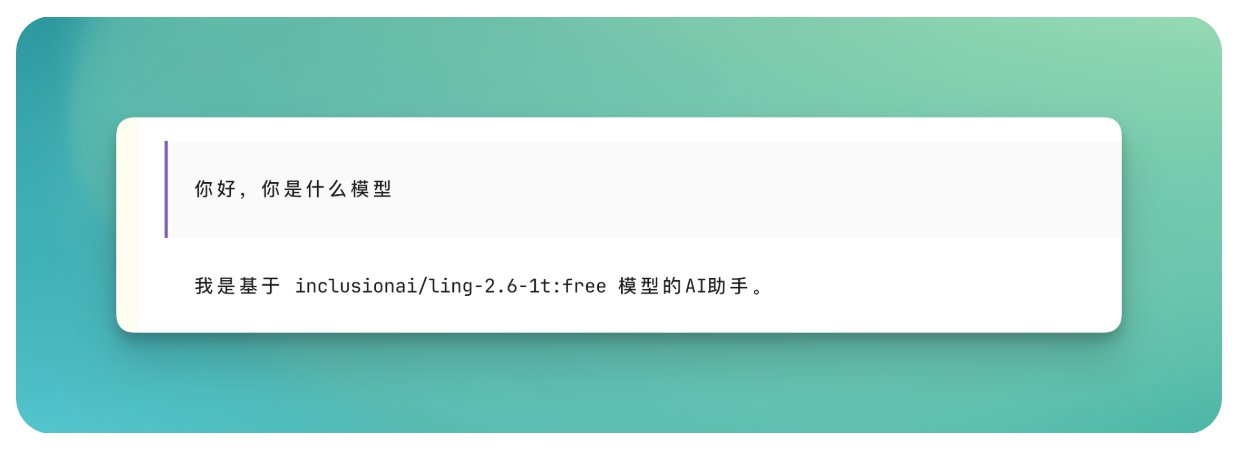
只要正常回答就证明 opencode CLI 通道打通了。
⚠️ 这一步搞完,opencode 这个终端窗口先放着不要关。 下一节 Claudian 加载模型列表会从同一个 opencode 进程里读,提前关掉的话 Claudian 设置里的 Models 区域可能拉不到 ling。
四、把 opencode 接入 Claudian
CC Switch 那边搞定,opencode CLI 自己已经能跑了。但还要把它接进 Claudian,左下角才会出现 OPENCODE 这一组。
𝗦𝘁𝗲𝗽 𝟭:打开 Claudian 设置 → Opencode tab
回到 Obsidian → 左下角齿轮 ⚙️ → 左侧菜单滑到底找到 Claudian → 点进去。
进入 Claudian 设置后,留意顶部 tab:「通用」「Claude」「Codex」「Opencode」。切到「Opencode」tab。
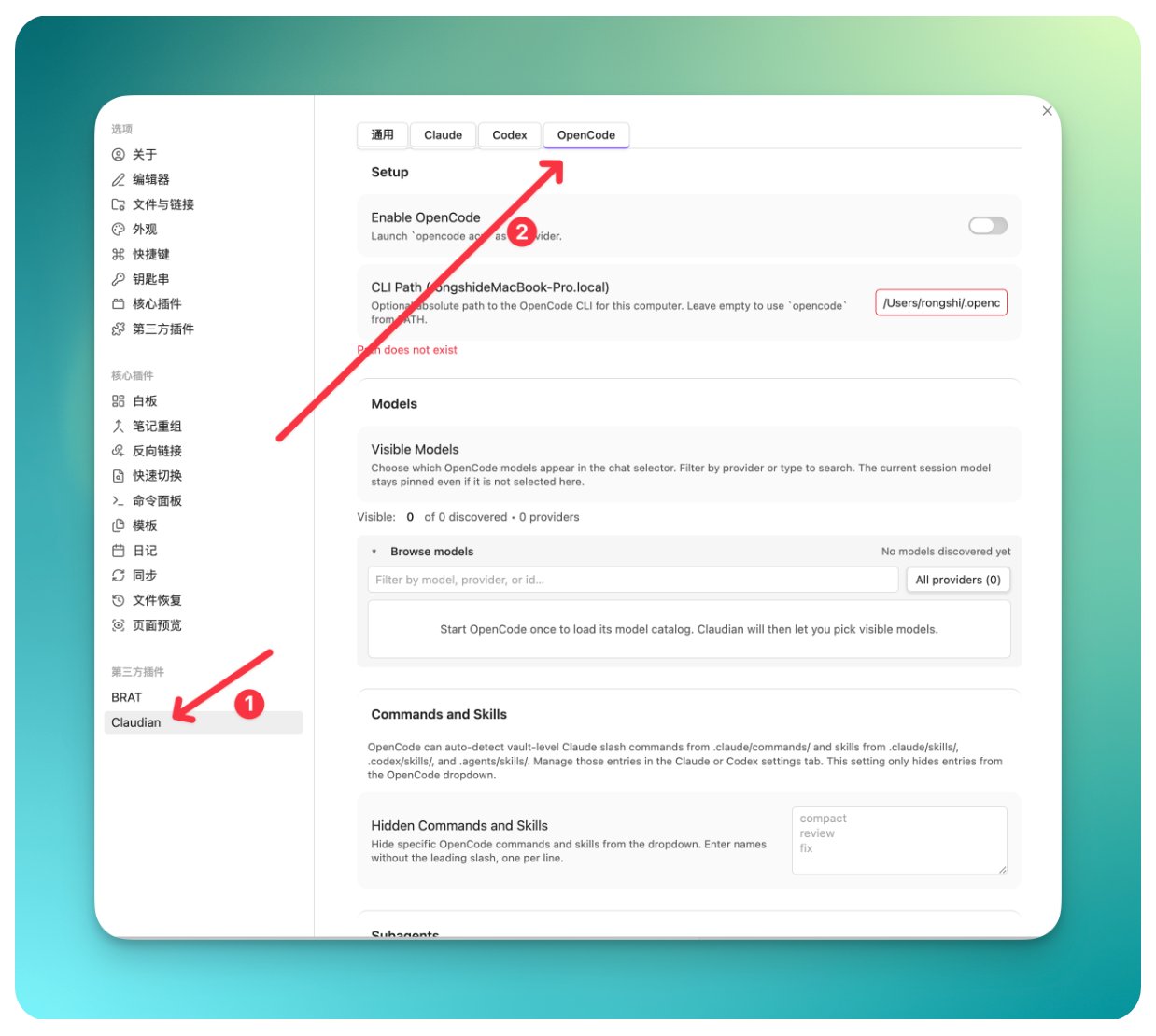
⚠️ 没看到 Opencode tab? Claudian 版本太旧。回第一节末尾按提示更新一下。
𝗦𝘁𝗲𝗽 𝟮:按红框 ❷❸❹ 三步配好 Opencode tab
进入 Opencode tab 后,只需要按截图里 ❷❸❹ 顺序操作:
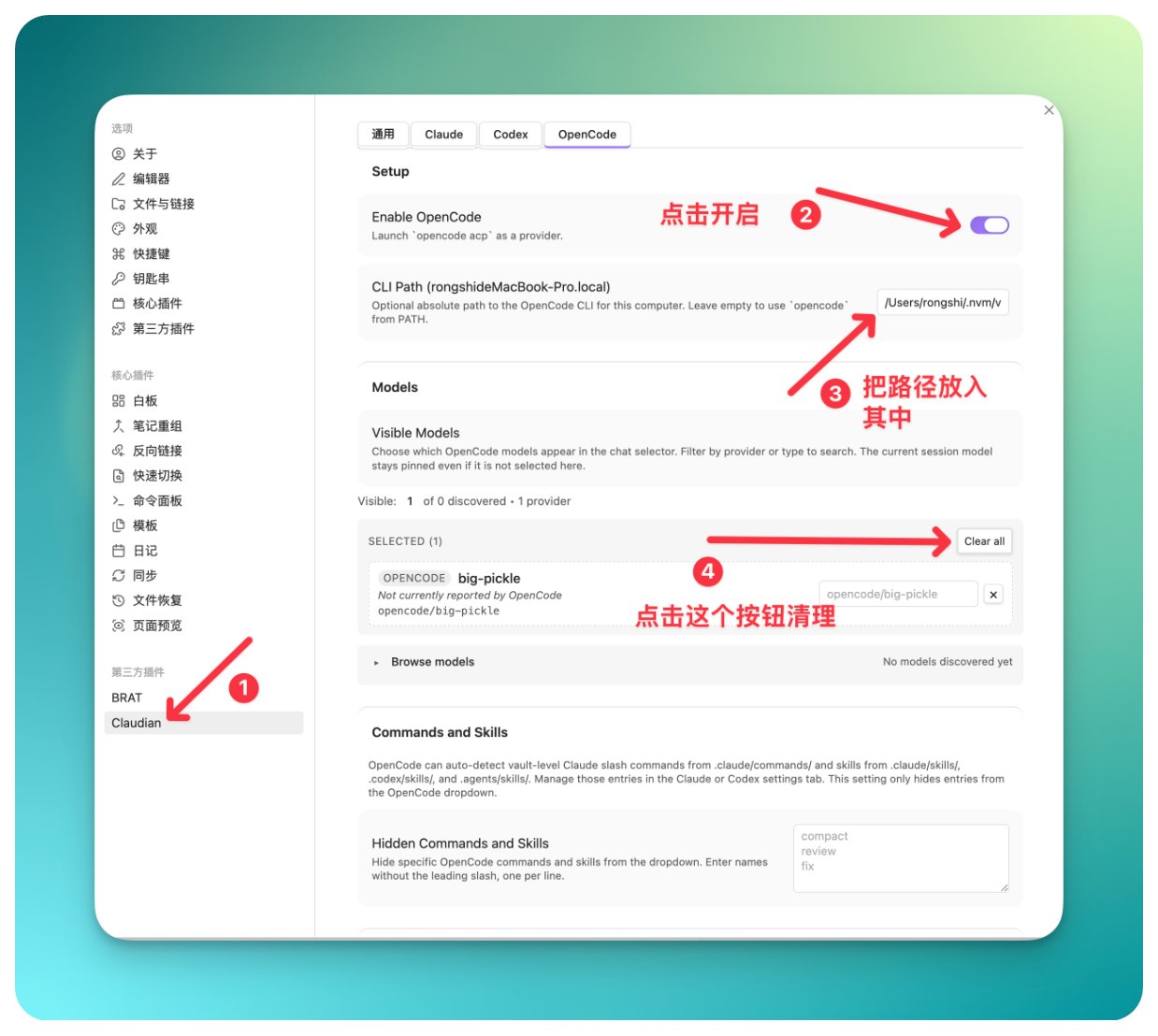
❷ 点开「Enable OpenCode」开关:默认是关的,打开后 opencode 才会被注册成 provider。
⚠️ 这一步不打开,opencode 永远不会出现在左下角切换菜单里。 和 Codex 一样,这是总闸。99% 的「下拉里看不到 OPENCODE 组」都是这里没开。
❸ 「CLI Path」字段:把第二节 Step 3 复制的 opencode 路径完整粘进去。
❹ 拉到「Visible Models」区域 → 点右上角「Clear all」按钮:默认会预选一个 OPENCODE ZEN big-pickle 在那占位,清掉它。不清的话,左下角下拉里 OPENCODE 组只会出现这个占位模型,看不到我们刚配的 ling。
页面下面其他选项全部保持默认即可。
𝗦𝘁𝗲𝗽 𝟯:第一次验证,左下角下拉先看 OPENCODE 组出来没
回到 Obsidian 主界面,点左侧 🤖 图标打开 Claudian 主面板 → 左下角模型选择器点一下。
下拉菜单里现在应该出现第三组 OPENCODE:
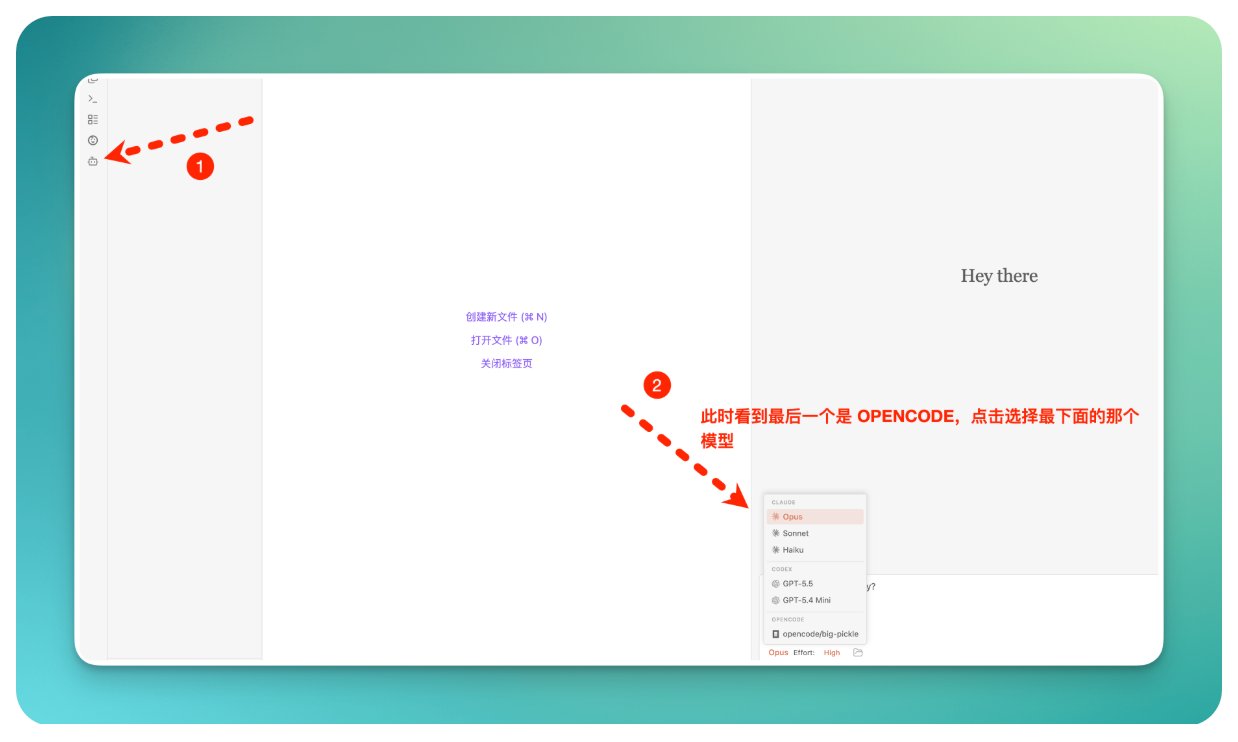
⚠️ 下拉里只有 CLAUDE / CODEX 两组,没出现 OPENCODE?检查 Step 2 ❷ 那个开关是不是打开了 检查 Step 2 ❸ CLI Path 是不是粘对了 关闭 Obsidian 之后重新启动 在 Claudian 中新建一个对话框(旧对话框不会刷新模型列表)
注意: 这一步 OPENCODE 组下面可能还看不到 ling-2.6-1t,只有一个默认占位项。这是正常的。Claudian 加载模型有点延迟,第一次进设置时列表还没完全同步,得先去主面板「唤醒」一下,再回设置就能看到 ling 了。下一步去解决。
𝗦𝘁𝗲𝗽 𝟰:回 Claudian 设置,把 ling 模型勾上
回到 Obsidian 设置 → Claudian → Opencode tab → 拉到「Visible Models」区域。
这次你会发现,模型列表里多了一长串可选项:OpenCode Zen 默认那一串,加上最下面 OPENROUTER 那一行 ling-2.6-1t:
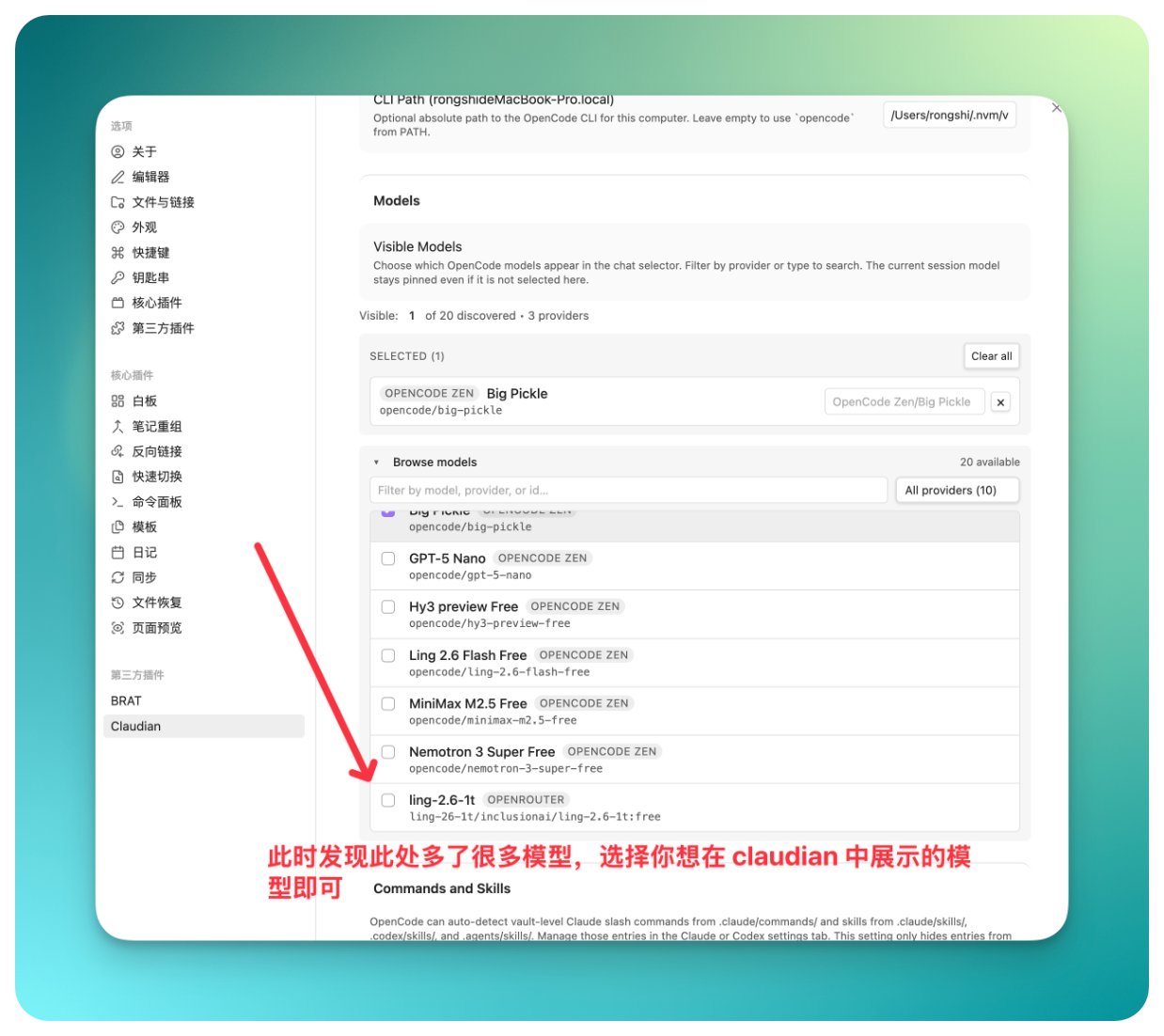
这是因为我们刚才在第三节 Step 5 跑 opencode CLI 拉过 /models 列表,Claudian 现在能从 opencode 进程里读到这些模型了。
勾选 OPENROUTER ling-2.6-1t(其他你看着想用的也可以勾,不想用的就别勾)。
𝗦𝘁𝗲𝗽 𝟱:第二次验证,这次能切到 ling 了
再次打开 Claudian 主面板,左下角下拉点开:
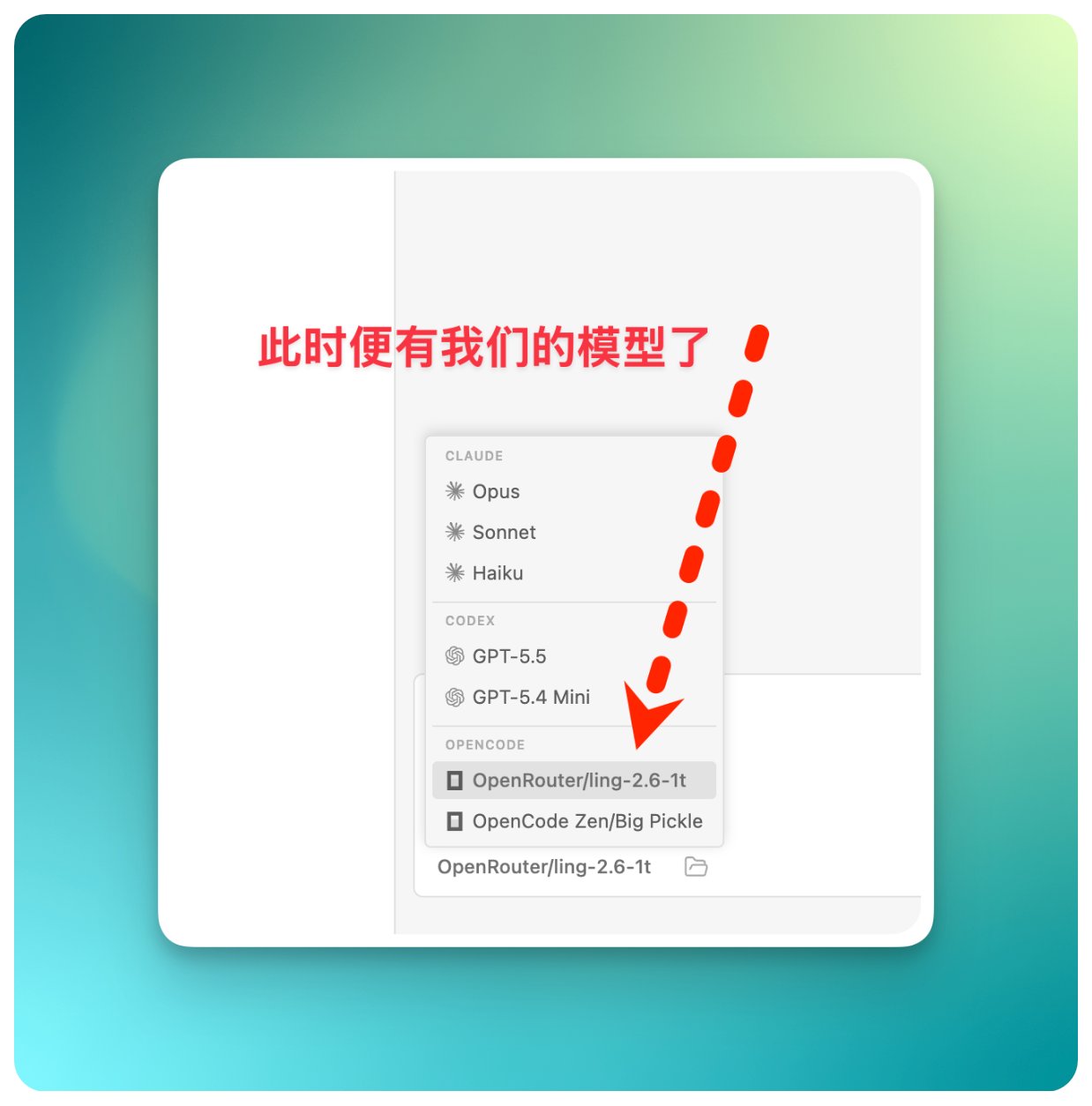
OPENCODE 组下面现在应该出现 OpenRouter/ling-2.6-1t。点它切过去,发一句「你好,你是什么模型」:
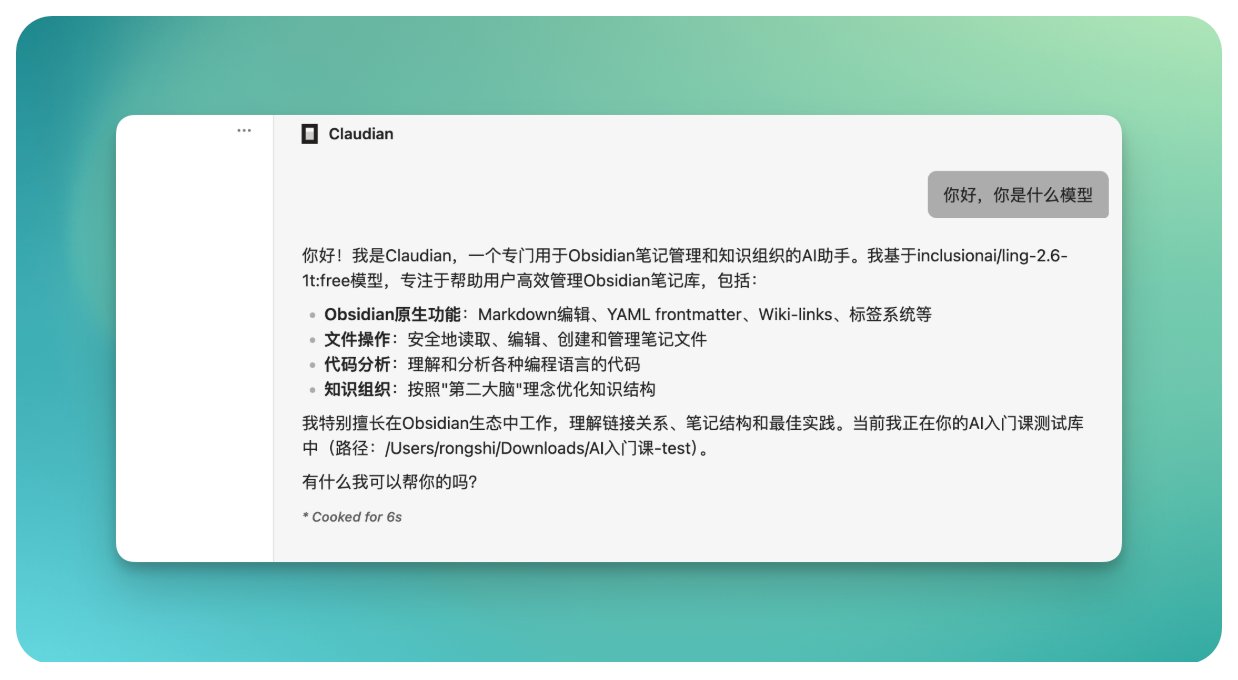
只要回答里包含 inclusionai/ling-2.6-1t:free,Claudian × opencode 通道全线打通,三模型架构完成。
五、三模型切换:左下角一键选
到这一步,Claudian 对话框左下角的模型选择器点一下,下拉菜单里会出现三组模型:
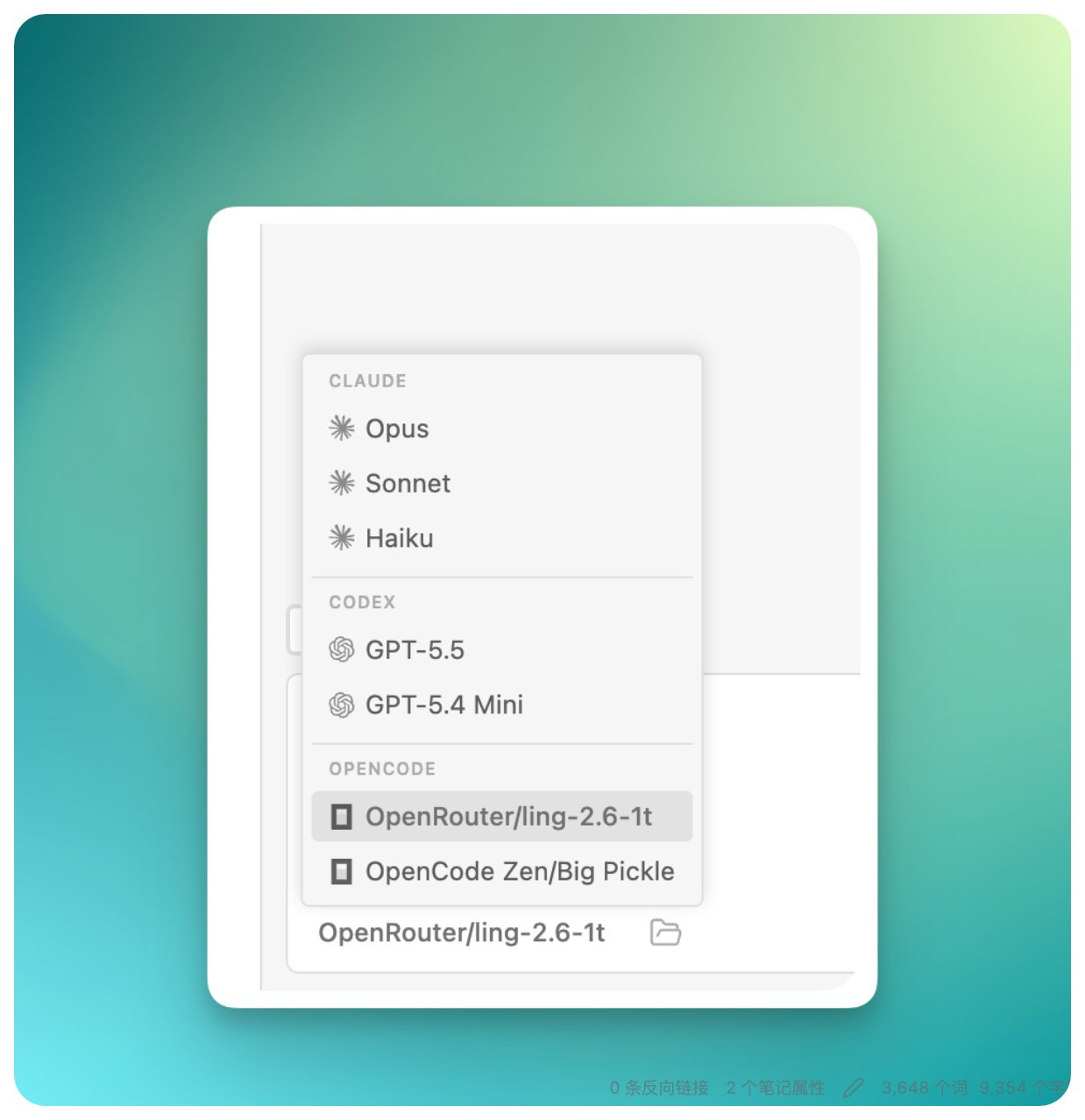
• CLAUDE 组:Opus / Sonnet / Haiku,你已订阅的官方 Claude 或者中转站,写作、思考、复杂推理 • CODEX 组:GPT-5.5 / GPT-5.4 Mini,ChatGPT 账号,通用编程、对话 • OPENCODE 组:opencode(底下跑 Ling 免费模型),日常杂活、备份通道、不烧美元
关键体感:三条通道的对话历史完全隔离。 你切到 CLAUDE 组聊到一半,再切到 OPENCODE 组开新对话,两边历史互不干扰。等你回来 CLAUDE 那边的上下文还在原地。
💡 怎么决定哪条用哪个? 我自己的用法:• 写文章 / 整理思路 → CLAUDE Sonnet(语感好) • 写代码 / 改 bug → CODEX GPT-5(编程稳) • 总结链接 / 翻译 / 杂活 → OPENCODE Ling(免费,跑个轻活儿不心疼)
未来想给 OPENCODE 这条通道换个国产模型?回 CC Switch 的 OpenCode tab,把模型字段从 Ling 改成 DeepSeek / Kimi / 智谱 GLM 任意一家就行。Claudian 这边一行都不用动。
这就是三通道架构的真正价值。通道是稳定的,模型是可替换的。
写在最后
到这一步,你的 Obsidian 已经同时挂上了 Claude / Codex / opencode 三条 AI 通道,目前 Claudian 支持的所有通道都挂齐了。
每条通道挂自己最适合的模型,已订阅的不浪费,不烧钱的随便用。
来源:飞书 · AI Spark 知识库 | 原文(最新版):https://lcnniolukk80.feishu.cn/wiki/WECkwsrDmiDYHoktwFSc3aDhnib | 归档:2026-06-04