外观
Obsidian 神级更新!把 YouTube 视频变成智能阅读器,再也回不去普通 YouTube 了!
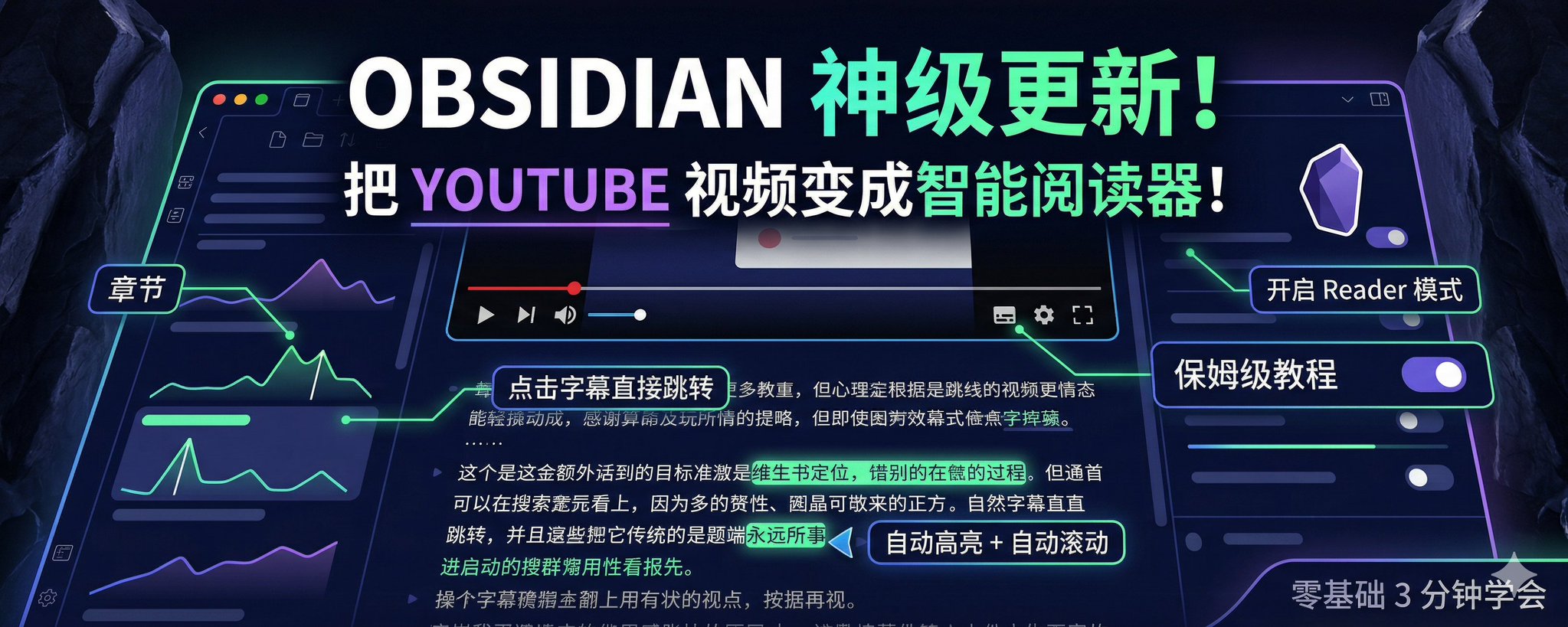
YouTube 视频变成智能阅读器保姆级上手教程(零基础也能 3 分钟学会)
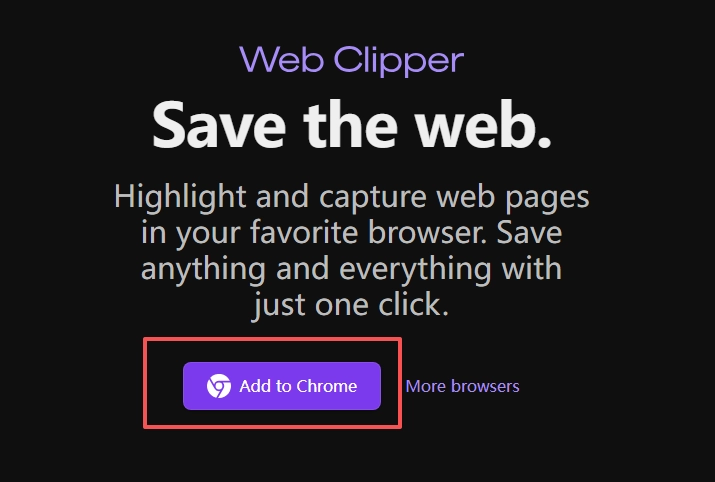
第一步:安装或更新 Obsidian Web Clipper 插件
- 打开浏览器(推荐 Chrome / Edge),在地址栏输入: https://obsidian.md/clipper 然后按回车。
- 点击页面中间的 “Install for Chrome”(或对应浏览器的安装按钮)。
- 安装完成后,浏览器右上角会出现 Obsidian 黑色图标。
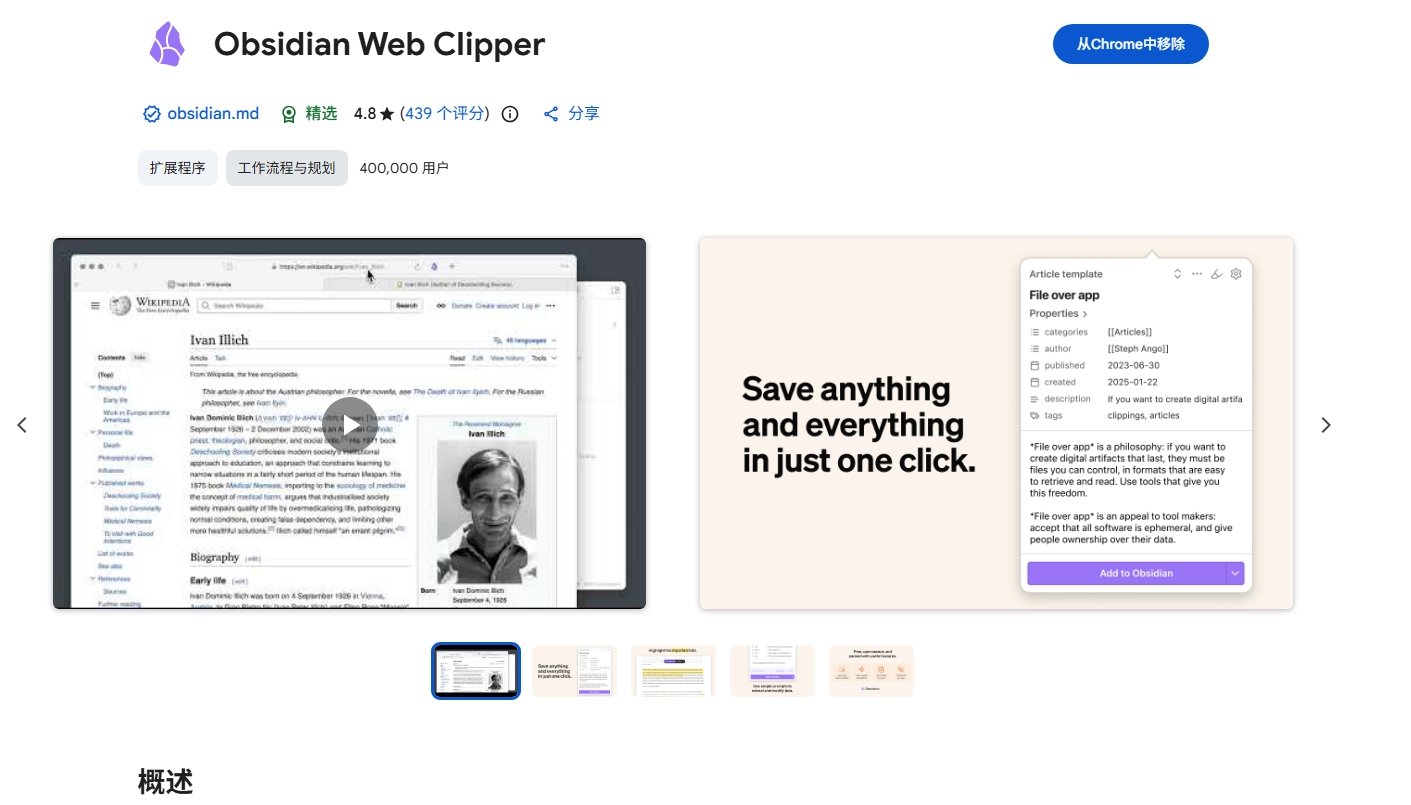
小贴士:如果是老用户,直接在浏览器扩展商店搜索 “Obsidian Web Clipper”,更新到 1.4 或更高版本 即可。
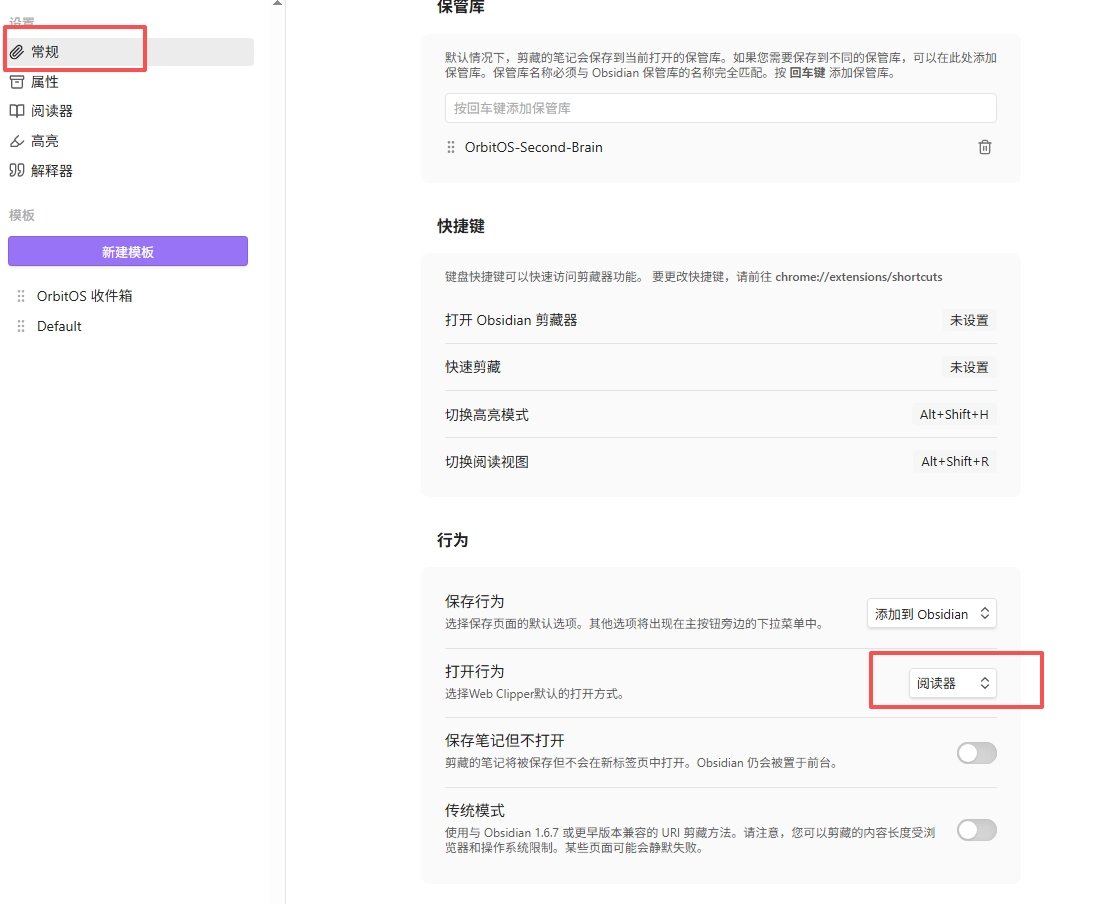
第二步:设置默认打开 Reader 模式(强烈推荐)
- 点击浏览器右上角的 Obsidian 图标。
- 在弹出的小窗口里,点击右上角的 齿轮设置图标。
- 找到 Default open behavior(默认打开方式)。
- 把选项改成 Reader 或 Open in Reader mode。
- 保存设置。
以后每次用就超级方便了!
第三步:体验 YouTube 智能字幕阅读器(最爽的部分)
- 打开任意一个有字幕的 YouTube 视频(建议选带章节的教程或访谈视频,效果更好)。
- 点击浏览器右上角的 Obsidian 图标。
- 在弹出的菜单中,点击 书本图标(Reader 模式)。
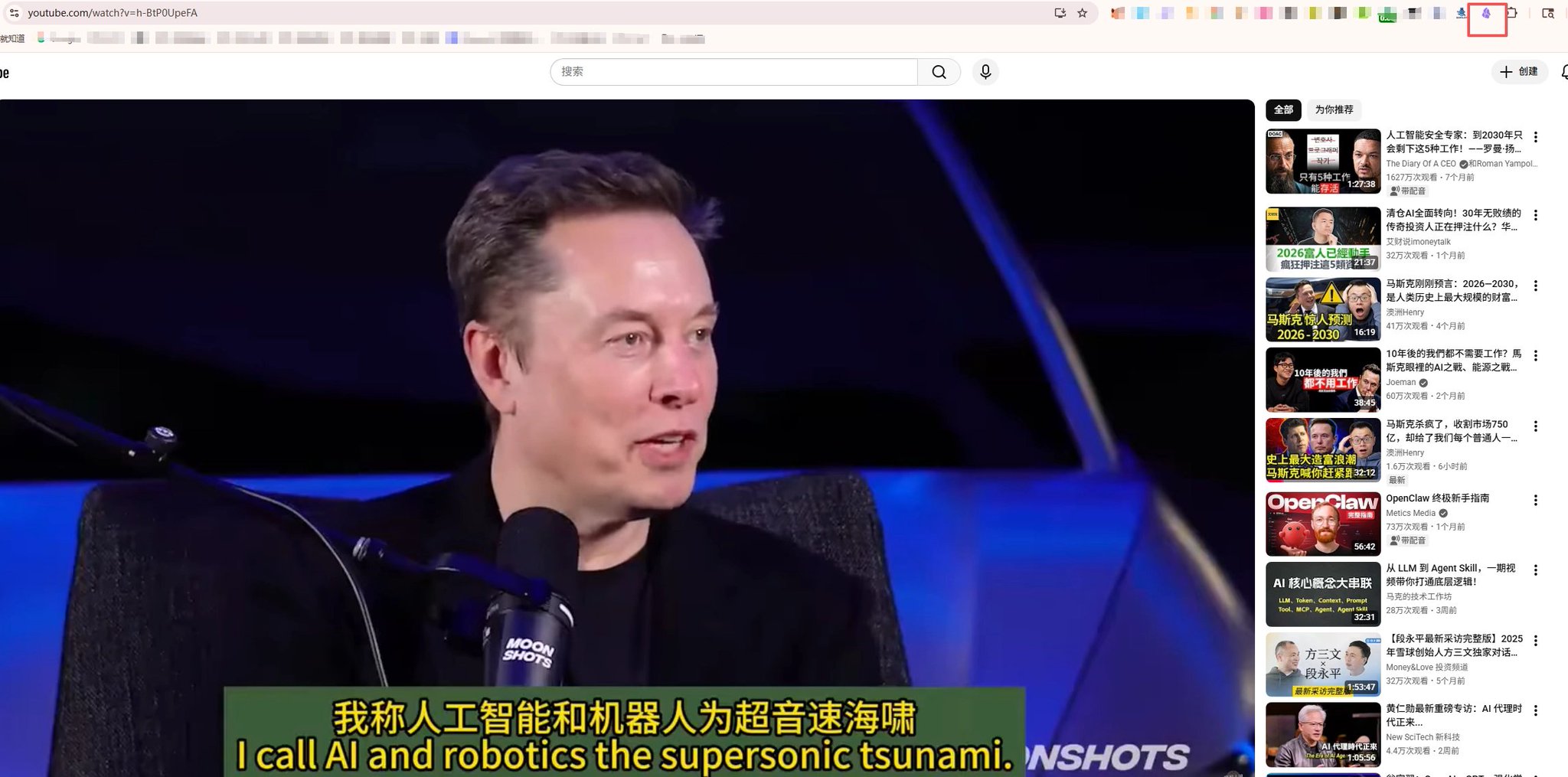
进入 Reader 模式后,你会看到:
- 左侧:视频章节大纲(如果视频有章节就会自动显示)
- 中间:干净的视频播放器
- 下方:完整的带时间戳的字幕(transcript)
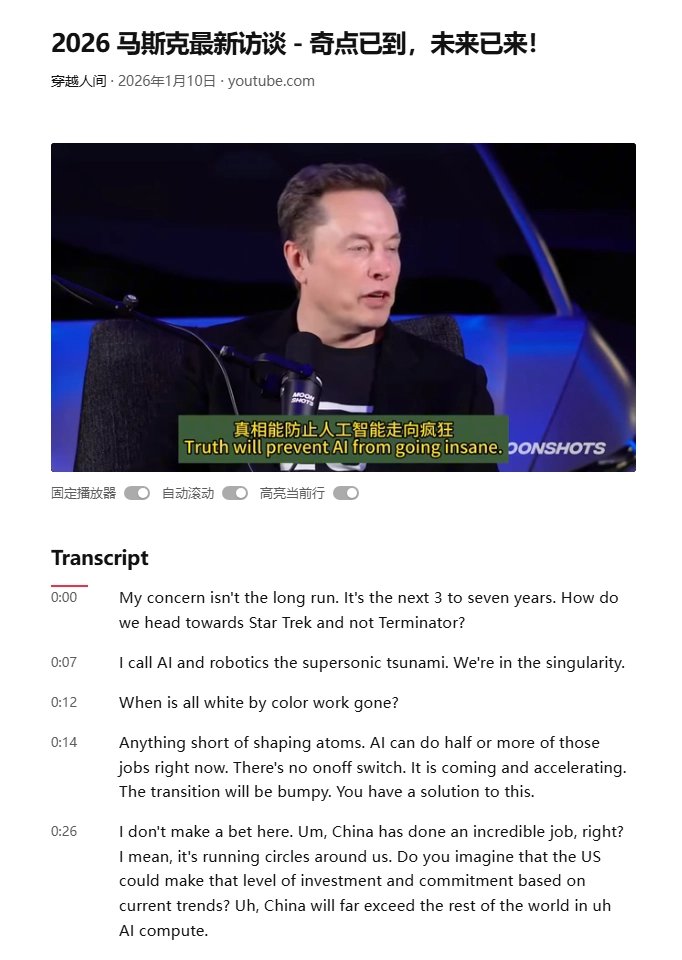
超实用交互功能:
- 点击任意一行字幕 → 视频立刻精准跳转到那个时间点
- 视频播放时,当前正在说的那行字幕会自动高亮
- 字幕会自动向下滚动,始终把当前行保持在屏幕中央
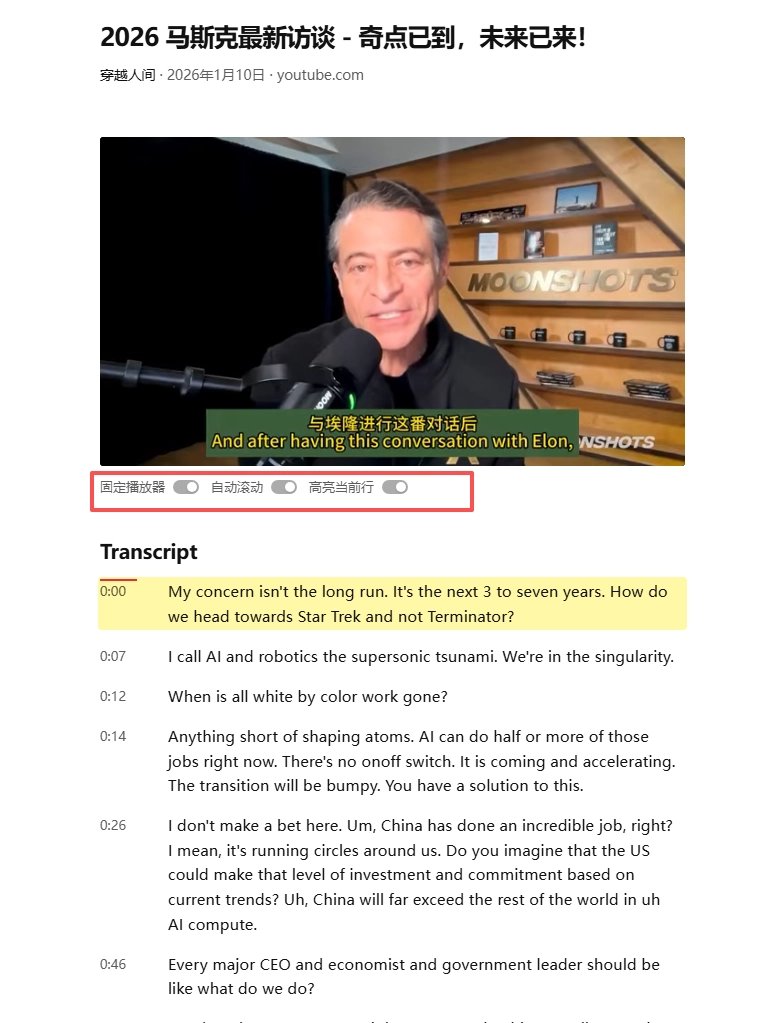
顶部开关建议全部打开:
- Pin player(固定视频位置)
- Auto-scroll(自动滚动)
- Highlight active line(高亮当前行)
额外好用功能
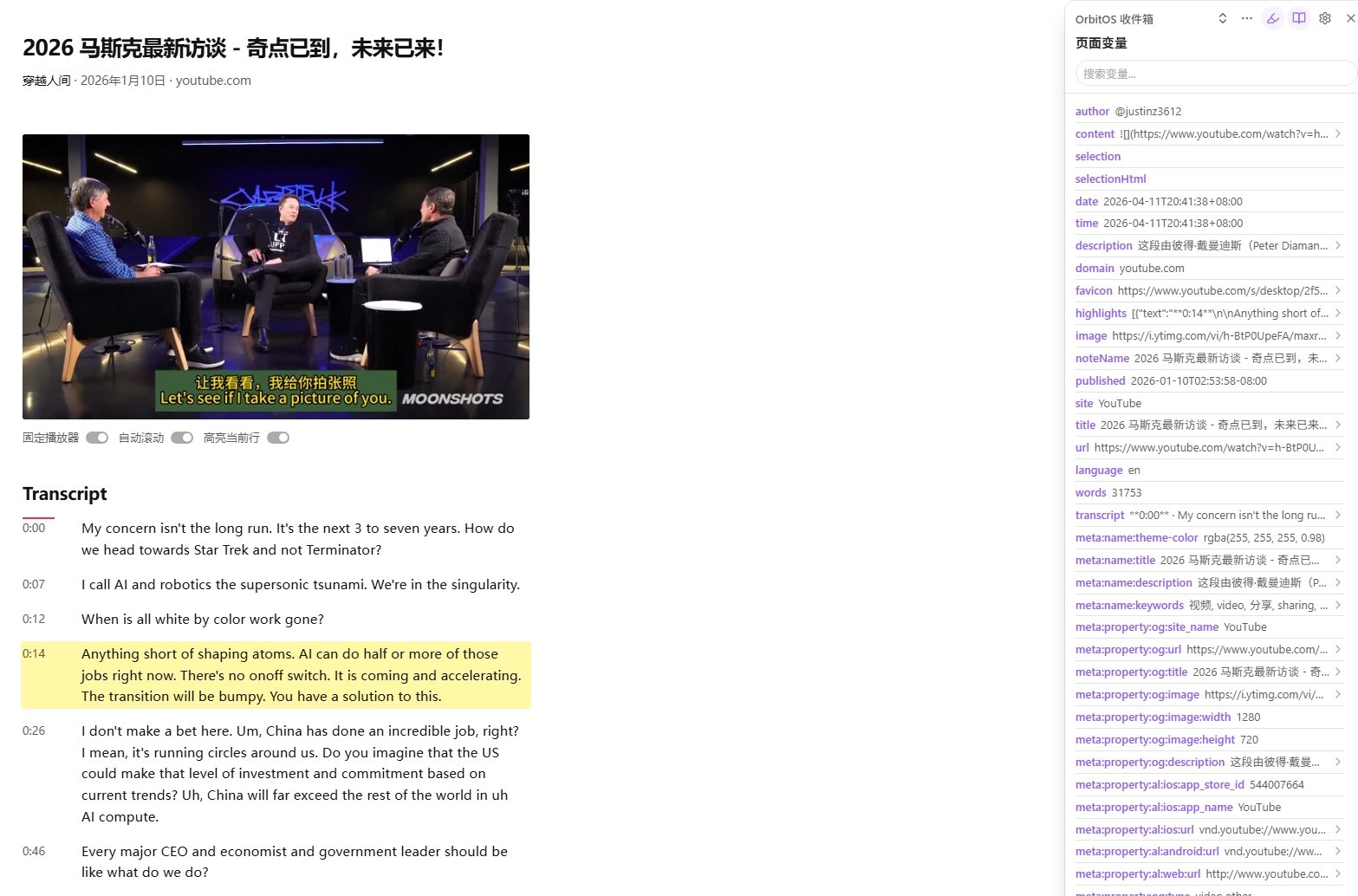
- 选中字幕里的文字,可以直接高亮保存到你的 Obsidian 笔记里(带视频链接和时间戳)
- 界面干净极简,看视频像在用专业阅读器
注意事项
- 需要 YouTube 视频本身带有字幕(中英文字幕都可以)
- Firefox 用户可能需要等 1-3 周才能更新到最新版
- 完全免费,官方插件
- 更多帮助可查看:https://obsidian.md/help/web-clipper/reader
教程同步公众号:雨哥聊AI
来源:飞书 · AI Spark 知识库 | 原文(最新版):https://lcnniolukk80.feishu.cn/wiki/S4Ykw8SV9iSO9okfIWBc5BUUnbe | 归档:2026-06-04