外观
全程使用OpenCode,完全靠嘴就把OpenClaw 私人助理装进了我八年前的小米8手机(同样适用于mac+window)
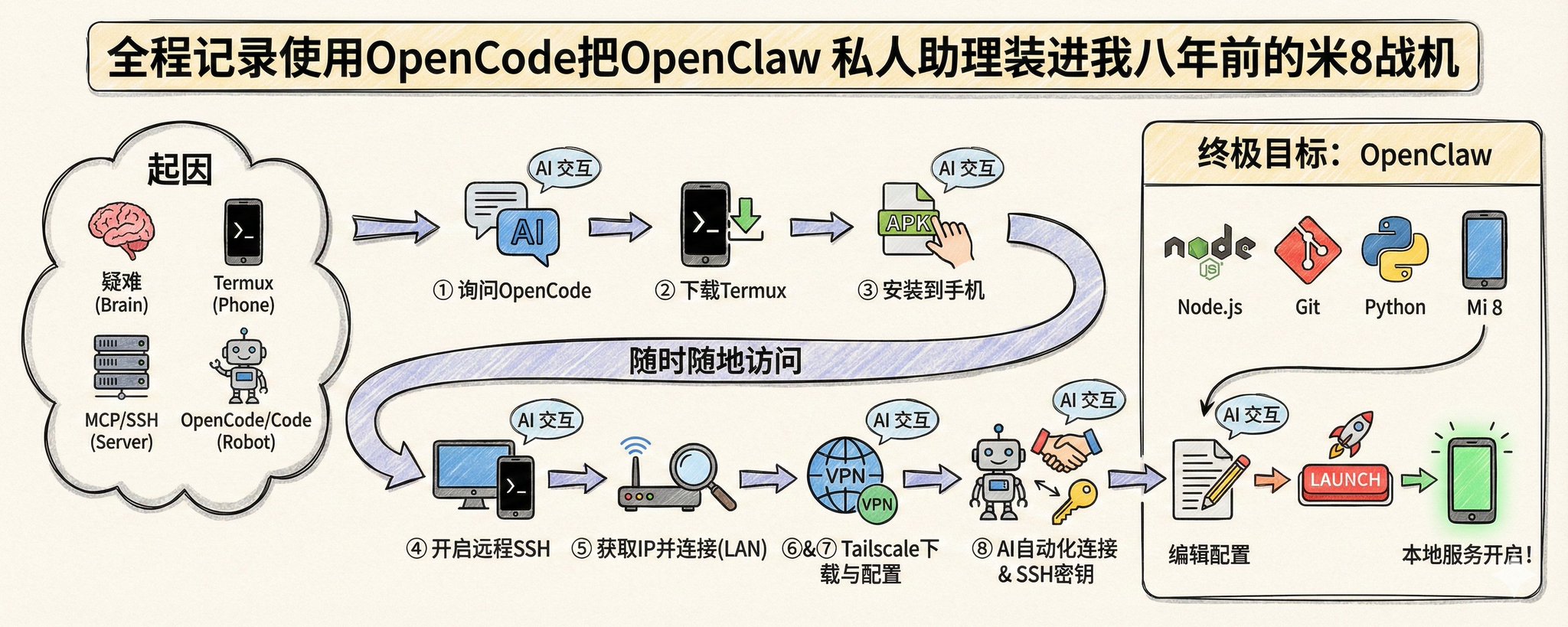
上个周末,我的前端哥说你看“铁锤人”的OpenClaw 教程成为了技术圈的顶流。目前好像793W流量,恐怖如斯。于是我换了个角度,输出了我的米8实战,没想到也引来了部分爱好者的围观,虽然离“铁锤人”的流量还有很远的距离,但自认为流量也算不错,也是我没想到的,也帮我顺利突破2000粉丝。
围观者中:有小米10、苹果手机、一加、红米、平板、树莓派、mac min、window、还有一些特特有设备,也让我看到了像我一样的极客们,也躲在角落里在寻找志同道合的人,才引来了这场看似不经意的碰撞。
本质上,我对OpenClaw私人助理并不是特别感冒,因为Claude Code、Codex、Gemin Cli、OpenCode 等在电脑上的自主能力已经在这几个月被无限放大。而且也有类似插件,可以手机直接语音也好文字也好来实现,类似OpenClaw的代理功能。当然这可能只是在技术圈,而阿里云或腾讯云的一键安装助推了私人助理在普通AI关注者中的流行。
其实安装的难度不大,主要是使用的问题稳定性确实太多,毕竟这个东西很新,出问题是非常正常的。接下来我就像一个小白一样来教你通过OpenCode来安装私人助理,其实更重要的是学会思路,举一反三,看到这类工具真正的强大,我一般都是先跑通,再跑懂。一步一步搞明白。
希望OpenClaw这类工具能进化到像装一个APP一样就完成了部署安装,那才叫方便
再讲一下我的想法是怎么来的呢?
首先我的想法也不是凭空而出,主要基于以下三点:
早期我之前有在手机上体验过ollma 部署大模型,之前就使用过termux,termux相当于终端命令行工具。我相信应该也有很多人接触使用过。
然后前端时间刚好写过一个MCP,MCP的功能实现就是将本地项目,编译打包后自动上传到服务器的对应目录,刚好用到ssh远程服务器的操作。
第三点就是使用OpenCode 或者Claude Code 这类工具,他们在window或者mac上早已体现的有点无所不能的样子,只不过现在对接了一个远程遥控器一样,当然对需要的人来说那也是真的方便了。
当时上周末我还特意去找了一下,简单搜索好像还没什么教程,今天有没有就不清楚了。但是我感觉肯定有很多极客们甚至比我先行。
好了,所以基于以上三点开启,下面就开始了我的探索之旅。全程基本全靠OpenCode来进行黑盒的操作,我本想大不了就是打不开这个手机了。
下面所有的对话都是我在OpenCode中进行的。我是在window下操作的,mac下不知道会不会有不一样?
第一步
按照我的惯例来进行,先来问问OpenCode,因为我之前就已经知道要使用这个termux 的APK了(同样IOS也有类似的工具)。
https://github.com/termux/termux-app 这个开源项目用来干什么的
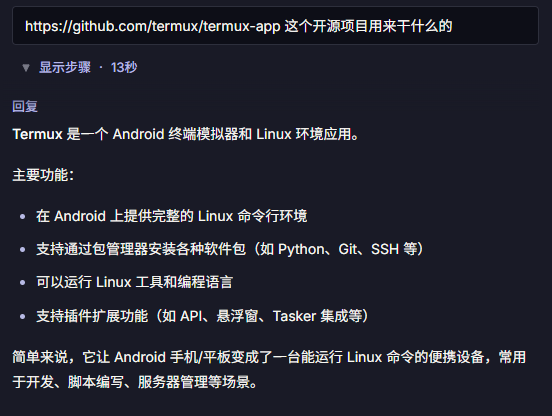
第二步
给我下载一个最新的apk
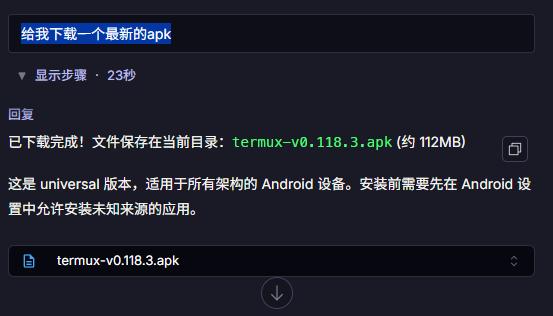
最好用较新的,因为OpenClaw中开发基本都是用的较新的技术,太过于老旧,遇到的问题就多,而且不太好解决。
第三步
拷贝到安卓手机
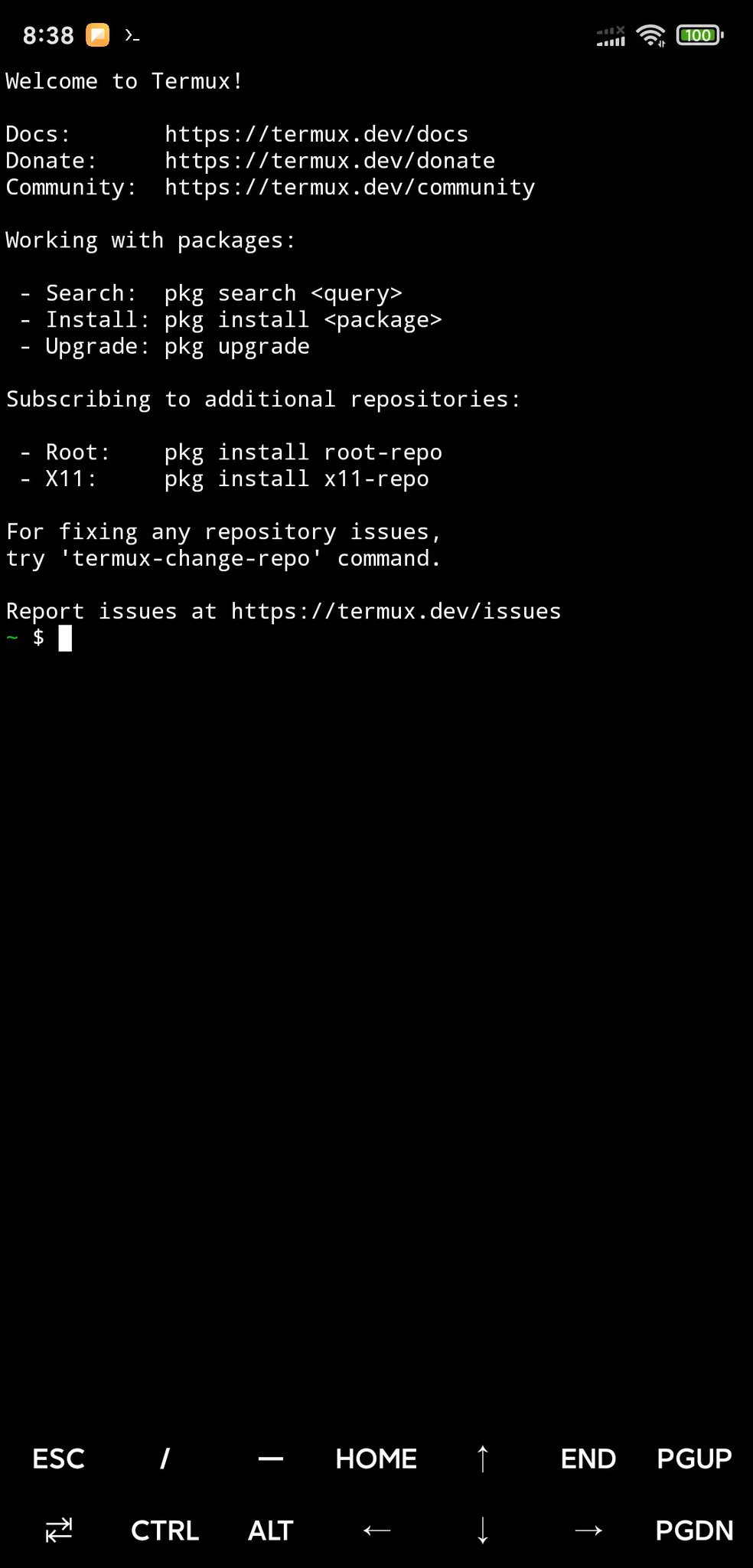
我使用的微信进行传输,点击接收,然后右上角使用QQ浏览器打开安装即可,然后打开Termux进行测试,如果出现下图的界面说明安装成功
第四步
**开启远程操作手机,**已经安装完毕,能否在window上远程安卓手机
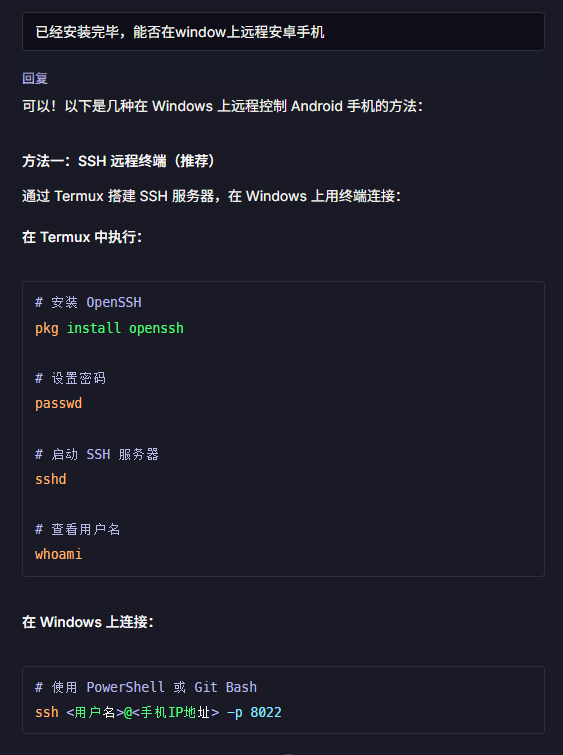
注意一下:sshd这个命令后面还会经常用到
看上面写的‘方法一’给我提供了三种方法,剩余两种我暂时就不考虑
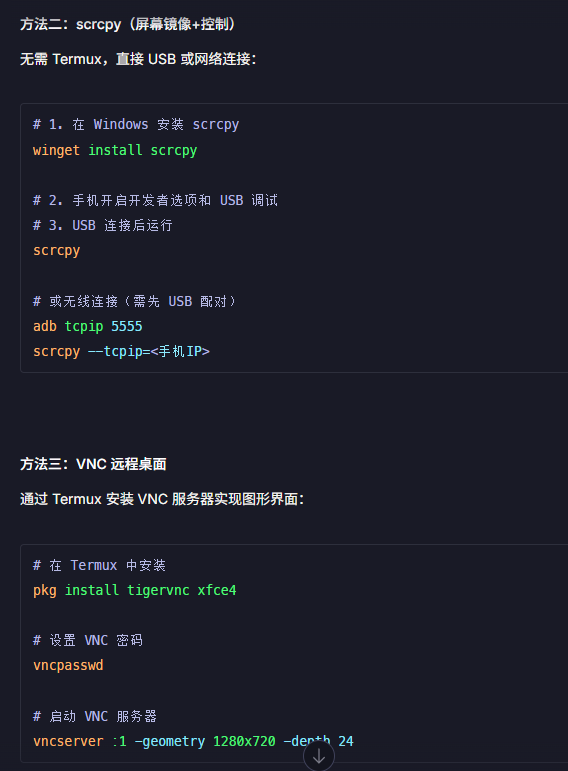
这两种方法有兴趣的也可以试试。
这里我先按照第一个方案执行了,顺序执行上面‘方法一’中的四个命令就可以了
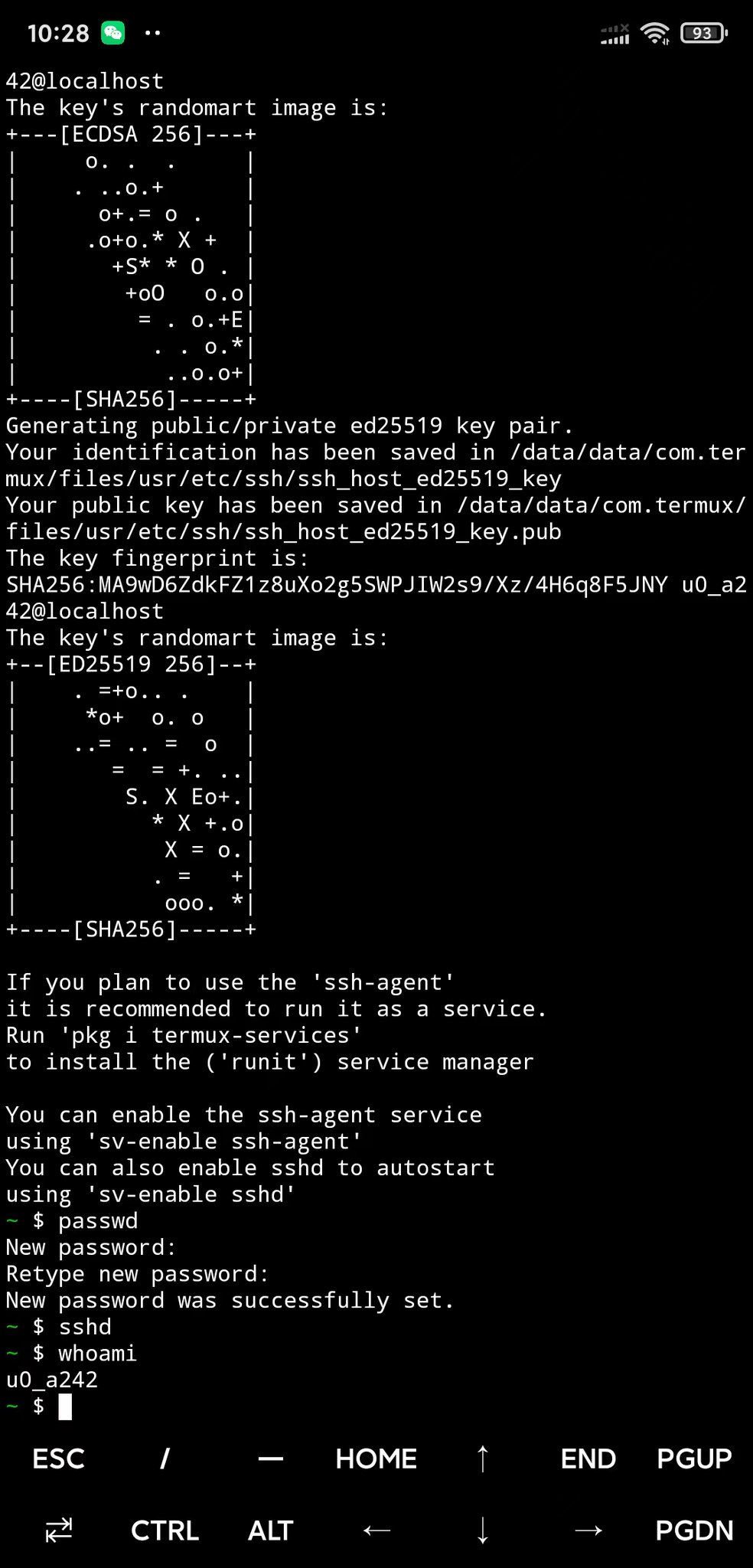
要记得自己设置的密码哈
装好了,开始使用window或者mac进行连接,不对好像没有手机IP,继续问问OpenCode。
第五步
上面我使用的是第一种方法,IP地址怎么获取
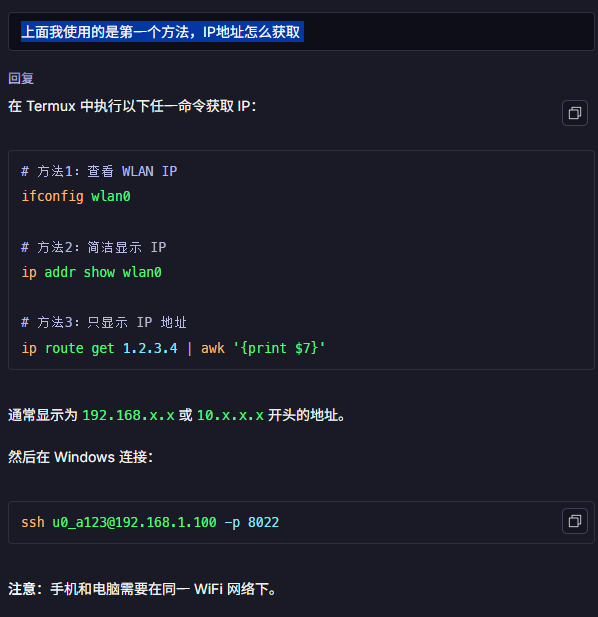
我在termux中,直接使用方法2,但是它提示我要先执行pkg install iproute2
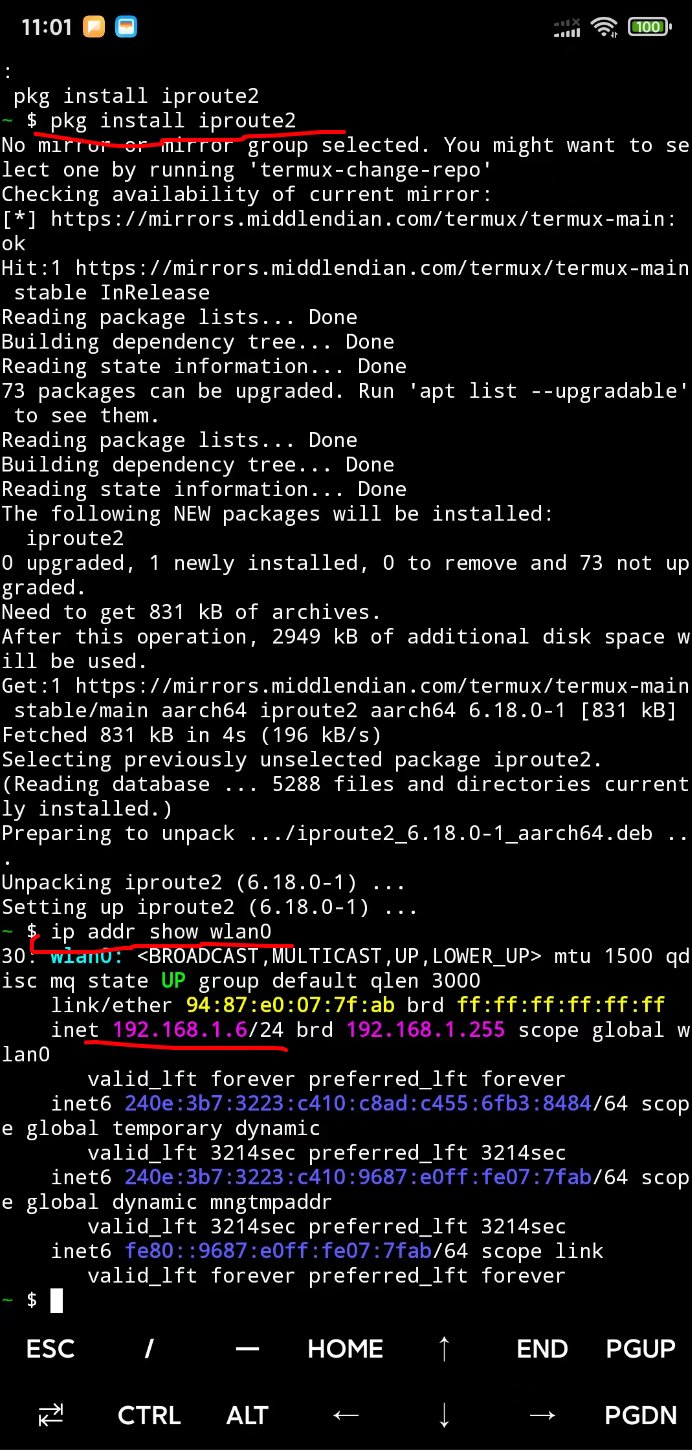
根据上面如图所示之后,就可以继续向下看
在我们的window或者mac的令行工具输入这个命令
ssh u0_a242@192.168.1.6 -p 8022,回车后再输入密码
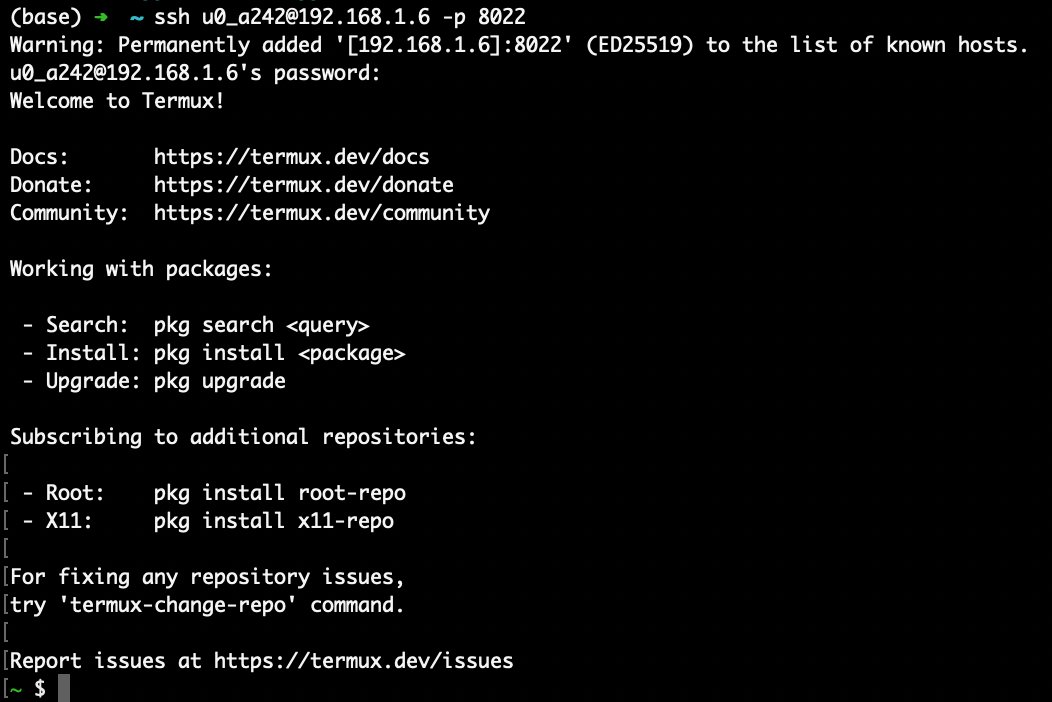
出现如上图所示,说明我们成功远程了我们的安卓手机了。
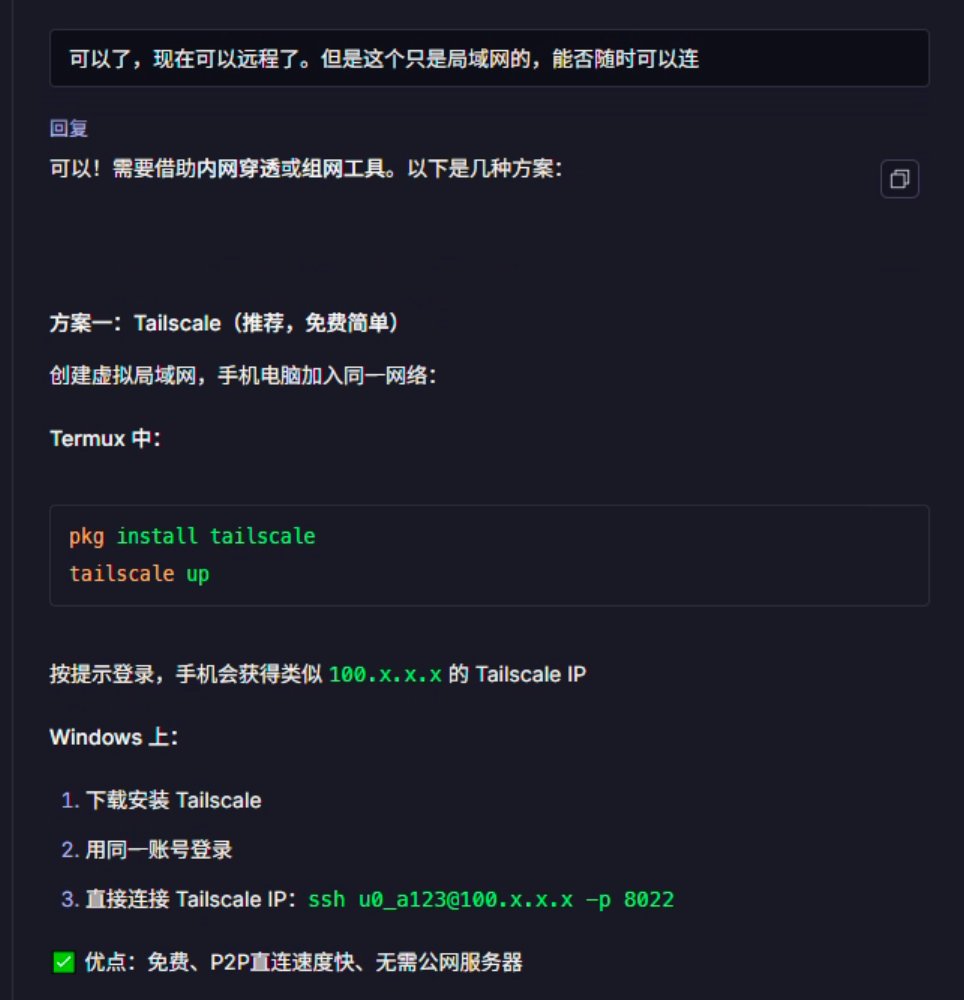
其实这里如果是在局域网就没啥问题了,随时可以连接。但是比如我现在在地铁,或者在户外,我想练怎么办呢?继续追问OpenCode
第六步(这里简单一点暂时可以省略,因为上面局域网已经可以连接了)
可以了,现在可以远程了。但是这个只是局域网的,能否随时可以连
第七步
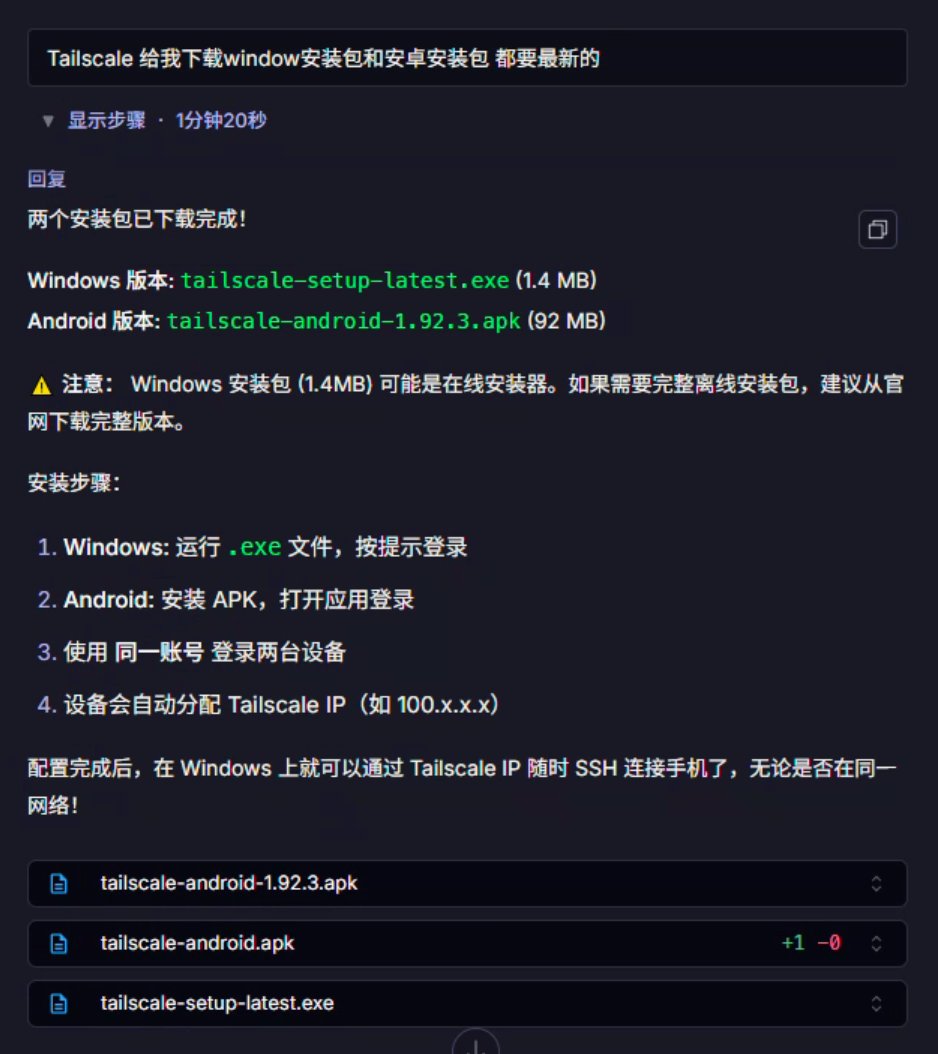
Tailscale 给我下载window安装包和安卓安装包 都要最新的
第八步
现在我就去进行安装了。安装完毕,再打开tailscale官网。
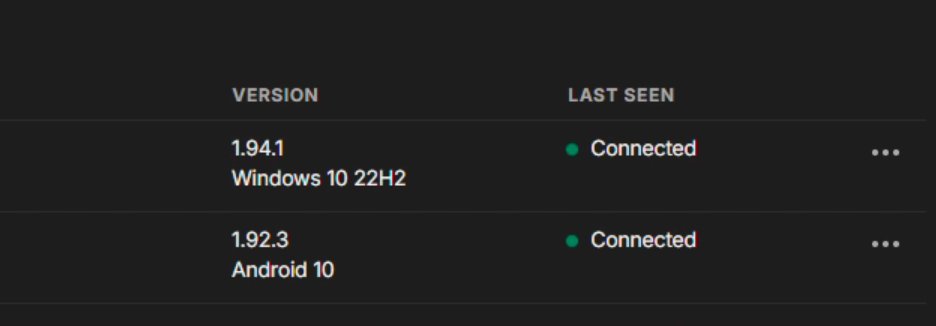
左侧的一个字段就是IP,我就没漏出来了,我现在让OpenCode来给我连接试试看。
(tailscale 有付费功能,也可以换成别的开源工具,这里提一嘴)
第九步
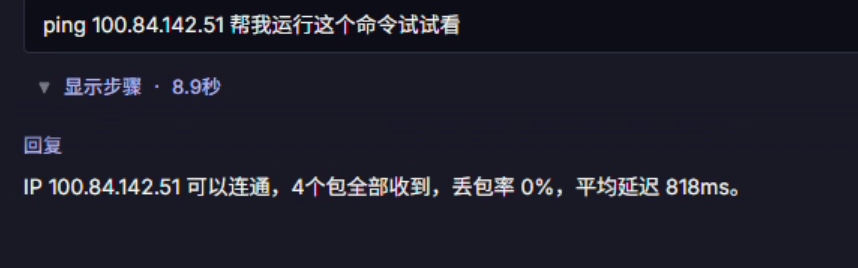
接下来我直接让OpenCode 给我远程登录我的安卓手机
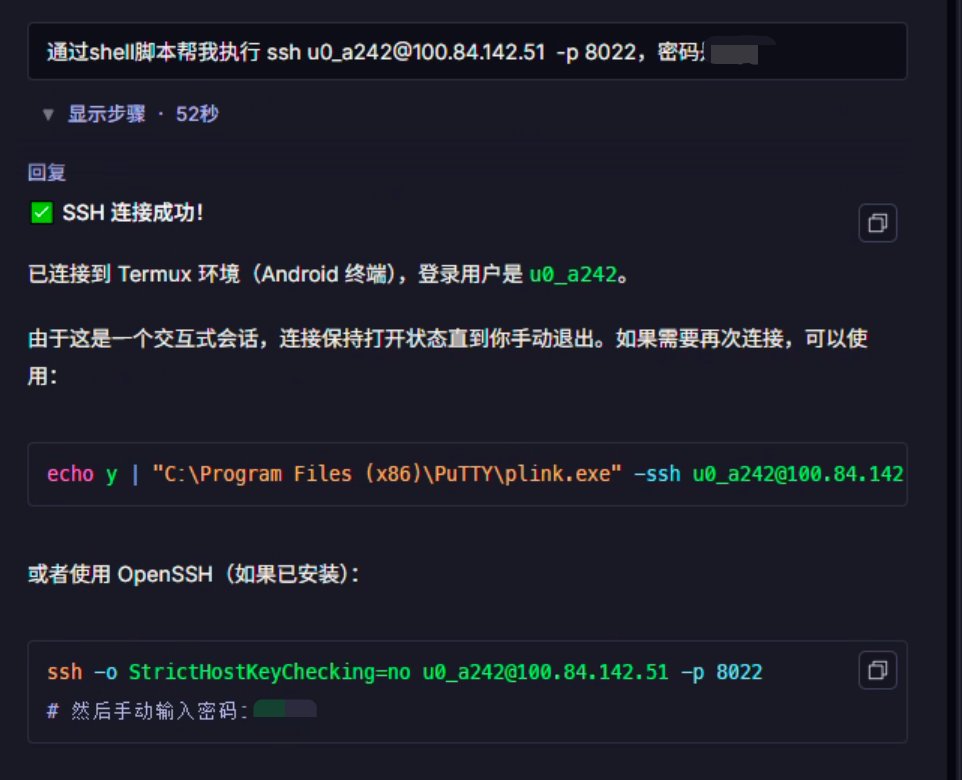
这里最好生成SSH 密钥,相信我你后面玩的话还会遇到这个问题
接着我叫他给我把上面的脚本生成一个skill,方便我日后经常使用,并将密码配置在单独的配置文件中
第十步
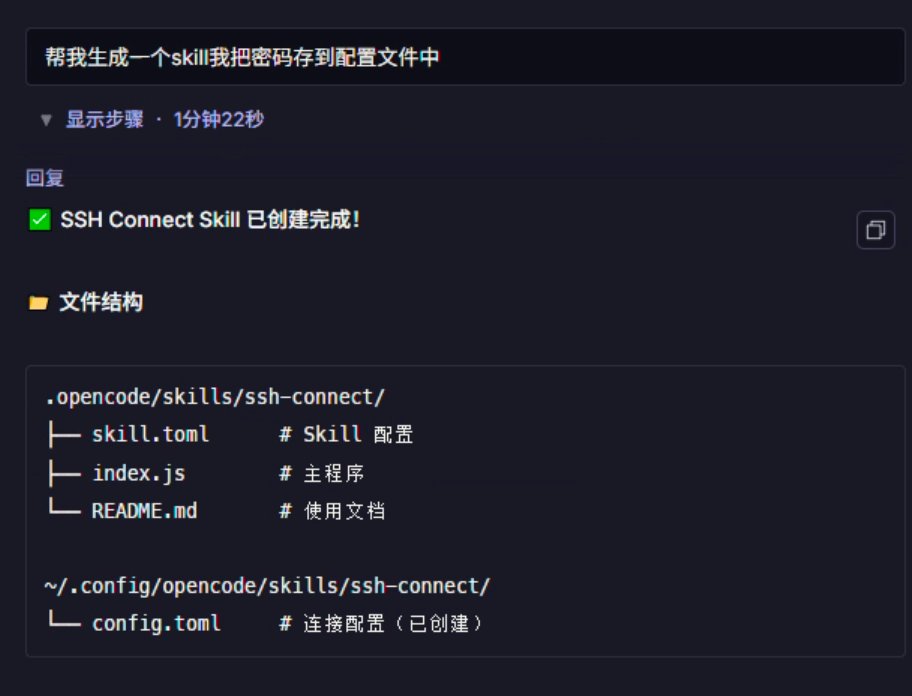
下次你只需要直接呼叫他连接就好了。
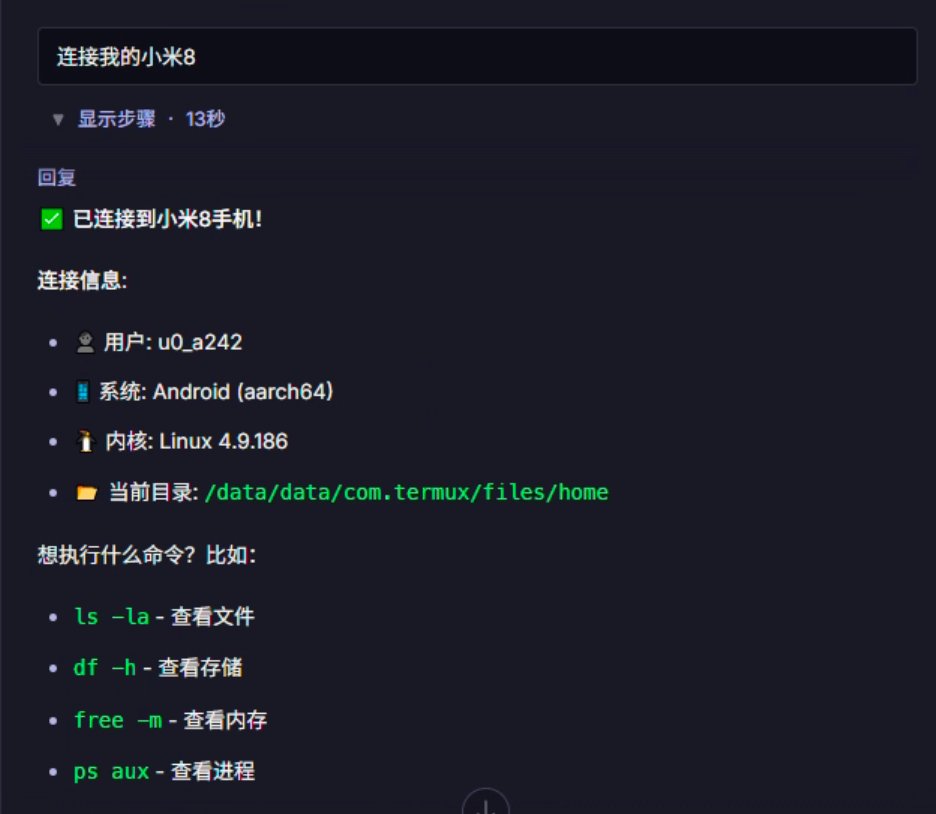
看到这里帅不帅,但是我不能让他为所欲为的事情。
开始进入正题
先让他分析这个项目能不能安装到我的米8战机上
https://github.com/openclaw/openclaw 给我看看这个项目能否安装在我的米8上
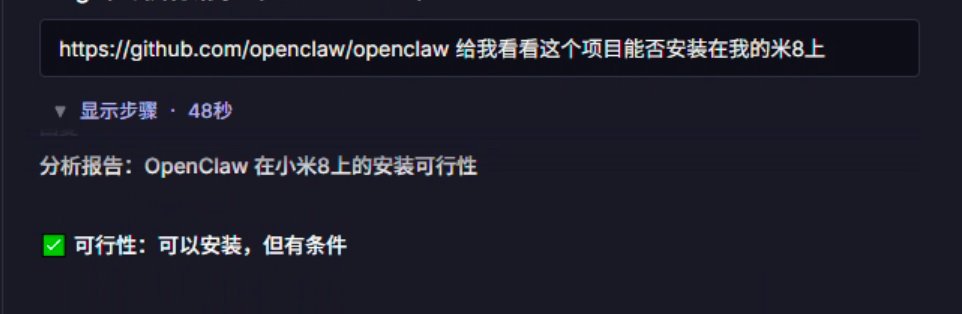
条件挺多的,其实就是要安装nodejs git python 等环境,下面就让他开干吧
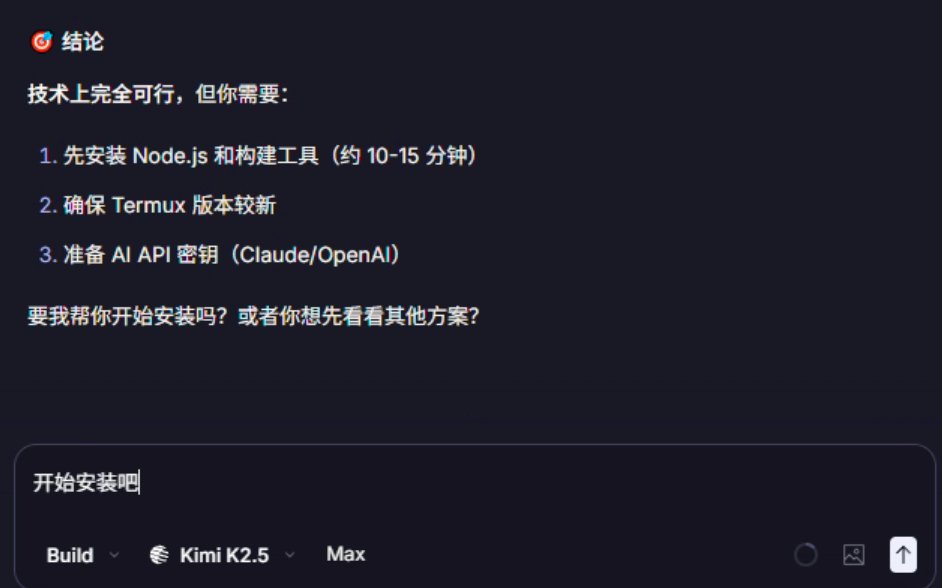
游戏开始了,潘多拉的魔盒逐渐打开
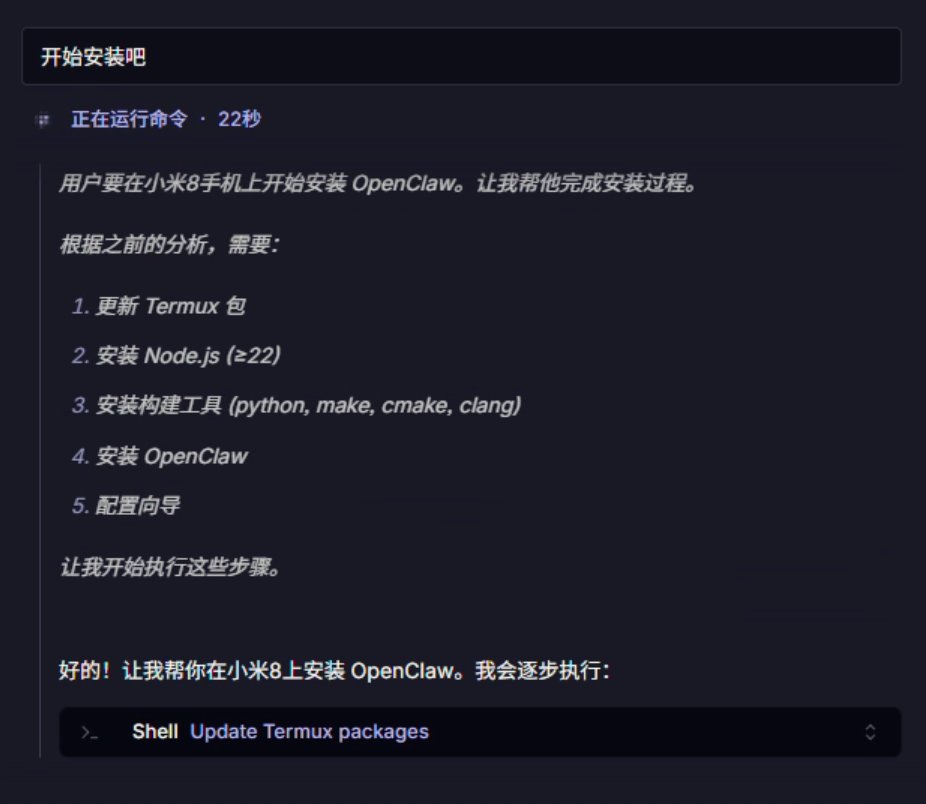
经过了差不多十分钟
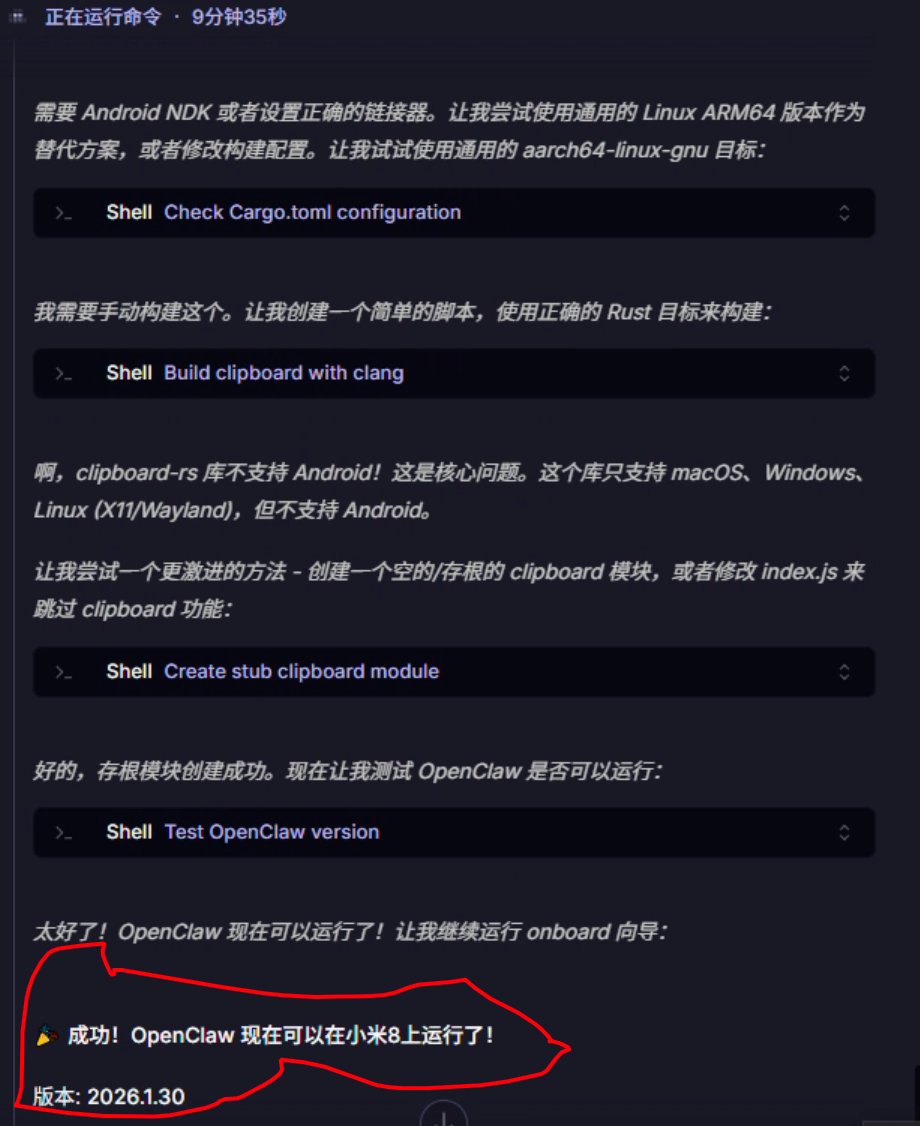
还要进行向导设置
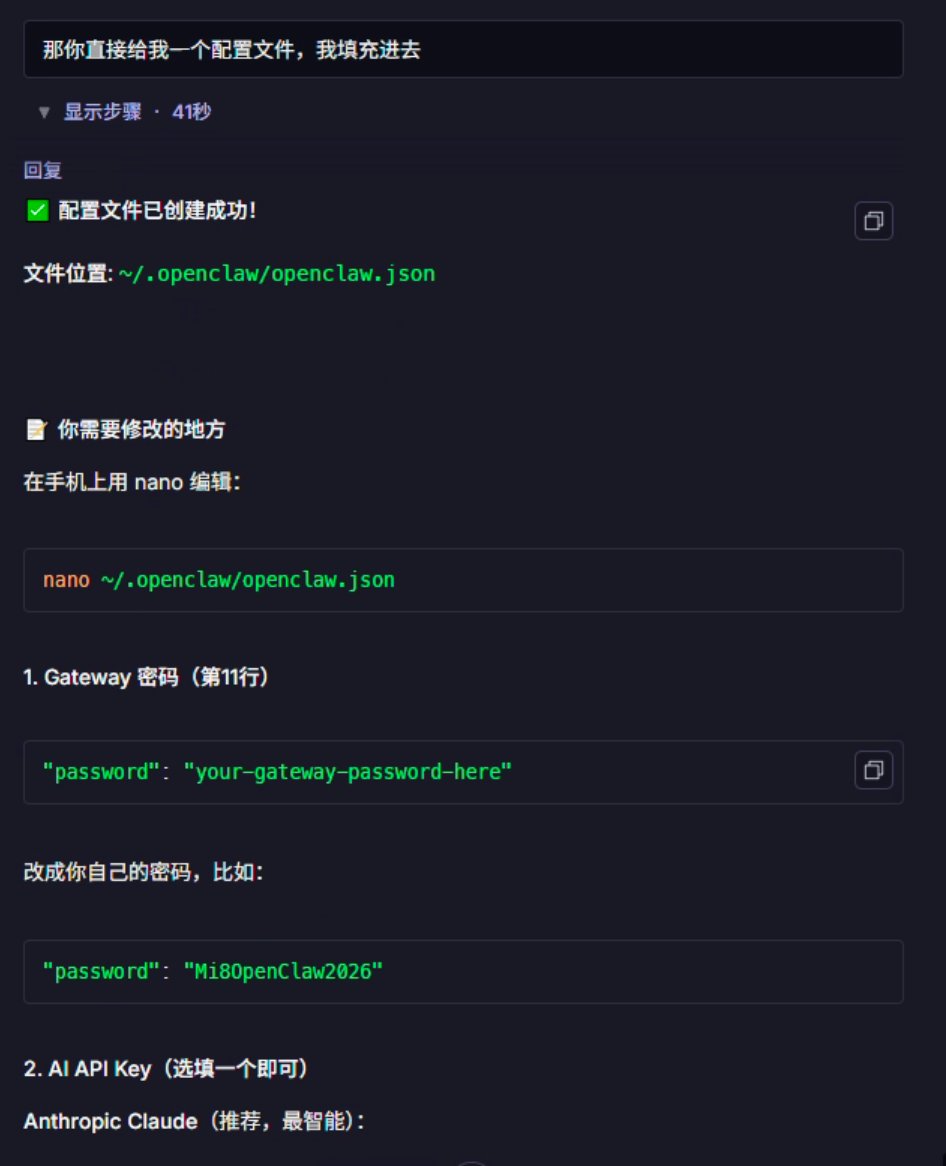
由于我不清楚这个配置文件的位置
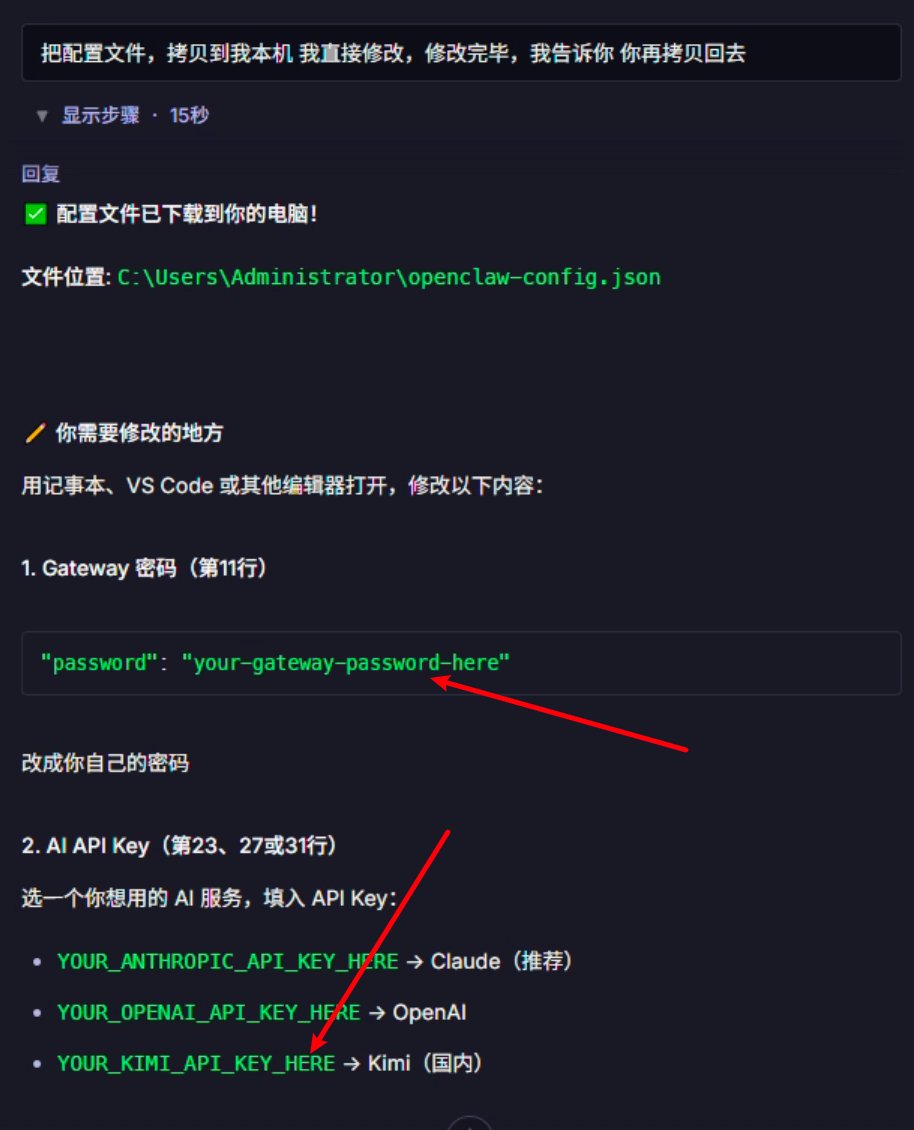
直接让他将米8私人助理服务器上的配置文件,给我拷贝到本地,我修改完他再拷贝回去,我只改了两个配置(如上图箭头所示)。
然后进行配置模型,
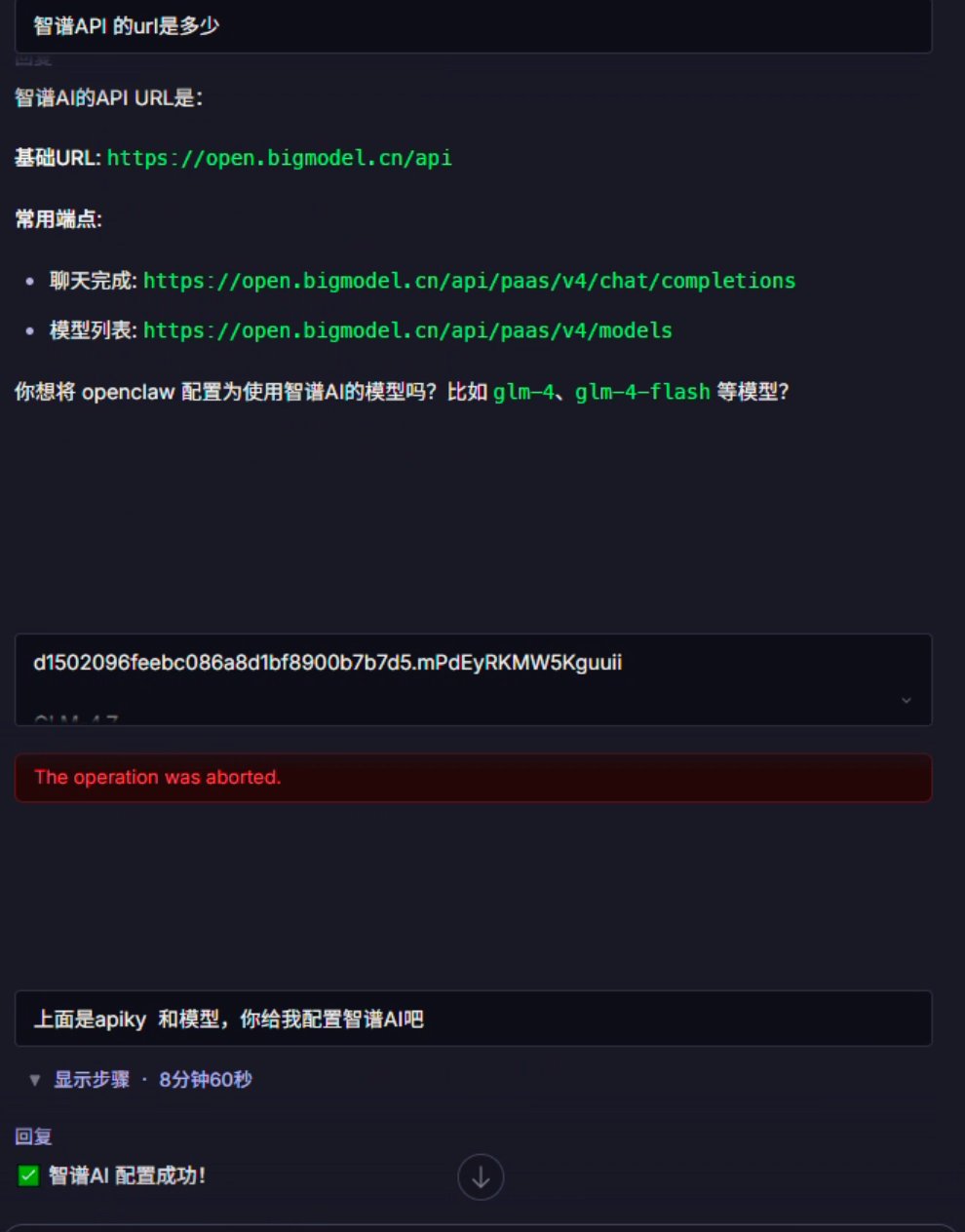
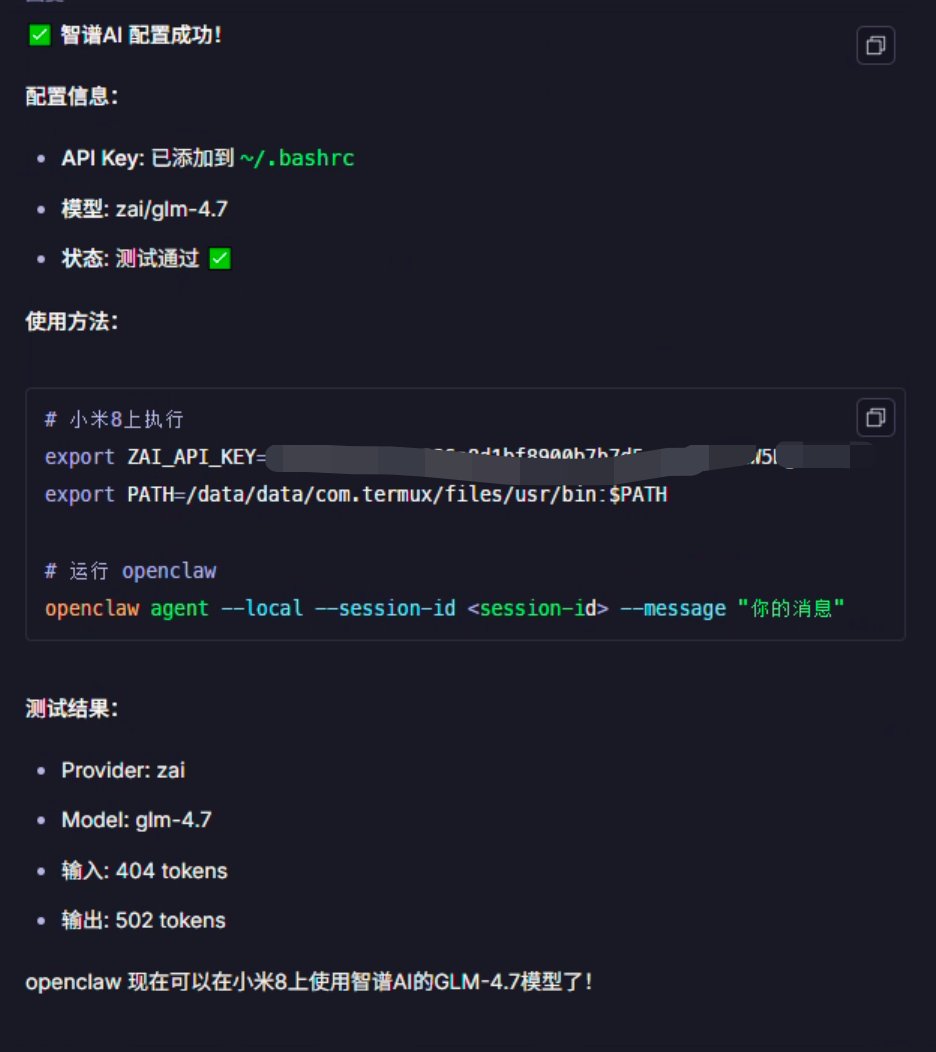
配置完毕,准备开启
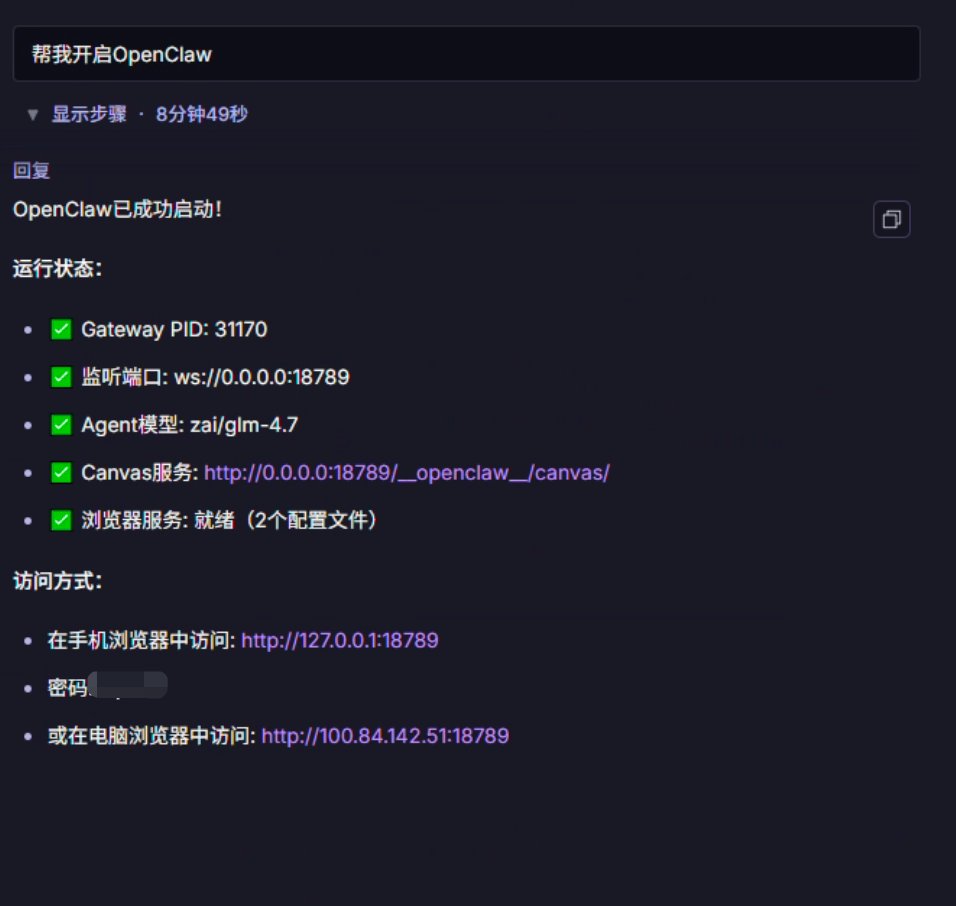
最后一张图推特限制上传不了了。
其实就是我上一篇中手机在的预览对话成功的。
手机访问http://127.0.0.1:18789,要配置一下上面gateway 密码,目前在overview中进行设置,保存后,再去对话,如果AI回复你了就说明你部署成功了。
最后
都可以找OpenCode试试,而且每个人因为环境不同或者AI对话效果不同,经历肯定也不尽相同,我这里算是也只是提供一个思路,给愿意折腾的人提供一个途径。window 和Mac应该也是可以的。
快过年了,预祝大家一切顺利。
来源:飞书 · AI Spark 知识库 | 原文(最新版):https://lcnniolukk80.feishu.cn/wiki/CcJawJ50ci9i3hksCGbcZN70ndi | 归档:2026-06-04