外观
Hermes Agent 从零手把手安装使用指南

Hermes Agent 是 Nous Research 开源的自改进 AI Agent 框架,目前已经拥有31.3K star。而且目前可以通过 OAuth 直连 Claude,不像OpenClaw还需要中间一层联入Claude Code,体验略差。至于Claude 后面会不会也封禁,目前尚不得知了。
如果你想了解一下它是什么可以看看下面这个链接
4月8日
项目开源地址:
https://github.com/NousResearch/hermes-agent
1、安装
https://hermes-agent.nousresearch.com/docs/getting-started/quickstart
官网上有安装命令,你也可以直接复制我下面的指令。
首先在电脑上打开终端命令行工具,输入如下命令
注意目前命令支持:Linux、macOS、WSL2(Windows 原生好像还不支持),尽量还要确保本设备Git已可以使用,可以使用git verion命令进行检查
Bash
## 检查git是否可用

git version


## 打开终端输入如下命令

bashcurl -fsSL https://raw.githubusercontent.com/NousResearch/hermes-agent/main/scripts/install.sh | bash
这里我看了一下要安装的东西不少,如果网络不好,可能要多等待一会儿。
比如 Python 、Node.js、ffmpeg 等所有依赖、仓库克隆,并创建全局 hermes 命令
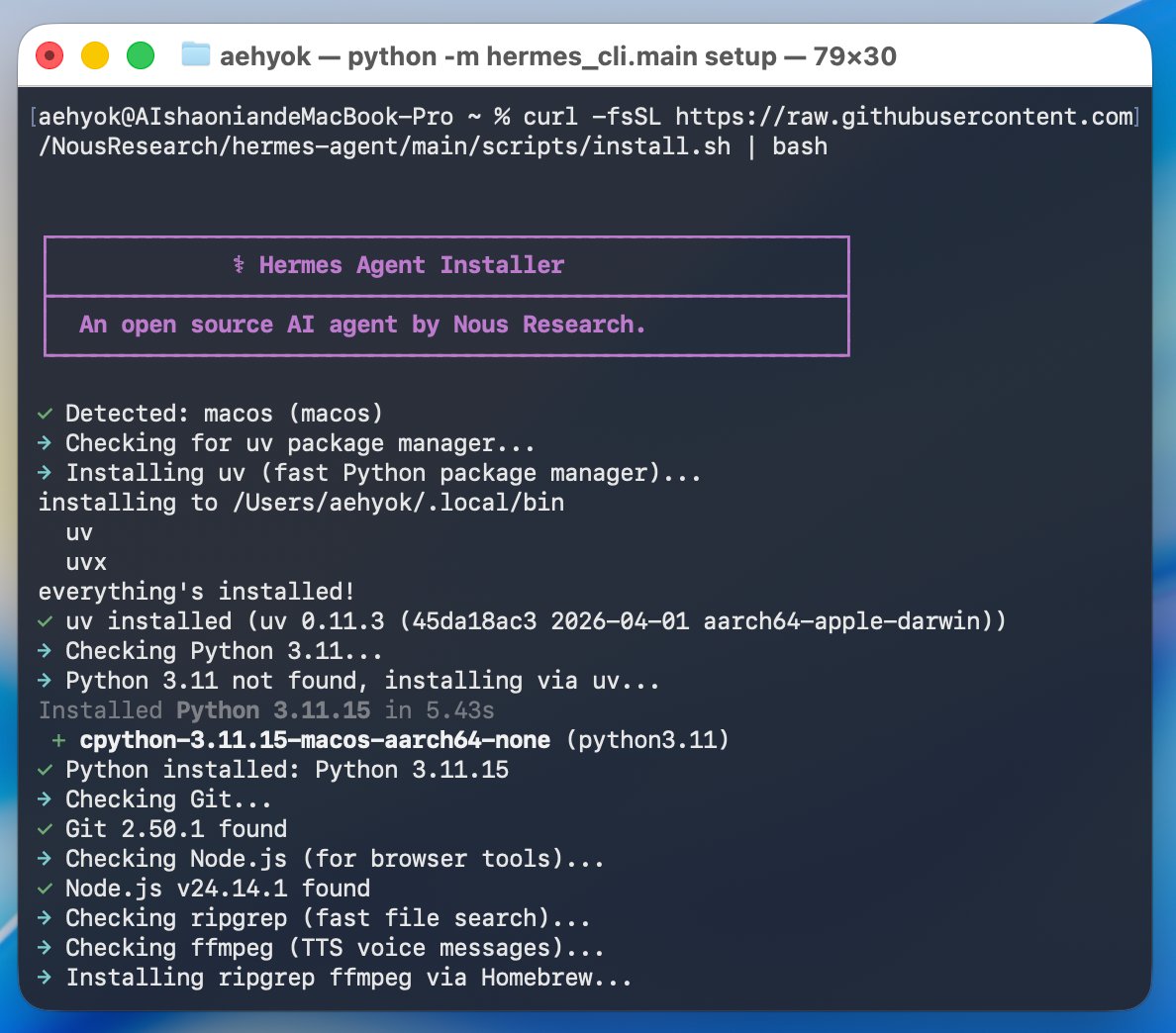
安装完毕之后就可以进行设置了
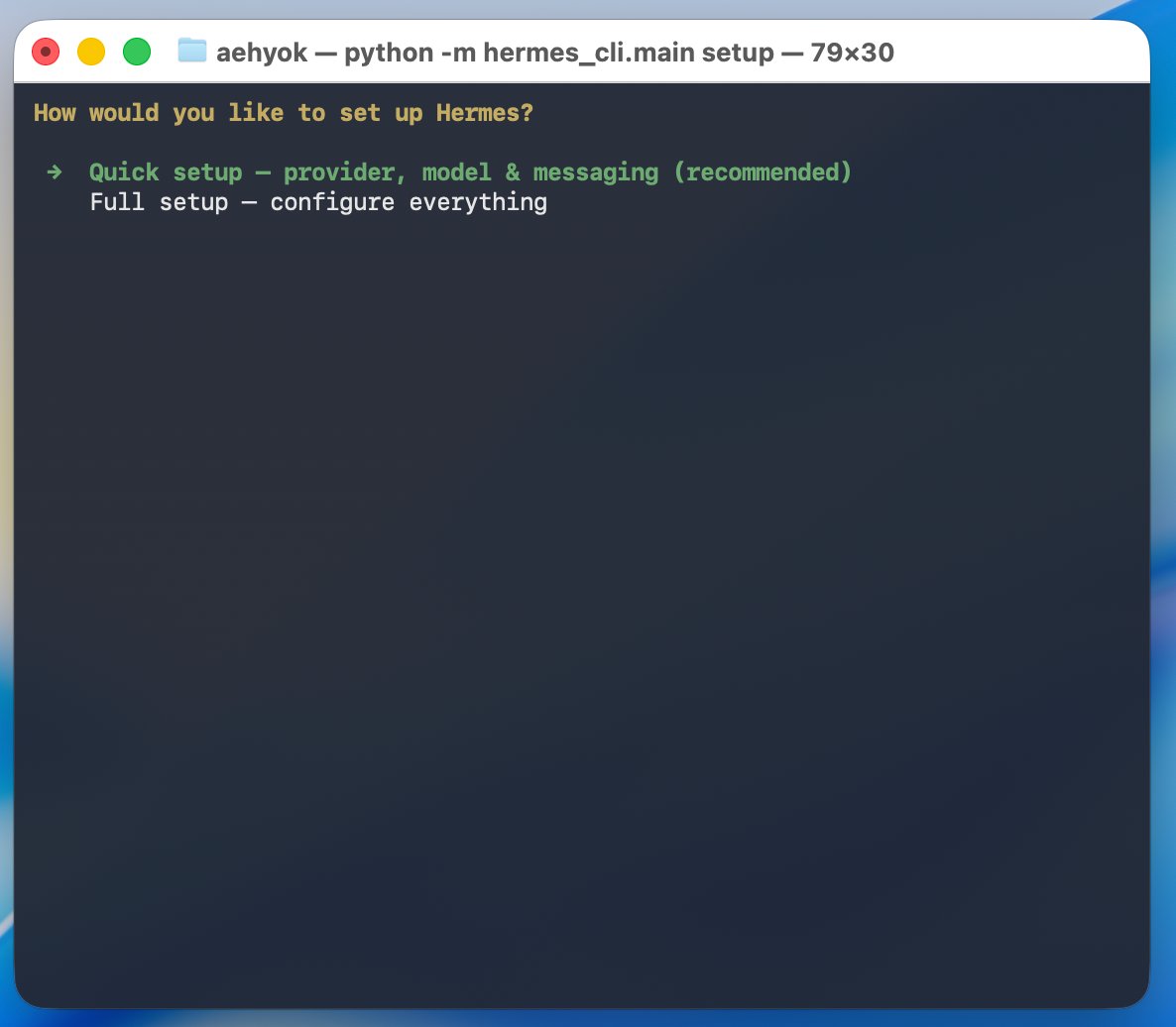
这里我选择Quick setup模式
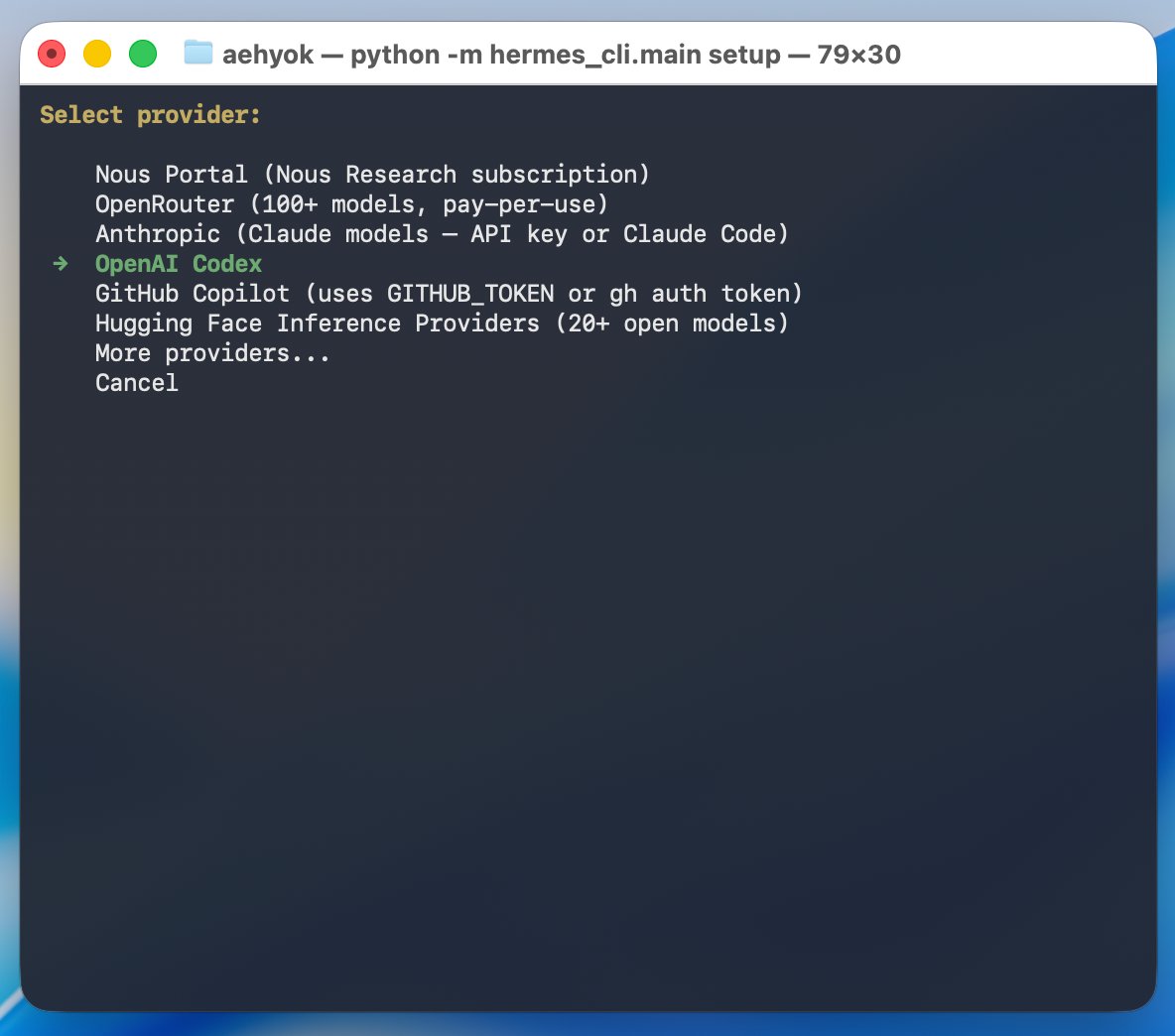
然后进行选择大模型,你可以直接选择Claude、OpenAI等,这里我直接选择OpenAI Codex,这里选择完毕,它直接读取我原来本地的OpenAI Codex的授权配置了,有点方便。
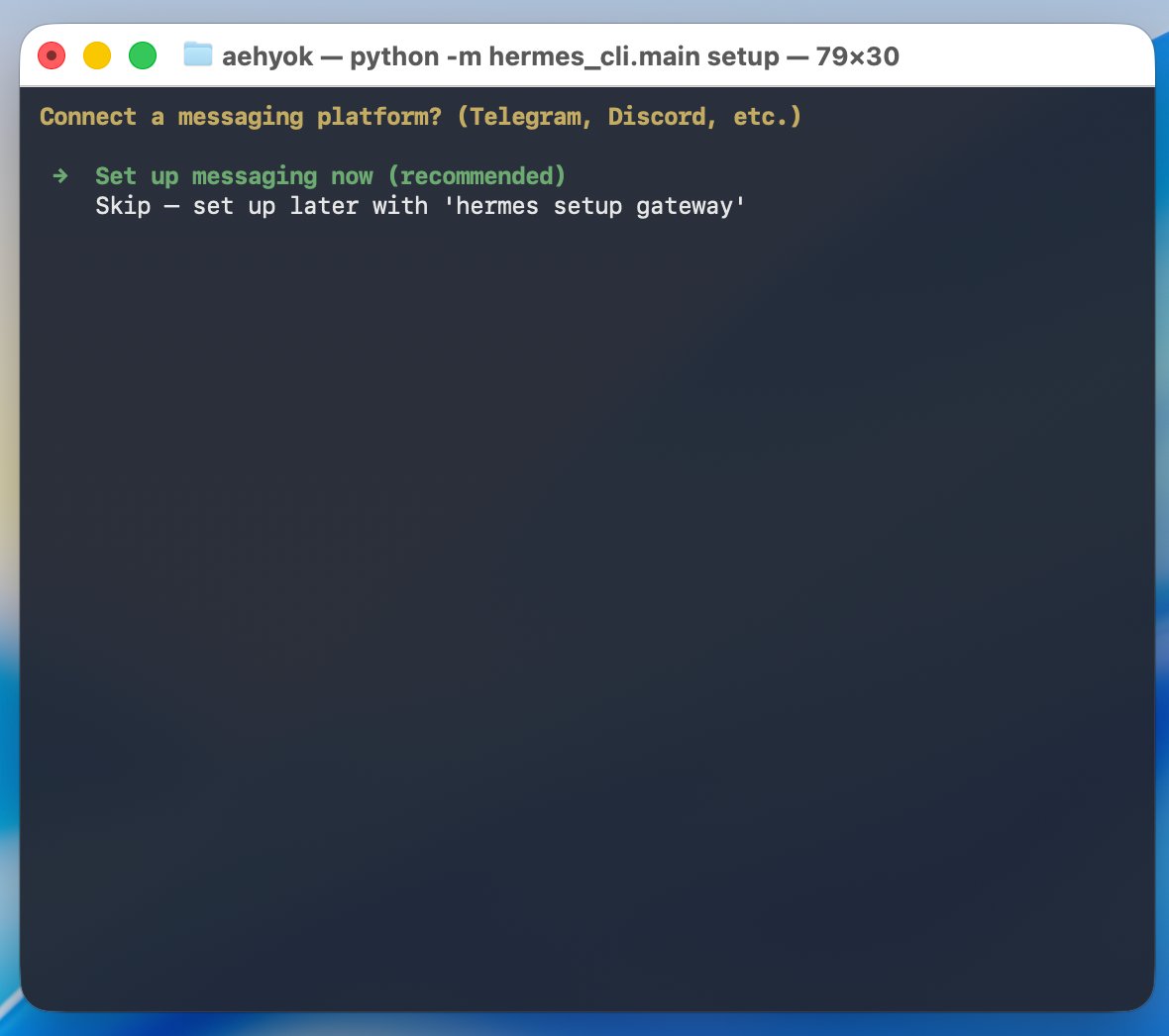
这里如果选择第二个跳过,然后可以直接终端命令行中输入命令hermes,就可以看到如下界面,直接在命令行中进行聊天了。
说明我们的Hermes初步安装完毕。
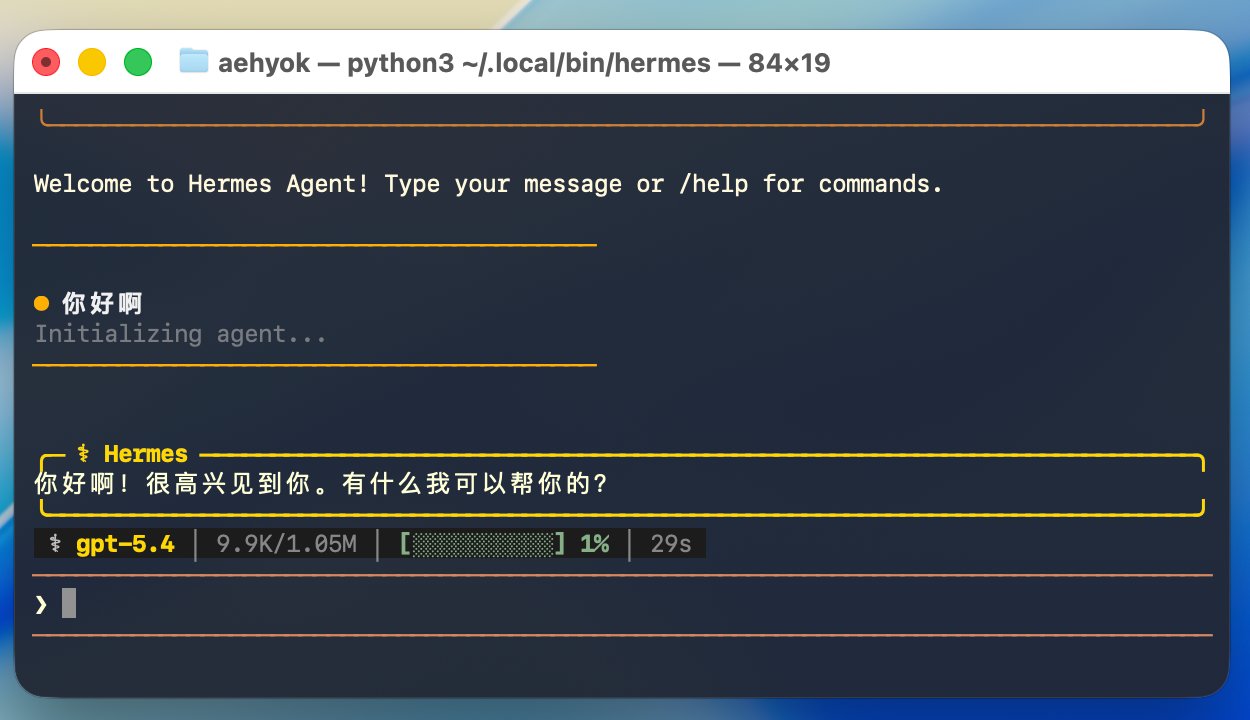
如果你想继续配置聊天机器人可以重新运行命令
Bash
hermes gateway setup同样会跳转到配置聊天机器人的相关配置
2、配置聊天机器人
上面如果我们没有选择Skip,选择Set up messaging now, 也就是对接IM 聊天工具
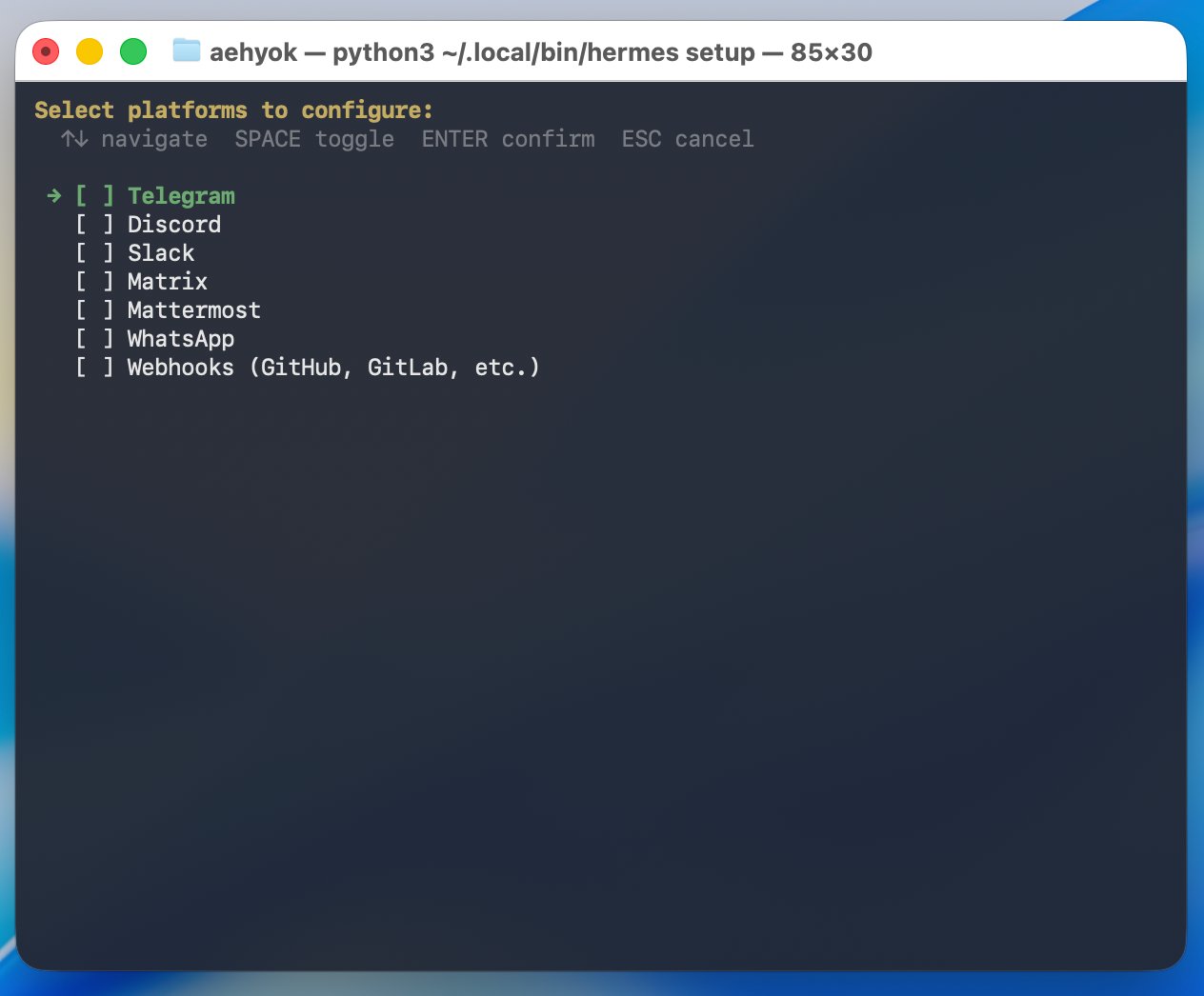
这里我就选择最简单的Telegram来进行配对, 看下图的1234就知道需要先到Telegram进行配置了。
设置完毕再回来设置这个Bot token
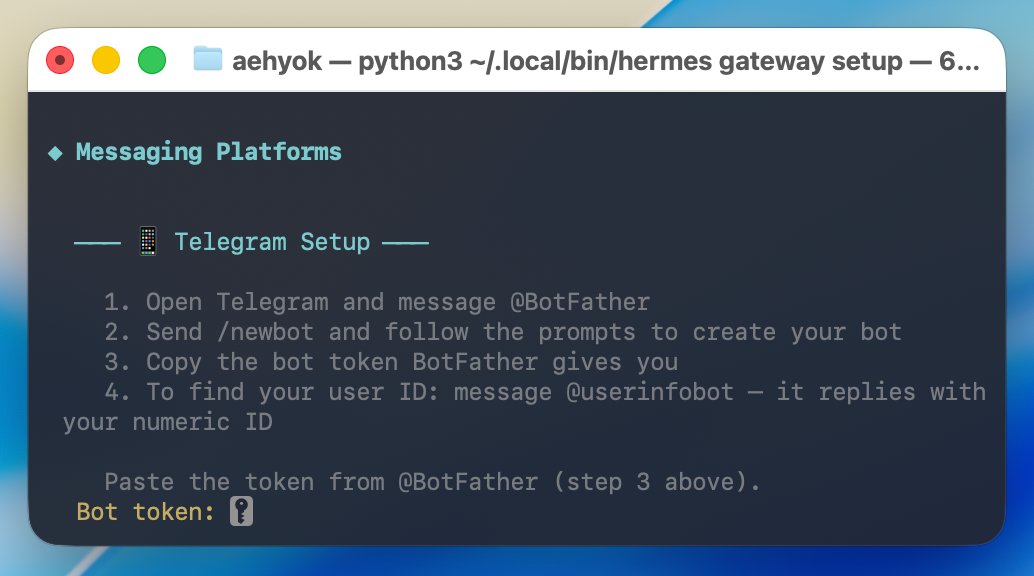
根据上面这个截图的四部开始
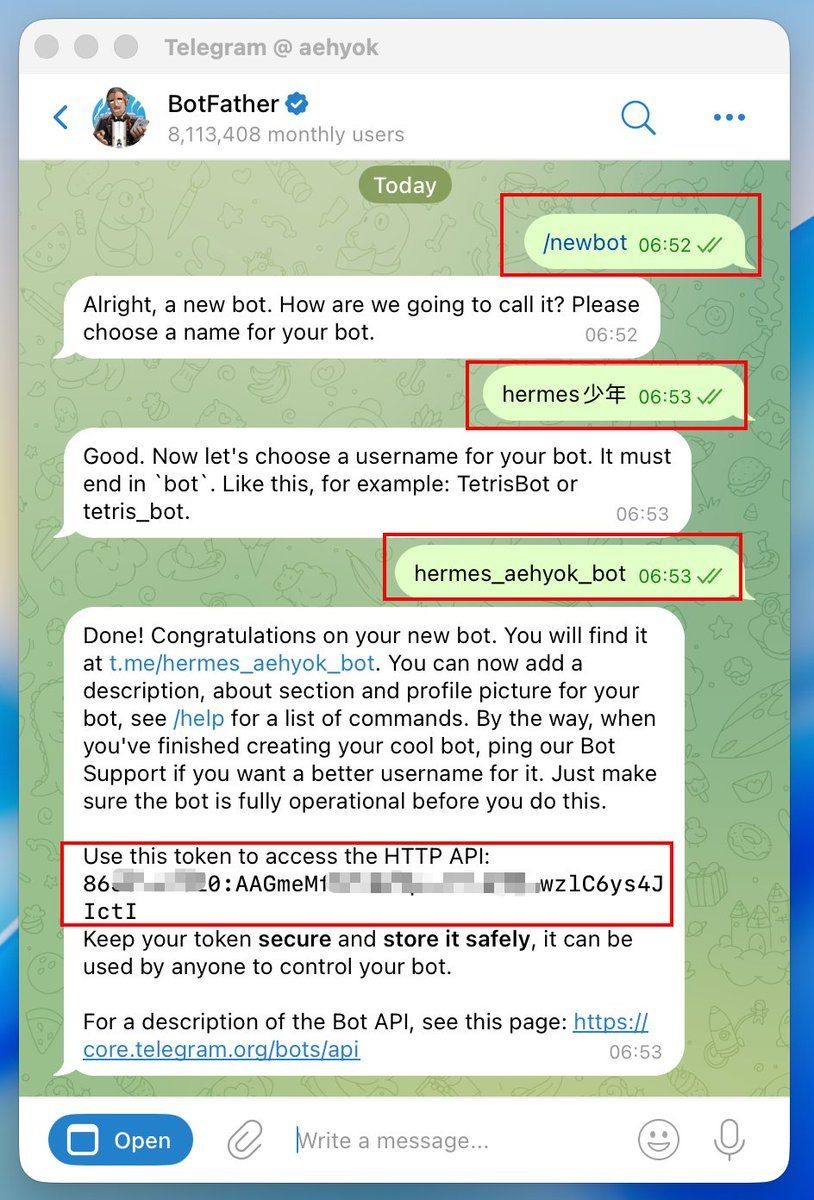
1、打开Telegram,搜索BotFather
2、输入/newbot,设置两个name
将我上面标红的HTTP API也就是 Bot token 复制到命令行工具中
注意粘贴后是看不到消息的,直接回车就可以了
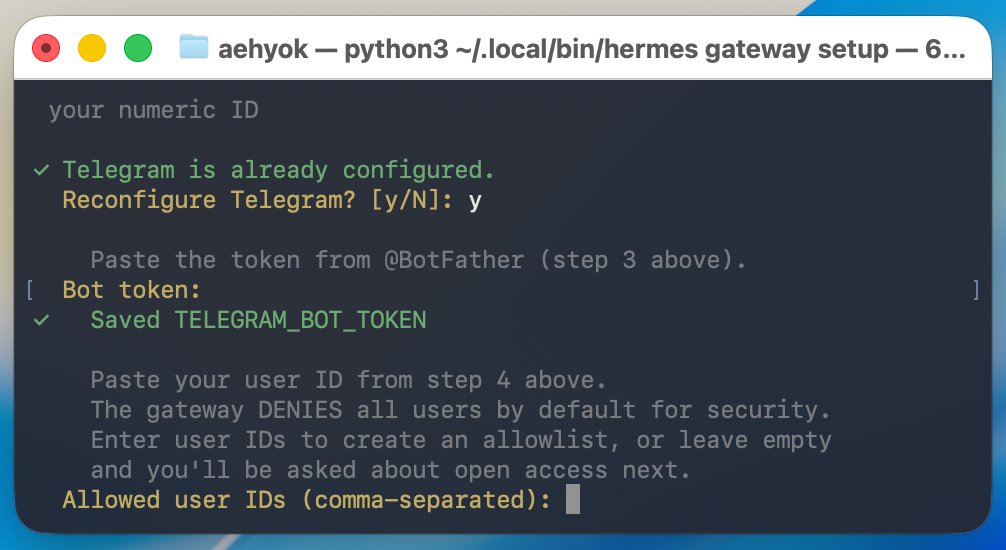
这个 user IDs就是前面HTTP API 前面的数字部分,同样复制即可
进入下一步
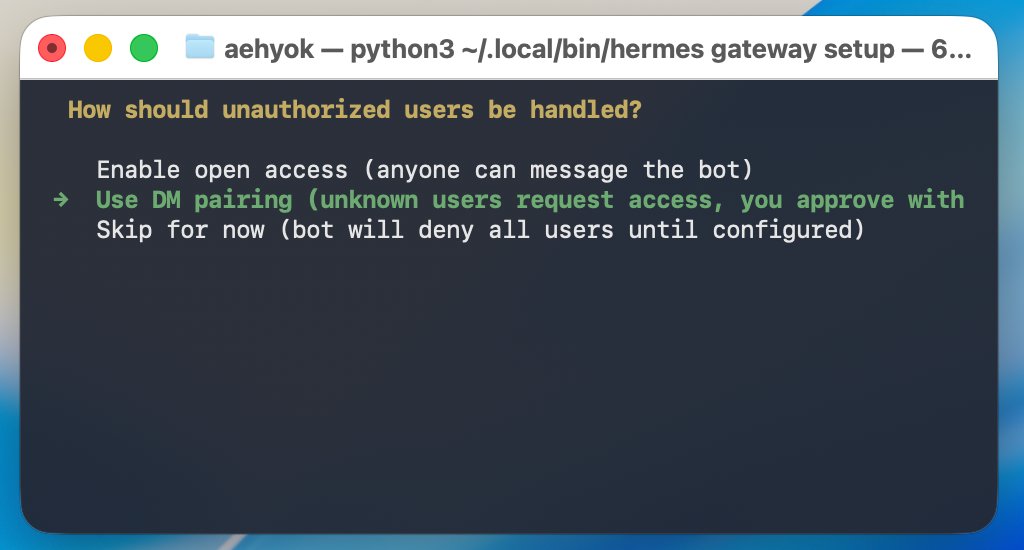
安装过OpenClaw的可能都熟悉就是要进行配对了
那接下来回到Telegram 工具
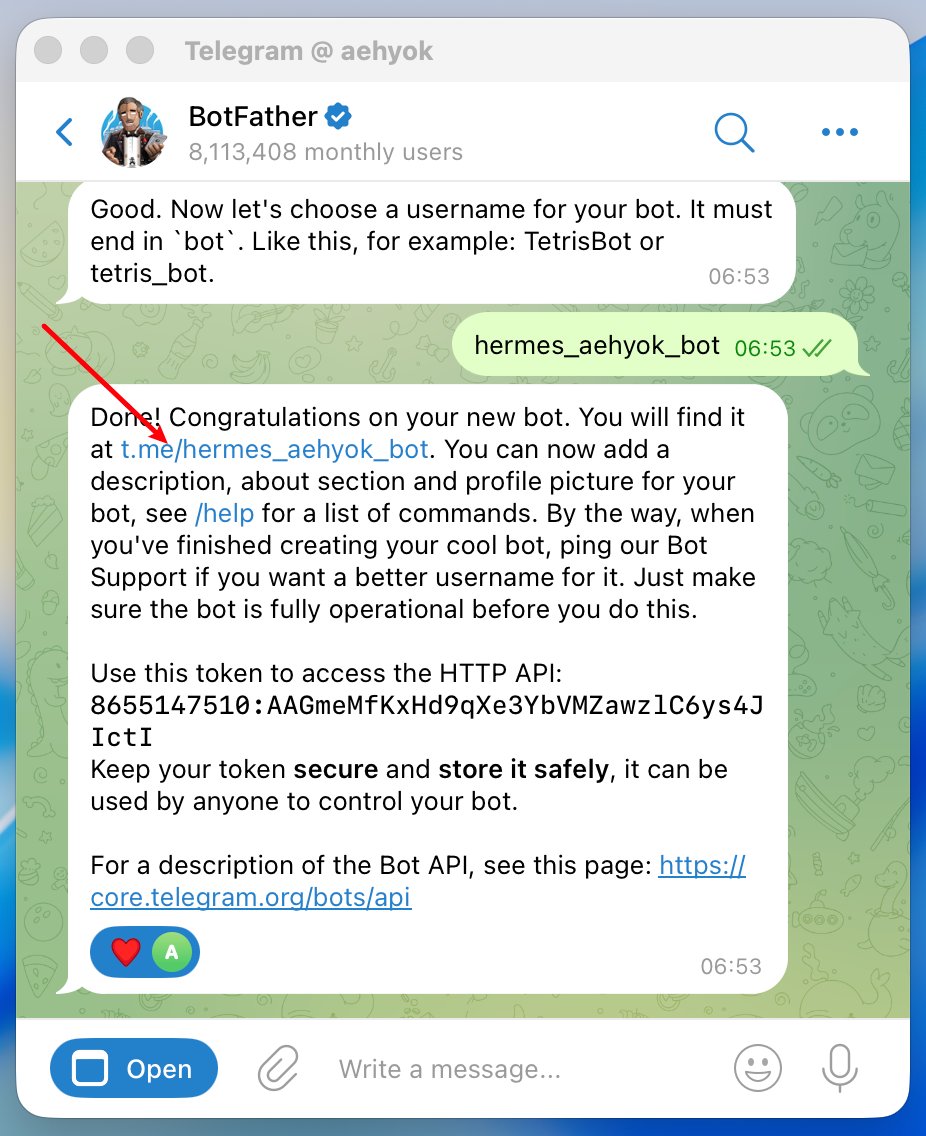
点击箭头的链接跳转到聊天机器人
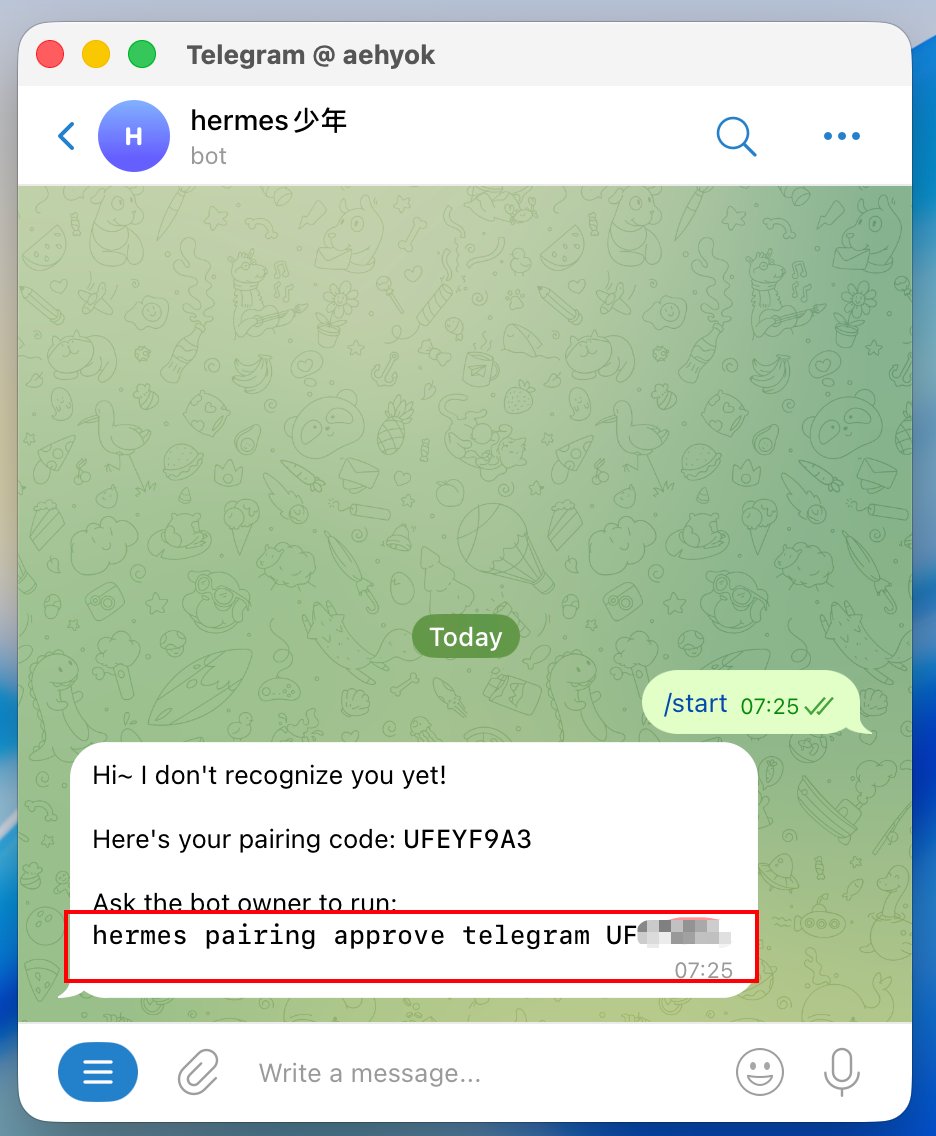
然后复制上面的命令到终端命令行中执行,执行完毕就可以聊天了
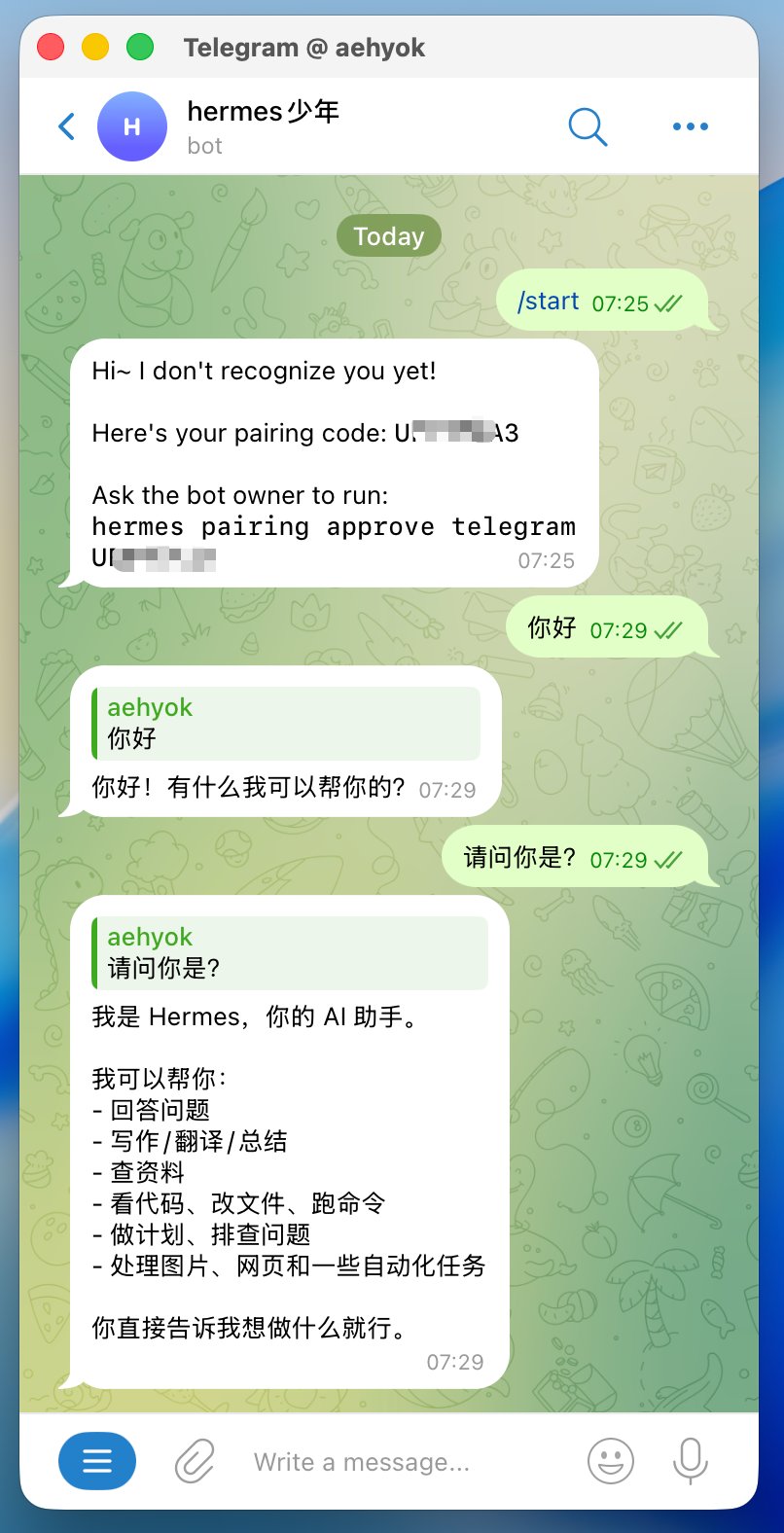
3、其他机器人配置
其他聊天机器人同理跟OpenClaw其实没什么区别,详情可以直接参考官网的安装指南,像飞书、企业微信、叮叮等都已支持
https://hermes-agent.nousresearch.com/docs/user-guide/messaging/
4、命令行指南
可直接命令行输入hermes -h查看指南
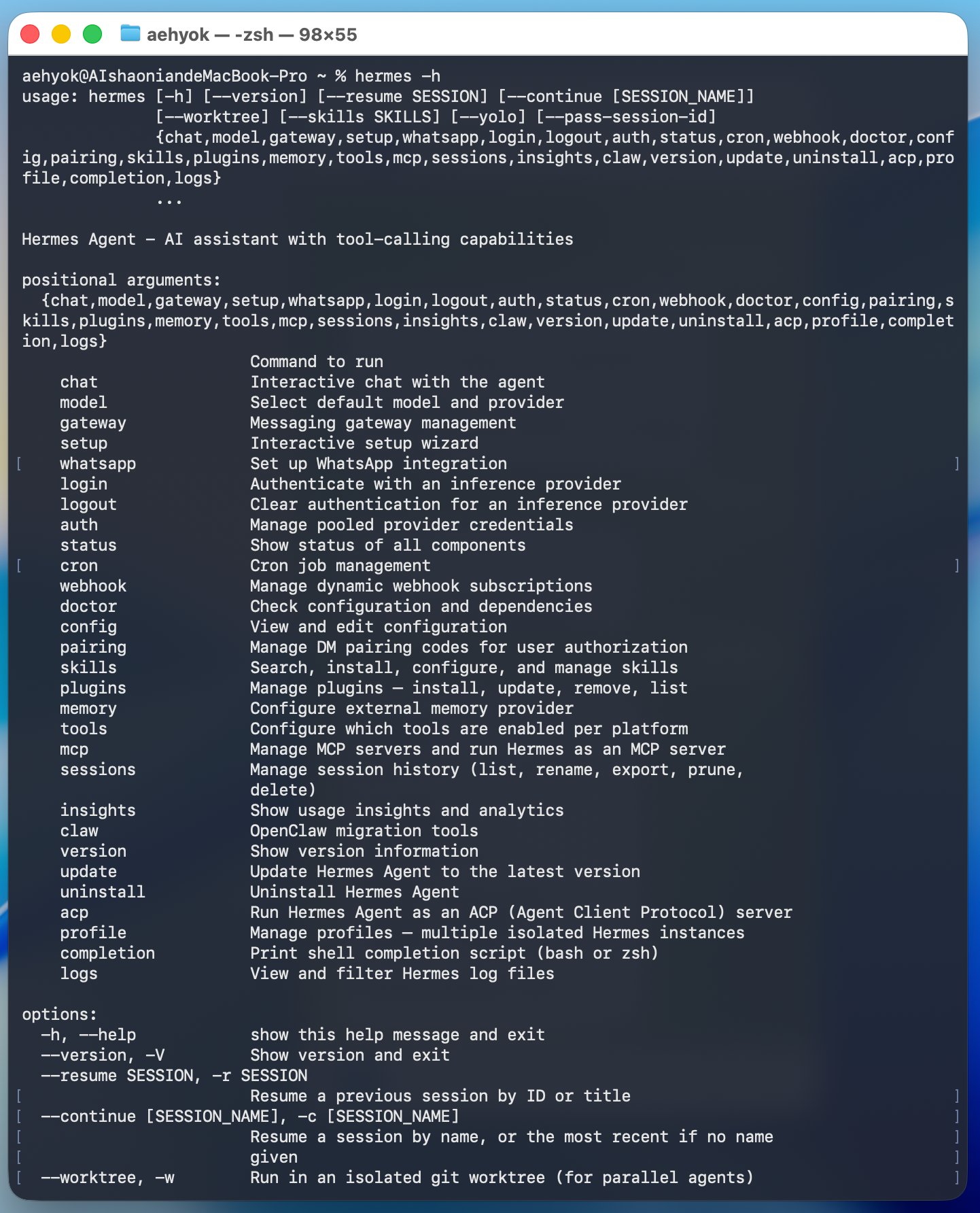
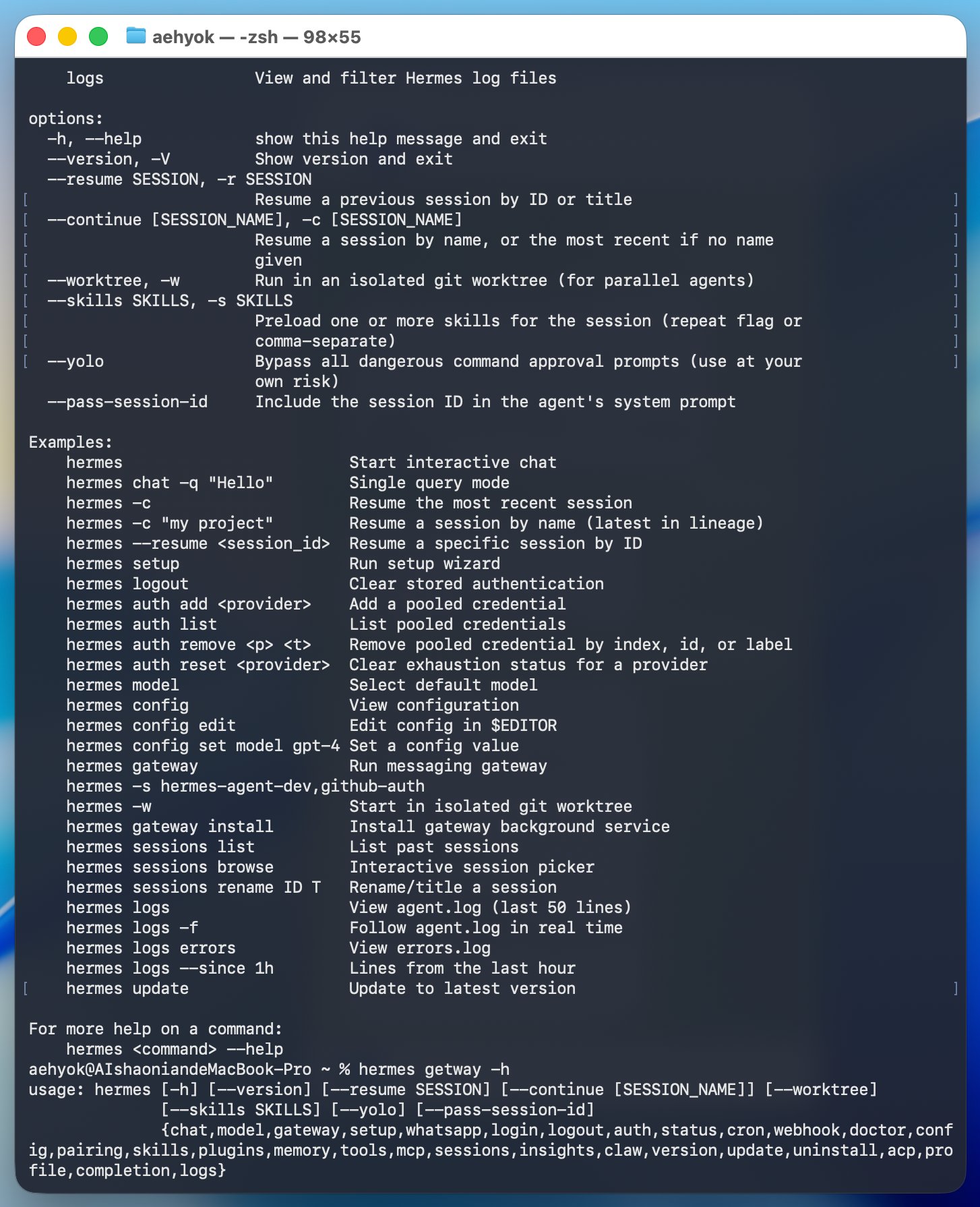
5、最后
可以使用命令 hermes doctor 进行检查
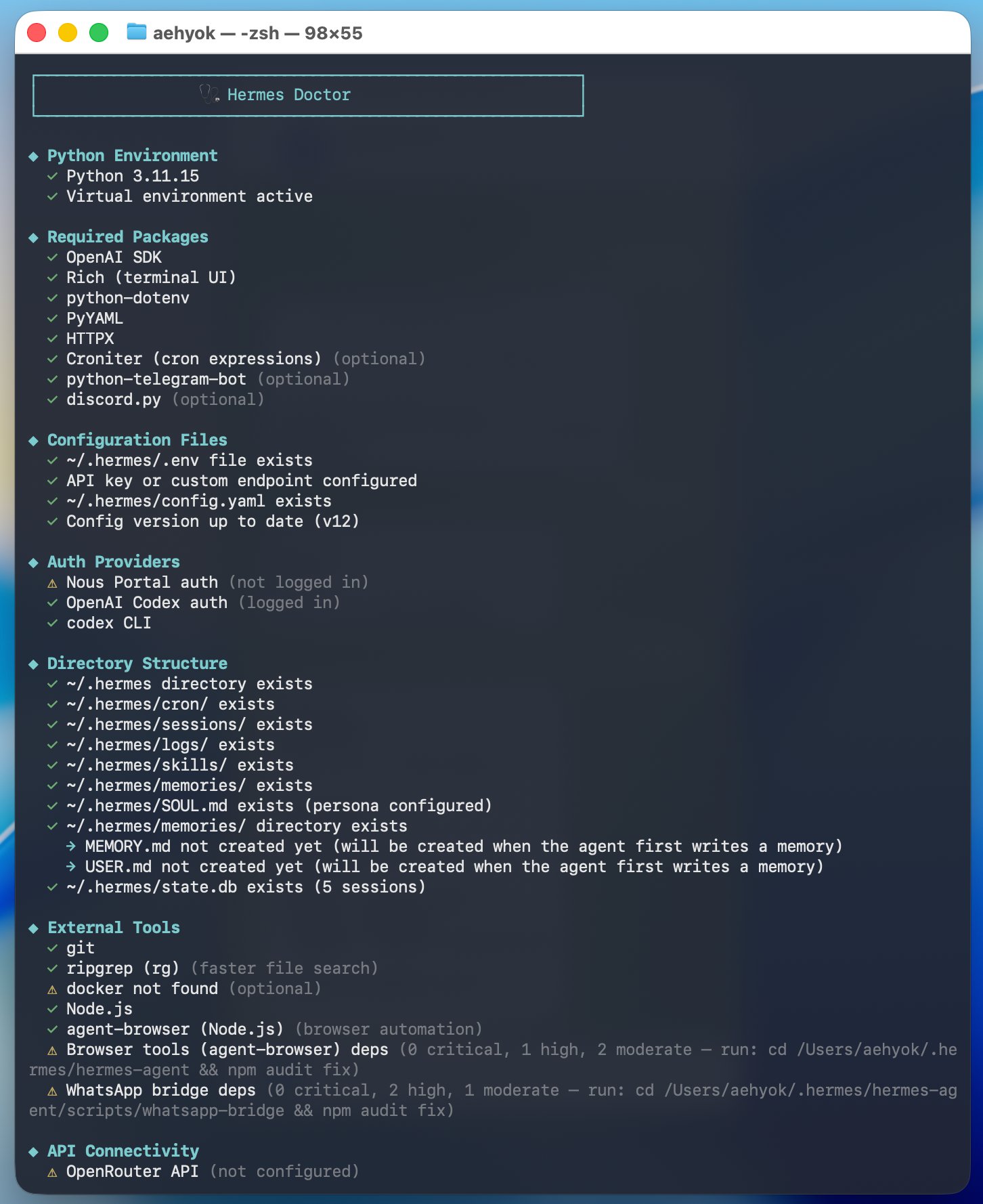
还支持从OpenClaw进行迁移配置,很多命令其实跟OpenClaw大同小异。后续将会继续分享关于hermes-agent的精彩内容。
来源:飞书 · AI Spark 知识库 | 原文(最新版):https://lcnniolukk80.feishu.cn/wiki/SCmBwtIk9irtOdkbFQocQHswnHc | 归档:2026-06-04