外观
别让你的 ChatGPT 账号吃灰了!它其实还能这样用(附保姆级教程)
💡 写在前面:
很多人手里都有 ChatGPT 账号,但除了偶尔上去聊聊天,大部分时间都在“吃灰”。其实,你的账号潜力远不止于此!
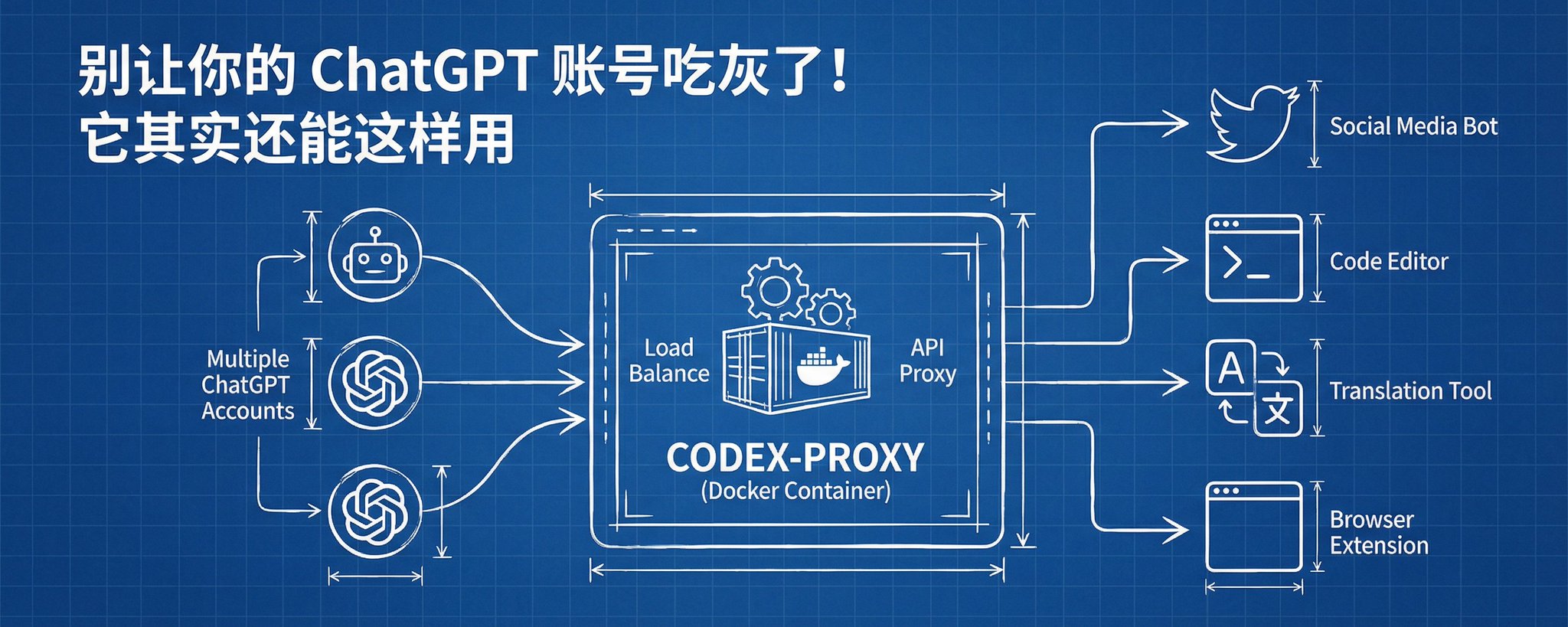
今天教你一个隐藏玩法:通过一个叫 codex-proxy 的小工具,不仅能把你的账号变成万能接口接入各种软件,还能把好几个账号“绑”在一起轮流用,彻底榨干免费额度!
在 Windows 电脑上部署它完全可行。下面是一条照做就能跑通的最短路径,并帮你把关键的“坑”都标出来了。
这篇文章适合谁?
- 手里有(或捡漏了多个)ChatGPT 账号,想最大化利用的人;
- 想在电脑上本地部署 AI 接口,接管各种浏览器插件和写作软件的朋友;
- 最怕遇到环境报错、想要真实截图“手把手带飞”的实操党。
简单聊聊:codex-proxy 到底是干嘛的?
用一句话解释:它能把你网页版的账号能力,转换成大家都在用的标准 OpenAI 接口,而且支持多账号“组队打工”。
你可以把它想象成一个本地的“包工头”:
- 上游:它负责去对接官方。
- 下游:它输出标准的接口格式(/v1/chat/completions)。
- 你怎么用:你在本机启动它之后,只需要在各种第三方客户端填上 http://localhost:8080/v1 就可以了。
这样做有哪四大“开挂”体验?
- ✨ 杀手锏:多账号轮询(榨干白嫖额度):如果你或朋友有多个账号,你可以把它们全登上去。它会自动帮你“洗牌轮询”,这个号请求完了换下一个号,再也不怕单个账号被限制发言频率了!
- 百搭好用:市面上几乎所有 AI 插件和工具都支持 OpenAI 协议,有了它,你就能直接接入各类工具(比如推特插件、翻译工具、甚至本地代码编辑器)。
- 排错方便:所有的调用过程都在你自己的电脑上,哪一步卡住了,看一眼日志清清楚楚。
- 无痛迁移:以后换个客户端软件,只需要填一下本地地址和密码,不需要重新搞一套复杂的设置。就比如我,目前把它直接接进了推特插件里,非常丝滑。
补充一个进阶小知识:什么是“协议伪装”?
简单来说,codex-proxy 不只是帮你转发请求,它还会尽量“模仿”官方客户端的行为(比如伪装请求头)。就像是戴上面具通过安检。虽然在 Windows 环境下,它更容易进入“降级模式”(可用但伪装能力较弱);只有在依赖完整、网络稳定时才更容易拿到完整伪装能力。我们的策略是:先保证能跑通,以后再追求完美。
为什么强烈建议用 Docker?(而不是直接安装)
很多朋友的第一反应是直接敲代码安装(比如用 npm install)。但在 Windows 上,我劝你直接上 Docker,原因就三个关键词:稳定、好搬家、容易成功。
- 不挑环境(稳定):Windows 直装容易遇到各种版本冲突、路径报错。Docker 直接把运行环境打包好了,就像买了个精装房,拎包入住。
- 换电脑不愁(可迁移):换台电脑,只需敲一行代码 docker compose up -d 就能重新跑起来。
- 拯救 C 盘:你可以把 Docker 的数据默认存到 D 盘,这样就不用担心它悄悄把你的系统盘吃满了。(建议在 Docker Desktop 设置里把 Disk image location 改到 D 盘)
- 管理省心:看日志、重启,也就是一行简单命令的事儿。
小贴士:除非你只是想花 5 分钟浅浅试一下,以后再也不用了,否则只要打算长期用,一律推荐 Docker 路线!
我们的最终目标
只要你能顺利走完下面这 4 步,就算大功告成:
- 浏览器能打开 http://localhost:8080
- 能用 ChatGPT 账号成功登录授权
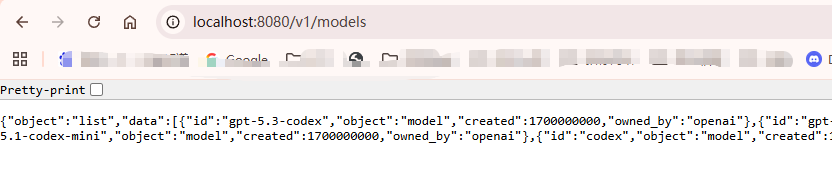
- 访问 http://localhost:8080/v1/models 能看到一串模型代码
- 你的第三方工具(客户端/插件)能成功调用它
准备好了吗?我们开始!
🛠️ 前期准备工作
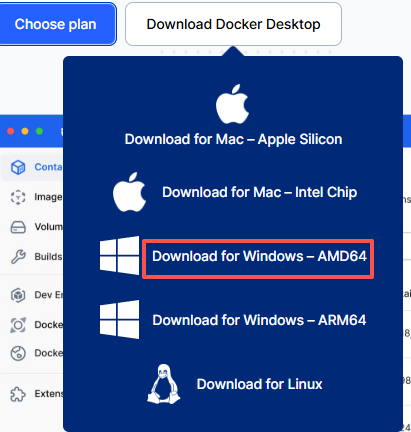
- 一台 Windows 10 或 Windows 11 电脑。
- 已经安装好了 Docker Desktop。
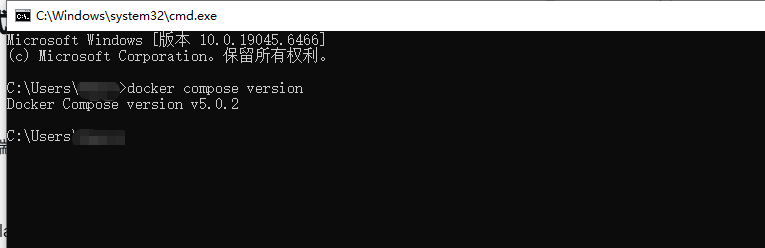
- 确认 Docker Compose 可用(随便打开个终端输入 docker compose version,能出来版本号就行)。
🚀 正式安装(最短路径)
第一步:下载项目代码
打开你的终端(命令行),找个你喜欢的文件夹(比如 D盘的 claude code),输入:
cd "D:\\claude code" git clone https://github.com/icebear0828/codex-proxy.git cd codex-proxy
第二步:准备配置文件
仔细看文件夹里,是不是有个叫 .env.example 的文件?
把它复制一份,重命名为 .env。(如果不做这一步,等下会报错说找不到环境文件哦)。
第三步:一键启动服务
在终端输入这行魔法代码,然后稍微等它跑一会儿:
docker compose up -d
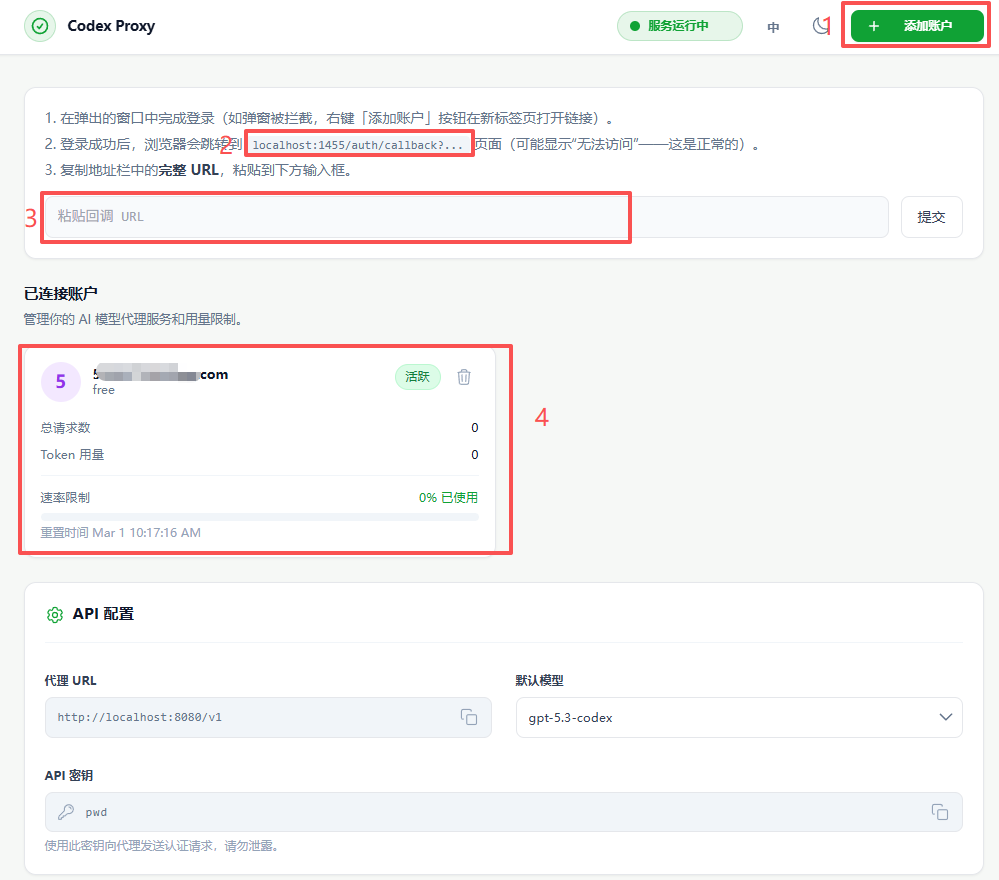
第四步:浏览器登录(⭐️ 多账号的秘密就在这里)
打开你的浏览器,输入:http://localhost:8080
- 点击登录,使用你的第一个 ChatGPT 账号完成登录。
- 重点来了:如果你有多个账号,就在这个控制台页面里继续添加登录!添加完之后,系统就会自动帮你把这些账号排好队,每次请求都会智能轮换。
第五步:验证是否成功
打开终端,跑一下这两行命令:
curl http://localhost:8080/health curl http://localhost:8080/v1/models
如果有正常的代码返回,恭喜你,基础服务已经完全跑通啦!🎉
💣 真实“踩坑”记录与解决办法
跟着上面的步骤走,你大概率会遇到下面这几个坑。别慌,我都替你踩过并找到解法了。
坑 1:Docker Desktop 启动失败,一直转圈圈
报错现象:提示 Docker Desktop is unable to start。
原因:通常是因为你的 Windows 里的 WSL 组件版本太老了。
怎么解决:
打开 PowerShell,输入:
wsl --update wsl --shutdown
然后重启电脑,再打开 Docker Desktop 就好了。
坑 2:构建的时候提示 502 网络错误
报错现象:看到一长串红字里夹着 apt-get ... 502 Bad Gateway。
原因:纯粹的网络抽风。
怎么解决:不带缓存重新构建一次:
docker compose build --no-cache
坑 3:报错 403 API 频率限制(最容易卡住的地方)
报错现象:提示 setup-curl.ts 报 API rate limit exceeded。
原因:在下载“协议伪装”组件时,被 GitHub API 限流。
怎么解决:这个报错在默认构建链路里可能会直接导致构建失败,不能简单忽略。我的实操做法是先走“可用优先”路径(跳过该下载步骤,先让服务跑起来),后续再补齐增强伪装能力。
🔌 客户端通用配置指南
在你的第三方工具里,照着这样填:
- API 地址(Base URL):http://localhost:8080/v1
- API 密钥(API Key):去项目的 config/default.yaml 文件里找 server.proxyapikey 对应的值。(默认可能是设定的一个密码,比如 pwd)
- 模型名称(Model):填 codex 或者gpt-5.3-codex,也可以是chatgpt支持的其他模型
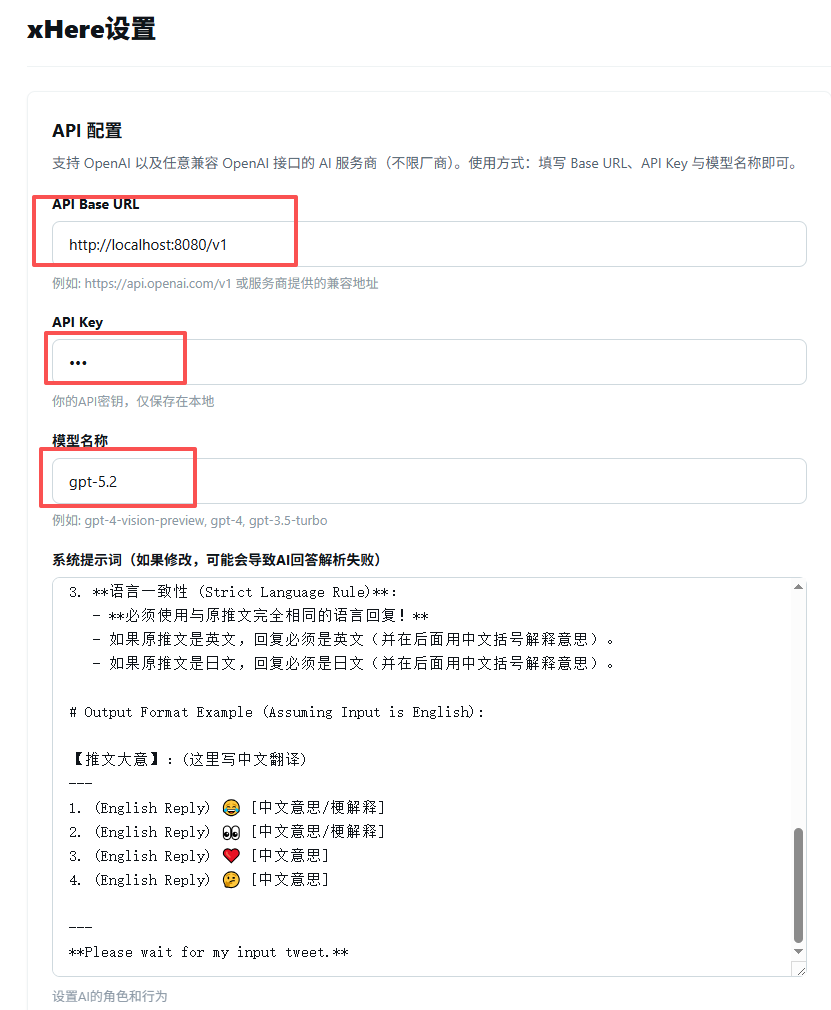
xhere配置参考
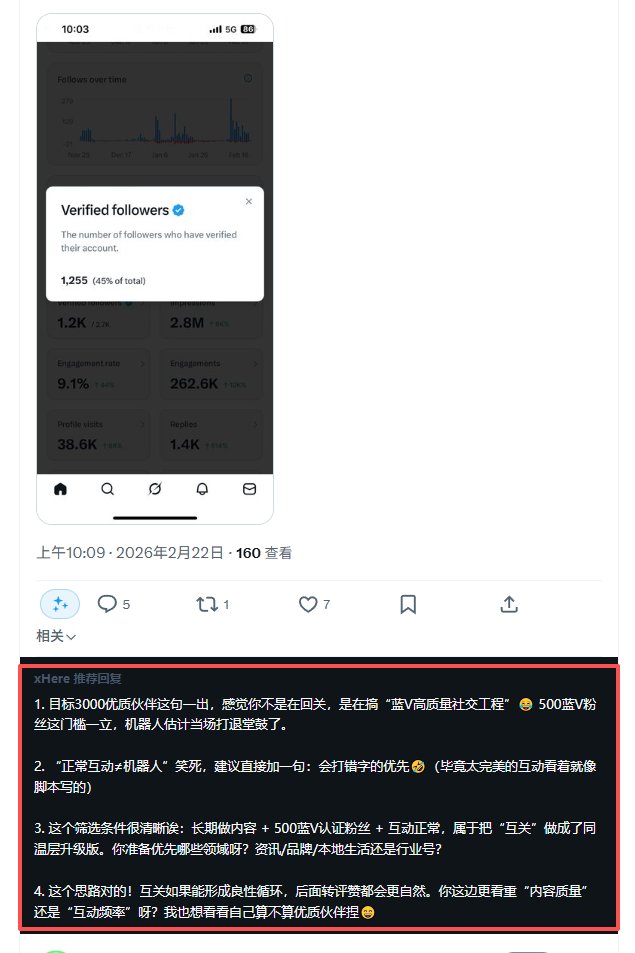
xhere应用生效
拿默认配置举个例子:
如果是默认的配置文件,你的鉴权(Authorization)信息应该填:pwd
如果大家也是在 Windows 上折腾 codex-proxy,强烈建议优先走 Docker 路线。因为真正的难点往往不是敲那几行命令,而是令人头秃的环境细节:WSL 版本、.env 文件有没有建、网络波动等等。
💬 互动交流:
如果你在部署过程中遇到了其他的报错,欢迎在评论区把报错截图贴出来(记得打码或遮挡个人敏感信息哦),我来帮你看看是卡在哪一层了!祝大家折腾愉快!
来源:飞书 · AI Spark 知识库 | 原文(最新版):https://lcnniolukk80.feishu.cn/wiki/BF2Kw0QxAimq4fkwBZ5cectAn0a | 归档:2026-06-04