外观
Agent Skill时代不写代码也该懂的工具: Git,其实就是程序员经常喝的一瓶后悔药

git 可以说是程序员的必备工具,但它并不是只有程序员才需要。在当前Vibe Coding不仅仅为了程序员而设计的情况下,很多对文件比如word ppt excel、md、txt等等众多文件编辑领域,由于在AI的加持下,它的变化太多了,有时候随便聊聊,可能文件中的内容就变了,但是有时候又想回看之前的版本。就变得毫无章法了。这里就跟程序员的代码类似,程序员只要提交过,就可以随时进行追溯查看。
你看,程序员都可以吃后悔药,我们普通人为什么不可以呢?
既然要深入讲后悔药这个点,那我们就把 Git 想象成一瓶药效极其强大,不但能治病还能预防的神奇后悔药。
普通的撤销(Ctrl+Z)只能让你退回几步,一旦软件关了、或者电脑重启了,后悔药就失效了。
而 Git 这瓶后悔药,有以下 4 种不同维度的吃法,专治各种早知今日,何必当初呢
第一种吃法:定点穿越药(存档回滚)
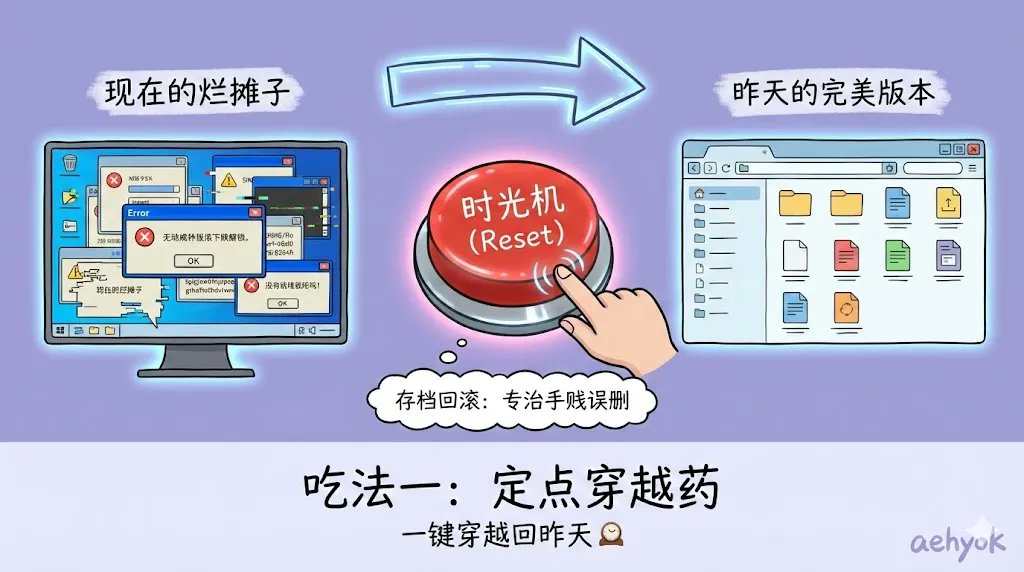
专治:哎呀!手贱把昨天写好的那段最精彩的剧情删了,而且已经保存覆盖了!
我们平时写文档,点击保存,旧的内容就被新的覆盖了,旧的就死了,找不回来了。
但在 Git 的世界里,并没有覆盖这个概念,只有叠加。
每次你操作Git 的保存(提交),它不是覆盖旧文件,而是给当前所有文件的状态拍了一张快照,并生成一个编号。
药效:一个月后,你发现今天改的内容全是垃圾,想找回一个月前的版本。你只需要告诉 Git:我要吃那颗编号为 X 的后悔药。
结果:哪怕中间你改了一万次,Git 也能瞬间把你带回到一个月前那个下午的状态,连标点符号都不差。
第二种吃法:成分分析药(差异对比)
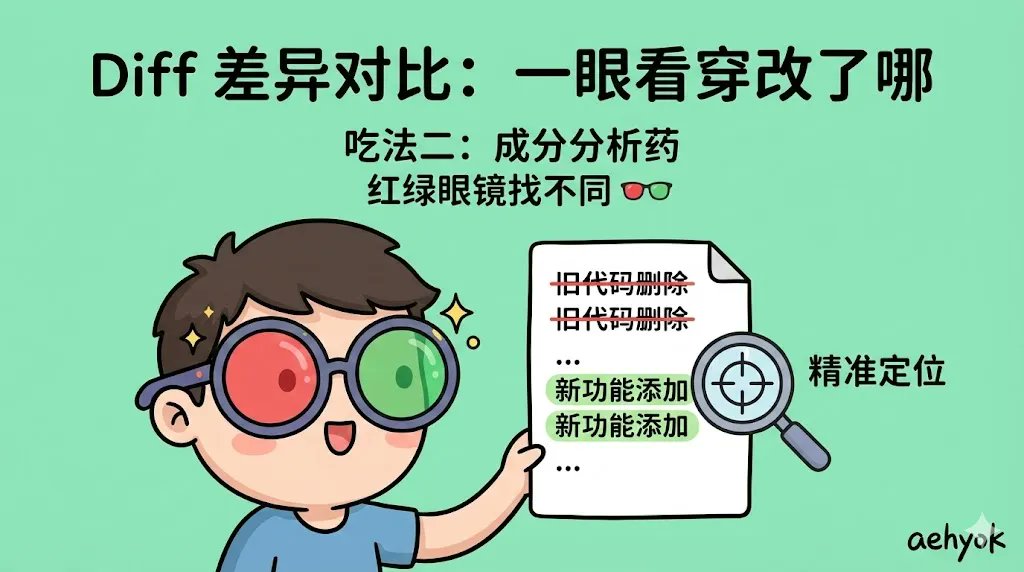
专治:我觉得现在的版本不对劲,但我忘了到底改了哪里,也不记得原来的版本是啥样了。
很多时候,我们的后悔不是全盘推翻,而是想不起来。比如你觉得文章读起来变别扭了,但不知道是哪句话的问题。
药效:Git 这颗药吃下去,它会给你一副红绿眼镜。
结果:它会把“现在的你”和“昨天的你”放在左右两边对比,或者上下。
你删掉的字,它用红色标出来。
你新增的字,它用绿色标出来。
你一眼就能看到:哦!原来我把这句关键的形容词给删了!然后只把这一句抓回来就行,不用整个文件回退。
第三种吃法:处方说明书(提交日志)
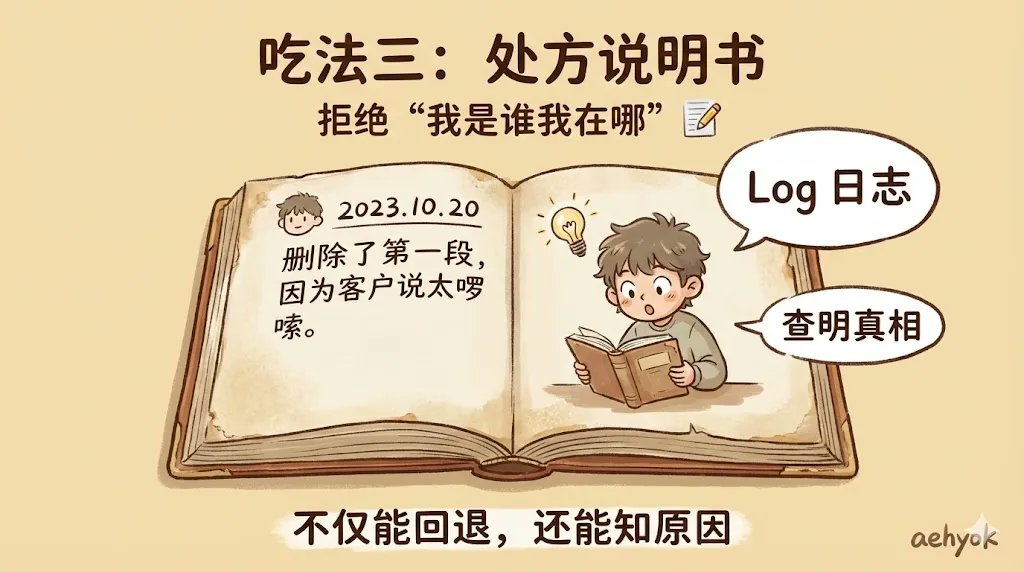
专治:这行奇怪的代码(或这段文字)是谁写的?为什么要这么写?我是脑子进水了吗?
几个月后,你看到自己写的一段东西,可能会感到莫名其妙,后悔当初没写个备注。
药效: Git 强制要求你在每次存后悔药的时候,写一张病情描述(也就是备注,比如:删除了第一段,因为客户说太啰嗦)。
结果: 一年后的你,看着这行被删掉的字发呆时,翻开 Git 的病历本,上面清楚地写着你当时的理由。你就会释怀:哦,原来是客户要求的,那没事了。——它治好了你不明不白的后悔。
第四种吃法:试错安慰剂(分支隔离)
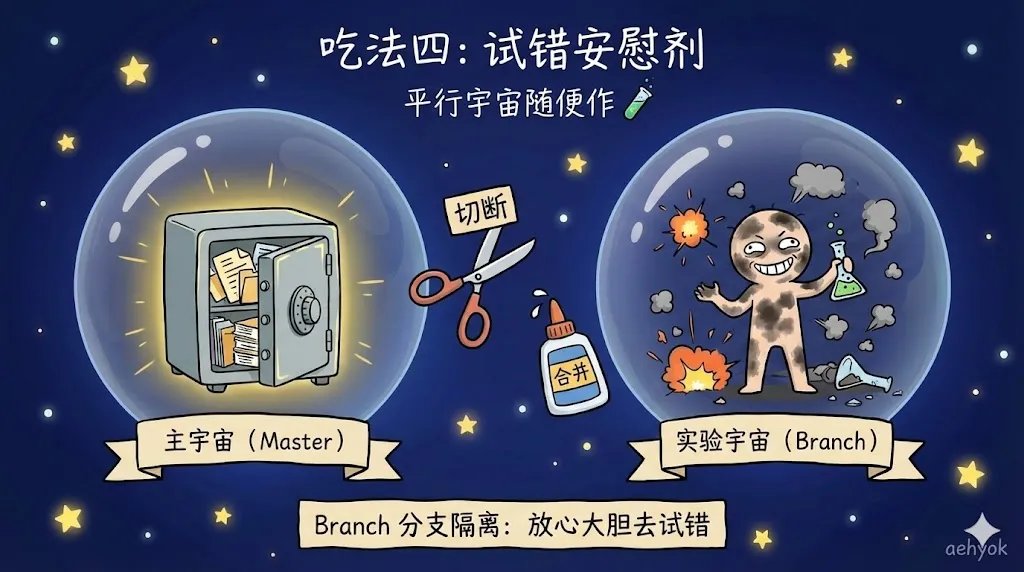
专治:我想大改一下,但万一改废了,原来的也回不来了,所以我不敢动。
这种后悔叫做因为害怕而没敢去尝试的后悔。
药效: Git 允许你把当前的完美版本冷冻起来,然后复制一个一模一样的克隆体给你去折腾。
结果: 你在克隆体上随便乱改,改得天翻地覆。
改废了?没事,一键销毁克隆体,把冷冻的本体解冻,就像什么都没发生过。
改好了?太棒了,把克隆体的内容吸收到本体里。
作用:它让你在做任何危险操作前,都拥有一颗绝对兜底的后悔药,让你敢于去作死。
准备吧
上面简单介绍了git的伟大作用,让我们来切实的体验一下吧
1、首先安装git,安装包地址:https://git-scm.com/install/windows,一直默认下一步就可以。
Plain
// window下 使用快捷键 Win + R 打开运行

git --version

// 如果出现类似的字符串说明安装成功

git version 2.52.0.windows.12、然后再装个可视化工具,https://github.com/gitextensions/gitextensions/releases/tag/v6.0.5
也是一直默认就可以了,安装完毕打开桌面的gitextensions。这里我是window下的,当然也有很多种可视化的工具。
再点击下载安装就可以了,再次打开就出现如下所示界面
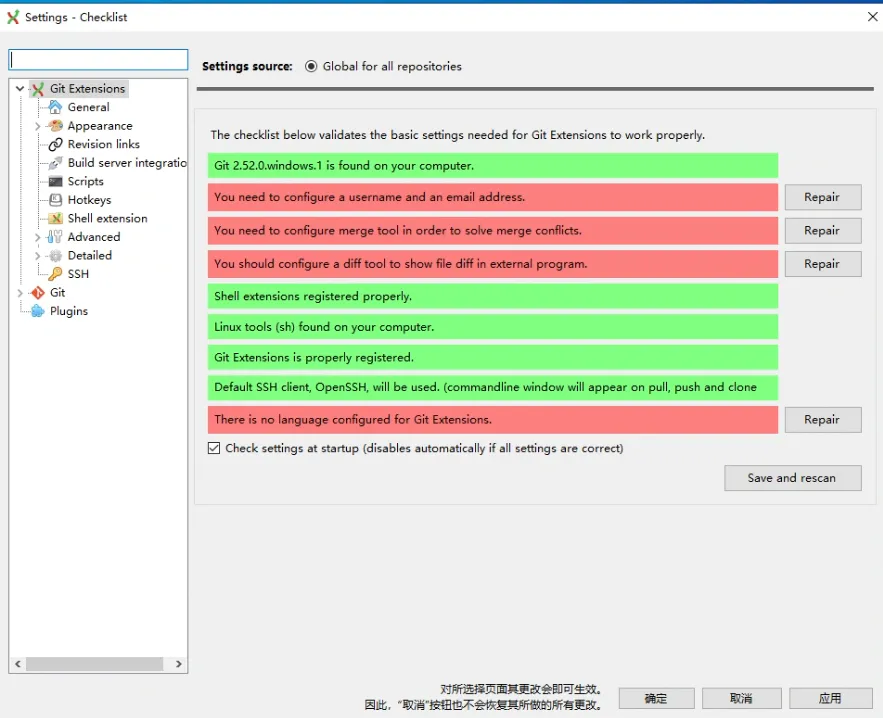
先点击设置第一个红色的用户名邮箱,你常用的就可以了。
3、如果你无法下载也可以直接在评论区留言,我会单独把安装包发给你。
4、安装好之后,有一个问题,我们的东西到底是存到哪里呢?这里也就是需要一个远程仓库。
可以选择Github 这个当然懂得都懂。也可以选择码云 https://gitee.com/ 这个国内的也不错。当然也可以选择阿里的https://codeup.aliyun.com。
当然这些都是免费的哈。
不过这里我选择的码云:https://gitee.com。
5、git 跟码云之间如何交互提交呢,就是如何进行通讯呢,就需要设置密钥
Plain
///Win+R,输入cmd,然后复制如下邮箱改一下

ssh-keygen -t rsa -C "你的邮箱"


// 然后连续回车三次,使用默认设置,不用设置密码即可


// 然后到Windows: C:\Users\你的用户名\.ssh\id_rsa.pub


// 将id_rsa.pub文件中的内容复制到你的远程仓库的SSH公钥设置中即可。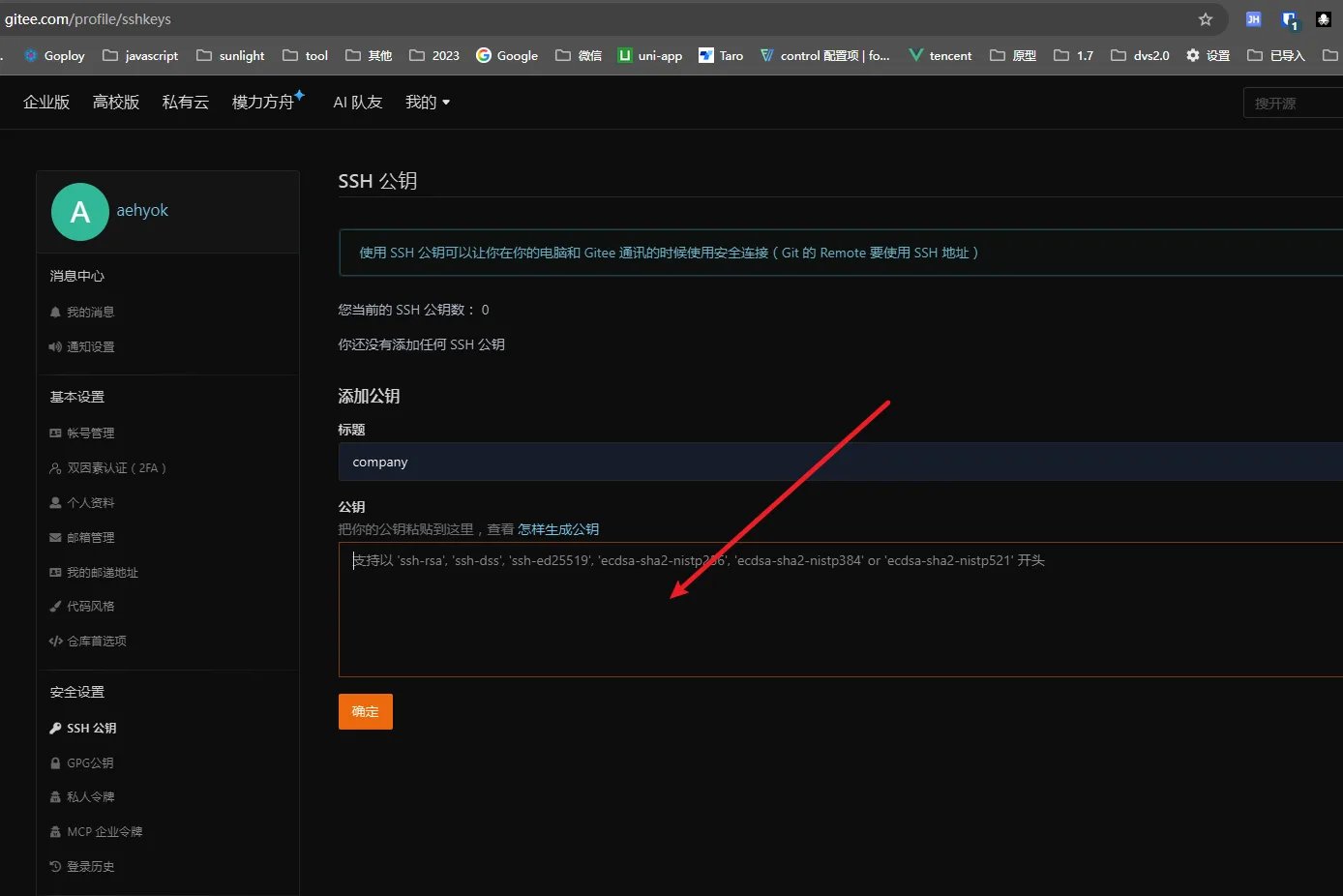
复制到公钥中即可,保存即可,然后进行测试
Plain
// 运行命令进行测试是否成功

ssh -T git@gitee.com再在gitee.com上创建一个仓库
点击新建仓库
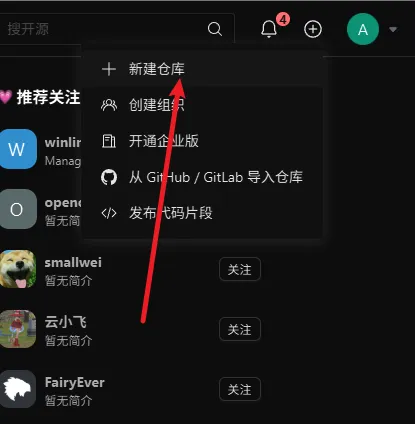
6、填写仓库名称,路径,仓库介绍,选择开源或者私有,然后创建即可
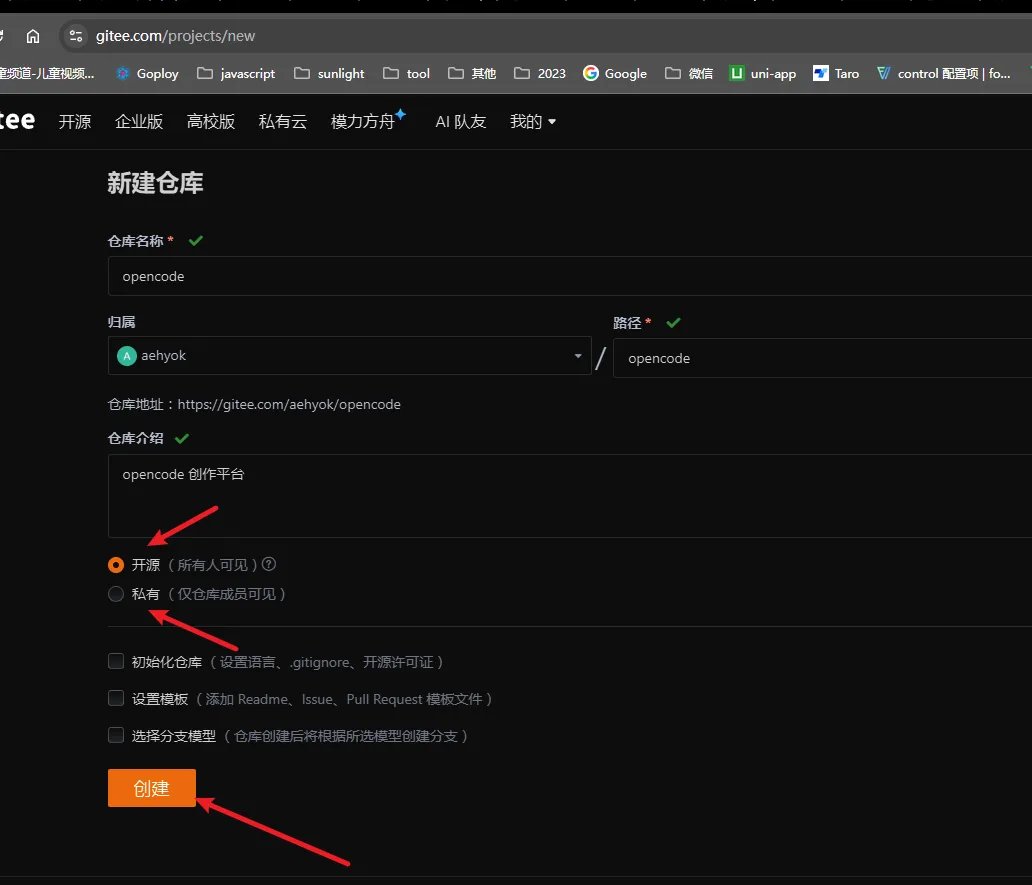
然后初始化一下仓库。点击复制克隆仓库的命令
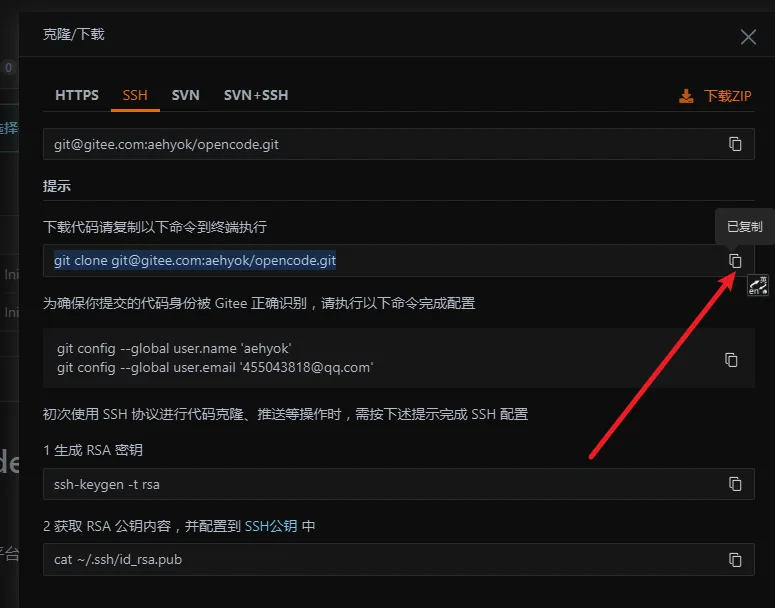
然后再到想去的文件夹进行执行命令就可以了
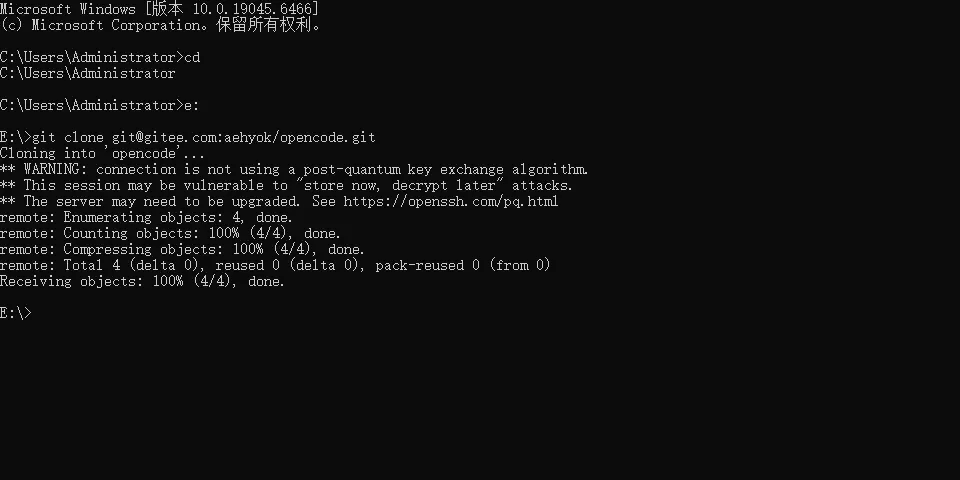
看到如上图所示的命令,说明配置成功了。
回到OpenCode工具
在这之前我是把之前可以看千年两篇文章中的公众号文件夹下的内容搬移到新的文件夹中,然后再OpenCode工具中重新打开新的文件夹。因为这个文件夹相当于有了git环境。
接下来我们继续跟AI聊聊天看看我接下来将会干什么
Plain
// 我的提示词如下

现在不写文章,帮我写一个工作流或者skil我用它来提交我当前这个项目到代码仓库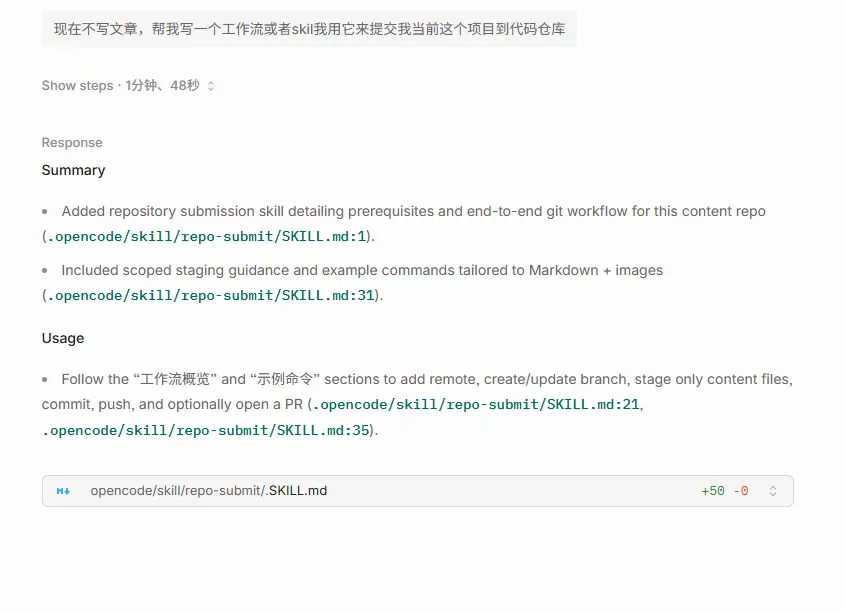
这里它直接给我创建了一个skill。既然它创建好了那就直接提交测试一下
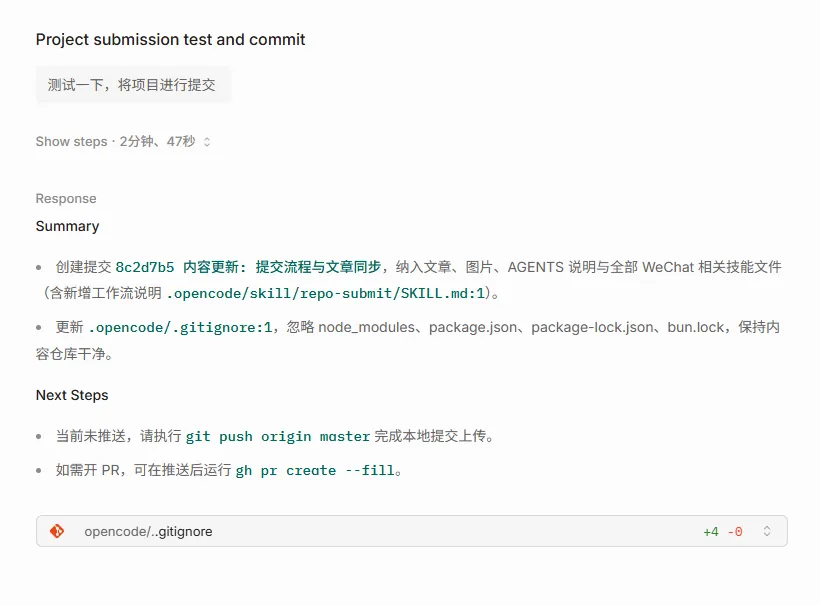
这里已经提交成功了,但是还没有推送大码云服务器上。也就是在本地有了提交历史,其实丢失的问题就解决了,看什么时候推送大服务器上而已。
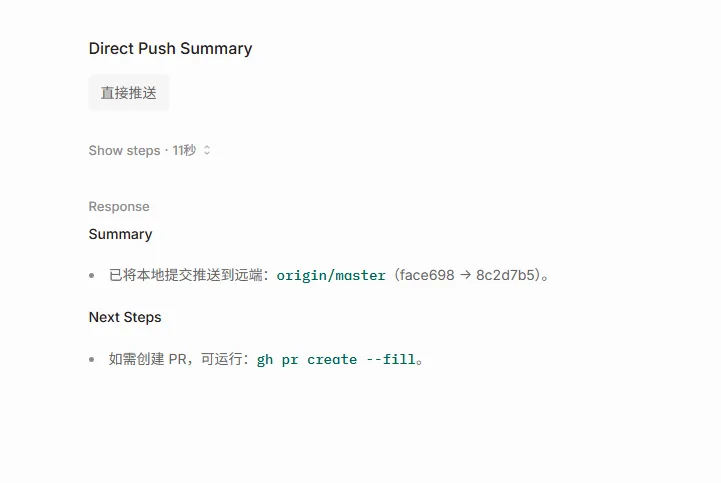
我们再到服务器上去看看
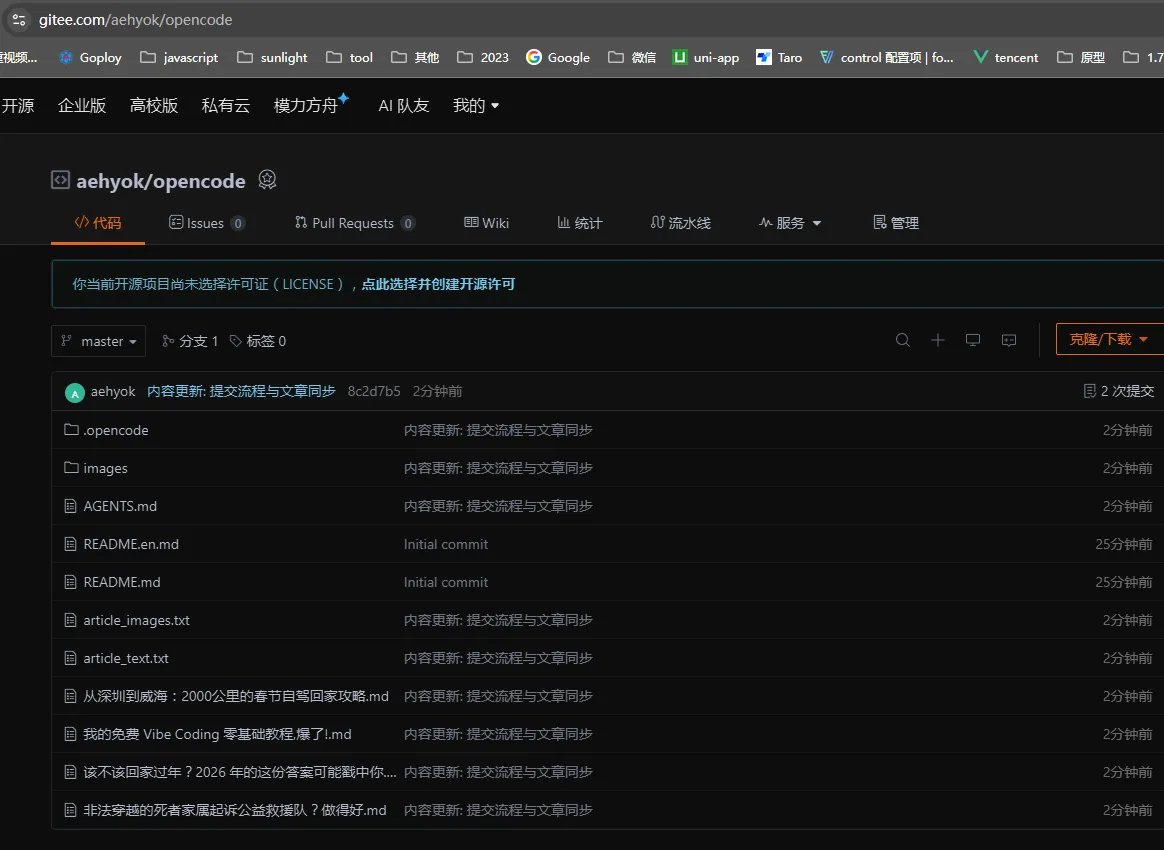
看到服务器上也有了项目文件,初步大功告成了。
总结
也就是你是不是的就可以直接在聊天框中输入 “提交项目文件” 或者“推送项目文件”,它就会识别到这个skill来为我们生成提交历史,并备份到服务器。
通过我们安装的可视化工具也是可以看到提交记录
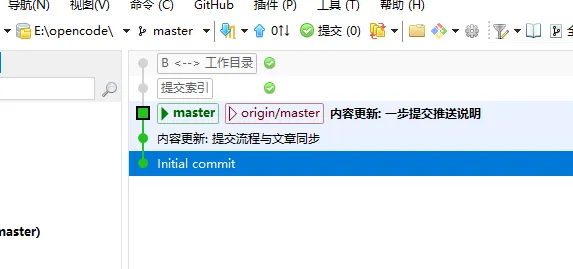
并且想查找历史也可以通过这个工具一目了然。当然git的功能其实非常强大,你有兴趣也可以借助AI进行了解和学习。
来源:飞书 · AI Spark 知识库 | 原文(最新版):https://lcnniolukk80.feishu.cn/wiki/BAJQwzZdFiKGPdklB22crs2nnjh | 归档:2026-06-04