外观
玩尽各种AI大模型导致C盘爆满全红?教你一招无损借空间,彻底告别焦虑!(附实操图解)

电脑用久了,尤其是最近跟着教程折腾各种 AI 模型、安装复杂的环境依赖,不管把主程序装在哪里,C盘空间总是越用越小,最后防不胜防地变成扎眼的全红色。C盘爆满不仅让人心怀焦虑,还会拖慢整个系统的运行速度。
今天,就来教大家如何使用傲梅分区助手(绿色版),在不重装系统、不丢失数据的情况下,轻松从空闲的D盘(或其他盘)“借”出空间,完美拯救你的C盘!
⚠️ **温馨提示:**虽然本教程的操作是“无损”的,但由于涉及到磁盘底层的调整,强烈建议在操作前备份极其重要的数据,并确保操作期间电脑不会断电。
第一步:获取并运行软件
我们使用的是“绿色版”的傲梅分区助手。解压即用,不需要安装,用完直接删掉,完全不会给系统留下多余的垃圾注册表或文件,非常清爽。
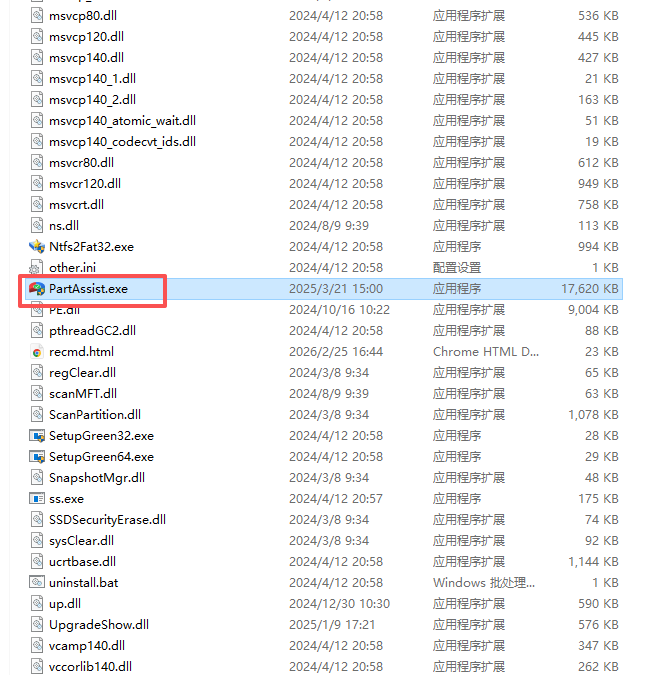
双击运行软件图标,打开傲梅分区助手:
第二步:找到闲置空间,分配给C盘
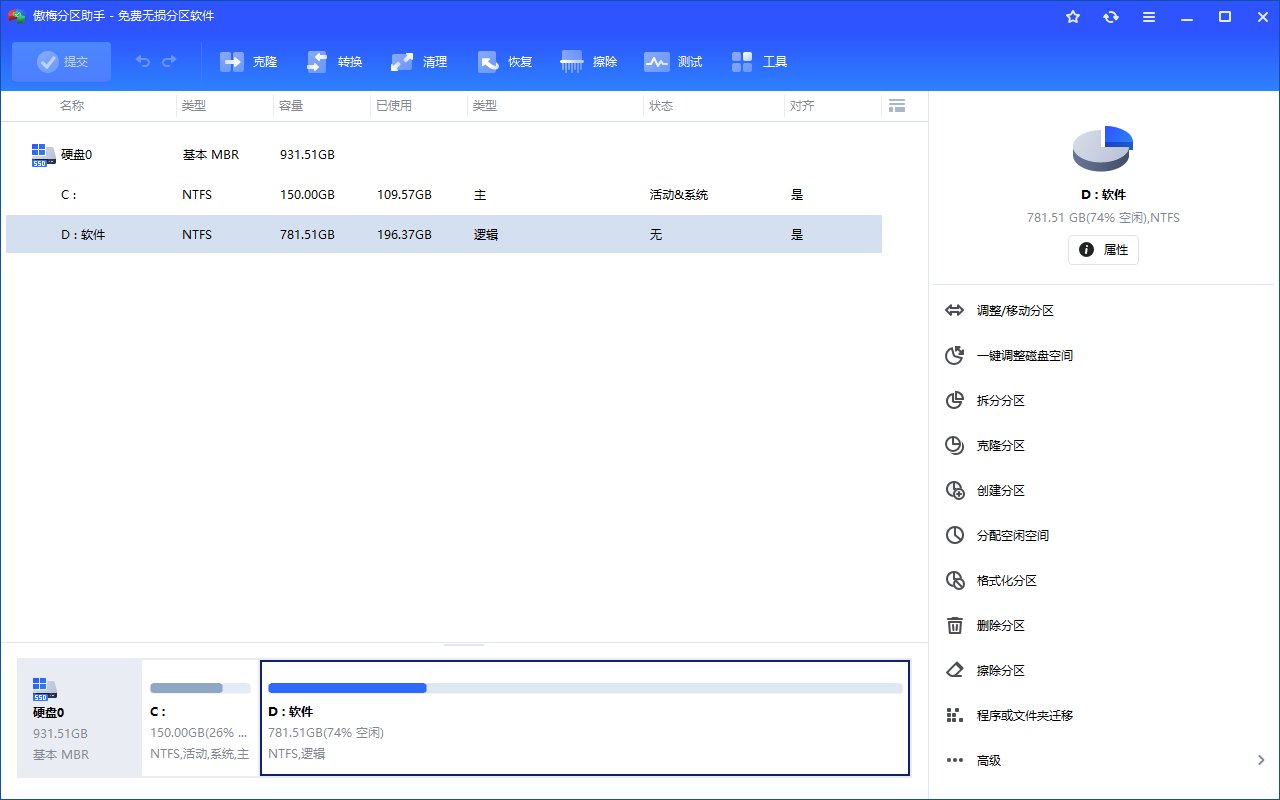
进入软件主界面后,你能直观地看到所有磁盘的使用情况。找到你空间比较充裕的盘(在这个例子中是D盘),右键点击它,或者在左侧操作栏中选择**“分配空闲空间”**。
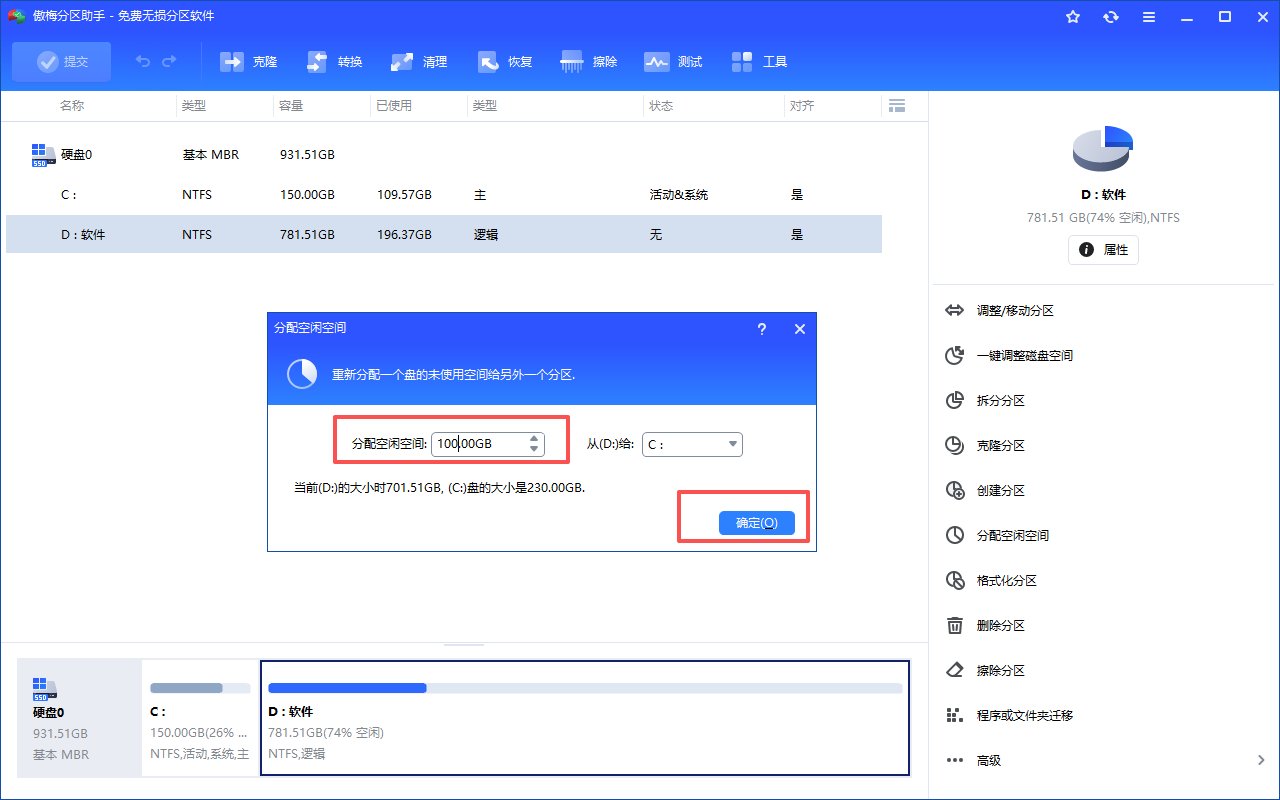
在弹出的对话框中,设置你想从D盘划出多少空间(比如填写 100.00 GB),并将目标划给 C盘,然后点击确定。
第三步:提交计划并准备执行
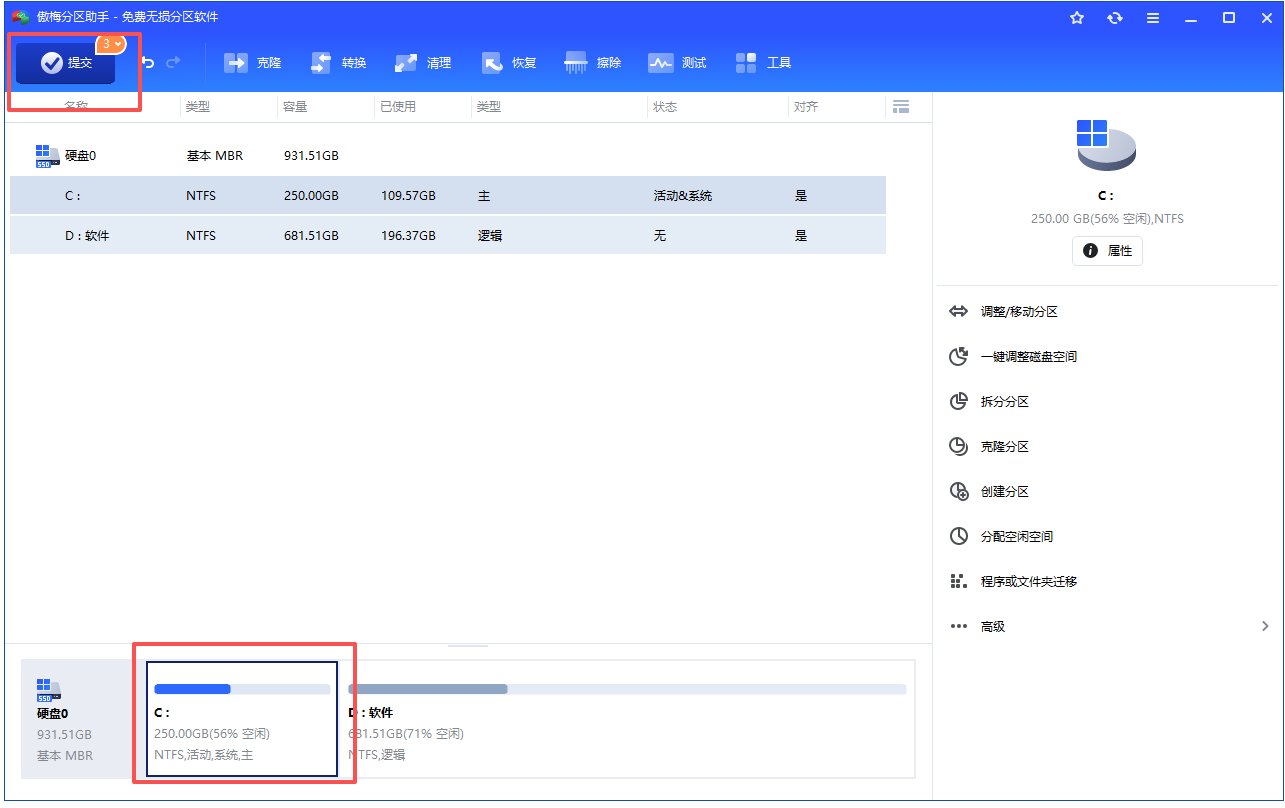
点击确定后,你会发现主界面的C盘容量已经“预览”变大了,但这只是一个待执行的计划。你需要点击左上角的**“提交”**按钮,才能真正让它生效。
第四步:进入 WinPE 环境自动处理
因为我们要调整的是正在运行着操作系统的C盘,软件会先在后台创建一个 WinPE 环境(一种微型操作系统),并在重启后进入这个环境完成底层操作。
软件在后台创建 WinPE 环境:
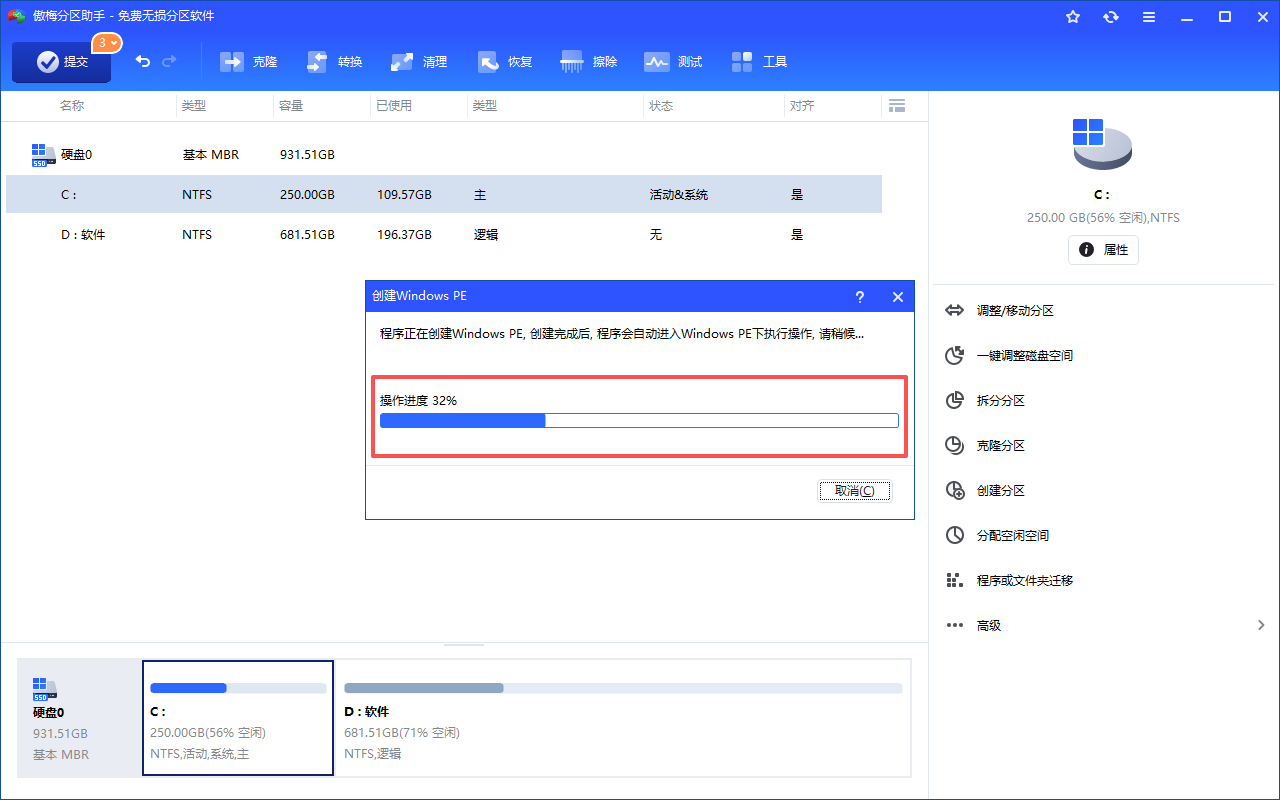
创建完成后,会提示你是否重启进入 PreOS 模式执行操作,点击“是”。
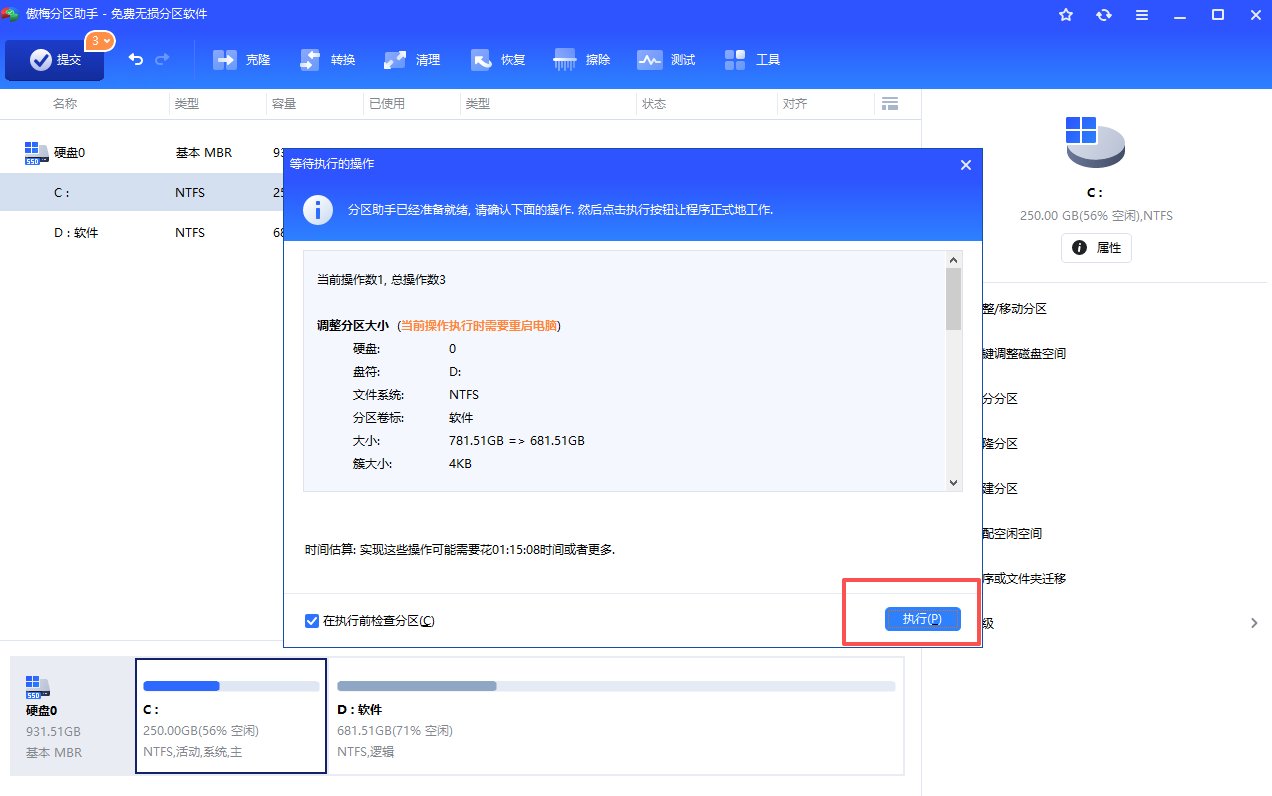
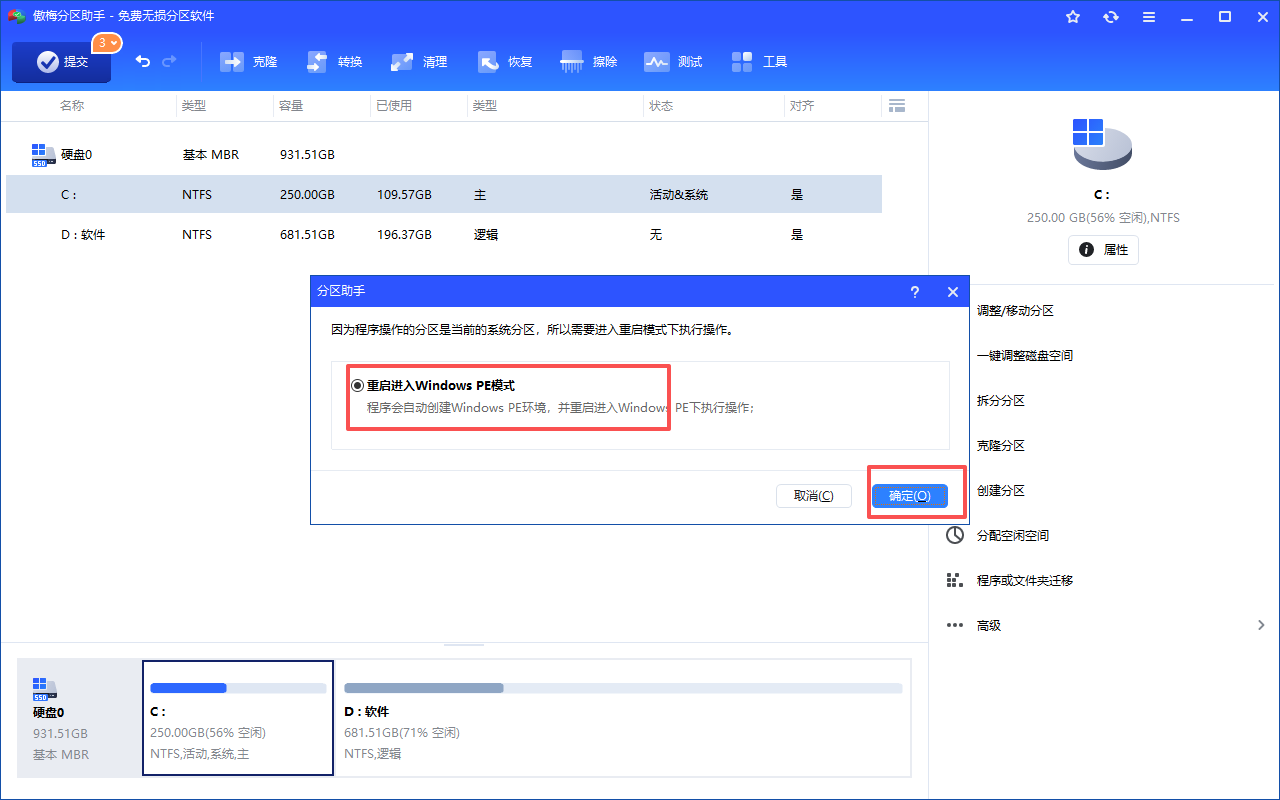
第五步:耐心等待读条(切勿断电)
电脑重启后会进入傲梅的加载界面。加载磁盘驱动可能需要花费几分钟的时间。
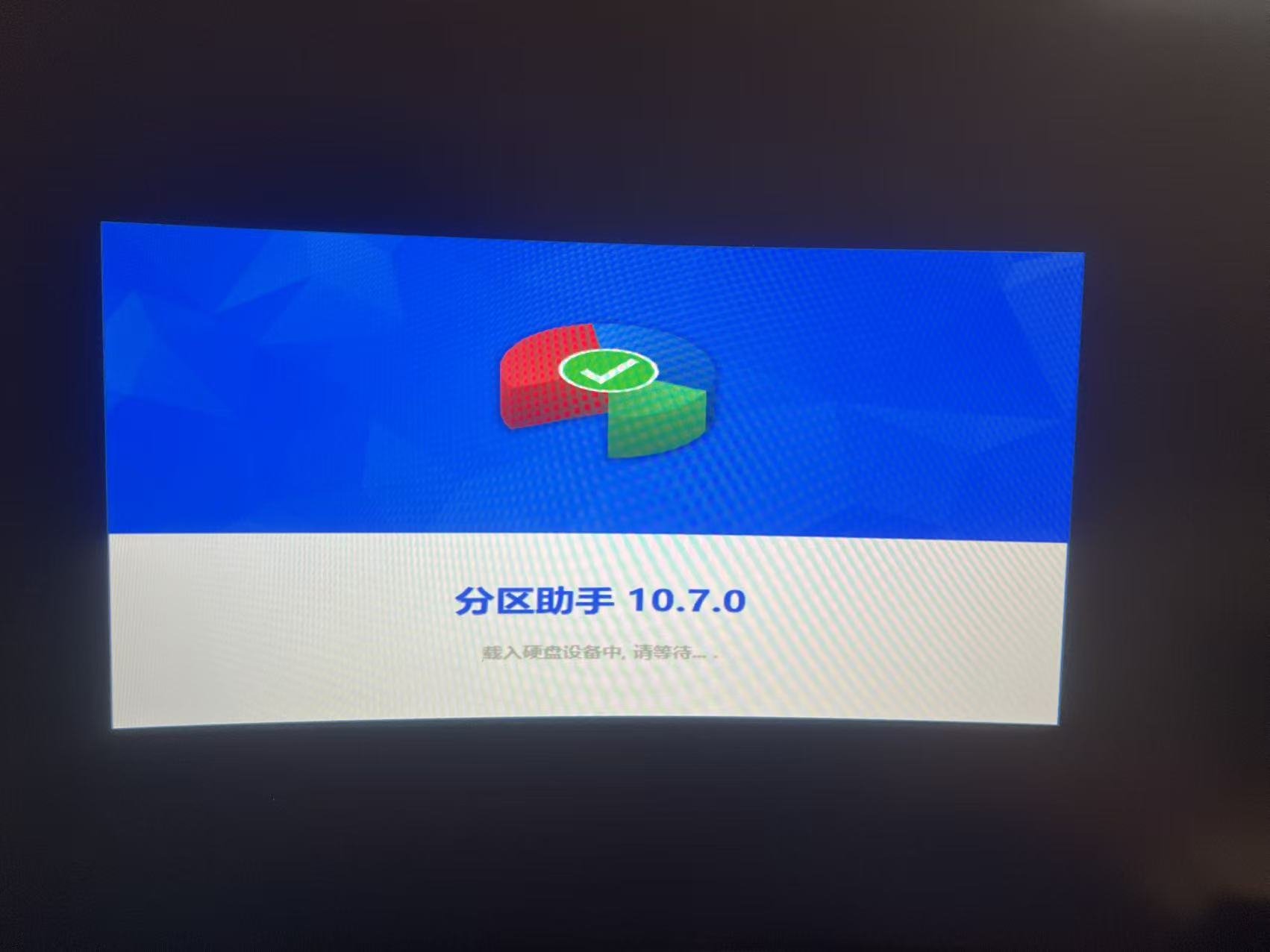
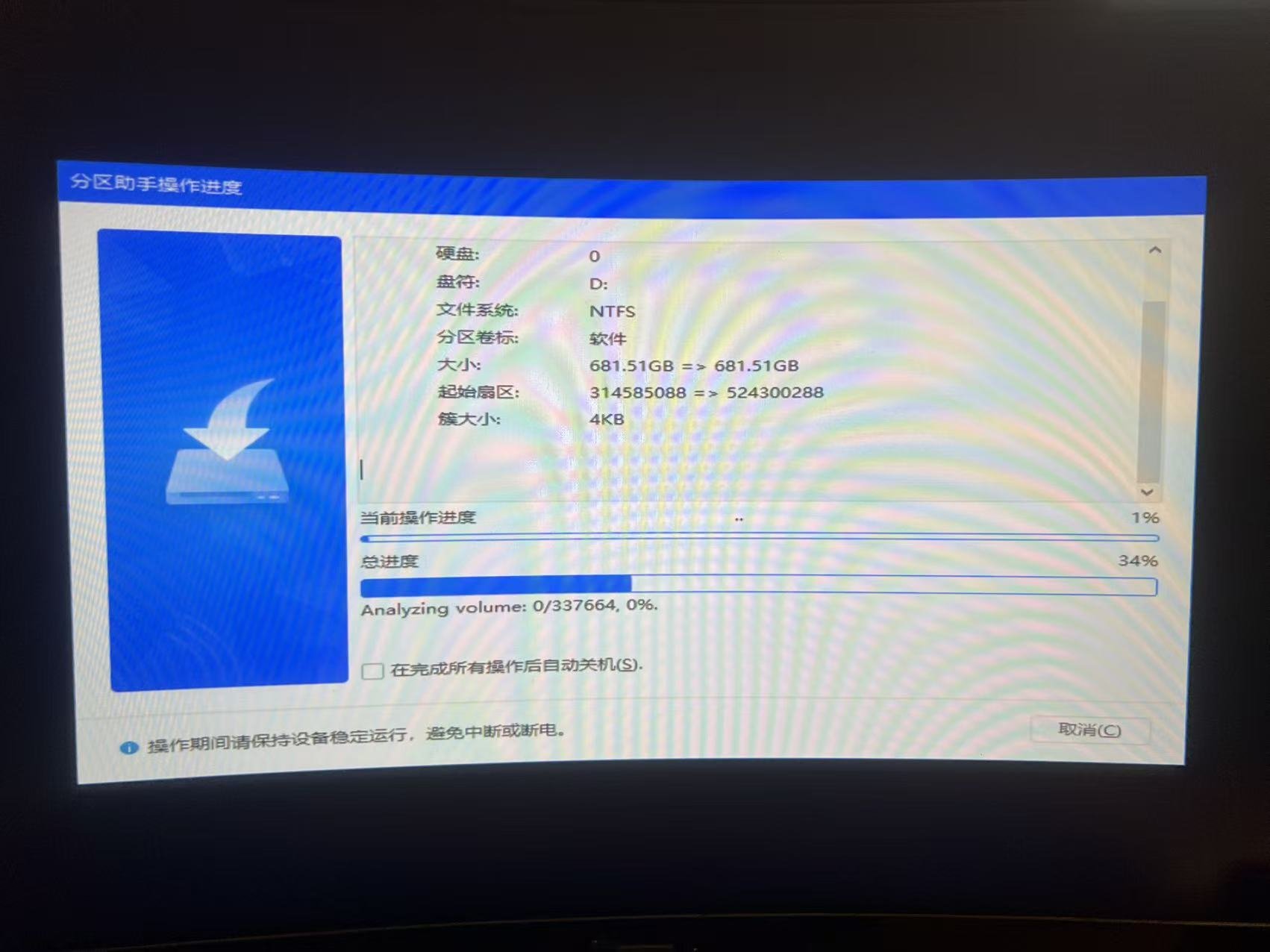
随后会出现实时的分区进度条。这个阶段它正在无损挪动和合并空间,在此期间绝对不能强制关机或断电! 耐心等待即可。
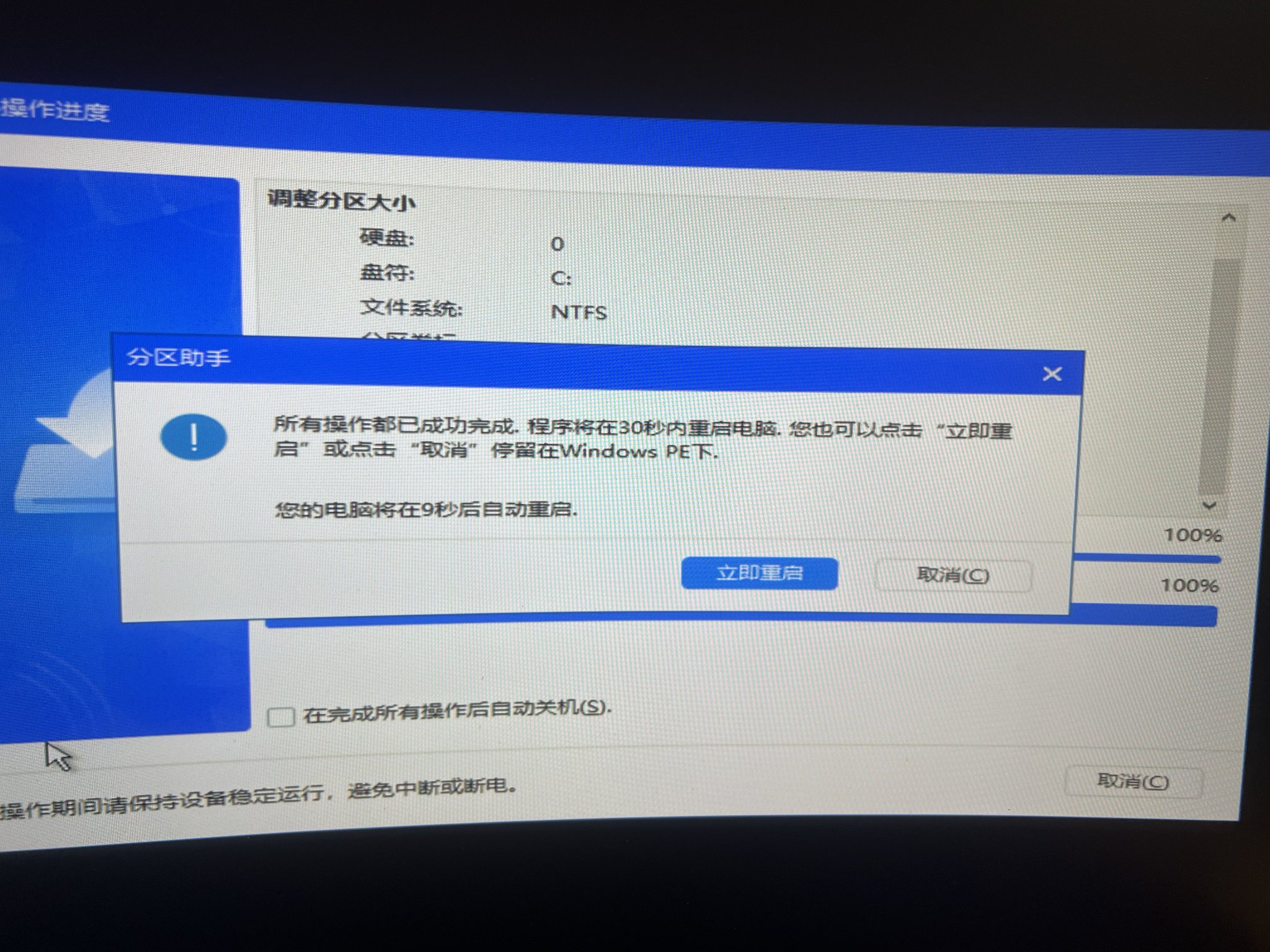
当进度条跑完后,电脑会自动再次重启。
第六步:验证战果,告别焦虑!
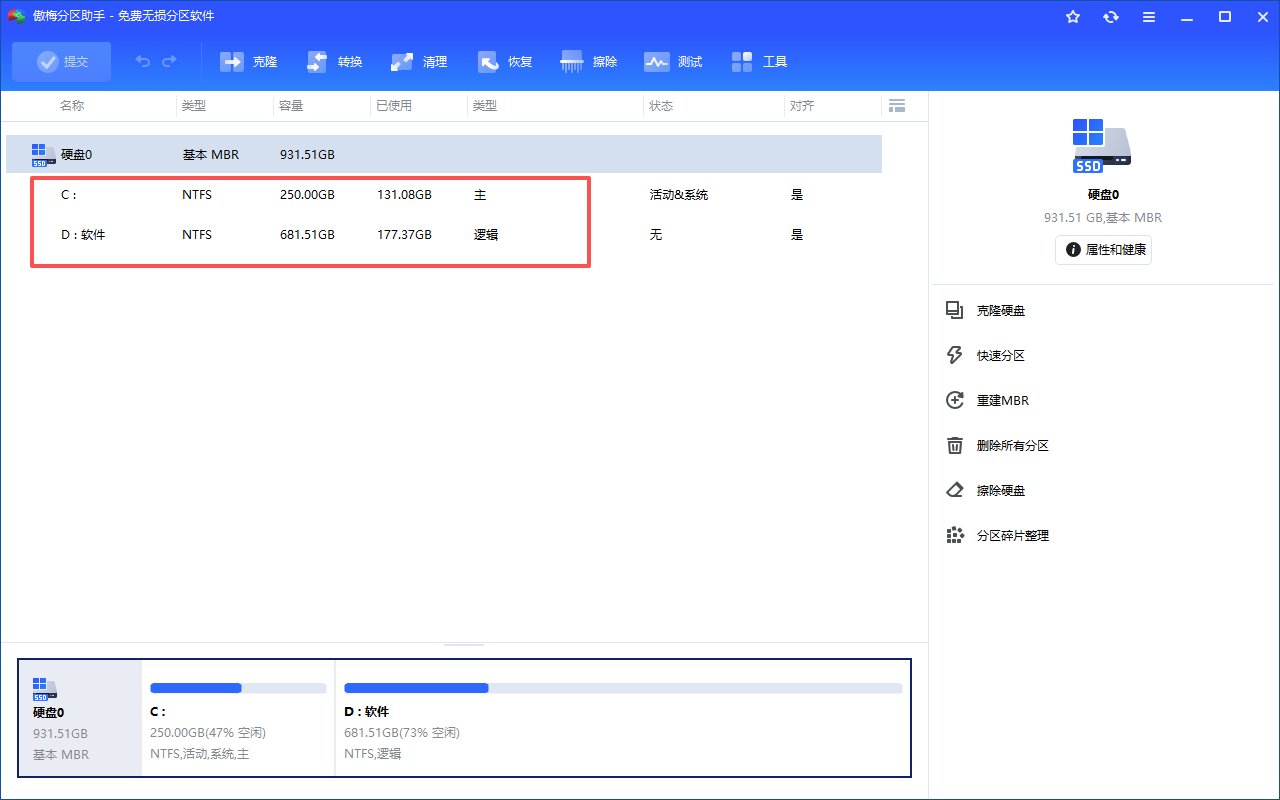
电脑重新进入熟悉的 Windows 系统后,再次打开资源管理器,你会惊喜地发现——C盘的空间瞬间变得十分宽裕!那扎眼的红色终于消失了!
现在,你又可以愉快地继续折腾各种 AI 大模型和软件了!
来源:飞书 · AI Spark 知识库 | 原文(最新版):https://lcnniolukk80.feishu.cn/wiki/LirDwFJtQit7UrkmsB5cxgz9n6V | 归档:2026-06-04