外观
我把 CleanMyMac 卸了,换成这个 GitHub 4.6w 星的开源工具

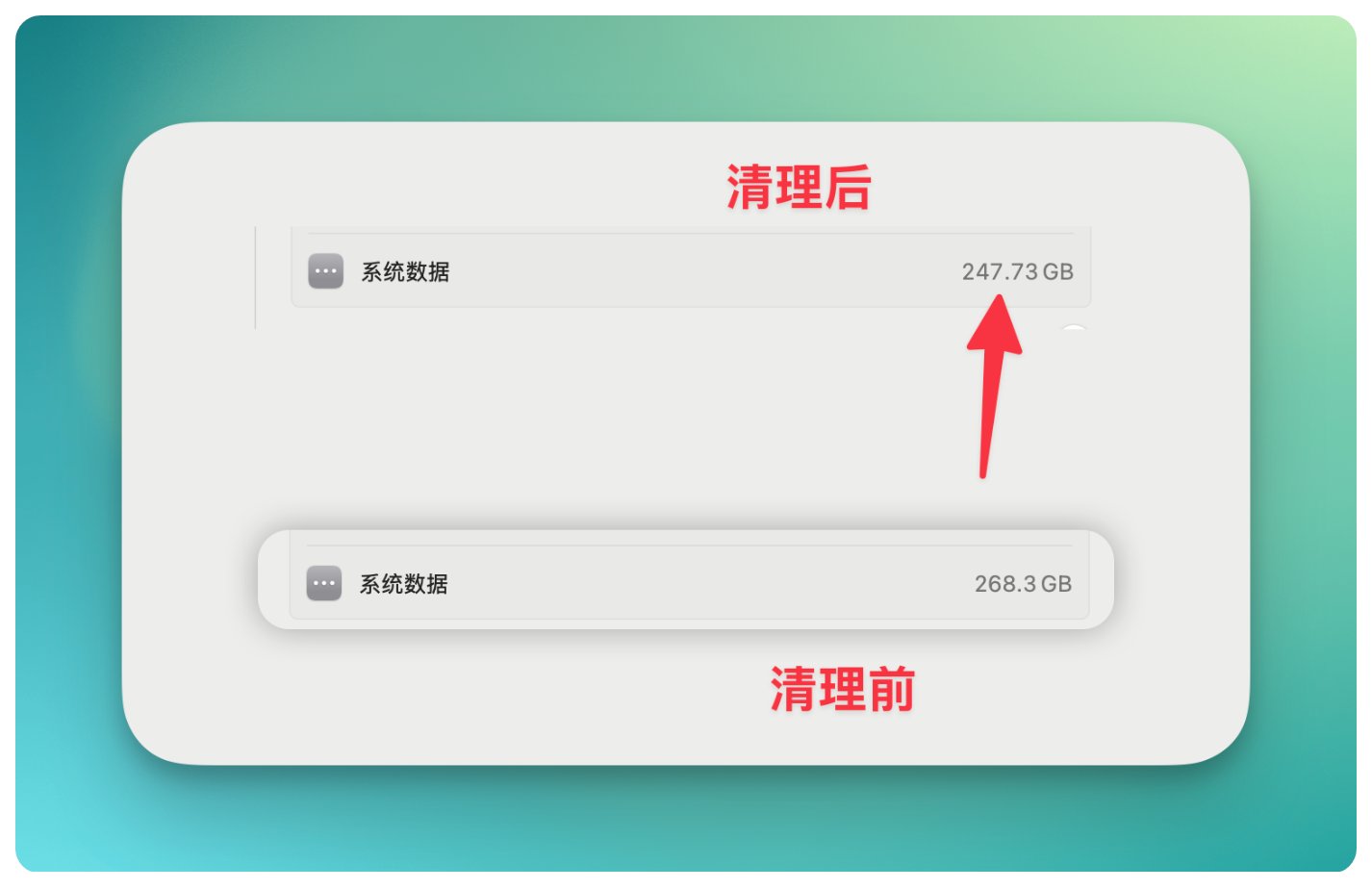
电脑越用垃圾越多,甚至我系统数据已经用了 268GB,实在是令人匪夷所思。
CleanMyMac 我用过一段,效果很难评价。macOS 自带的存储管理更是差劲
这两年 AI 强大之后,大家用 AI 清电脑也分了两派:一派放得很开,一句"帮我清垃圾"就让 AI 自由发挥;另一派完全不敢碰,怕它误删重要东西,宁可手动翻文件夹。
两派都有点矫枉过正。AI 黑盒摸不到边界,纯手动又太累。
中间其实有更稳的做法,用大神写的、逻辑清晰、边界明确的开源工具。今天这个 Mole 就是这种。
站在巨人肩膀上,比两个极端都稳。
操作很简单,跟着走就行,核心就三个命令:
Bash
brew install mole      # 安装
mo clean --dry-run     # 预览能清多少,不动手
mo clean               # 确认后执行
下面详细讲怎么用,还有两个必须提醒的安全点。
1️⃣ 安装
终端里敲:
Bash
brew install mole没装 Homebrew 的用这个:
Bash
curl -fsSL https://raw.githubusercontent.com/tw93/mole/main/install.sh | bash装完就能用 mo 这个命令了。
2️⃣先看看你的 Mac 现在什么状况
Bash
mo status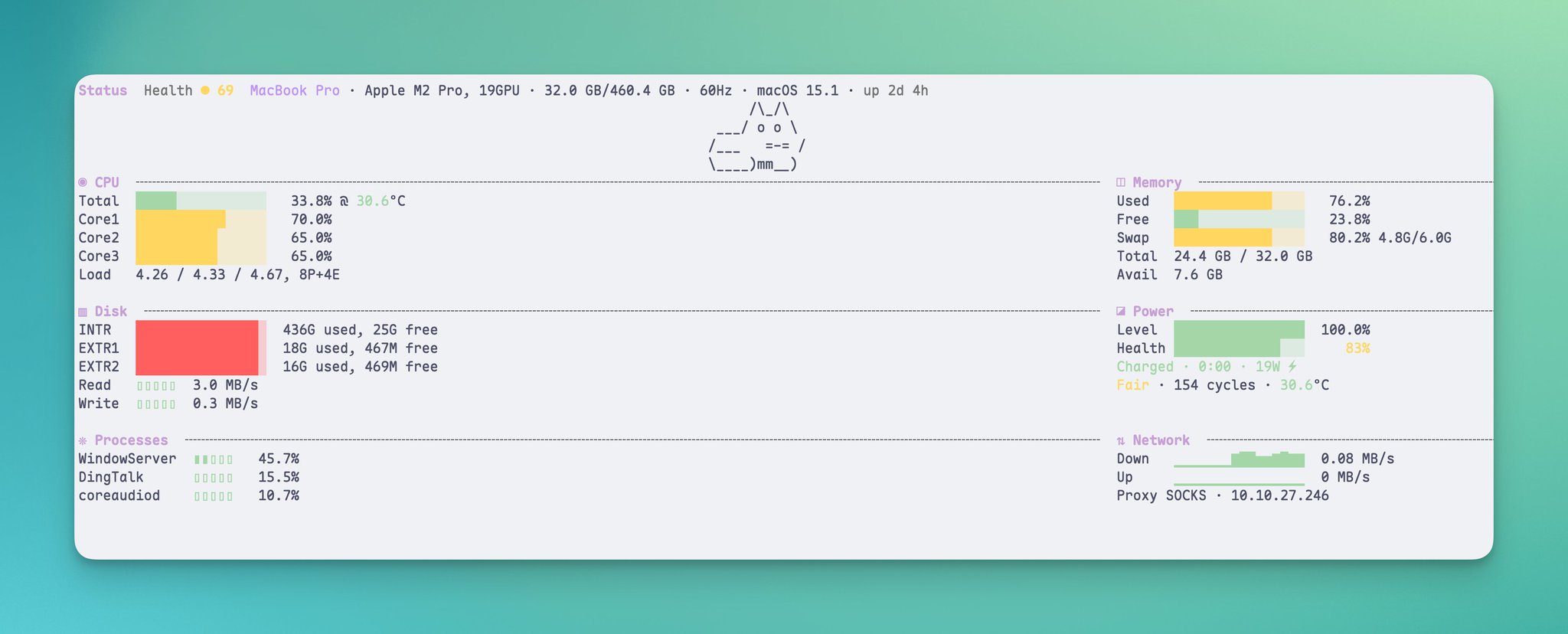
我这台机器 Health 评分 69 分。磁盘 436G 用掉了,只剩 25G;内存 76%,Swap 用到 4.8GB。
3️⃣预览能清多少(dry-run)
⚠️ 这一步不能跳。
Bash
mo clean --dry-rundry-run 是"假装跑一遍",只告诉你能清哪些、一共多少 GB,不真的删。
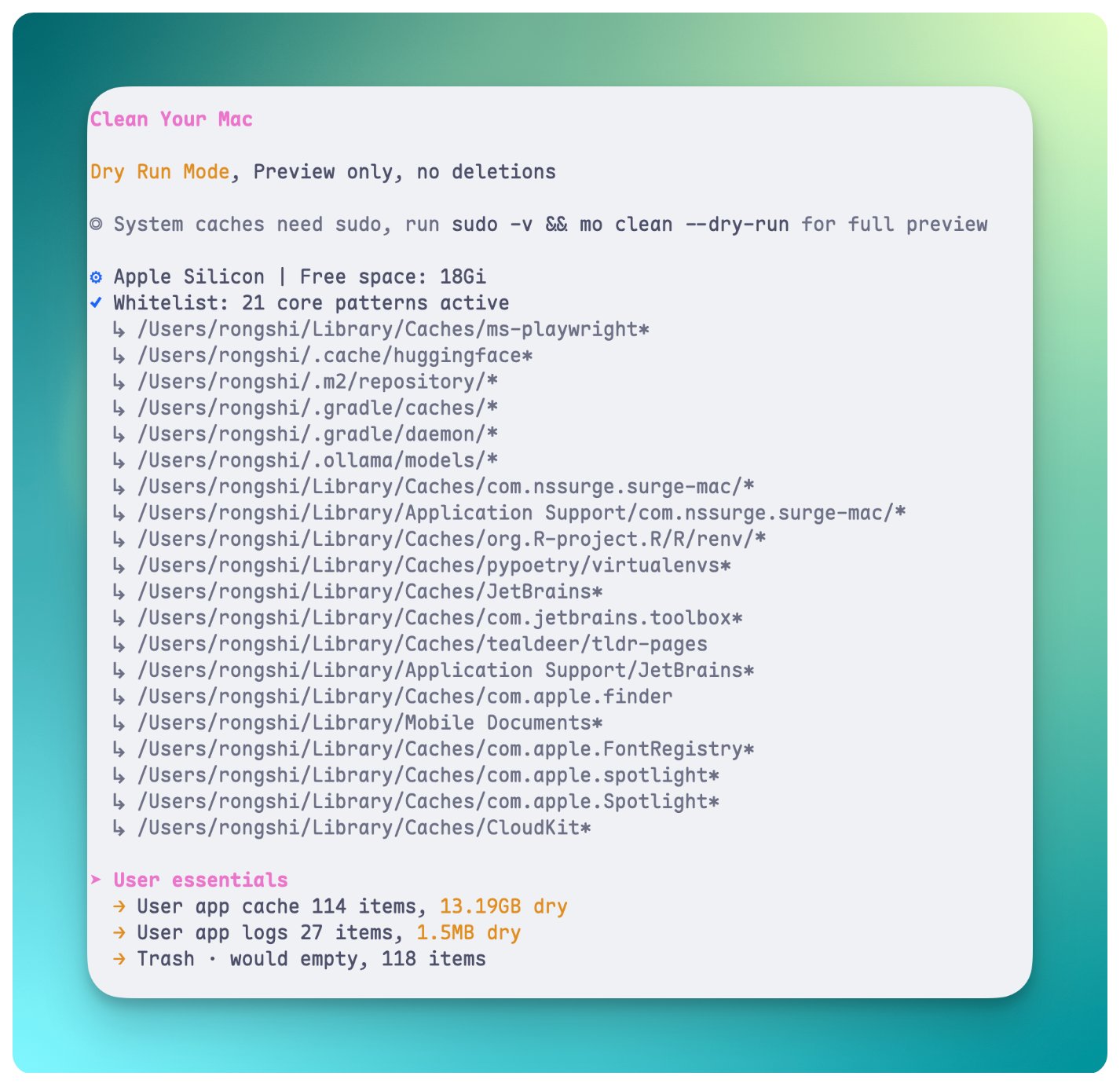
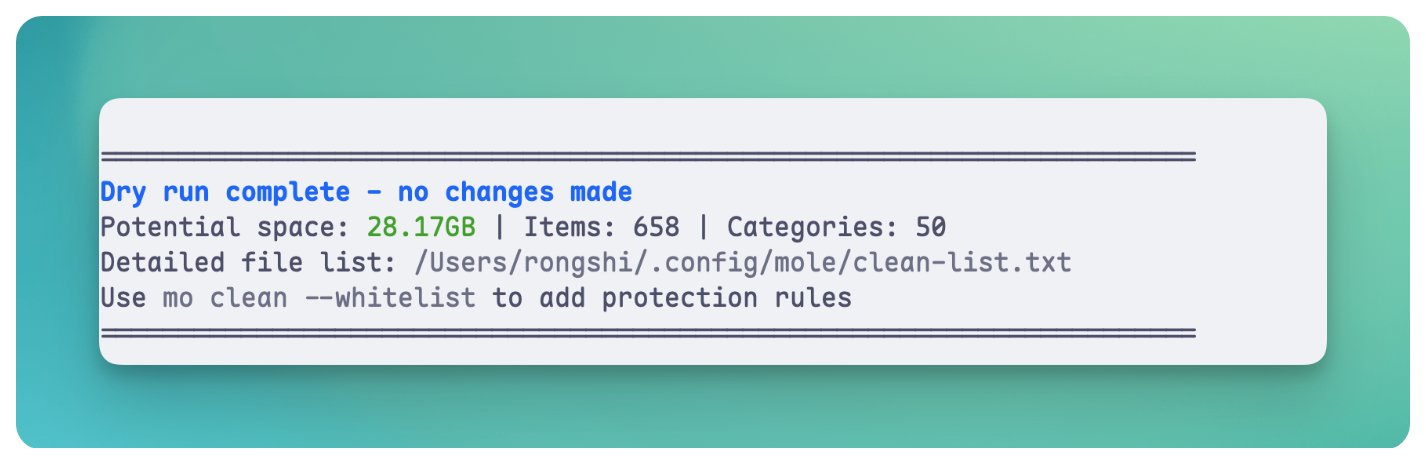
我这次扫出 28GB 可以清,大概分这几类:
- 应用缓存:13GB
- 开发工具缓存:13GB(npm、Homebrew、Xcode 模拟器这些)
- 浏览器缓存:几百 MB
- 系统日志、孤立应用残留:加起来几 GB
看一眼列表,没啥意外就可以下一步。如果看到不认识的应用名或者不确定的条目,先停一下查一下,别急着 clean。
4️⃣确认没问题,执行清理
⚠️ mo clean 是直接删除,不走废纸篓,不可撤销。
所以上一步 dry-run 不是走形式。执行前再看一眼预览结果。
两个小建议:
- 清理前先关掉 Chrome、Arc 这些浏览器,清得更彻底
- 执行时会要 sudo 密码(清系统级缓存需要权限),这是正常的
Bash
mo clean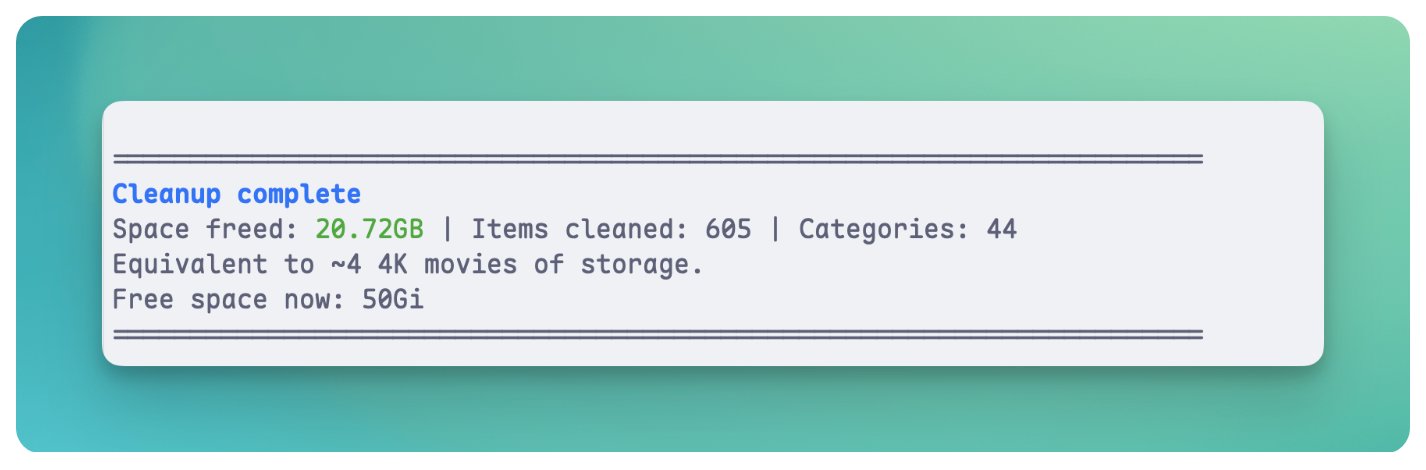
实际释放了 20.72GB
清完之后有些 App 第一次打开会稍慢,缓存要重建,用两分钟就恢复了。
5️⃣前后对比
268.3 GB → 247.73 GB,清掉了约 20.6GB。
6️⃣清构建产物(开发者专属,非专业人员紧急避让)
如果你电脑上有代码项目,node_modules、target、dist 这些可能偷偷吃了几十 GB 你都不知道。
Bash
mo purge --dry-run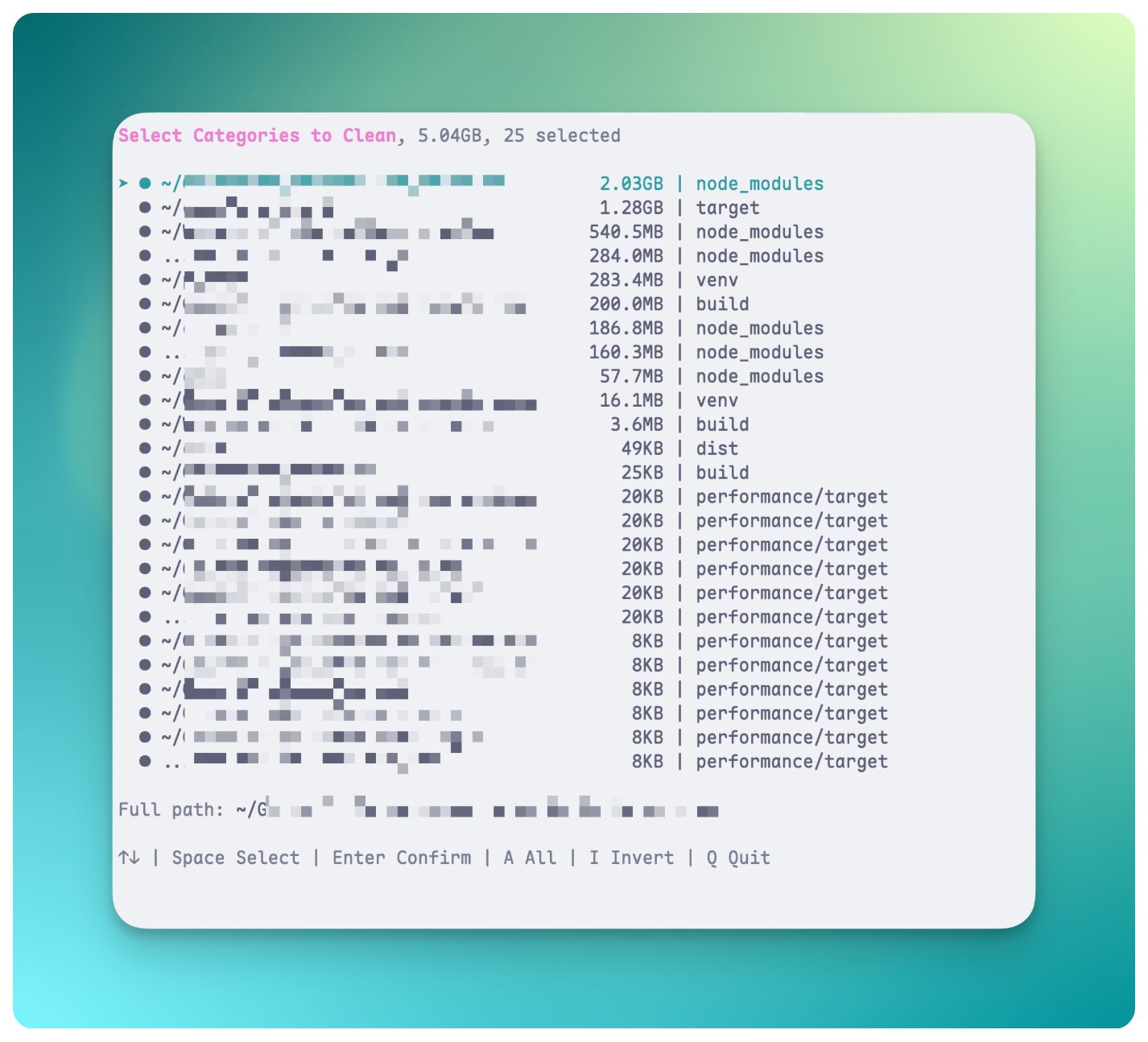
我扫出 5GB 构建产物,25 个目录。
mo purge 和 clean 不一样,它删的是项目依赖和编译产物。删完后项目要重新 npm install 才能跑,但不会丢源代码。7 天内活跃的项目默认不勾选,不会误删你正在开发的东西。
我看列表里有几个还在开发的项目,就没执行。这也是 purge 的好处:不是无脑清,让你逐个挑。
确认没问题,就:
Bash
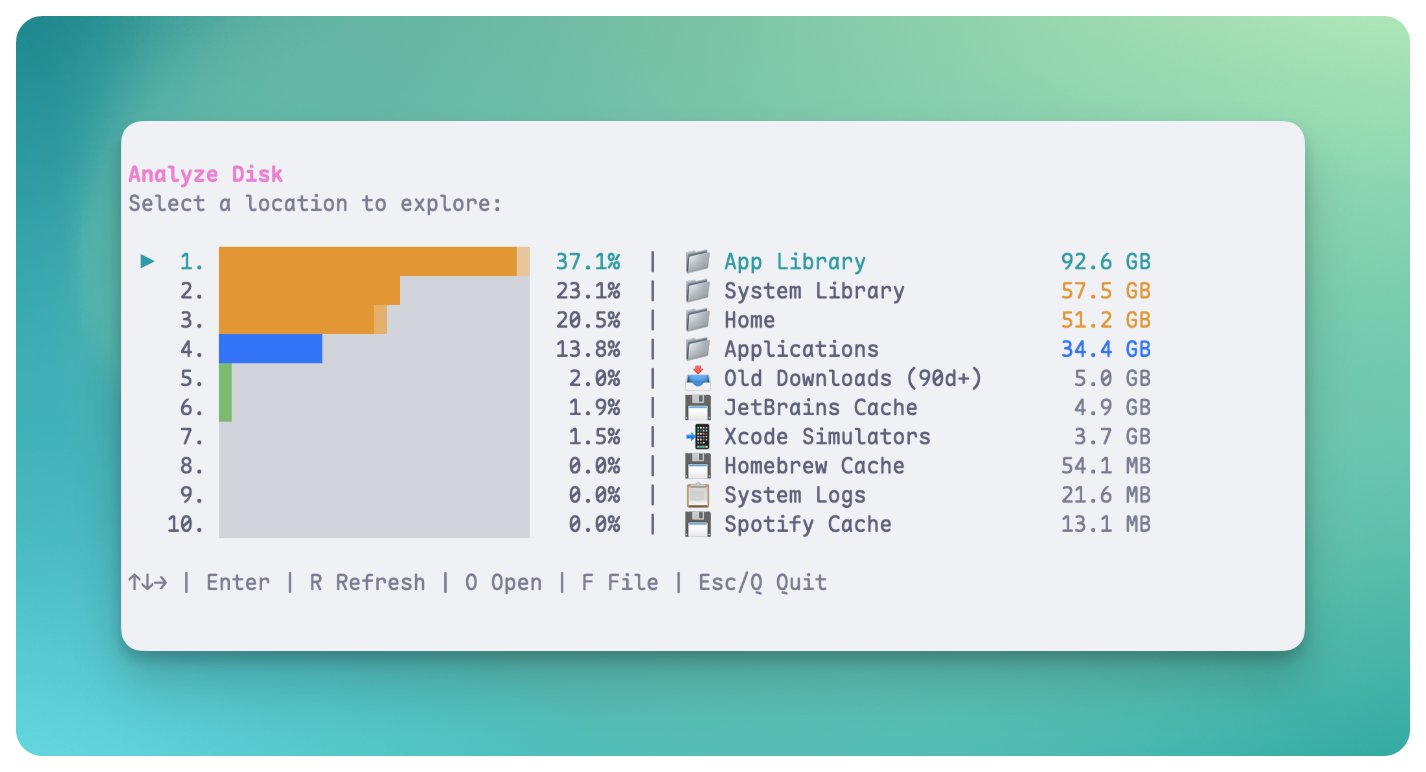
mo purge7️⃣可视化看磁盘
Bash
mo analyze可视化界面,能看出磁盘被谁占了,类似 DaisyDisk 但免费。
8️⃣关于安全性
Mole 的设计比较克制:
- 系统目录(/System、/usr 这些)硬编码保护,不删
- 所有清理命令都支持 --dry-run 预览
- 每次操作写日志到 ~/Library/Logs/mole/operations.log,出问题能查
但除了 mo analyze,其他清理命令都是直接删,没有后悔药。所以 dry-run 必须看。
最后
回头看,核心就这三步:
Bash
brew install mole
mo clean --dry-run
mo clean
status、purge、analyze 是按需加的进阶玩法。
一个原则记住就行:带 --dry-run 的放心跑,不带的先想三秒。
来源:飞书 · AI Spark 知识库 | 原文(最新版):https://lcnniolukk80.feishu.cn/wiki/TOnWwfYgrinpL2kt9picQHbDn3g | 归档:2026-06-04