外观
别再手动整理了——飞书 cli 让 AI 帮我把 Awesome Mac 搬进多维表格
我把 GitHub 上 600+ 软件的 Awesome Mac 文档,变成了一张结构化多维表格。 没有手动整理,没有写脚本。 靠的就是飞书 cli 这个刚开源 45 天破万星的工具。
Github 上有个非常好的项目叫 Awesome Mac。
https://github.com/jaywcjlove/awesome-mac
这个项目致力于收集优质的 macOS 软件,并按照不同类别进行系统整理,已经收集了大几百个软件。因为罗列的软件非常多,文档非常长,并不是特别方便搜索查找。
正好最近使用飞书的多维表格,多维表格的数据结构性非常强,而且有丰富的视图,如果能从原来的 md 文档,变成结构化数据,它就能被筛选、被聚合、后续我也可以自己继续维护。
如果这个事情要手动完成,无疑工作量巨大,而且很枯燥。这种非常典型的重复劳动,特别适合让 AI 来帮我们完成。
恰好飞书官方开源了lark-cli,45 天达成GitHub 破万星。并且开源了一系列的飞书 skill,当中就有包括操作多维表格的 skill。
把非结构化的 md 文档,变成多维表格,完成这个事情需要的工具有
- Claude code
- 使用的大模型是蚂蚁百灵正式开源的 Ring-2.6-1T
- 飞书 cli 和 配套的 skill
下面跟着我一起,看看如何把非结构化的 md 文档,变成飞书的多维表格。
🛠️ 第一步:获取 Ring-2.6-1T 的 API Key
Ring-2.6-1T 目前已经在 OpenRouter 上线。
- 前往 OpenRouter 官网并注册/登录账号。
- 在后台找到 Keys 页面,点击生成一个新的 API Key。
- 复制并保存好这串 API Key,我们接下来的步骤会用到它。
📥 第二步:在 shell 配置里加个函数
把下面这段加到 ~/.zshrc 或 ~/.bashrc (zsh 示例, bash 几乎一样):
Bash
export OPENROUTER_API_KEY="sk-or-v1-你的key"

# 会话: OpenRouter + inclusionai/ring-2.6-1t
claude-ring() {
  ANTHROPIC_BASE_URL="https://openrouter.ai/api" \
  ANTHROPIC_AUTH_TOKEN="$OPENROUTER_API_KEY" \
  ANTHROPIC_API_KEY="" \
  ANTHROPIC_MODEL="inclusionai/ring-2.6-1t" \
  ANTHROPIC_SMALL_FAST_MODEL="inclusionai/ring-2.6-1t" \
  CLAUDE_CODE_DISABLE_NONESSENTIAL_TRAFFIC=1 \
  claude "$@"
}
🚀 第三步:在 Claude Code 中起飞!
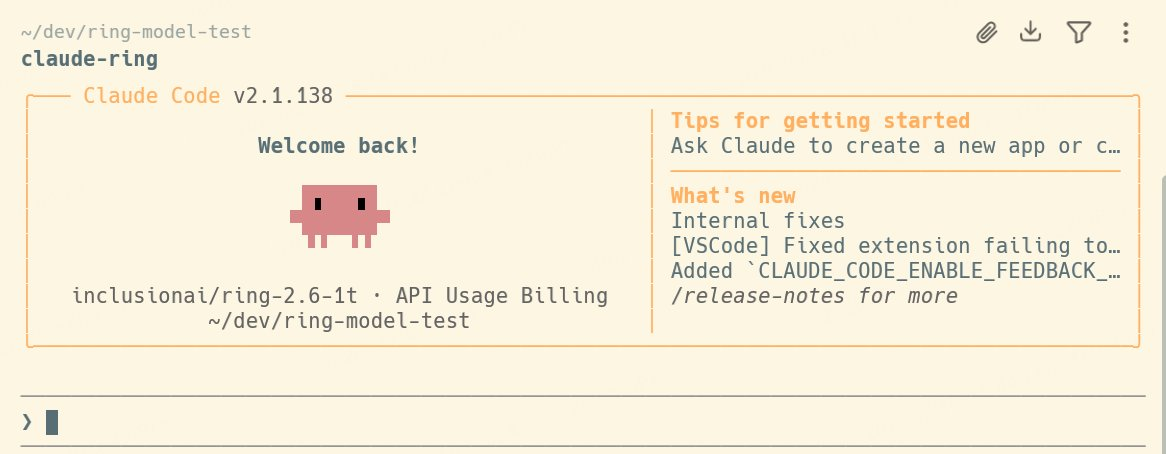
在终端中,输入 claude-ring 回车,直接跑的是 Ring-2.6-1T。
📥 第四步:安装飞书 cli 和 skill
在 Claude code 中使用下面的提示词
Plain
根据这个网页的说明 https://github.com/larksuite/cli/blob/main/README.zh.md
帮我安装一下,帮我安装飞书的 cli 和操作多维表格的 skill
参考下面的说明,继续完成飞书 cli 的配置
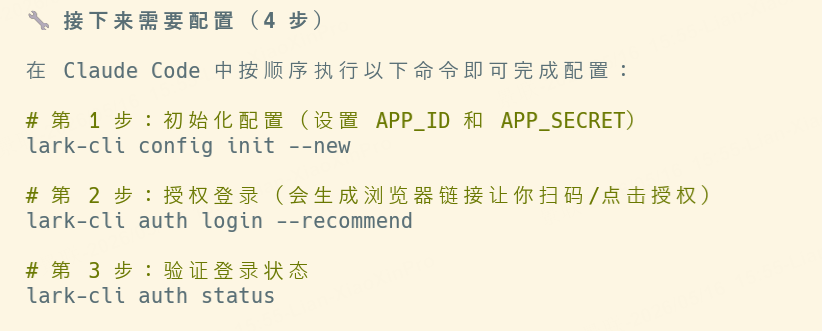
第一步:初始化配置
在 Claude code 中输入英文 ! ,变成 shell 模式,输入下面的命令
Bash
lark-cli config init --new
终端会返回一个配置链接,拷贝链接到浏览器中打开,提示你创建飞书应用,或者是使用已有的,这里我们选择创建。

点击创建,等待完成。

完成后,回到命令行界面,提示成功完成第一步
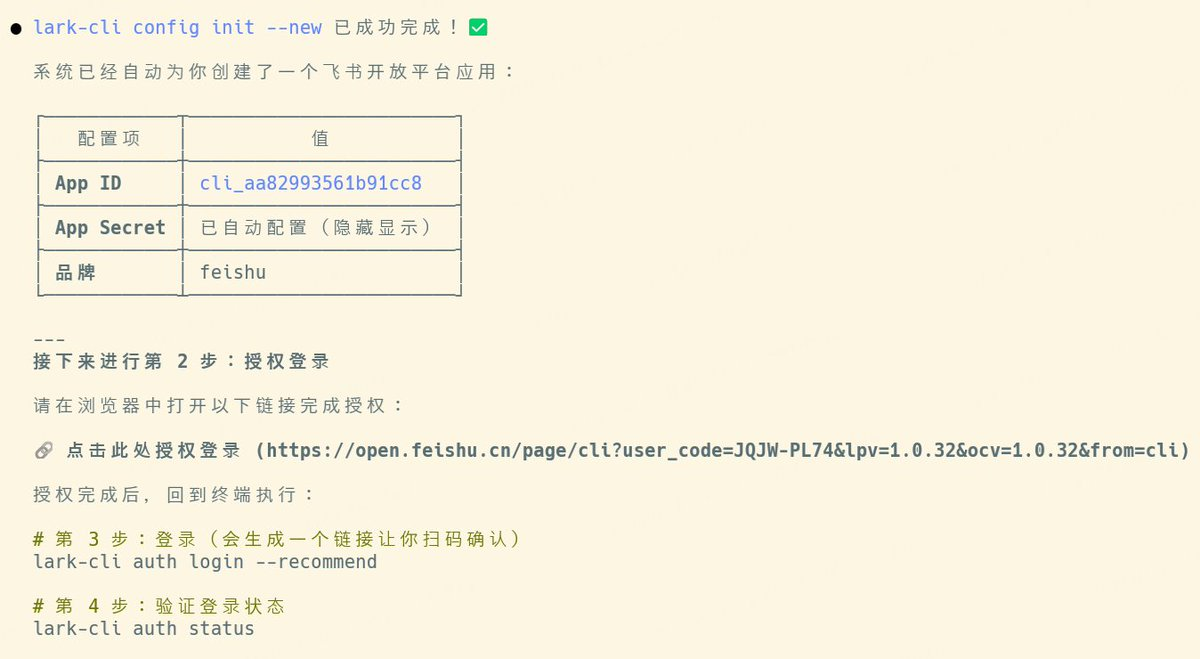
第二步:授权登录
Bash
lark-cli auth login --recommend在 Claude code 中执行上面命令后,也会出现一个链接,拷贝到浏览器中打开,建议直接开通所有权限
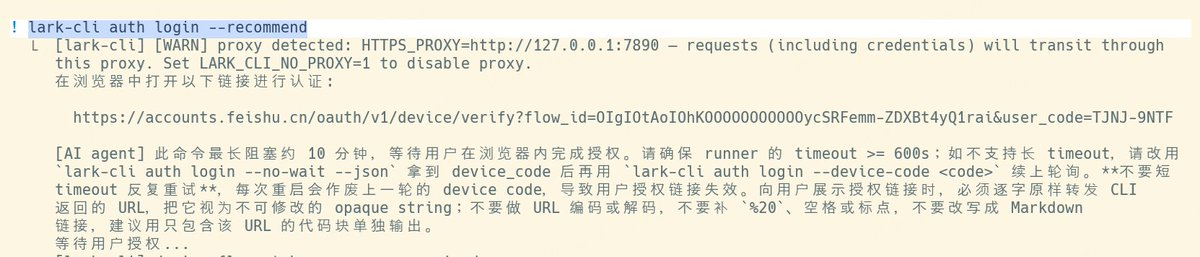

第三步:验证登录状态
继续输入下面的命令
Bash
lark-cli auth status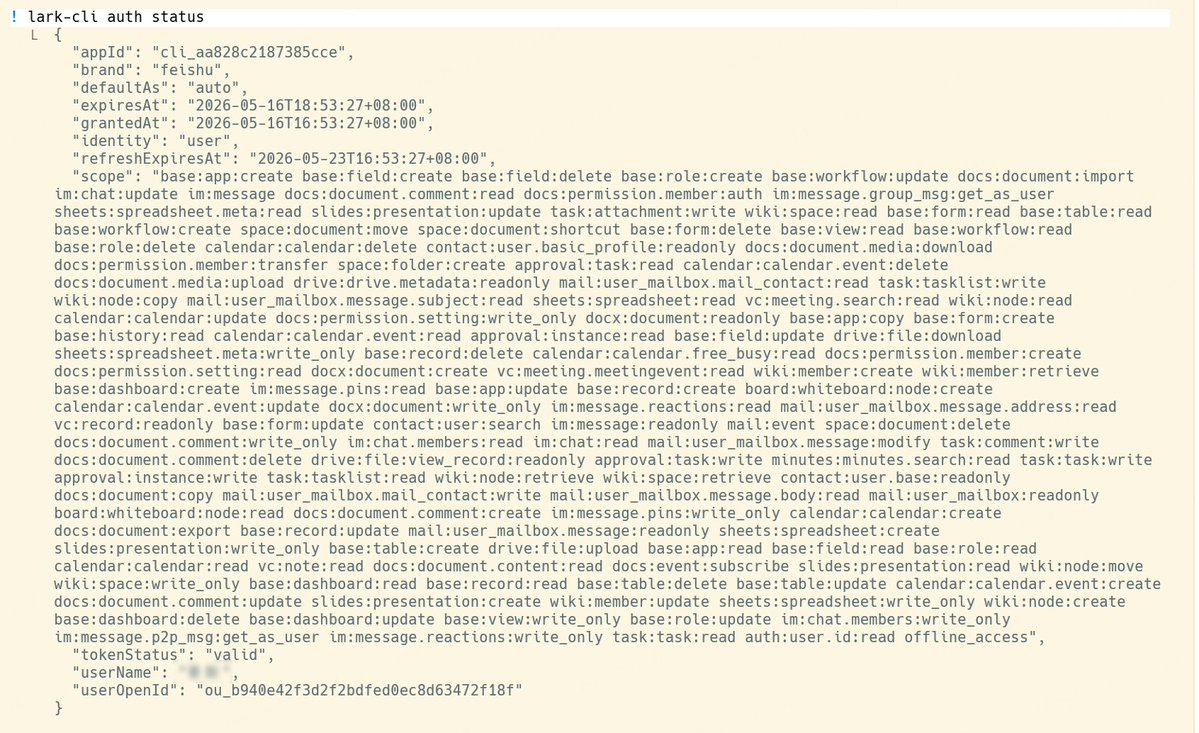
经过上面三步,飞书 cli 就完全配置好了。
第四步:创建多维表格
在 Claude code 中输入下面的 Prompt
Plain
帮我创建一个飞书多维表格,名字是 Mac 精华软件收录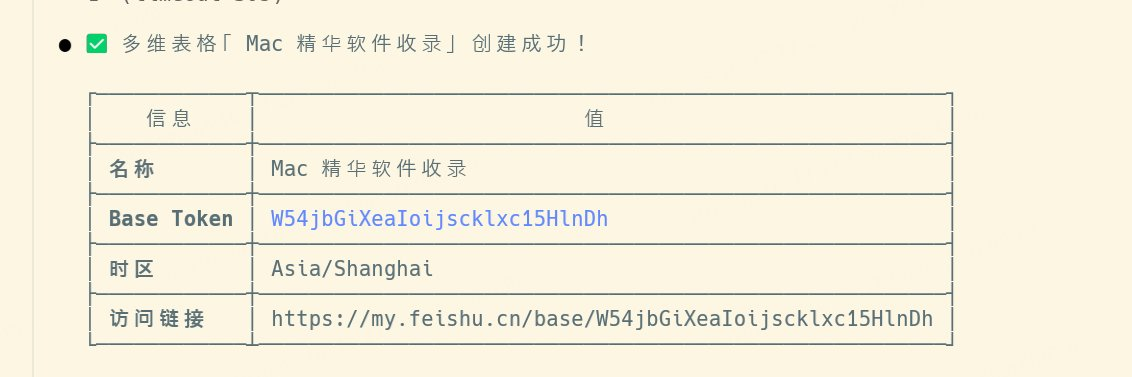
浏览中打开链接,能看到,说明创建成功

接下来我们要创建个一个全新的数据表,这个表的数据字段设计如下
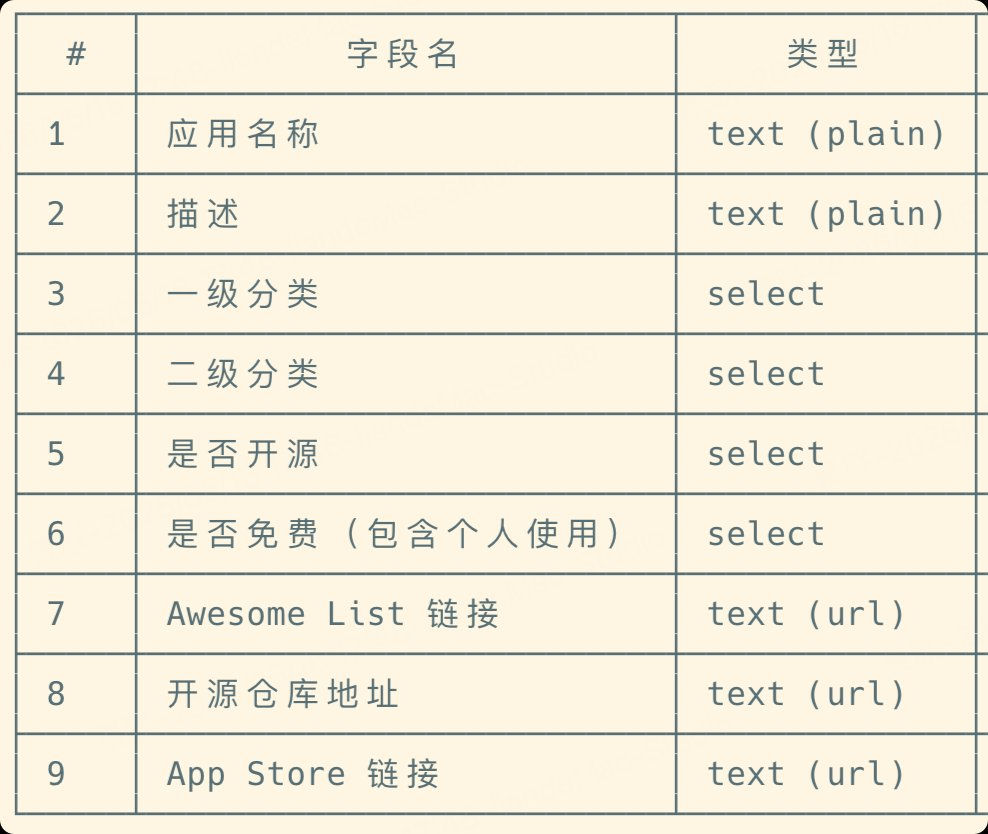
因为一级分类和二级分类是 select 字段,它的数据来源是文档,我们先将这些具体选项直接提取出来。使用下面的提示词
Plain
帮我提取 https://github.com/jaywcjlove/awesome-mac/blob/master/README-zh.md 软件的一级分类,和二级分类,两者分开,每个分类下的所有条目直接全部列出,用、分隔。
再使用下面的提示词创建数据表
Plain
在「Mac 精华软件收录」这个多维表格中,创建一个数据表。

字段如下(按此顺序):

1. 应用名称 —— text 主字段(plain)
2. 描述 —— text(plain)
3. 一级分类 —— select 单选,选项:开发者工具、设计和产品、虚拟机、AI 客户端、通信、数据恢复、音频和视频、阅读与写作工具、软件打包工具、下载工具、网盘、输入法、浏览器、翻译工具、安全工具、科学上网、其它实用工具、远程协助、QuickLook 插件、游戏软件
4. 二级分类 —— select 单选,选项:编辑器、开发者实用工具、正则编辑器、API 开发和分析、网络分析、命令行工具、版本控制、版本控制 GUI、版本控制系统、数据库、命令行应用、设计工具、原型流程、作图工具、截图工具、其它工具、无、Email、文件共享、流媒体音乐播放器、音频录制与编辑、日记、Office、RSS、Markdown、笔记、写作、电子书、其他、剪贴板工具、菜单栏工具、待办事项工具、系统相关工具、窗口管理、密码管理、Finder
5. 是否开源 —— select 单选,选项:True、False
6. 是否免费(包含个人使用)—— select 单选,选项:True、False
7. Awesome List 链接 —— text,URL 类型
8. 开源仓库地址 —— text,URL 类型
9. App Store 链接 —— text,URL 类型
等待后,数据表创建成功
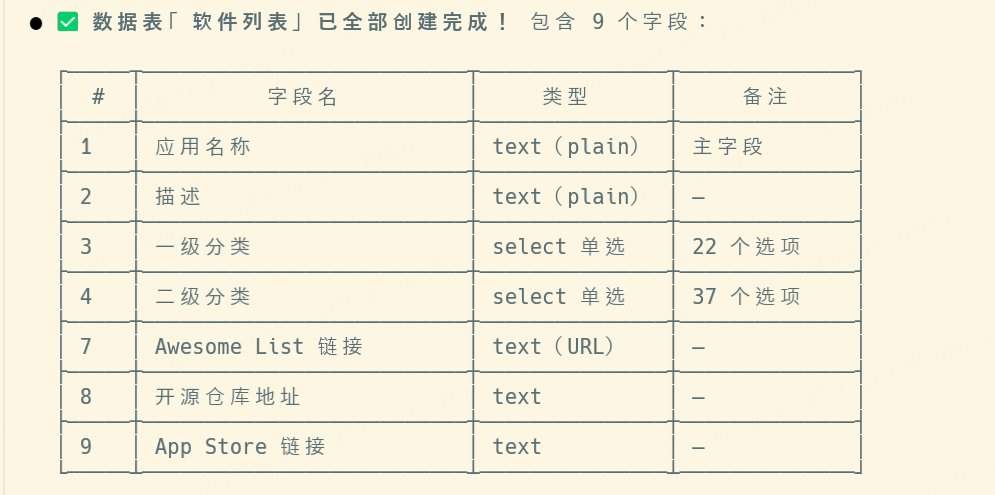
打开浏览器后验证一下,确实成功了

使用下面的提示词,导入数据
Bash
从awesome-mac 中文 README文档中,提取数据,通过批量导入的方式,添加到软件列表数据表中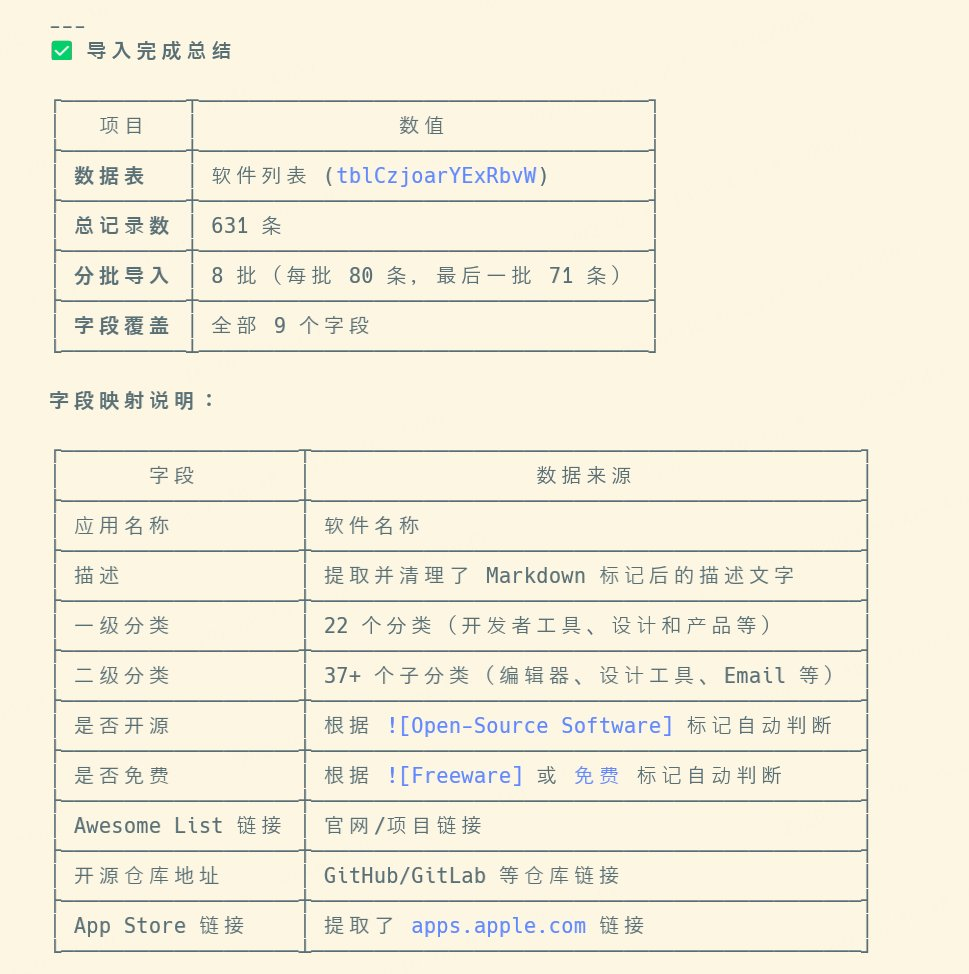
在浏览器中查看
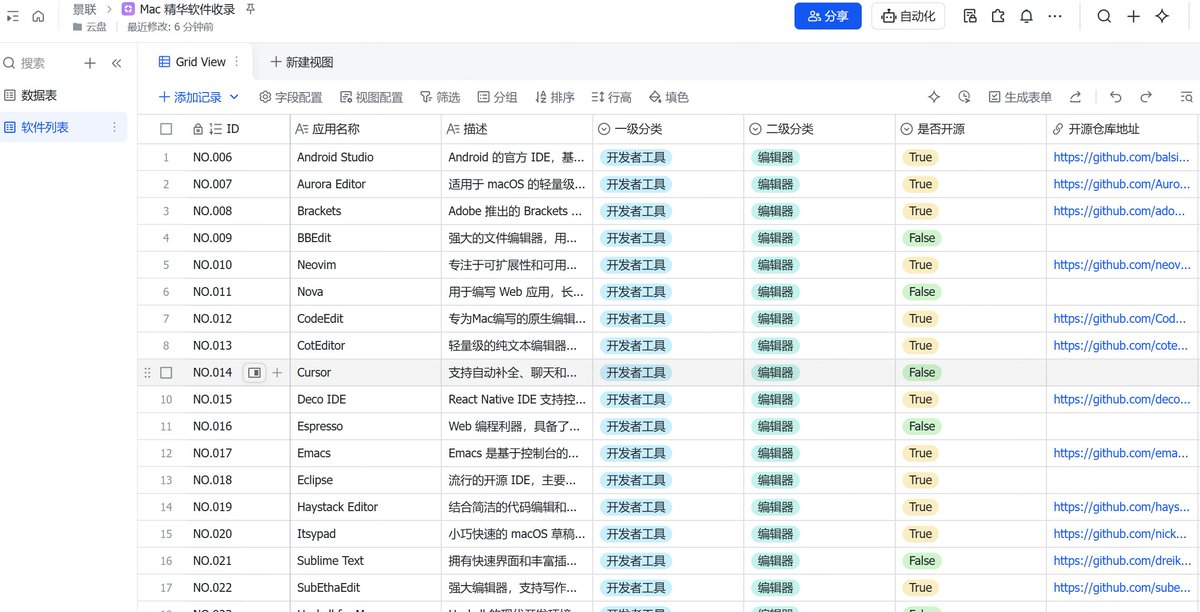
多维表格有了数据之后,就可以利用内置的多种视图,方便筛选,查看。
来源:飞书 · AI Spark 知识库 | 原文(最新版):https://lcnniolukk80.feishu.cn/wiki/HhGZwQnLMiOzG4kPLDncPTv8nKc | 归档:2026-06-04