外观
Claude Desktop 配置第三方 API 保姆级教程
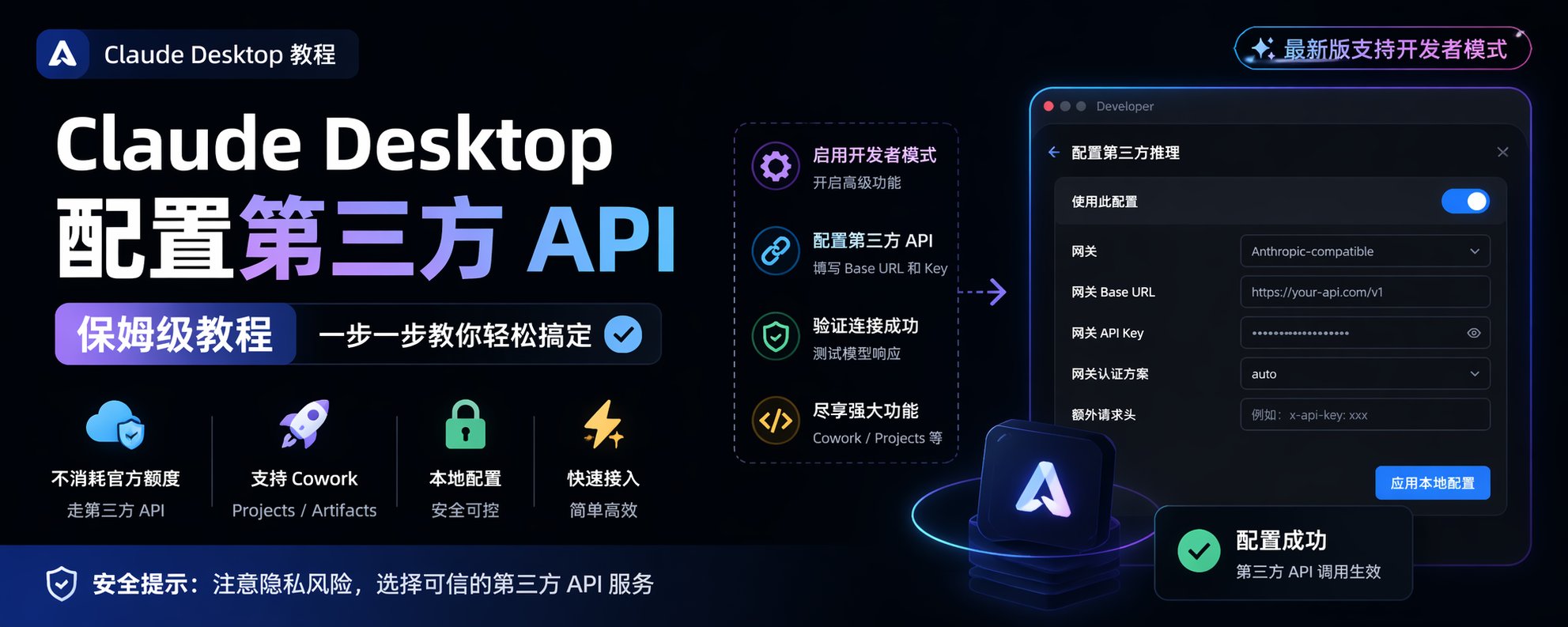
这个功能可以把 Claude Desktop 变成你自己的第三方 API 桌面客户端。配置完成后,模型调用会走你填写的第三方 API,不再消耗 Claude 官方订阅额度;但会消耗第三方 API 的额度或余额。
它适合想在 Claude Desktop 里使用 Cowork、Projects、Artifacts 等功能,同时又希望接入自己 API 服务的用户。需要注意的是:第三方模式并不是“完整网页版 Claude”的替代品,官方普通 Chat 标签在这个模式下不可用,主要使用的是 Cowork / Code / Projects / Artifacts 这些能力。
⚠️ 重要前提(必须看)
- 必须使用最新版 Claude Desktop:低版本可能没有开发者模式或第三方推理配置入口。
- 建议先保持未登录状态:不需要先登录 Claude 官方账号。如果已经登录,建议先退出后再配置。
- 必须使用支持 Anthropic-compatible 的第三方 API:单纯 OpenAI-compatible 的接口不一定能用。
- Gateway base URL 需要是 HTTPS 地址:并且对应服务需要支持 Anthropic Messages API,通常也就是能处理 /v1/messages 请求。
- 注意隐私风险:你的提示词、文件内容、项目上下文可能会经过第三方 API 服务。不要把敏感资料交给不可信的中转站。
- 本教程以 Windows 为例,截图也是 Windows 环境下的界面。
步骤 1:打开 Claude Desktop 并启用开发者模式
- 打开 Claude Desktop,先不要登录官方账号。
- 如果当前界面不好直接点菜单,可以按键盘 Tab 切到左上角菜单区域,再按回车打开菜单。
- 在顶部菜单栏选择 Help(帮助) → Troubleshooting(疑难解答)。
- 在弹出的子菜单里点击 Enable Developer Mode(启用开发者模式)。
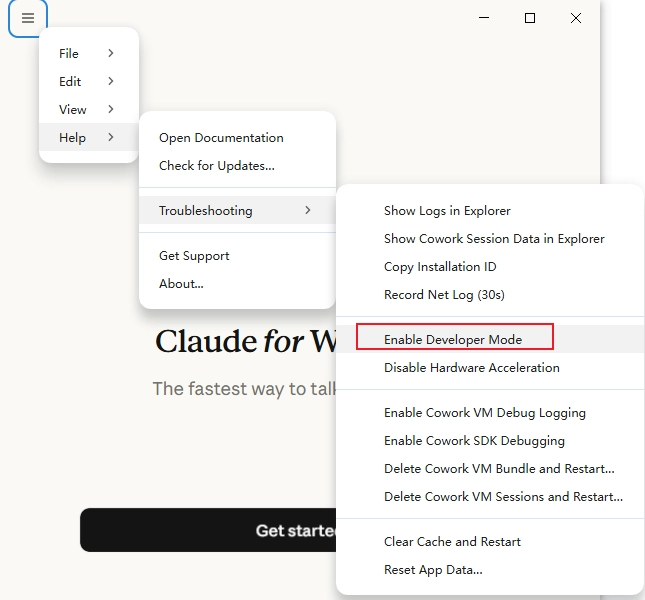
启用成功后,顶部菜单栏会多出一个 Developer(开发者) 菜单。
步骤 2:进入第三方 API 配置页面
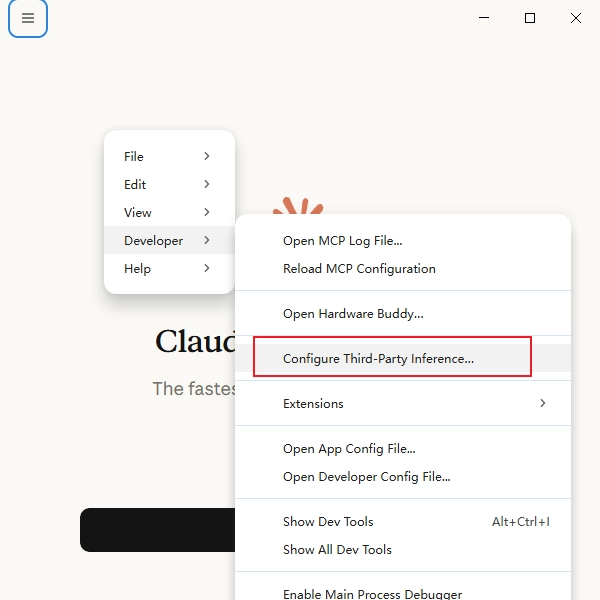
- 点击新出现的 Developer 菜单。
- 选择 Configure Third-Party Inference…(配置第三方推理…)。
步骤 3:填写 Base URL 和 API Key(最关键一步)
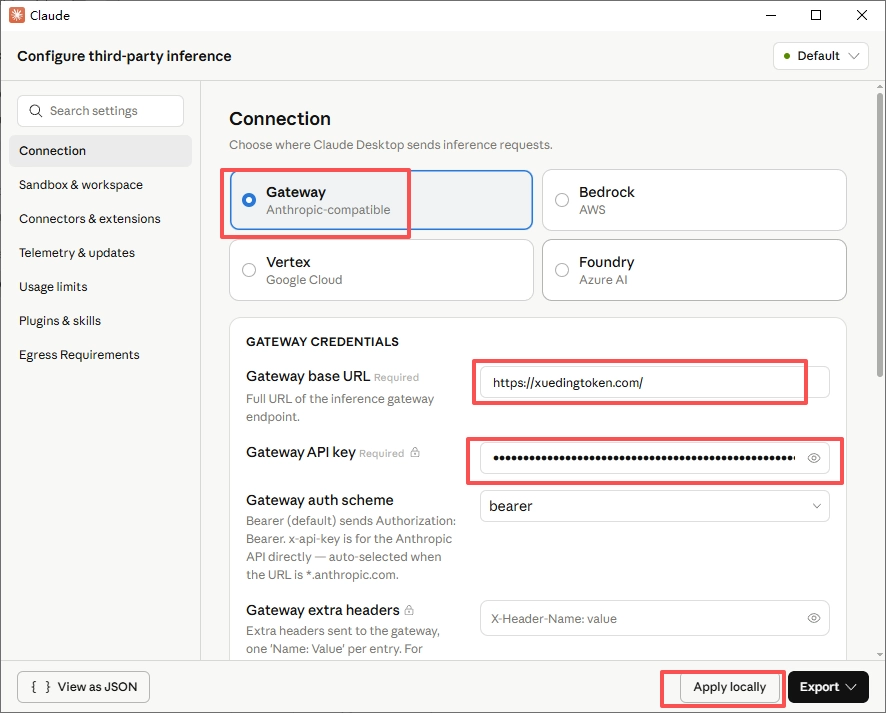
打开配置窗口后,按下面方式设置:
- Use this configuration:打开开关,必须开启。
- Gateway:选择 Anthropic-compatible。
- Gateway base URL:粘贴你的第三方 API Base URL。
- Gateway API key:粘贴你的 API Key,也就是中转站后台复制出来的那串密钥。
- Gateway auth scheme:一般保持默认即可。
- Gateway extra headers:一般不用填写,除非你的服务商明确要求额外请求头。
设置完后,点击右下角 Apply locally(本地应用)。
步骤 4:验证是否成功
- 配置完成后,Claude Desktop 可能会提示重启;如果没有提示,也建议手动完全退出后重新打开。
- 重新打开后,进入 Cowork、Code 或 Projects 相关页面。
- 输入一个简单问题测试。
- 如果模型能正常响应,或者界面中显示的是你第三方 API 提供的模型,就说明配置成功。
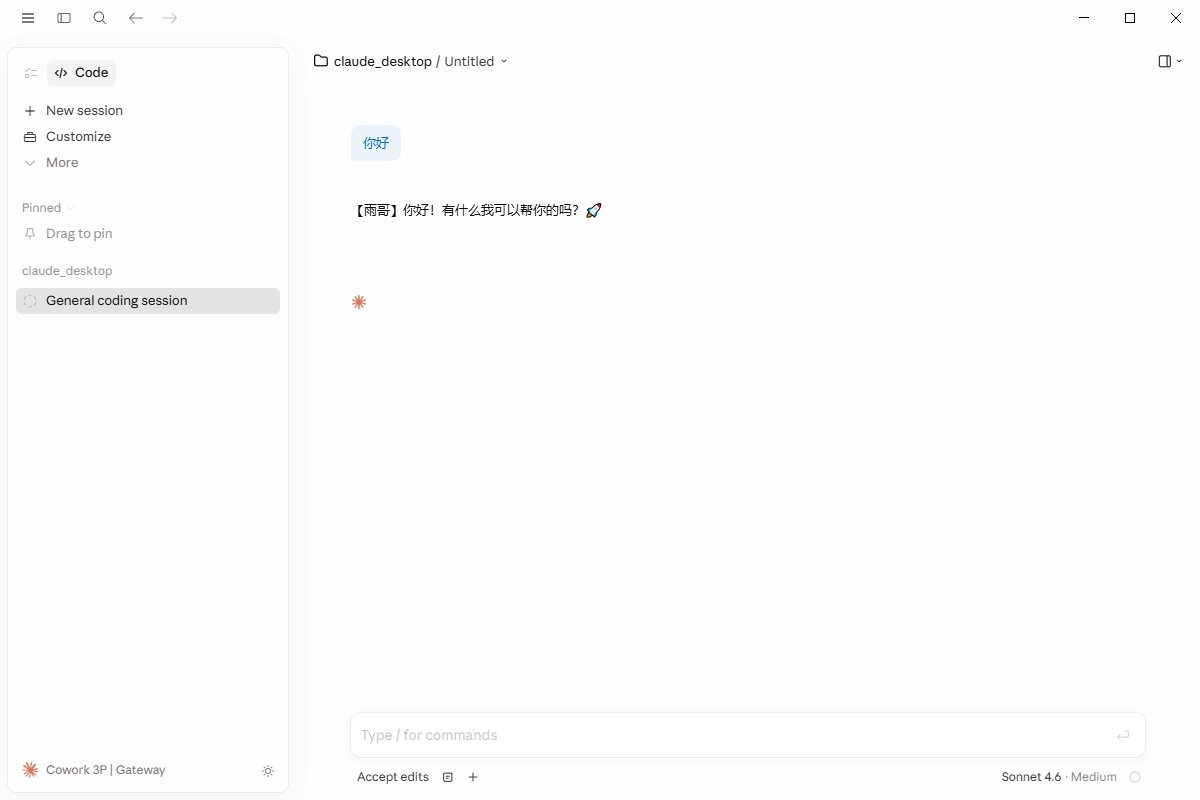
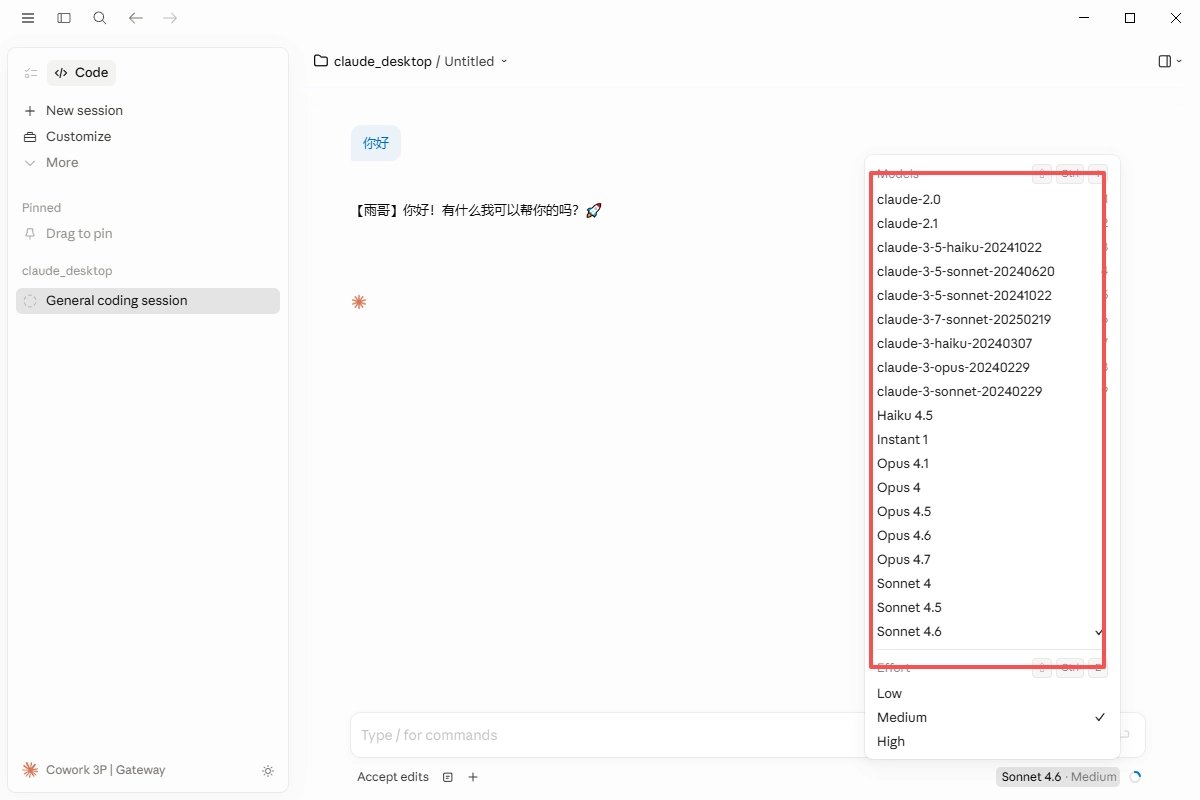
成功后你会看到:
- 模型调用走第三方 API,不消耗 Claude 官方订阅额度。
- 可以使用 Cowork / Projects / Artifacts 等第三方模式支持的功能。
- 响应速度取决于你的第三方 API 服务质量和网络延迟。
常见问题 & 解决办法
Q1:找不到 Developer 菜单怎么办?
可以按下面顺序检查:
- 确认已经点击 Help → Troubleshooting → Enable Developer Mode。
- 完全退出 Claude Desktop 后重新打开。
- 确保 Claude Desktop 已经更新到最新版本。
Q2:配置后还是进了普通 Claude 登录页?
可能是配置没有生效。可以尝试:
- 确认 Use this configuration 已经打开。
- 确认填写了 Gateway、Base URL 和 API Key。
- 点击 Apply locally 后完全退出并重新打开 Claude Desktop。
- 如果仍不生效,可以在 Help → Troubleshooting 里查看配置报告或错误提示。
Q3:报错或无法连接怎么办?
重点检查这几项:
- API Key 是否复制完整,前后不要多空格。
- Base URL 是否是 https:// 开头。
- 你的第三方 API 是否真的支持 Anthropic-compatible,而不是只支持 OpenAI-compatible。
- 服务商是否要求额外请求头,如果要求,就需要填到 Gateway extra headers。
- 第三方 API 余额、额度或模型权限是否正常。
Q4:为什么我填了 OpenAI 格式的接口不能用?
因为 Claude Desktop 这里需要的是 Anthropic-compatible 接口。 如果你的服务只提供 OpenAI-compatible 接口,需要先通过支持协议转换的网关,转换成 Anthropic Messages API 后再接入。
Q5:想切换回官方 Claude 怎么办?
可以直接关闭 Use this configuration,然后完全退出并重新打开 Claude Desktop。 如果重新打开后出现官方登录入口,选择官方账号登录即可。
Q6:免费用户能用 Cowork 吗?
第三方模式本身不依赖 Claude Pro 额度,模型调用走你自己的第三方 API。 但具体哪些功能可用,会受 Claude Desktop 当前版本和官方策略影响,后续可能变化。
小贴士
- 这个配置是本地保存的,只影响当前这台 Windows 电脑上的 Claude Desktop。
- 它不影响网页版 Claude,也不会改变你的 Claude 官方账号设置。
- 第三方 API 的质量很关键,建议优先选择稳定、透明、可信的服务。
- 官方客户端和相关功能可能随时更新,如果界面变化,以最新版本里的菜单和提示为准。
配置完成后,可以直接去试试 Cowork 或 Projects。桌面版体验确实很顺手。
更多 AI 干货同步更新公众号:雨哥聊AI,关注我带你玩转 AI 时代
来源:飞书 · AI Spark 知识库 | 原文(最新版):https://lcnniolukk80.feishu.cn/wiki/CbdJwiUAviWI7QkIhZRcBaJ4nHg | 归档:2026-06-04