外观
别让你的 ChatGPT 账号吃灰了,OpenClaw + codex-proxy 进阶实战
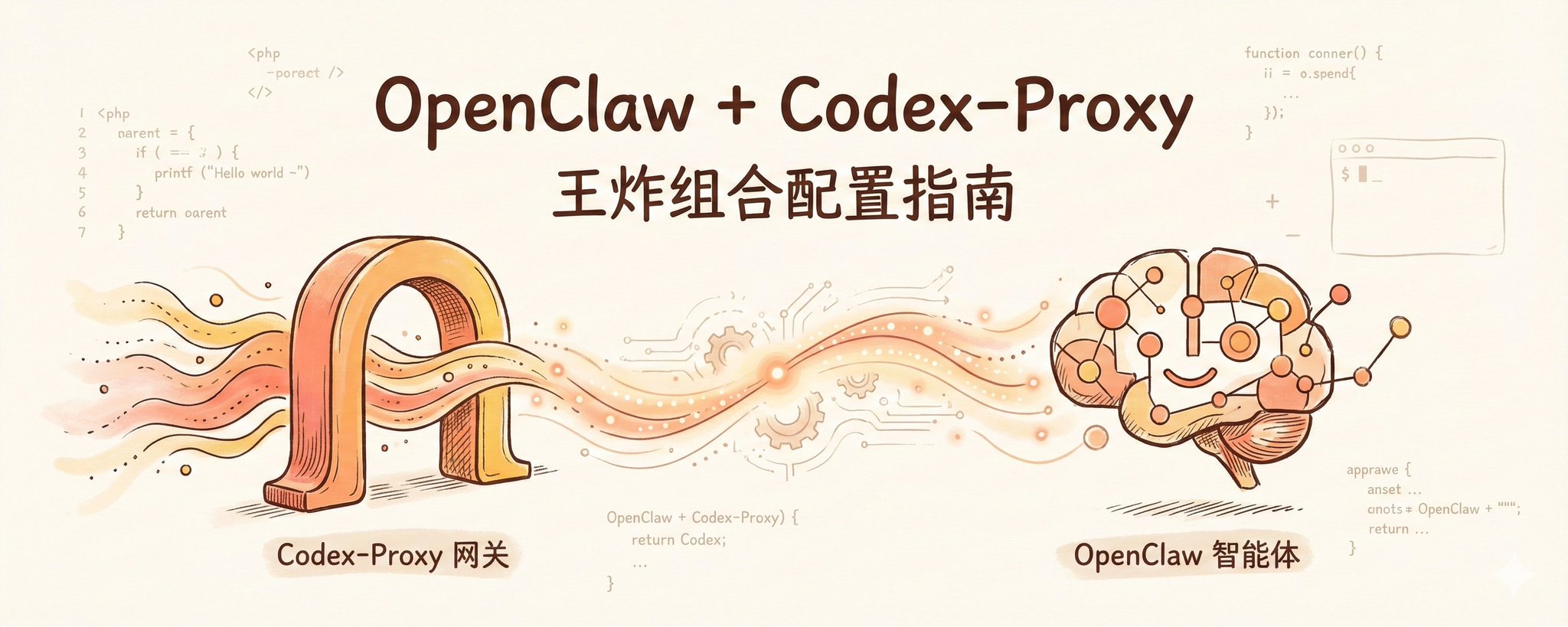
导语: 上一篇文章教大家把吃灰的 ChatGPT 账号通过 codex-proxy 变成了万能的本地 API 接口后,
2月22日
评论区里呼声最高的一个问题就是: “既然它转出的是标准的 OpenAI 接口,那大名鼎鼎的 OpenClaw(顶级 AI Agent 框架)是不是也能无缝用上它?” 答案是:不仅能用,而且简直是绝配! OpenClaw 需要强大的底层大模型来驱动其复杂的思维流,而 codex-proxy 刚好提供了一个免费、稳定还能多号轮询的本地接口池。但是,在实际对接这两位“神仙”时,很多老手都在一些配置细节上翻了车。 今天这篇进阶指南,专门教你如何把这对王炸组合丝滑地焊死在一起!
0. 磨刀不误砍柴工:先给 Proxy “打个神级补丁”
既然要把 proxy 接入 OpenClaw 这种复杂的特工框架,首先得保证我们的弹药库是满配状态。
最新版本的 codex-proxy 恰好加入了一项杀手级特性:全面支持了 Tool Calling(工具调用协议)! 这是 OpenClaw 能否流畅运行并自主调用各种插件的绝对核心前提。
所以,哪怕你前两天才刚装好 proxy,也强烈建议你花 1 分钟敲下这几行命令,给底座升个级:
打开你运行 proxy 的 Windows 终端,进入项目目录:
Plain
cd "D:\claude code\codex-proxy"
# 先把你本地可能的瞎折腾备份一下
git stash push -u -m "before-update"
# 拉取最新代码
git pull --rebase origin master
# 重新构建并启动服务!
docker compose build --no-cache
docker compose up -d
(如果在 build 这里遇到一串红字的 502 网络波动的报错,别慌,重新执行一次 docker compose build --no-cache 即可顺利闯关。)
升级完,务必记得做一轮最小闭环验证(别只测 health):
Plain
curl http://localhost:8080/health
curl http://localhost:8080/v1/models
curl -sS "http://localhost:8080/v1/chat/completions" -H "Authorization: Bearer pwd" -H "Content-Type: application/json" -d '{"model":"gpt-5.3-codex","messages":[{"role":"user","content":"ok"}],"stream":false}'
三条都通过,再继续往下冲。
如果你在 Windows PowerShell 里验证,请不要直接用 curl -H -d 这种写法(会命中 curl 别名冲突)。 推荐用 Invoke-RestMethod:
Plain
Invoke-RestMethod -Method Get -Uri "http://localhost:8080/health"

$headers = @{ Authorization = "Bearer pwd" }
Invoke-RestMethod -Method Get -Uri "http://localhost:8080/v1/models" -Headers $headers

$headers = @{ Authorization = "Bearer pwd"; "Content-Type" = "application/json" }
$body = @{ model = "gpt-5.3-codex"; messages = @(@{ role = "user"; content = "ok" }); stream = $false } | ConvertTo-Json -Depth 5
Invoke-RestMethod -Method Post -Uri "http://localhost:8080/v1/chat/completions" -Headers $headers -Body $body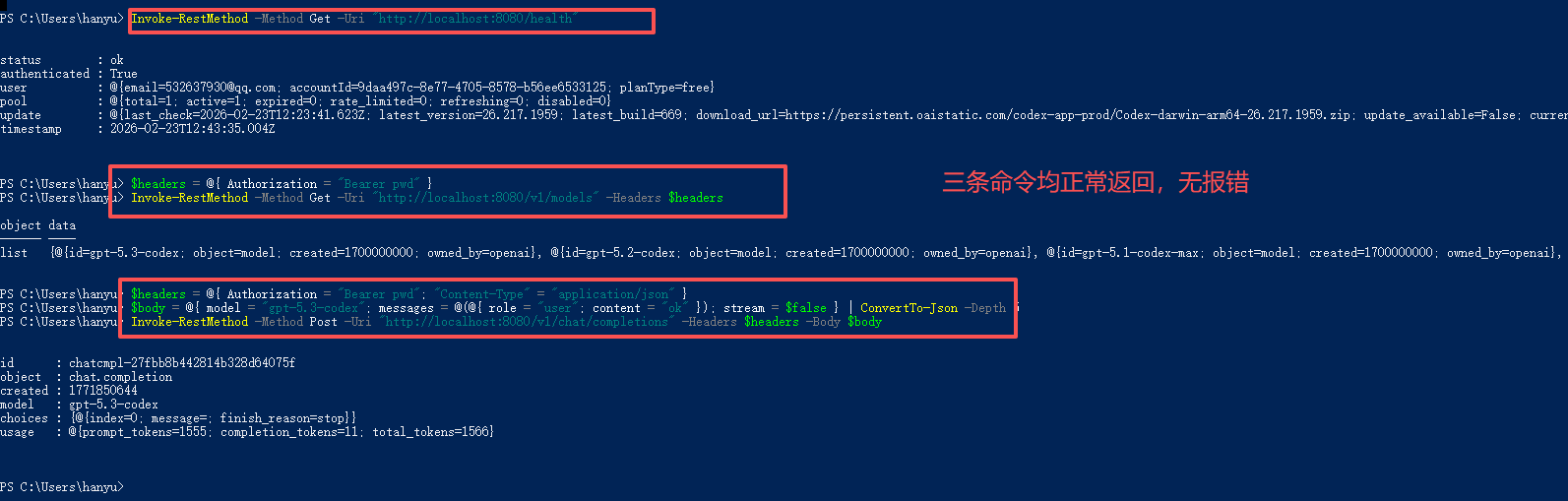
1. 对接 OpenClaw 最大的配置坑:进错前门
很多小伙伴在拿到 proxy 的本地接口后,去 OpenClaw 里满心欢喜地填好配置,一启动却收到一盆冷水——Unrecognized keys(无法识别的参数)。
这是全网 80% 的人都会踩的坑:概念混淆。
大家往往会直觉性地把 proxy 接口填进了 auth.profiles(认证档案模式)下面,就像把客人请错了房间。 codex-proxy 对 OpenClaw 来说,不叫档案,叫全新的模型渠道供应商(必须要写进 models.providers 里)!
正确对接姿势(直接抄作业): 请用代码编辑器打开你的 ~/.openclaw/openclaw.json 文件。干脆利落地把原来的错误尝试删掉,换成这套满配的 VIP 席位:
Plain
{
  models: {
    providers: {
      codexproxy: {
        // 这个 IP 必须填你运行 Docker 的那台电脑地址
        baseUrl: "http://192.168.0.112:8080/v1",
        // 这里请填写你 config/default.yaml 中 server.proxy_api_key 的实际值
        apiKey: "pwd",
        api: "openai-completions",
        models: [
          { id: "gpt-5.3-codex", name: "GPT-5.3 Codex (Proxy)" },
          { id: "codex", name: "Codex (Proxy)" }
        ]
      }
    }
  },
  agents: {
    defaults: {
      model: {
        // 指定默认主要使用我们刚配置好的模型
        primary: "codexproxy/gpt-5.3-codex"
      },
      models: {
        "codexproxy/gpt-5.3-codex": {
          alias: "codex53"
        }
      }
    }
  }
}
不习惯添加代码的,可以用命令行添加配置也可以:
Plain
openclaw config set models.providers.codexproxy '{
  baseUrl: "http://192.168.0.112:8080/v1",
  apiKey: "pwd",
  api: "openai-completions",
  models: [
    { id: "gpt-5.3-codex", name: "GPT-5.3 Codex (Proxy)" },
    { id: "codex", name: "Codex (Proxy)" }
  ]
}'
Plain
openclaw config set agents.defaults.model.primary "codexproxy/gpt-5.3-codex"保存文件后,必须要重启网关让新配置生效:
Plain
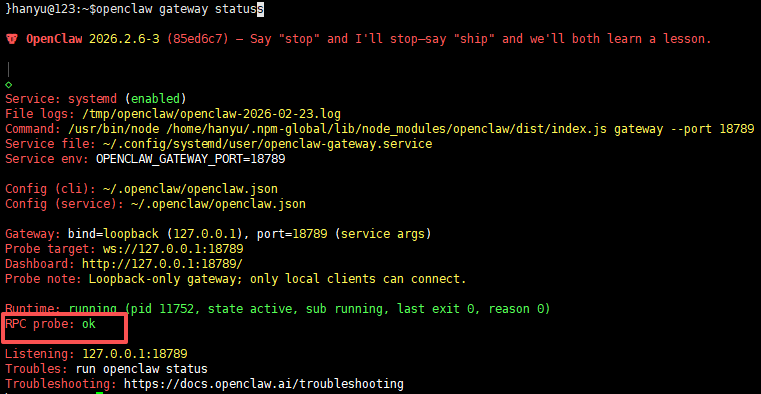
openclaw gateway restart极其关键的一手查房: 紧接着,敲一下命令查看网关的运行脉搏:
Plain
openclaw gateway status当你看到屏幕吐出 RPC probe: ok 时,长舒一口气吧——你们的接头成功了!
2. 跨设备联调的“隐形高墙”:本地防火墙
这也是一个让人极度崩溃的典型场景:OpenClaw 通常跑在你的 Linux 或虚拟机(Ubuntu)里,而你的 codex-proxy 则安装在主力 Windows 电脑上。
你看着一通乱敲的终端叹气:“我虚拟机明明能 ping 通我的 Windows 呀,为什么 OpenClaw 就是连不上 API 接口?” 不要再去怀疑配置写错了。这大概率是因为 Windows 本地的“防火墙大爷”,把它当成陌生设备,直接把网络请求给掐断了。
极客的排雷套路:先撤保安,看牌再上锁。 在你运行代理的 Windows 电脑上,用管理员身份打开 PowerShell,执行这条硬核指令:
Plain
Set-NetFirewallProfile -Profile Domain,Public,Private -Enabled False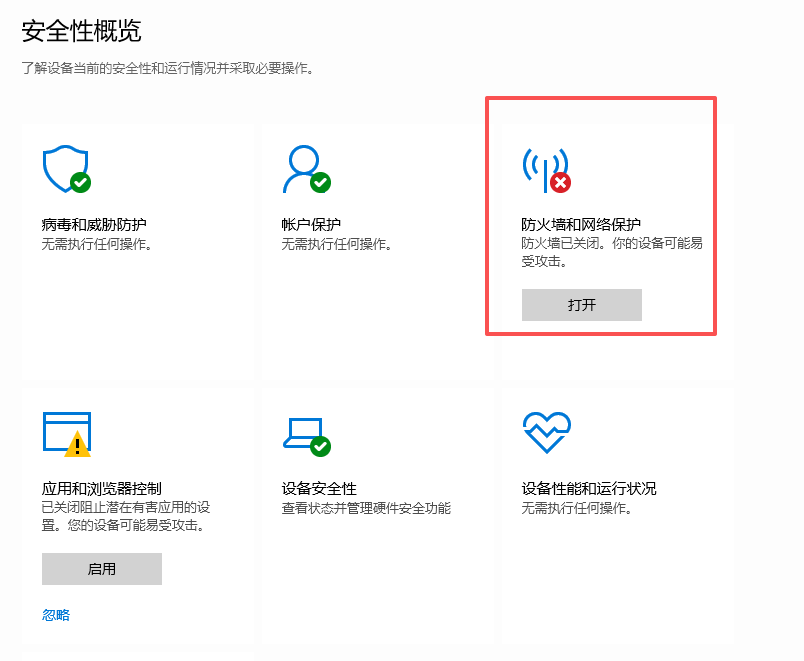
此时,再去你的 Ubuntu 虚拟机上,让 OpenClaw 测一下接口。如果立马就通畅了——恭喜,精准定位病根!
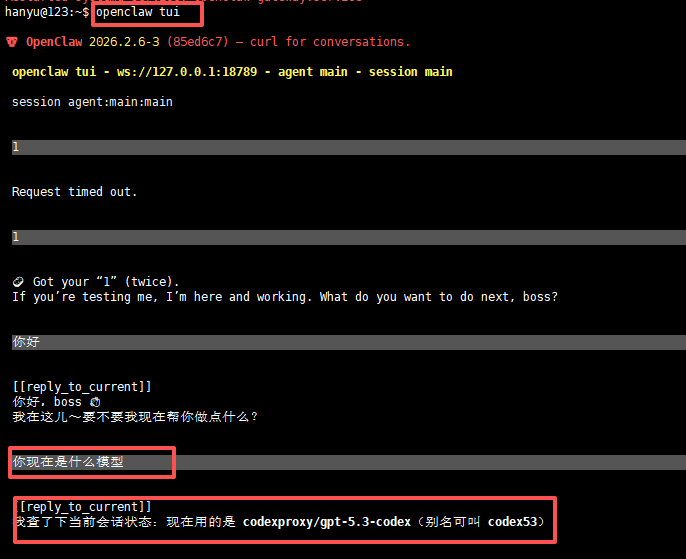
结语:享受“免费智能大脑”的掌控快感
折腾这两篇教程、手搓 JSON 配置、跨系统排查网络……看似是在踩无数个坑,但这一切的终点,是你亲手将一个闲置的“聊天玩具”,熔铸成了一个能在 OpenClaw 这样高级 Agent 里飞速运转的智慧心脏。
这套“王炸组合”已经配好,接下来,是时候让你的 OpenClaw 开始疯狂吞吐代码,执行任务了!
💬 文末彩蛋交流时间: 你们的 OpenClaw 成功跑上 codex-proxy 的高速公路了吗?你们用这套黄金搭档干成了什么炫酷的事?或者是部署过程卡在了哪一步?直接把截图甩在评论区,咱们一起来盘它!
来源:飞书 · AI Spark 知识库 | 原文(最新版):https://lcnniolukk80.feishu.cn/wiki/DCc8wVg3TiFioPkVbe5cowSMnMb | 归档:2026-06-04