外观
Codex 移动端配置,保姆级教程带你 5 分钟搞定
🔥首发!codex 移动端连接配置保姆级教程奉上 今天 Codex 上线了移动端远程控制功能,我第一时间配好试了一下,人不在电脑前,手机也能给 Codex 下指令、看结果、接着之前的对话继续聊。
配置流程不复杂,但步骤比较多。我走了一遍完整流程,15 张截图全记下来了,跟着做就行。
总共分三大块:
- 更新客户端,2 分钟
- 开启 MFA 安全验证,2 分钟
- 手机授权绑定,1 分钟
准备工作
开始之前,确认你有这些东西:
- 一台装了 ChatGPT 桌面客户端的 Mac(Windows 版暂不支持,官方标注 Coming Soon)
- ChatGPT Plus / Pro / Team 账号(需要有 Codex 权限)
- 手机上装好 ChatGPT App(需更新到最新版)
- 一个验证器应用(Google Authenticator、1Password 等都行)
操作流程
1️⃣ 更新 Codex 桌面客户端
打开 Codex 桌面端,点击左上角菜单,右上角会有一个蓝色的「更新」按钮。点它,等更新完。
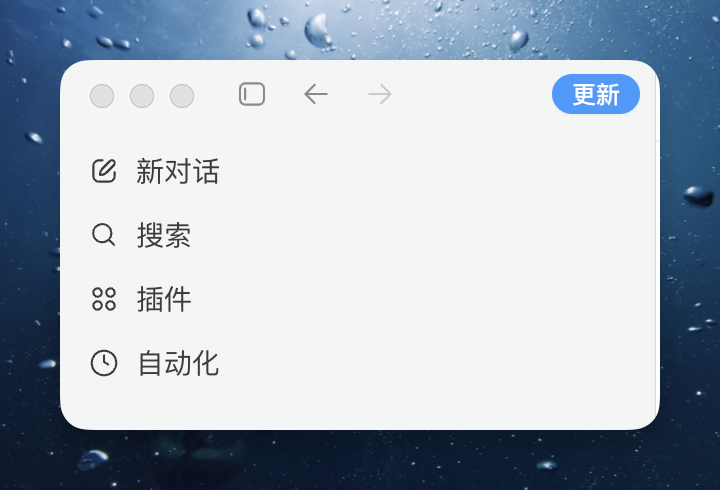
更新前菜单里只有「新对话」「搜索」「插件」「自动化」四个选项,看不到「设置 Codex 移动版」。更新后才会出现。
2️⃣ 进入「设置 Codex 移动版」
更新完重新打开左上角菜单,多了一个「设置 Codex 移动版」。点进去。
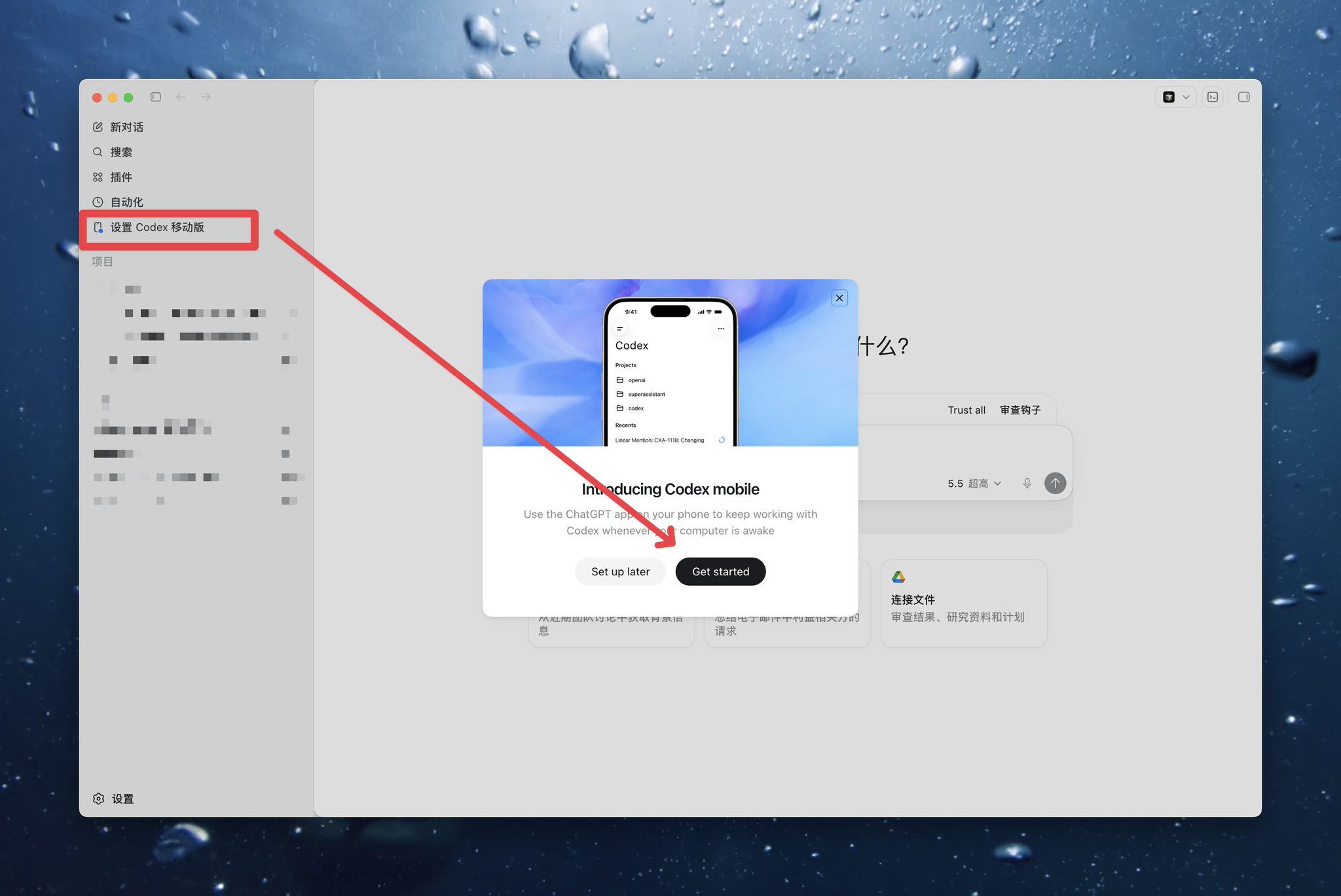
会弹出一个「Introducing Codex mobile」的介绍弹窗,点「Get started」。
3️⃣ 功能说明页
进来之后会展示 Codex 移动版的三个能力:
- Pick up where you left off,手机上继续电脑的 Codex 对话
- Stay in the loop,Codex 完成任务时手机收到通知
- Start something new,直接从手机发消息让电脑上的 Codex 开始工作
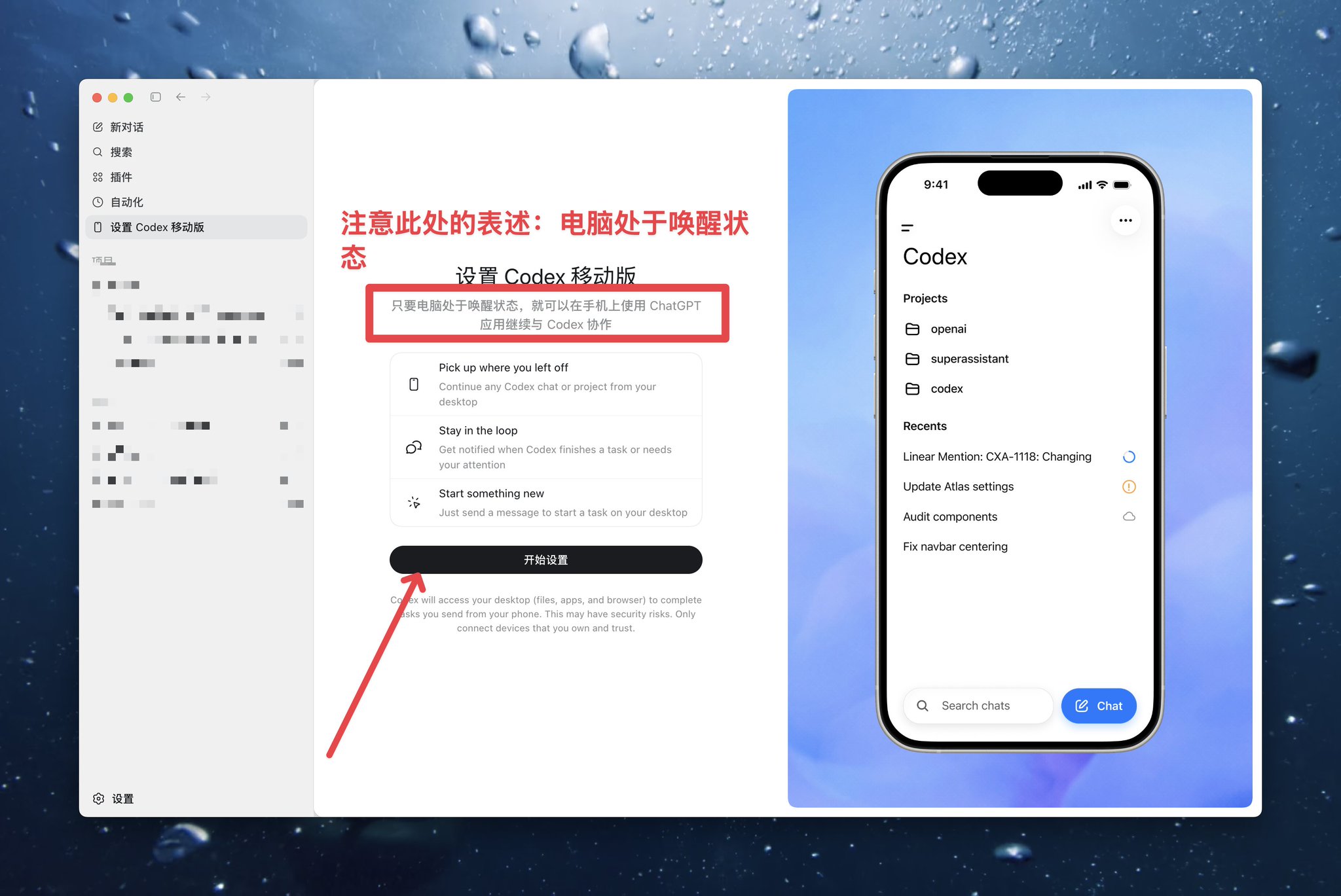
⚠️ 注意页面顶部那行字:电脑必须处于唤醒状态。电脑睡眠了手机就连不上,这个后面还会提到。
点「开始设置」继续。
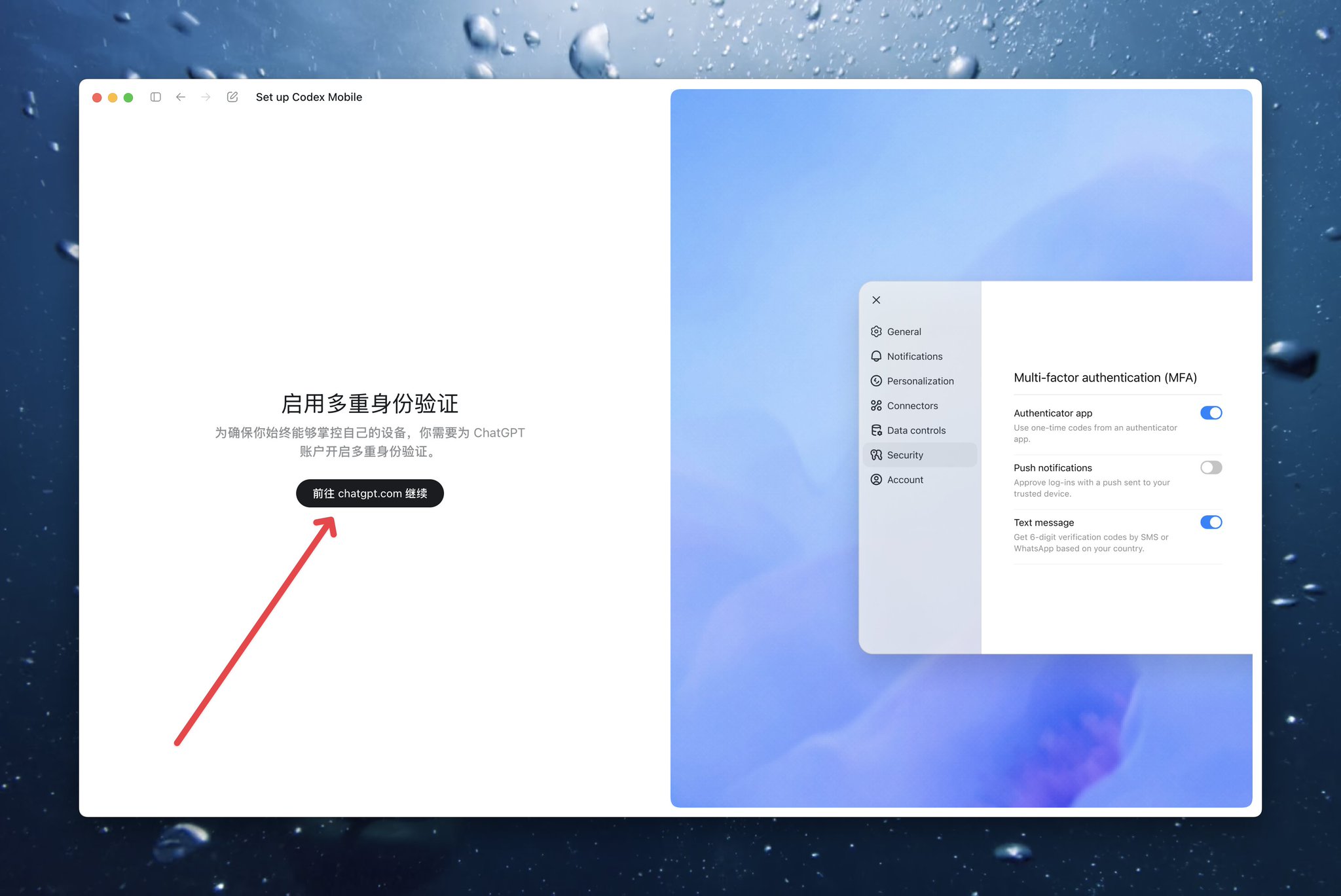
4️⃣ 开启多重身份验证(MFA)
💡 如果你之前已经为 ChatGPT 账户开启过 MFA,这一步会自动跳过,直接到第 7 步。没开过的才会看到下面的流程。
这是 OpenAI 为远程控制功能设的安全门槛,必须开。
页面提示「启用多重身份验证」,点「前往 chatgpt.com 继续」,浏览器会自动打开。
5️⃣ 在网页端配置 MFA
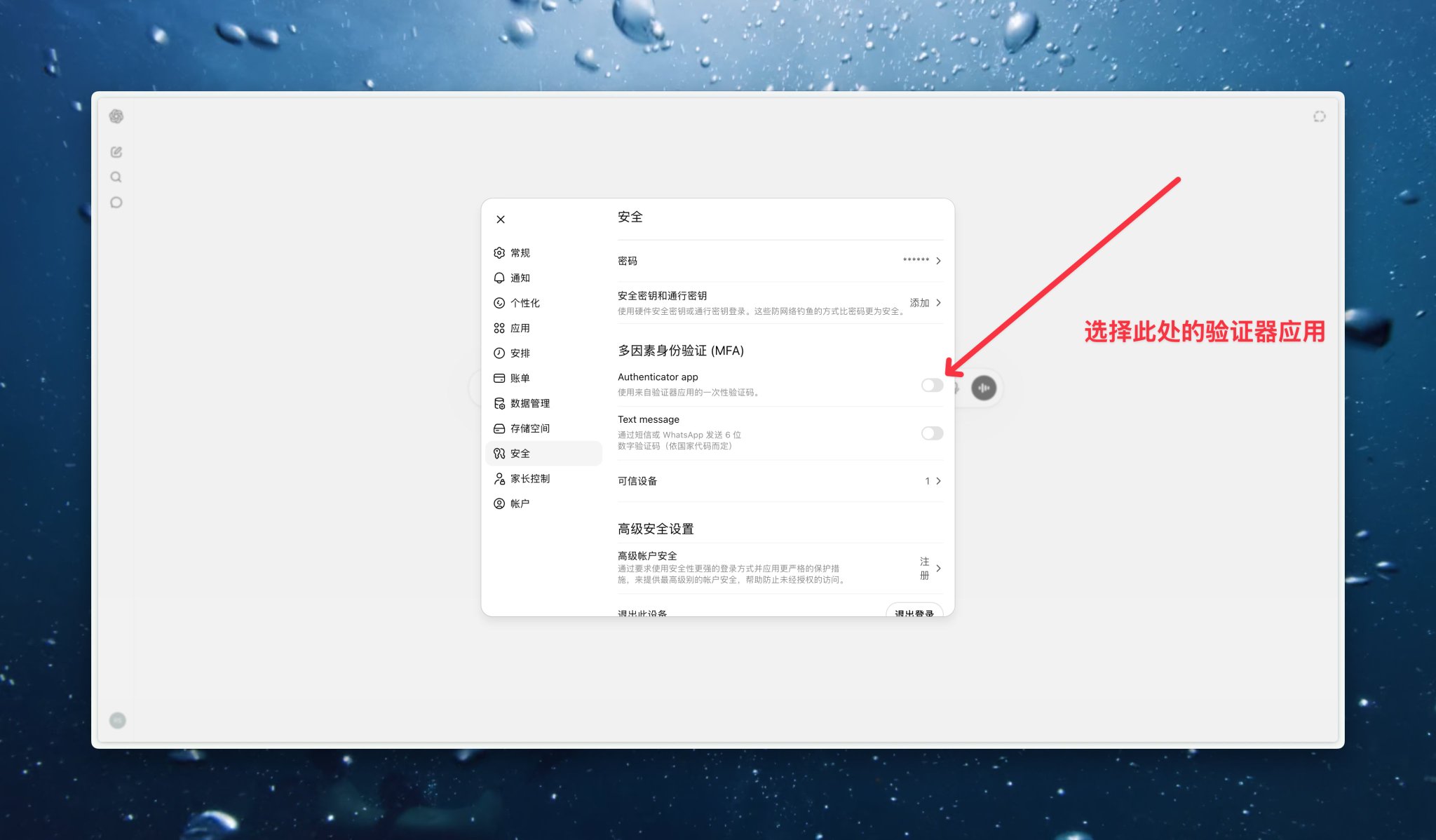
浏览器打开 ChatGPT 设置页面,进入「安全」选项卡。
找到「多因素身份验证 (MFA)」区域,把 Authenticator app(验证器应用)右边的开关打开。
6️⃣ 绑定验证器应用
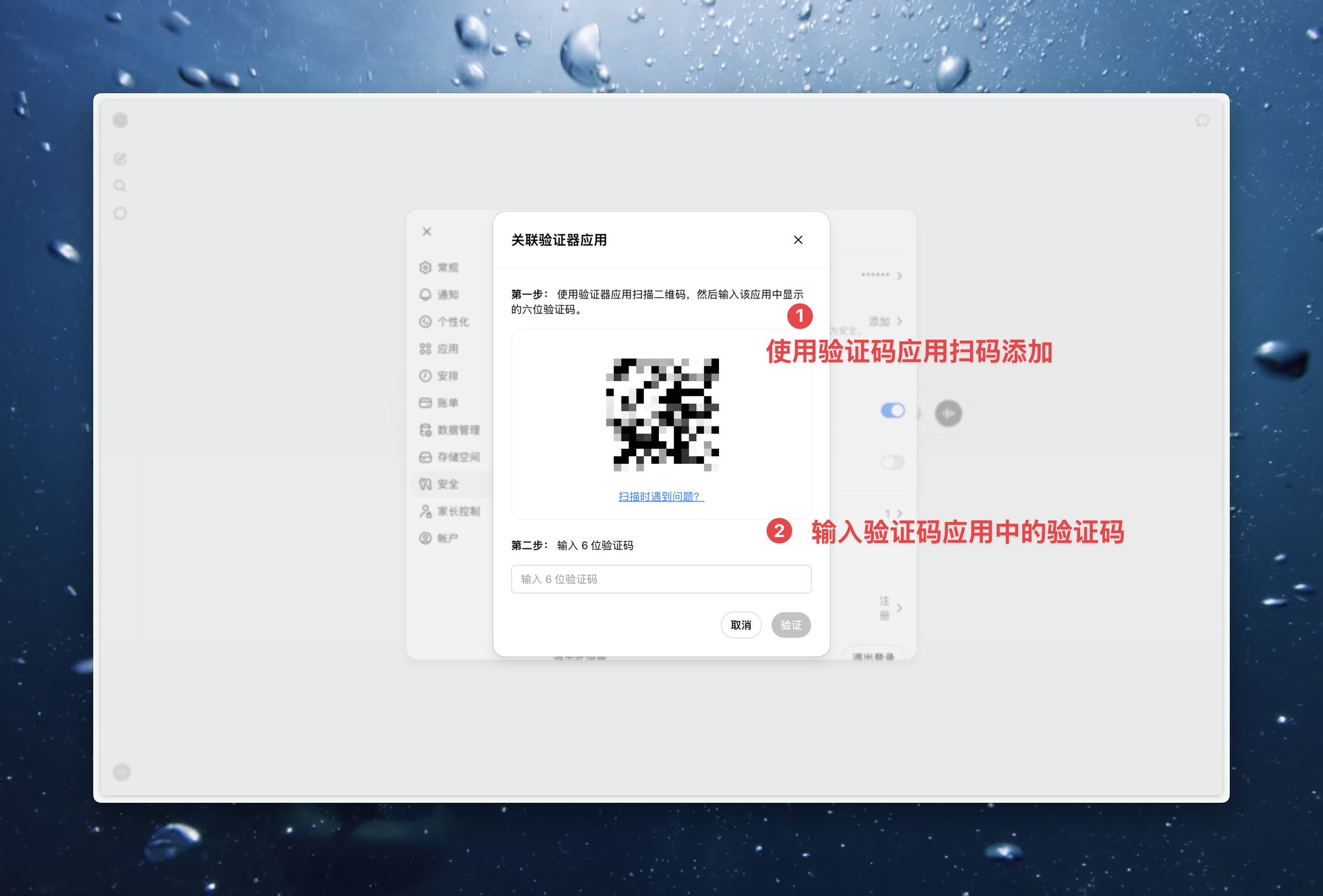
开关打开后弹出「关联验证器应用」窗口,两步搞定:
❶ 扫码 打开手机上的 Google Authenticator(或其他验证器),点右下角加号,扫页面上的二维码。
❷ 填验证码 扫完之后验证器会生成一个 6 位数字,填回网页的输入框,点确认。
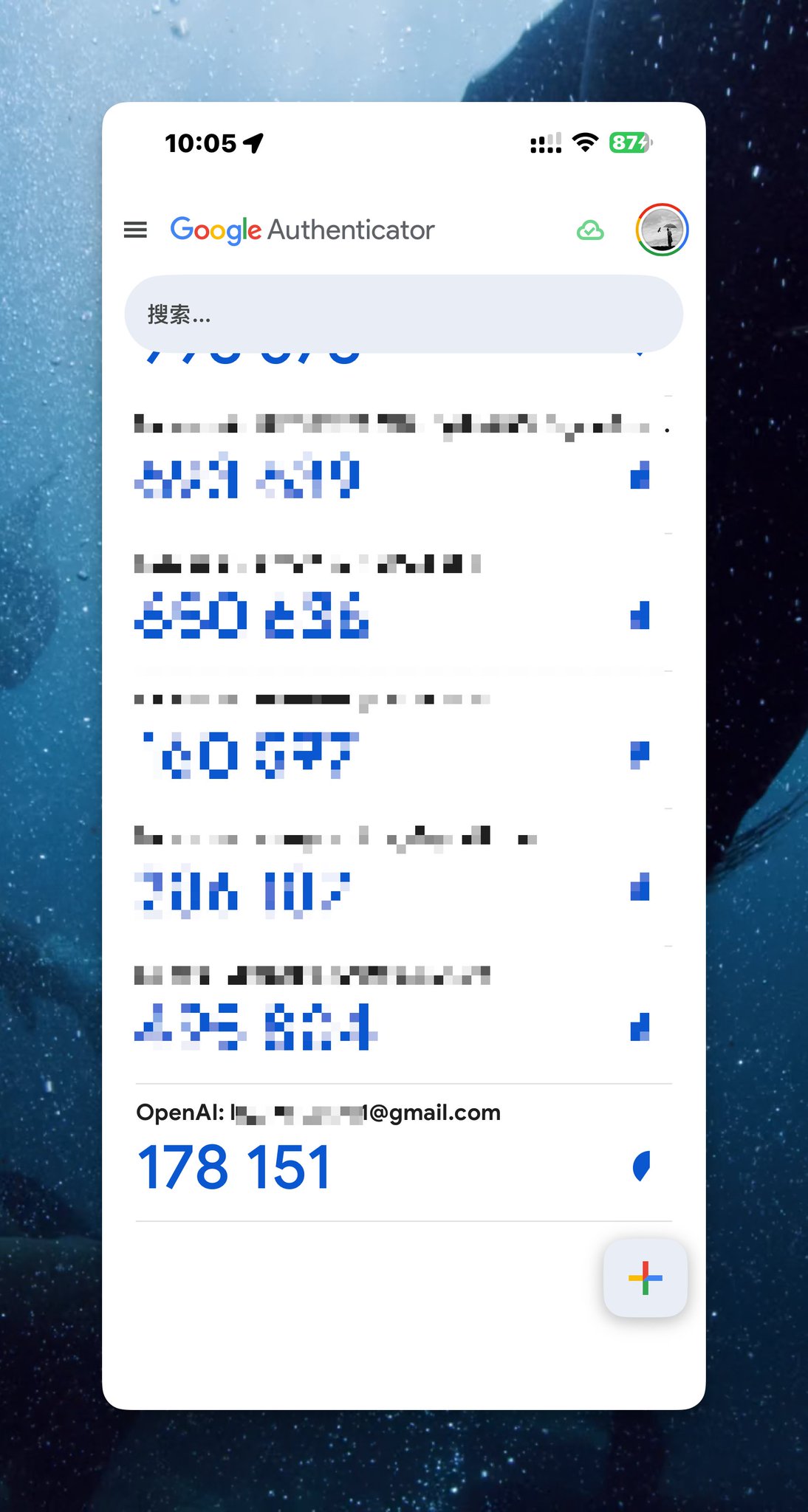
手机上找到刚添加的 OpenAI 条目,把验证码填回去就行。
7️⃣ 手机端更新 ChatGPT 并授权
先去应用商店把手机上的 ChatGPT App 更新到最新版。这步别跳,旧版本看不到 Codex 入口。
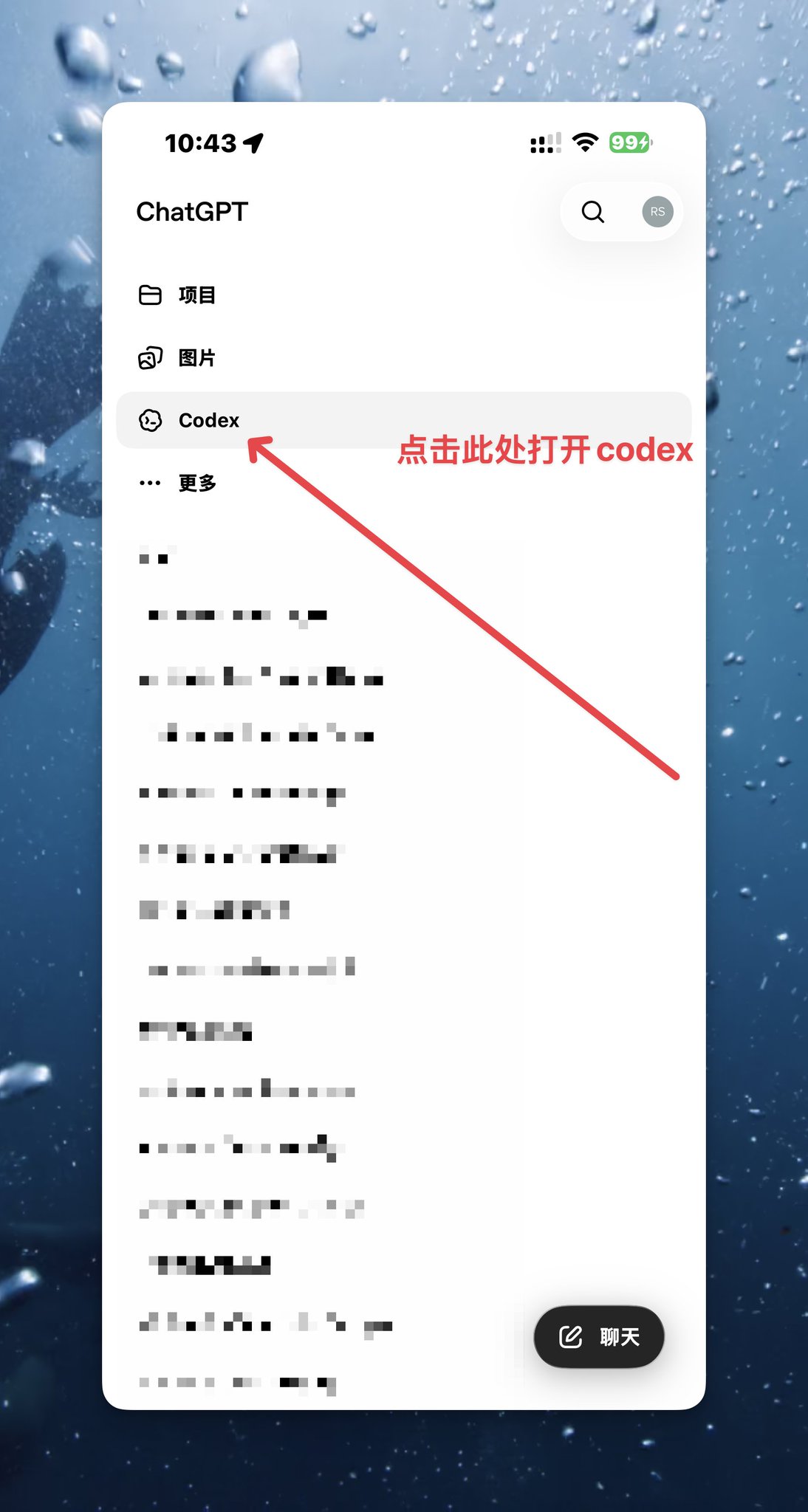
更新完打开 App,侧边栏会多一个「Codex」入口,点进去。
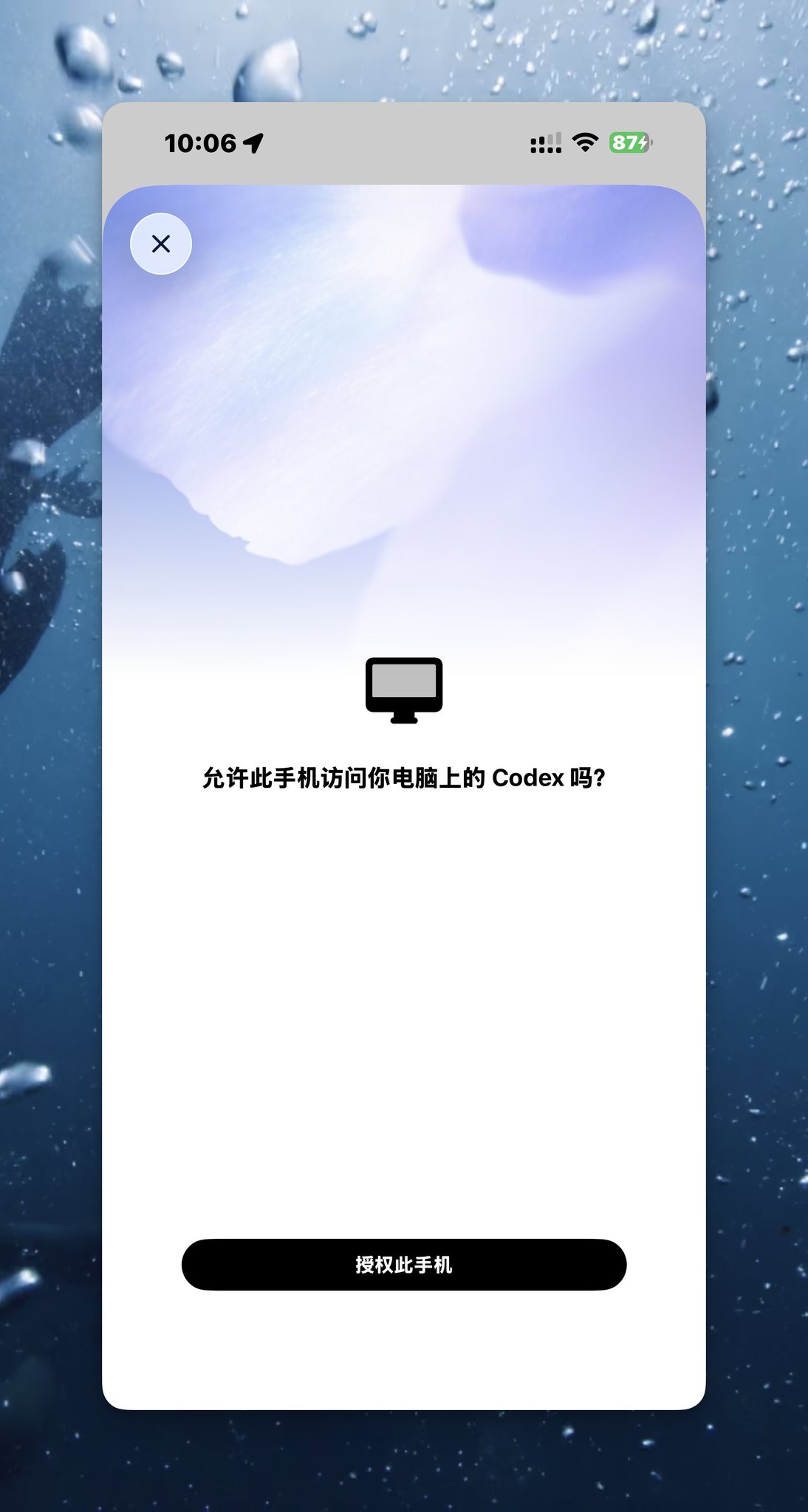
手机端弹出授权页面:「允许此手机访问你电脑上的 Codex 吗?」点「授权此手机」。
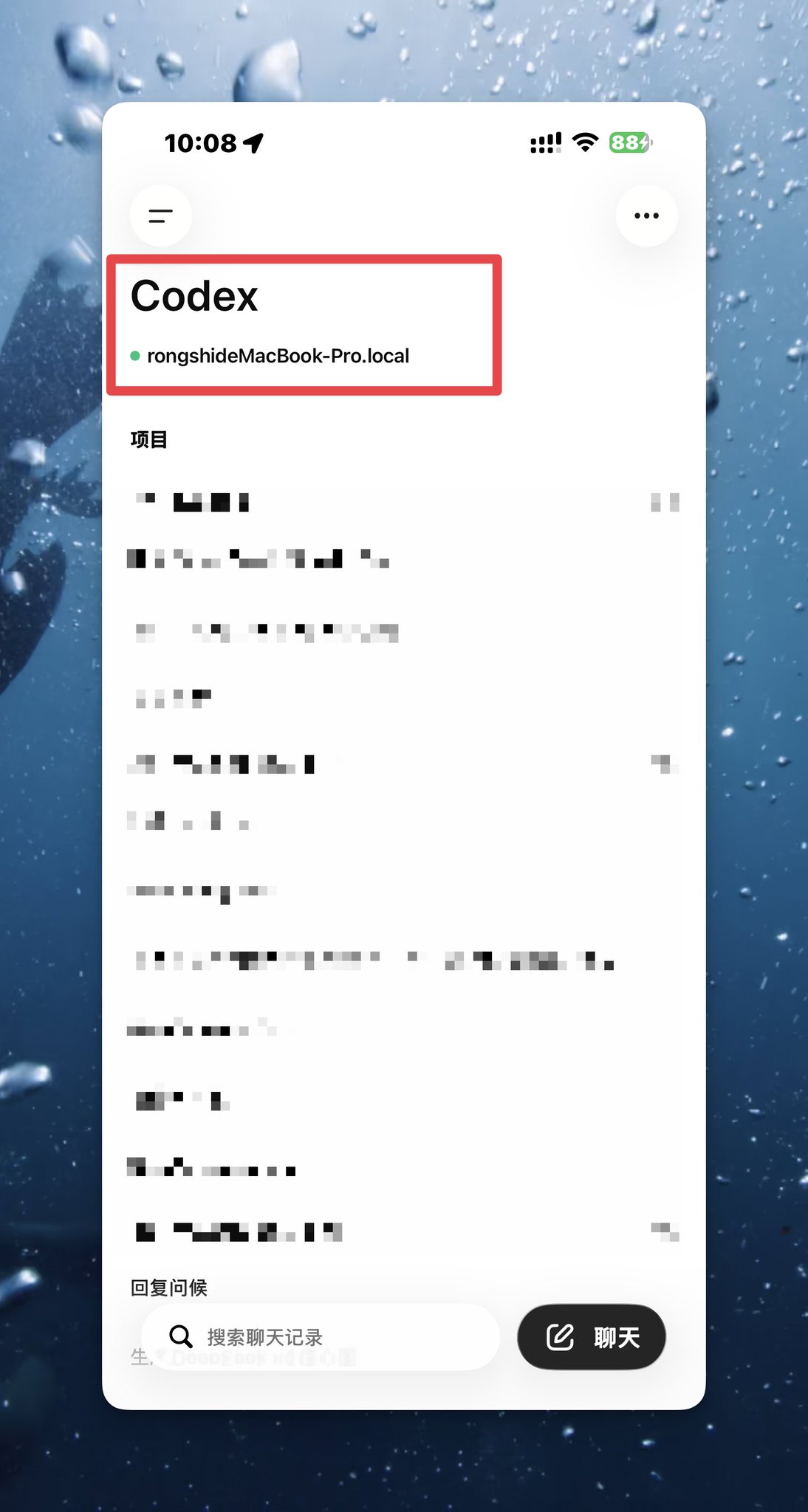
授权完成后你会看到 Codex 的主界面,顶部显示你电脑的名称,说明连上了。
8️⃣ 电脑端确认允许
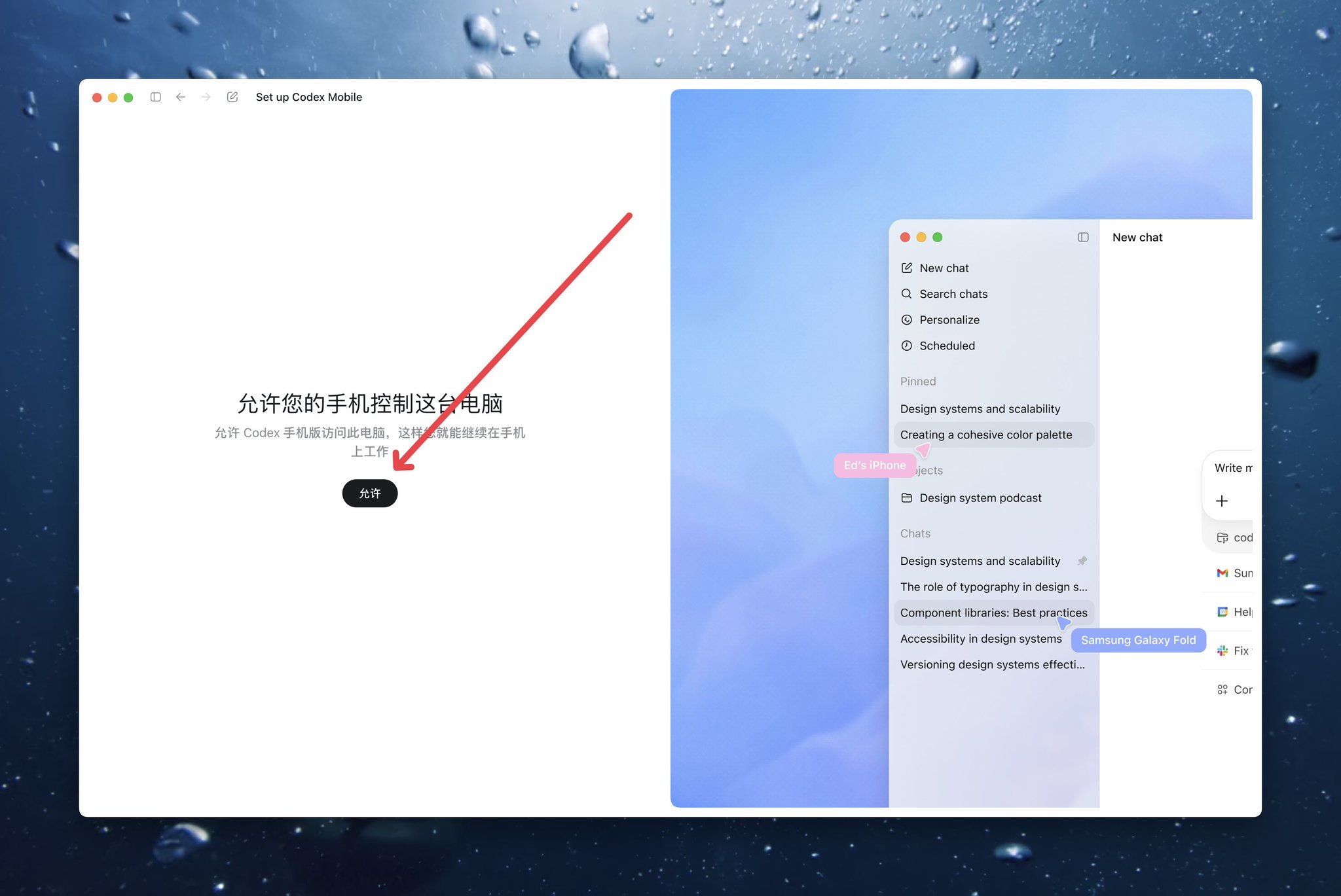
回到电脑,会弹出「允许您的手机控制这台电脑」的确认页面。
点「允许」。
9️⃣ 配置完成,选择附加功能
看到「已连接」就说明搞定了。
页面列了三个附加选项,按需开启:
❶ 让电脑保持唤醒状态 想远程操作的话,这项必须打开。不然电脑自动休眠了手机就断了。
❷ 启用 Computer Use 让 Codex 用鼠标和键盘操作你 Mac 上的应用。相当于手机远程操作电脑桌面。
❸ 安装 Chrome 扩展程序 让 Codex 能操作浏览器页面内容。装了之后手机可以通过 Codex 控制浏览器。
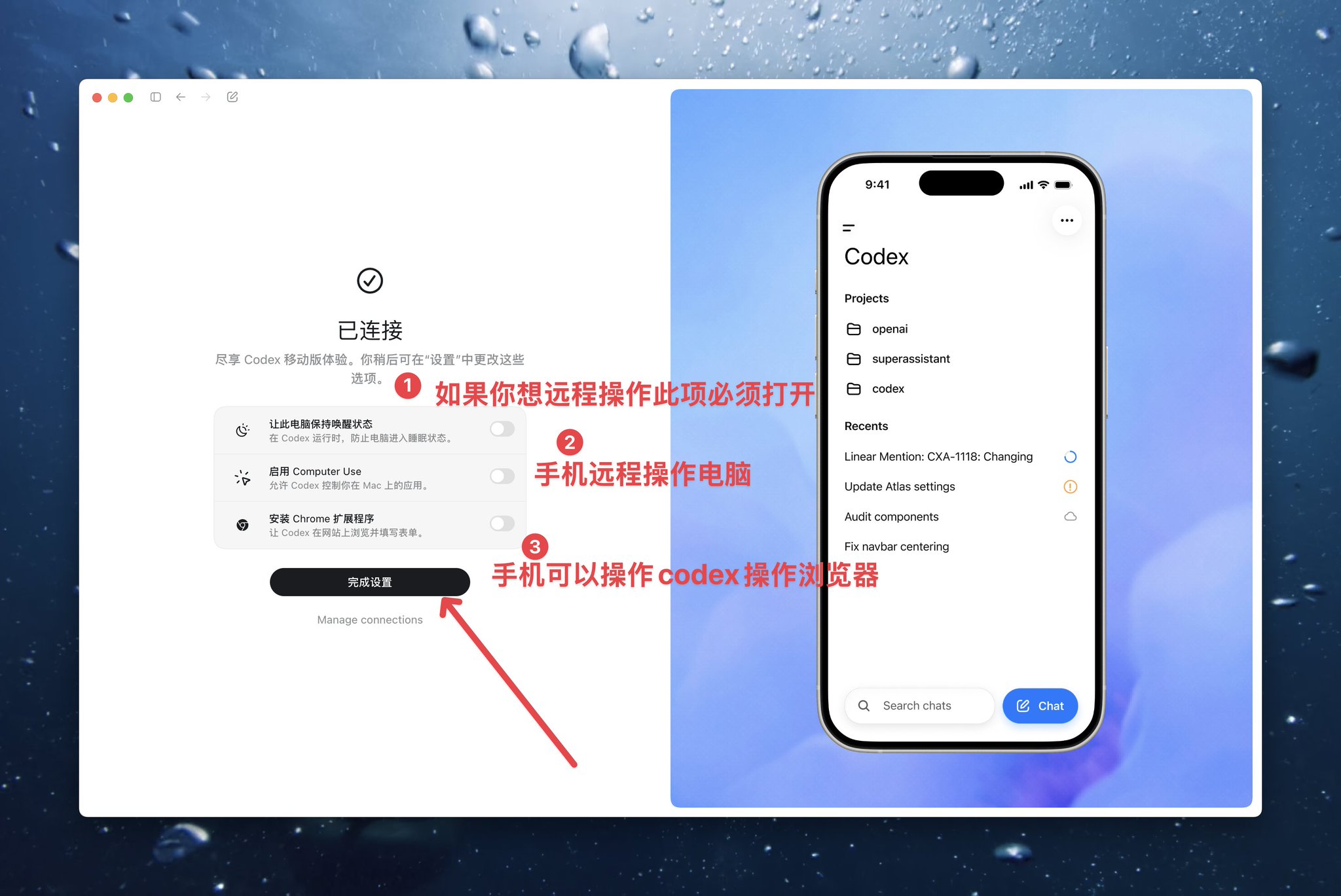
点「完成设置」。
🔟 实际使用
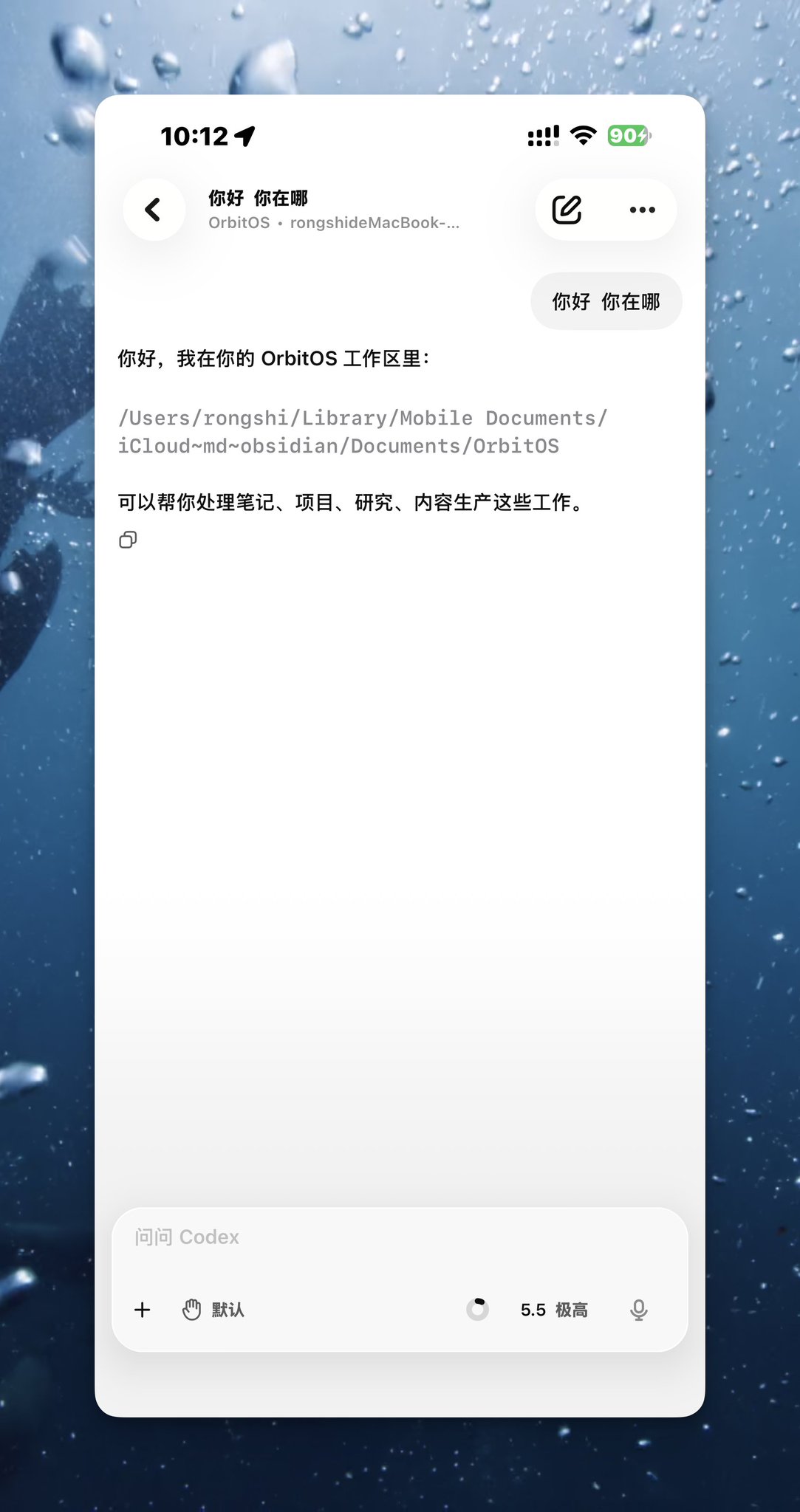
打开手机 ChatGPT App,进入 Codex,顶部显示已连接的电脑名称(比如 rongshideMacBook-Pro.local)。
直接发消息试试。我发了一句「你好 你在哪」,电脑上的 Codex 回复了工作区路径,双向通信正常。
手机端:
电脑端同步显示:
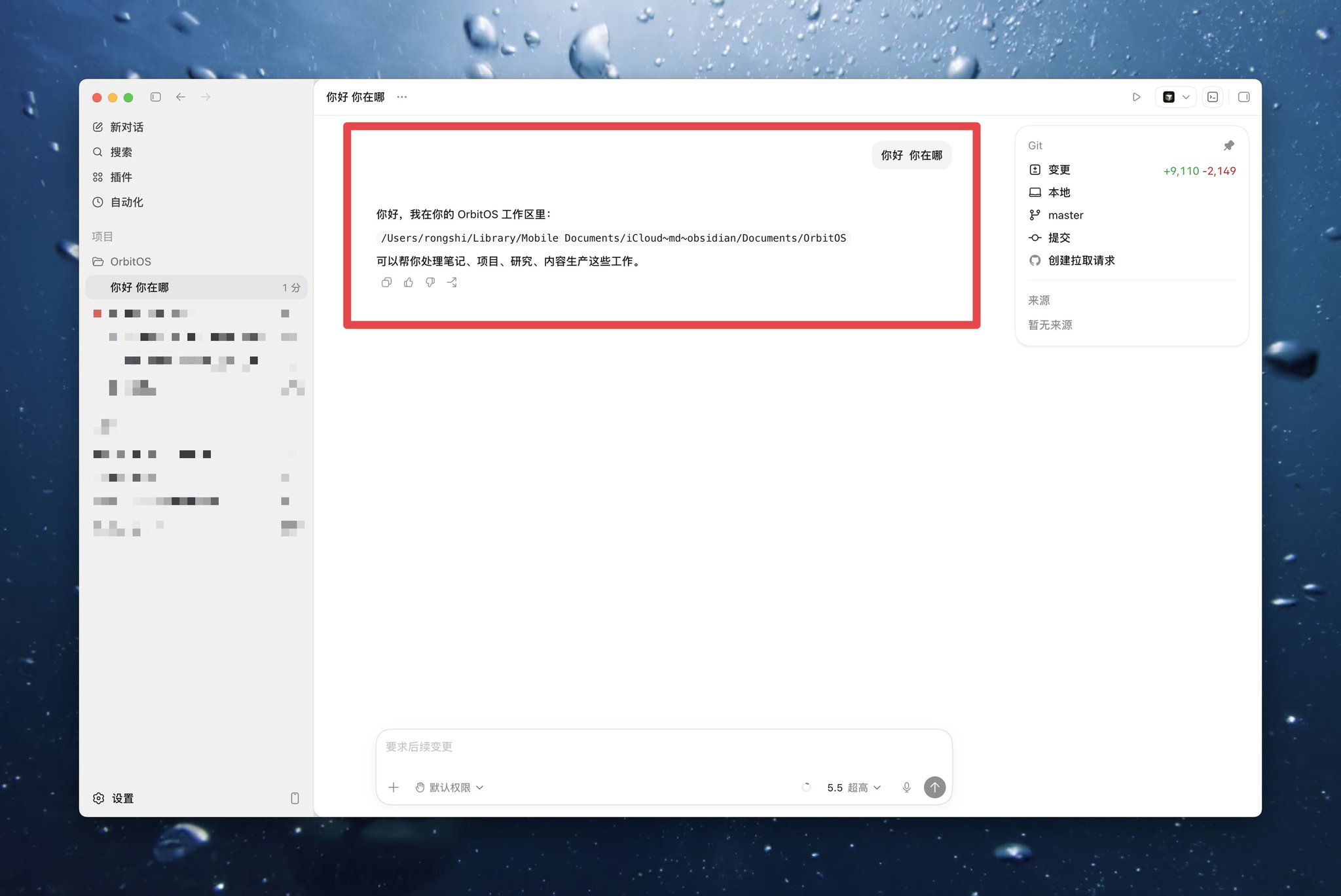
手机发的消息电脑实时同步,反过来也一样。
小结
整个流程 5 分钟左右,核心就三件事:
❶ 更新桌面端 + 手机端到最新版 ❷ 开启 MFA(已开过的自动跳过) ❸ 手机授权 + 电脑确认
配完之后,只要电脑保持唤醒,你随时能用手机远程操控 Codex。
⚠️ 几个注意点:
- 电脑睡眠了手机就连不上,建议开「保持唤醒」
- MFA 是强制的,没开过就得配一下
- 手机 App 必须最新版才能看到 Codex 入口
补充:扫码快捷连接
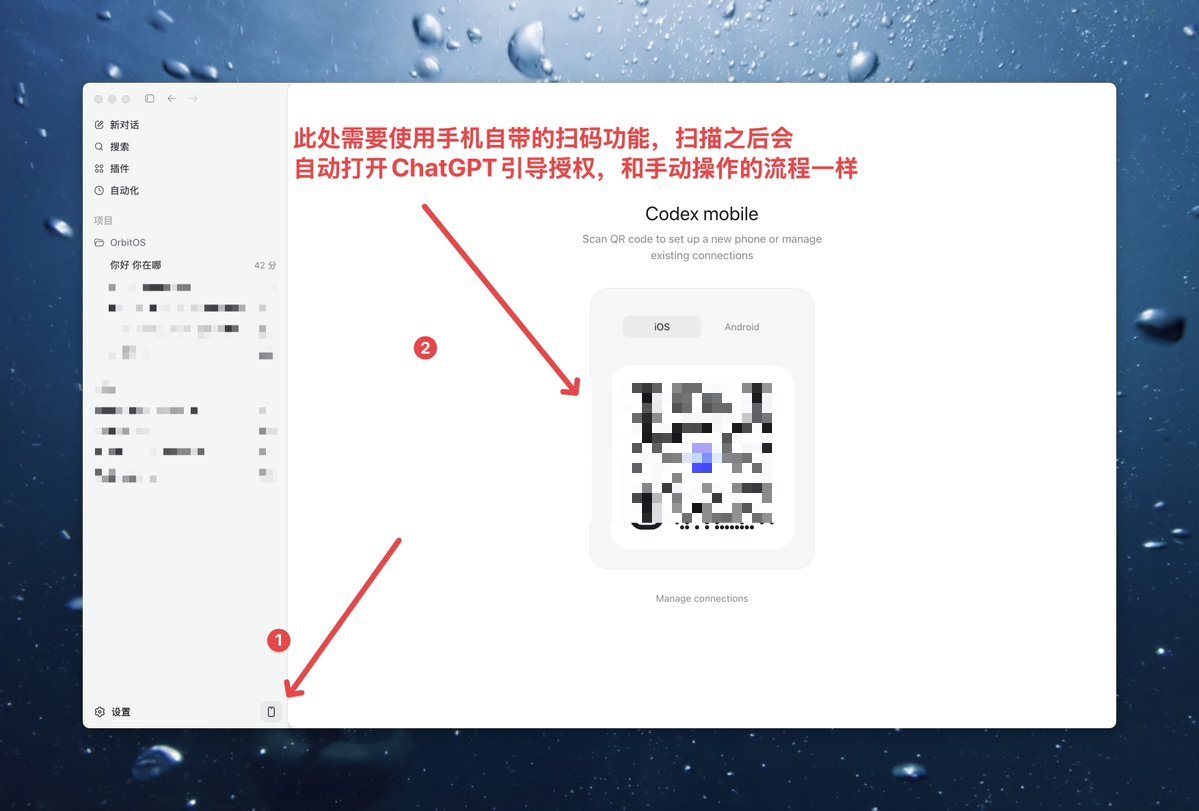
配好之后如果你要连新手机,或者重新绑定,有个更快的入口:
Codex 桌面端左下角有个手机图标,点一下会弹出二维码(区分 iOS 和 Android)。用手机自带扫码功能扫一下,自动打开 ChatGPT App 引导授权,省去在 App 里找入口的步骤。
来源:飞书 · AI Spark 知识库 | 原文(最新版):https://lcnniolukk80.feishu.cn/wiki/E17KwdJNriVFKNkd48qcNEaznAd | 归档:2026-06-04