外观
Codex 重新登录总弹手机号验证?我用 Cockpit Tools 把账号本地管起来

如果你最近重新登录 Codex,经常遇到手机号认证,那这篇教程你一定要看一下。
我开始用 Cockpit Tools,主要就是为了解决这个问题。
现在 ChatGPT / Codex 的账号风控比以前更敏感,有时候只是重新登录一下,就会弹出手机号验证。对经常切账号、换环境、用多个 AI 编程工具的人来说,这件事非常烦。
所以我的思路很简单:能不反复重新登录,就尽量不重新登录。把 Codex 账号在本地管理起来,需要的时候直接切换,这样更稳,也更省心。
Cockpit Tools 就是用来做这件事的。
1. Cockpit Tools 是什么?
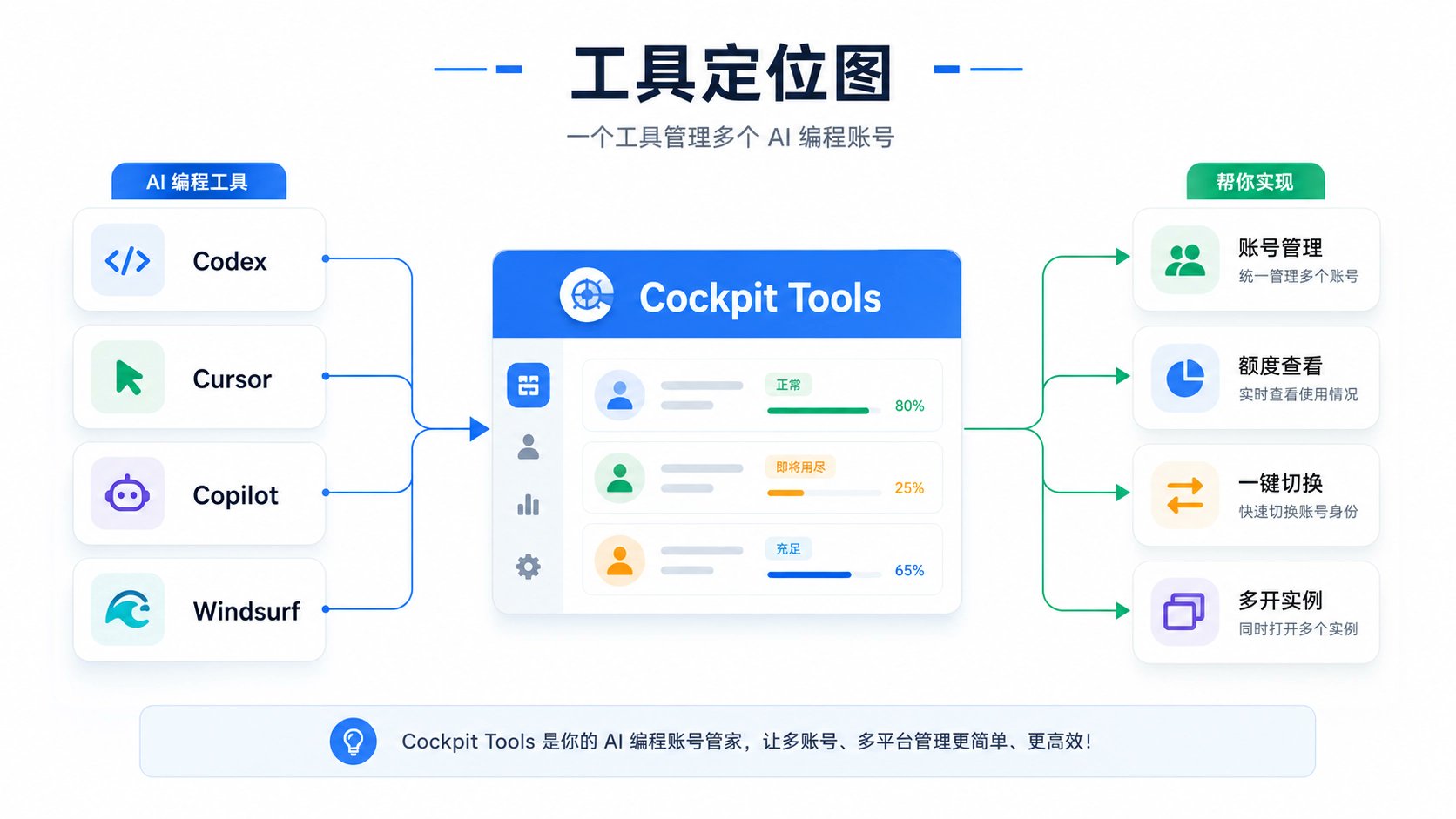
Cockpit Tools 是一个 AI 编程账号管理工具。
你可以把它理解成一个“AI 编程账号管家”。
它可以帮你统一管理 Codex、Cursor、GitHub Copilot、Windsurf、Kiro、Gemini CLI 等工具的账号。平时你不需要在每个工具里反复登录、退出、再登录,而是把账号集中放在一个地方管理。
它主要能做这些事:
- 管理多个账号
- 查看账号额度
- 一键切换账号
- 同时打开多个工具窗口
- 管理不同工具的登录状态
对我来说,最实用的点就是:把 Codex 账号本地管理起来,减少反复登录带来的手机号验证风险。
如果你只有一个账号,也很少切换工具,那它对你的价值可能没那么大。可如果你经常用 Codex、Cursor、Copilot、Windsurf,或者手里有多个账号需要切换,这个工具会很省事。
2. 下载地址
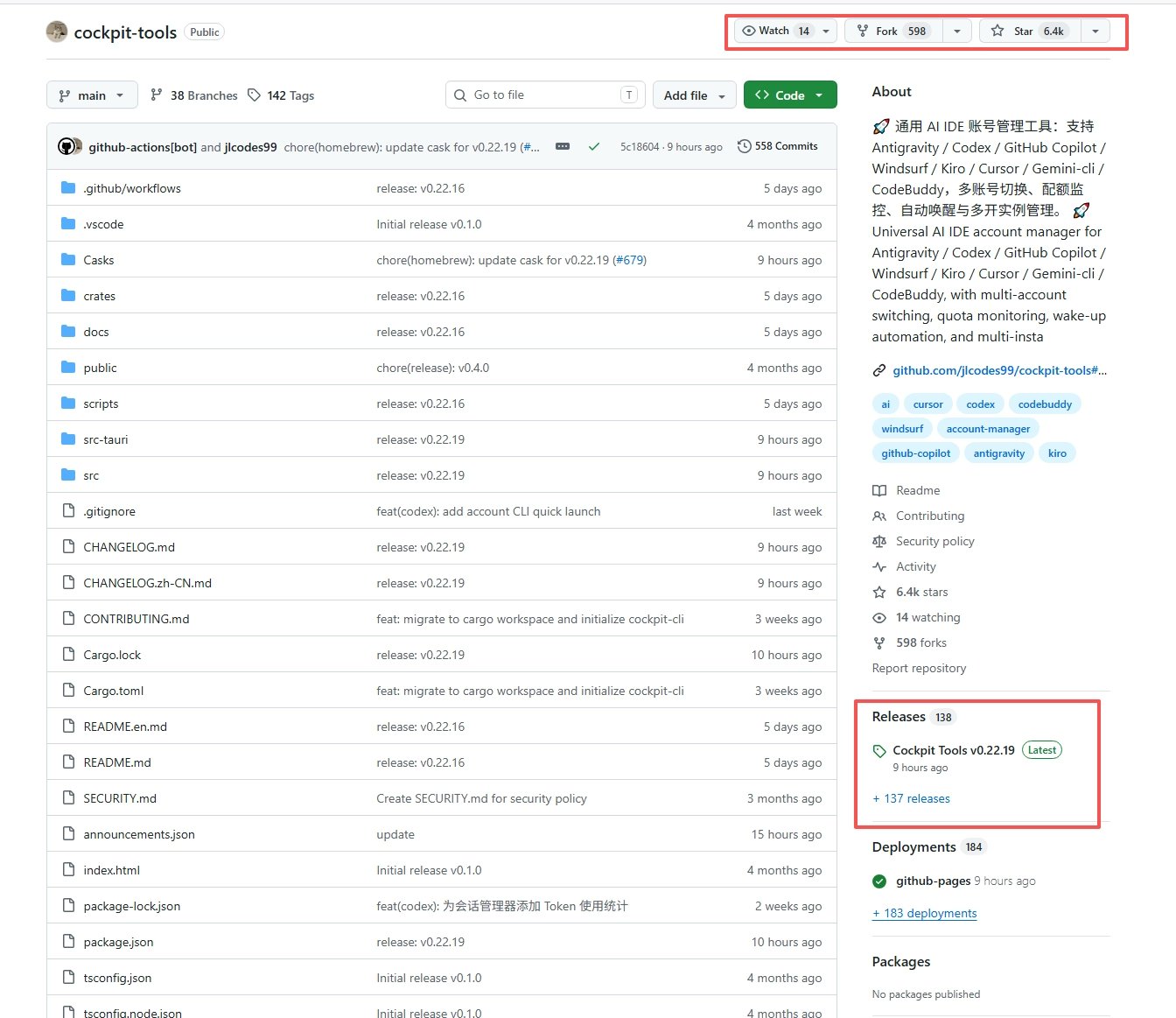
官方 GitHub 地址:
https://github.com/jlcodes99/cockpit-tools
下载页面:
https://github.com/jlcodes99/cockpit-tools/releases
我核对时,最新版是 v0.22.19,发布时间是 2026-05-05。
这里提醒一句:一定要从官方 GitHub 下载。这个工具会接触账号登录信息,别用别人转发的安装包。
3. Windows 怎么下载?
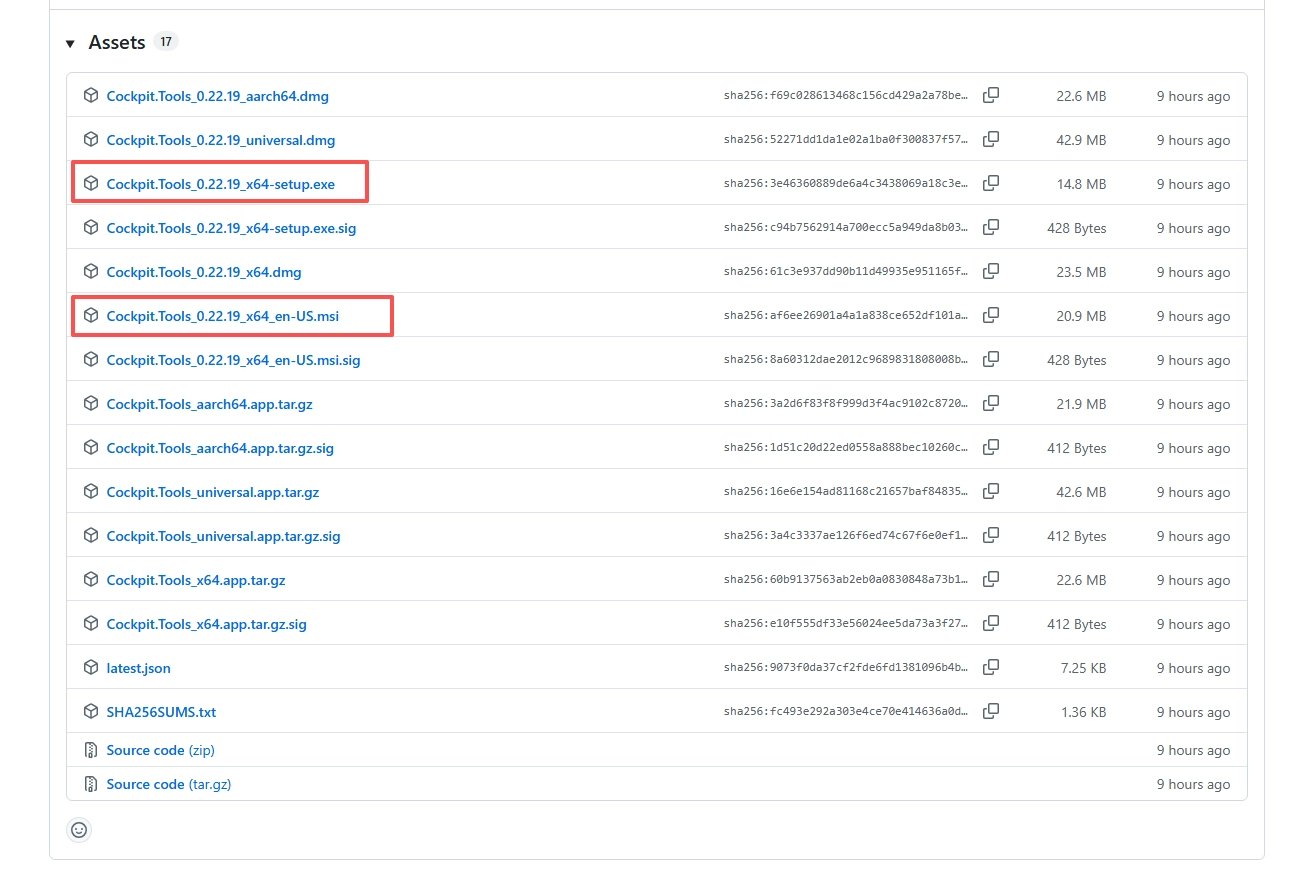
打开下载页面后,找到最新版本。
Windows 用户一般下载这两个里面的一个:
Cockpit.Tools_xxx_x64_en-US.msi
或者:
Cockpit.Tools_xxx_x64-setup.exe
普通用户建议优先选 .msi,安装过程更省心。
下载后双击安装,一路下一步就可以。
4. macOS 怎么下载?
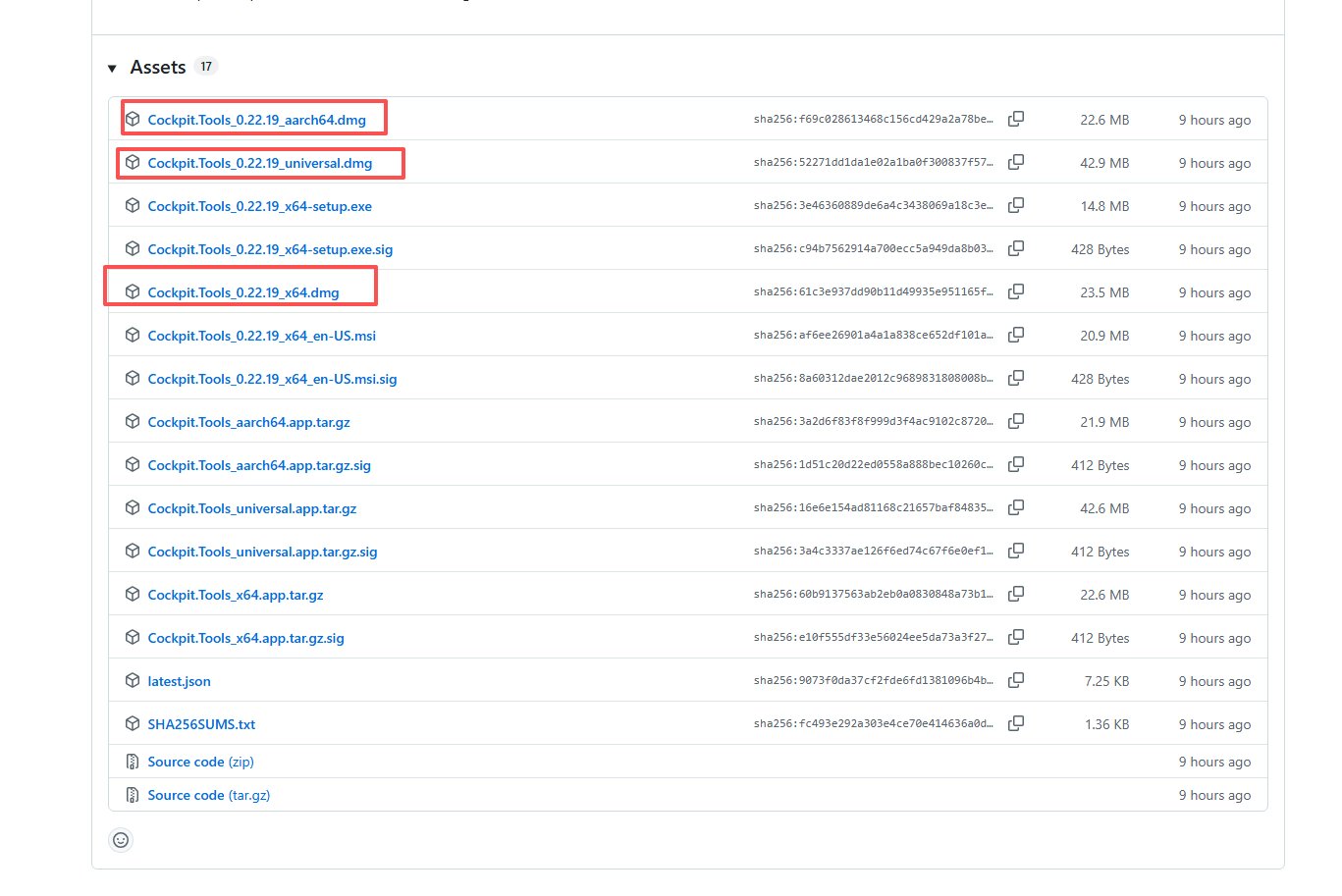
macOS 用户下载 .dmg 文件。
如果你不确定自己的电脑是 Intel 芯片还是 Apple Silicon,可以下载:
universal.dmg
这个兼容性更好。
下载后打开 .dmg,把 Cockpit Tools 拖到应用程序里就可以。
5. 第一次打开,先别急着导入所有账号
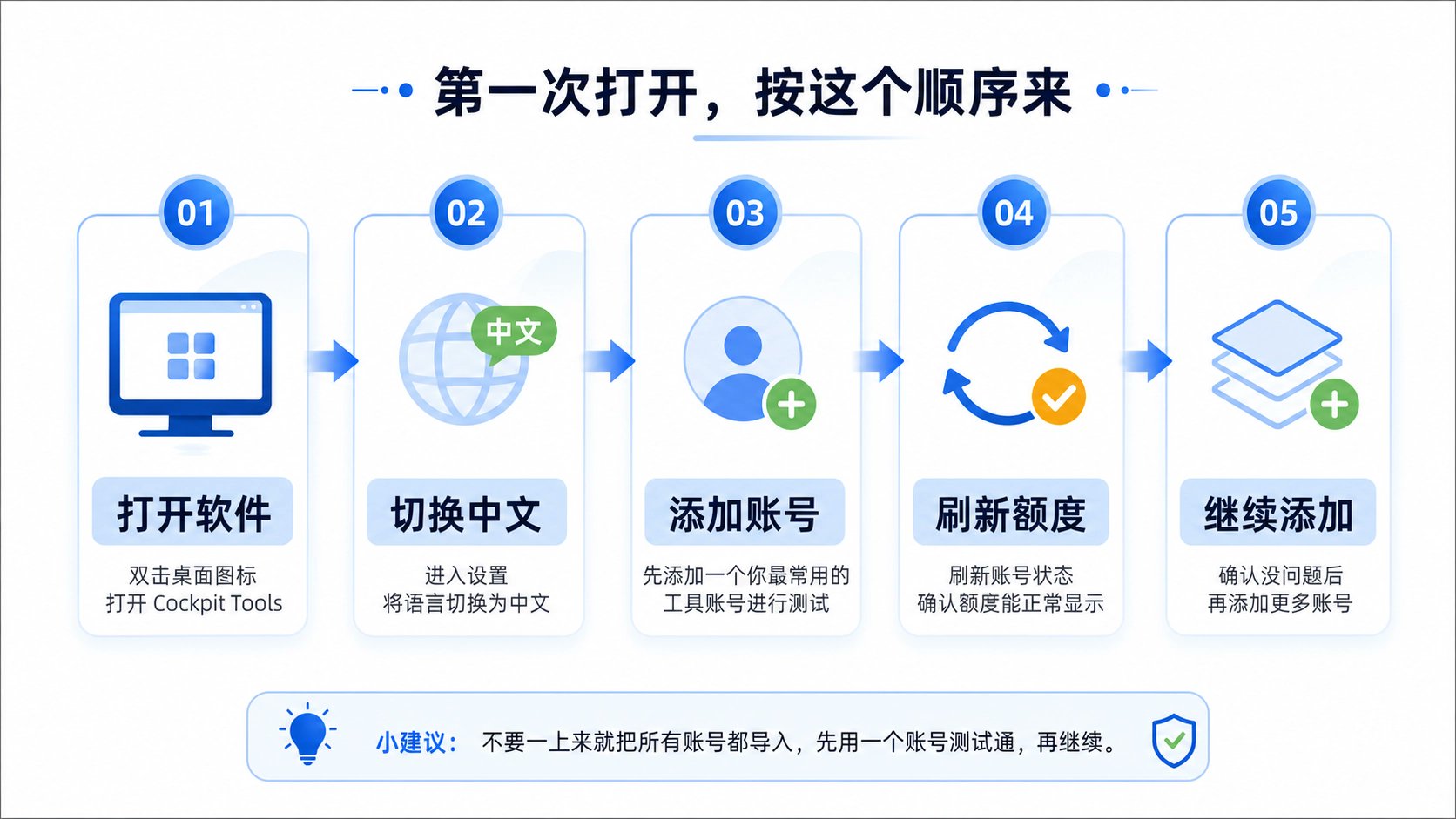
打开 Cockpit Tools 后,建议先慢一点。
别一上来就把所有账号都导进去。账号管理工具最怕一开始操作太多,最后你自己也分不清哪个账号是什么状态。
推荐按这个顺序来:
- 先打开设置,看语言能不能切成中文
- 看首页有没有正常显示
- 先只添加一个你最常用的 Codex 账号
- 确认能读取账号状态和额度
- 确认切换正常后,再添加其他账号
先用一个账号跑通,再继续加第二个、第三个。
这样最稳。
6. 怎么用它管理 Codex?
进入 Codex 相关页面后,你主要会用到几个动作:导入账号、查看额度、切换账号、管理实例、查看历史会话。
如果你的核心诉求和我一样,是为了减少 Codex 反复登录,那这一节最重要。
先点击添加按钮,导入 Codex 账号。
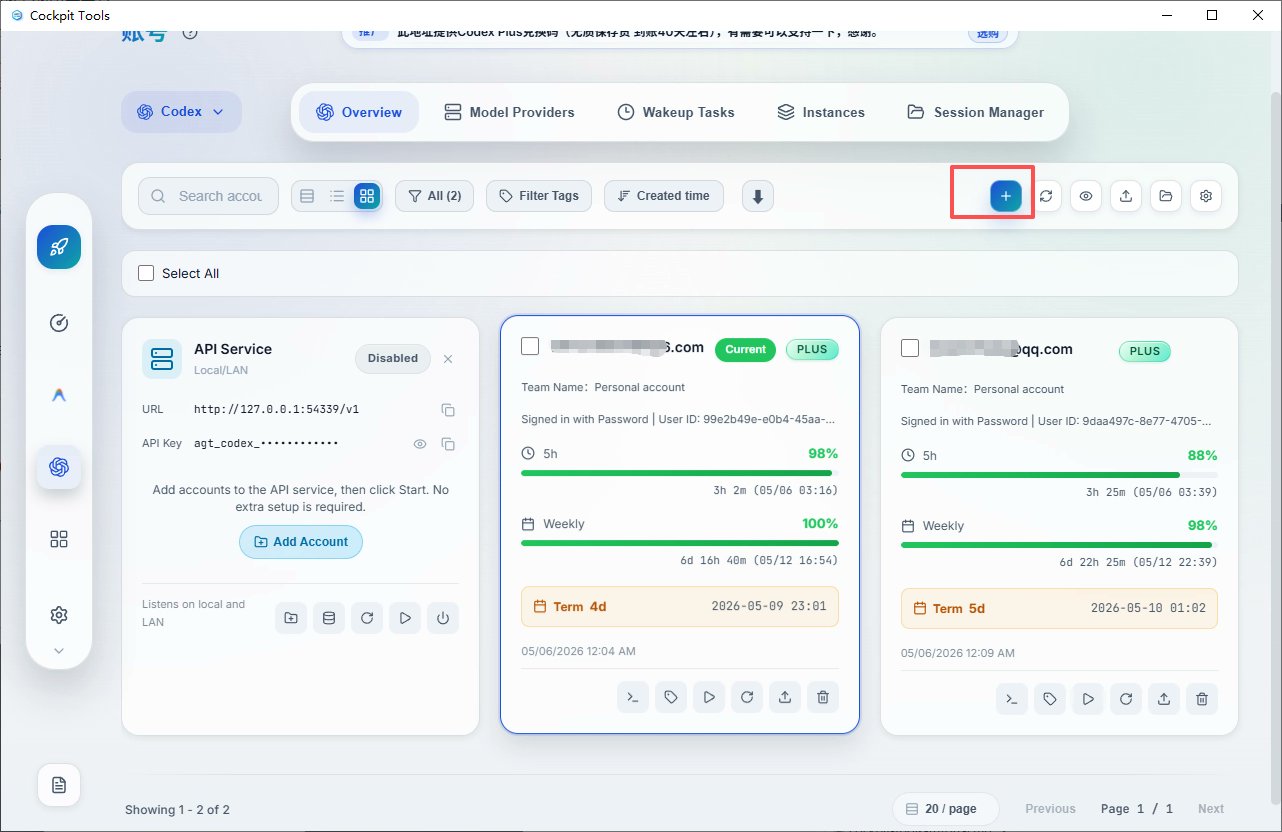
导入方式一般有两种:auth 认证和本地导入。
第一次添加账号时,可以先用 auth 认证方式。点击添加后,把生成的链接复制到浏览器里完成认证。
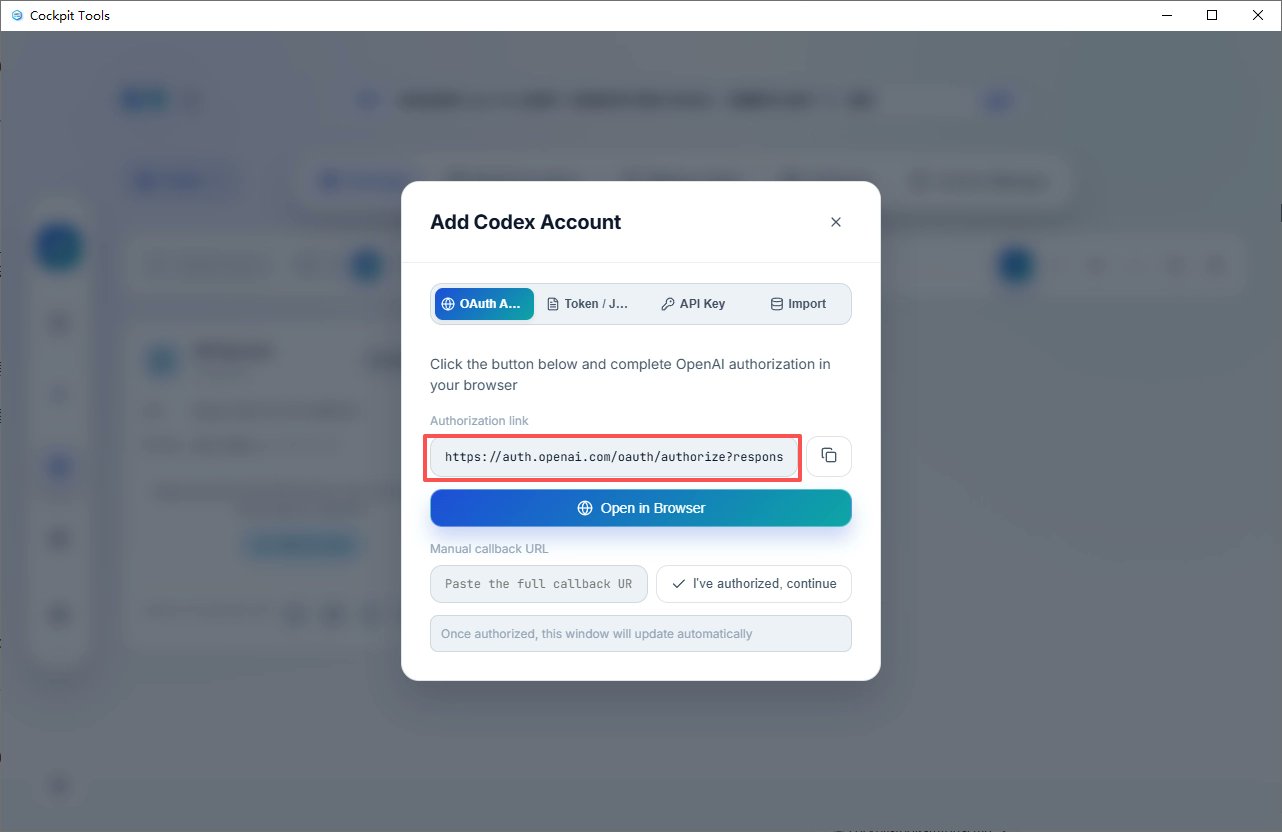
页面提示授权成功后,回到 Cockpit Tools,就能看到账号信息了。

如果你本地已经有 Codex 的认证信息,也可以用本地加载。直接点击加载按钮,把本地认证信息导入进来。
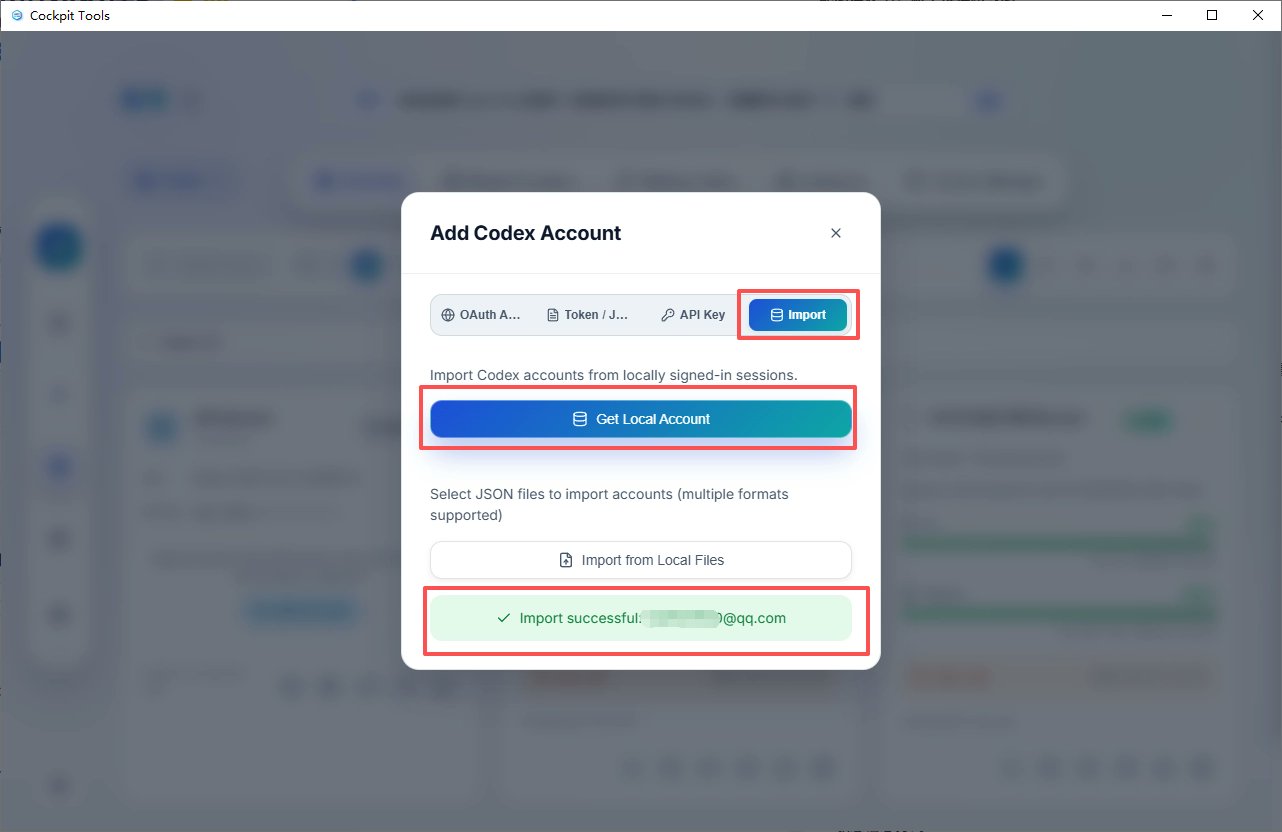
导入成功后,可以查看账号套餐和额度。
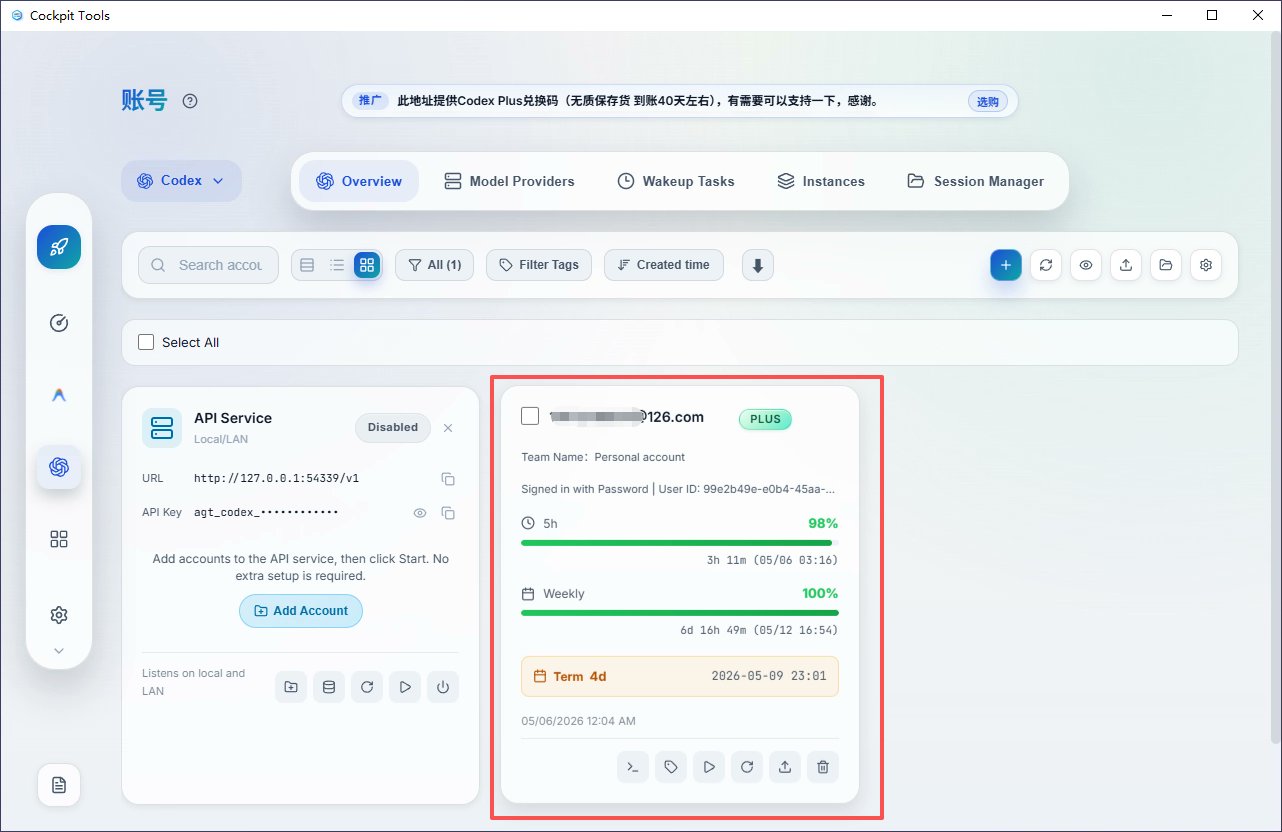
这一步很关键。你至少要确认两件事:
- 账号状态能正常显示
- 额度信息能正常读取
确认没问题后,再去测试切换账号。
切换时,建议先关闭 Codex,再在 Cockpit Tools 里点击切换按钮。切换完成后,重新打开 Codex。
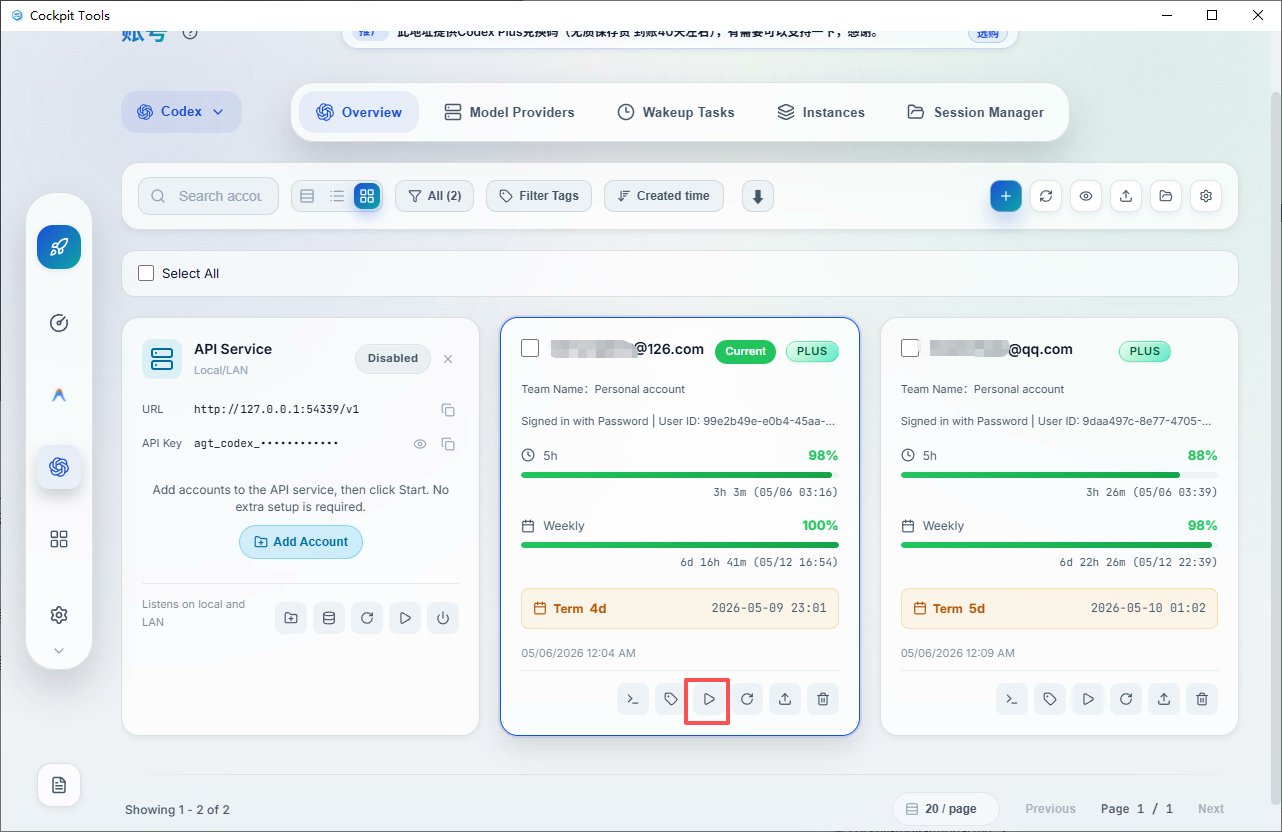
我不建议在 Codex 正在运行的时候频繁切号。这样更容易出现状态没刷新、切换不生效、甚至报错的问题。
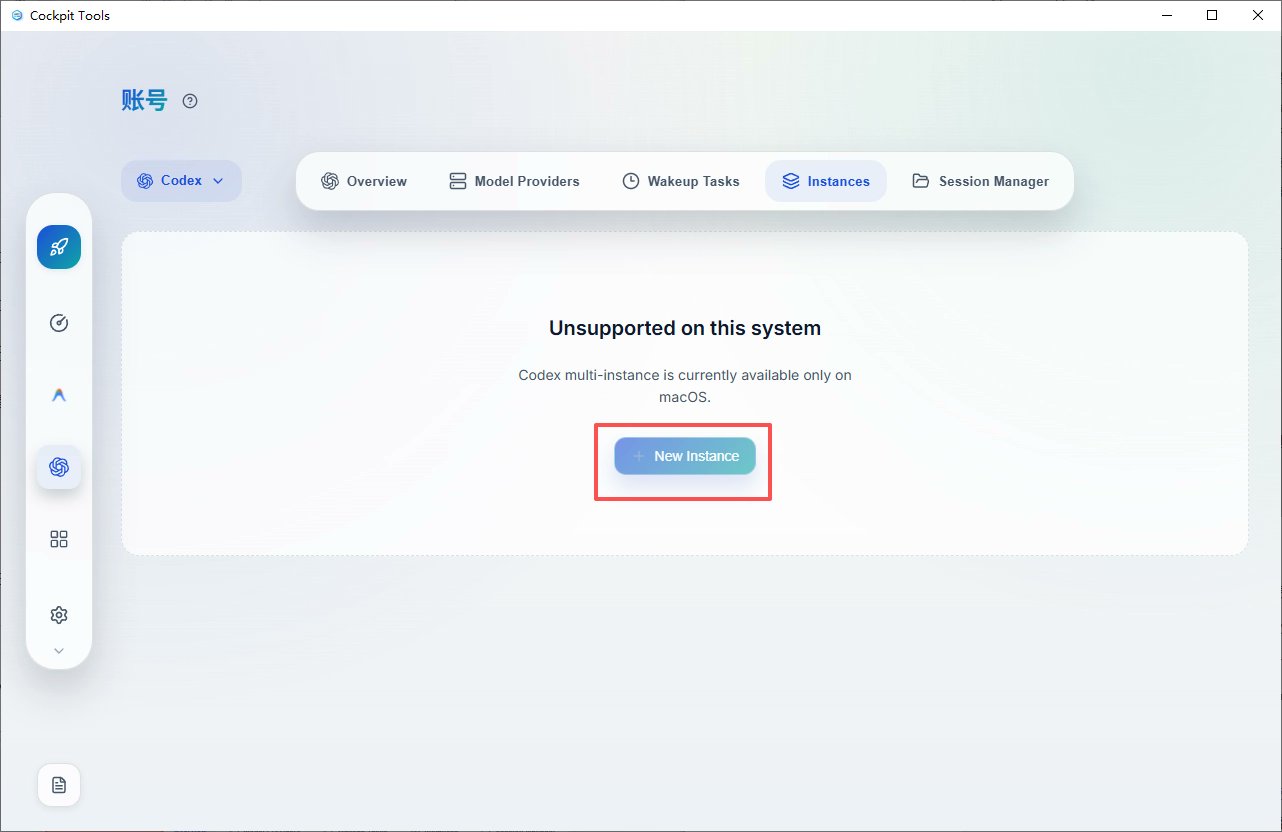
如果你用的是 macOS,还可以尝试管理多个 Codex 实例。目前这个功能主要支持 macOS。
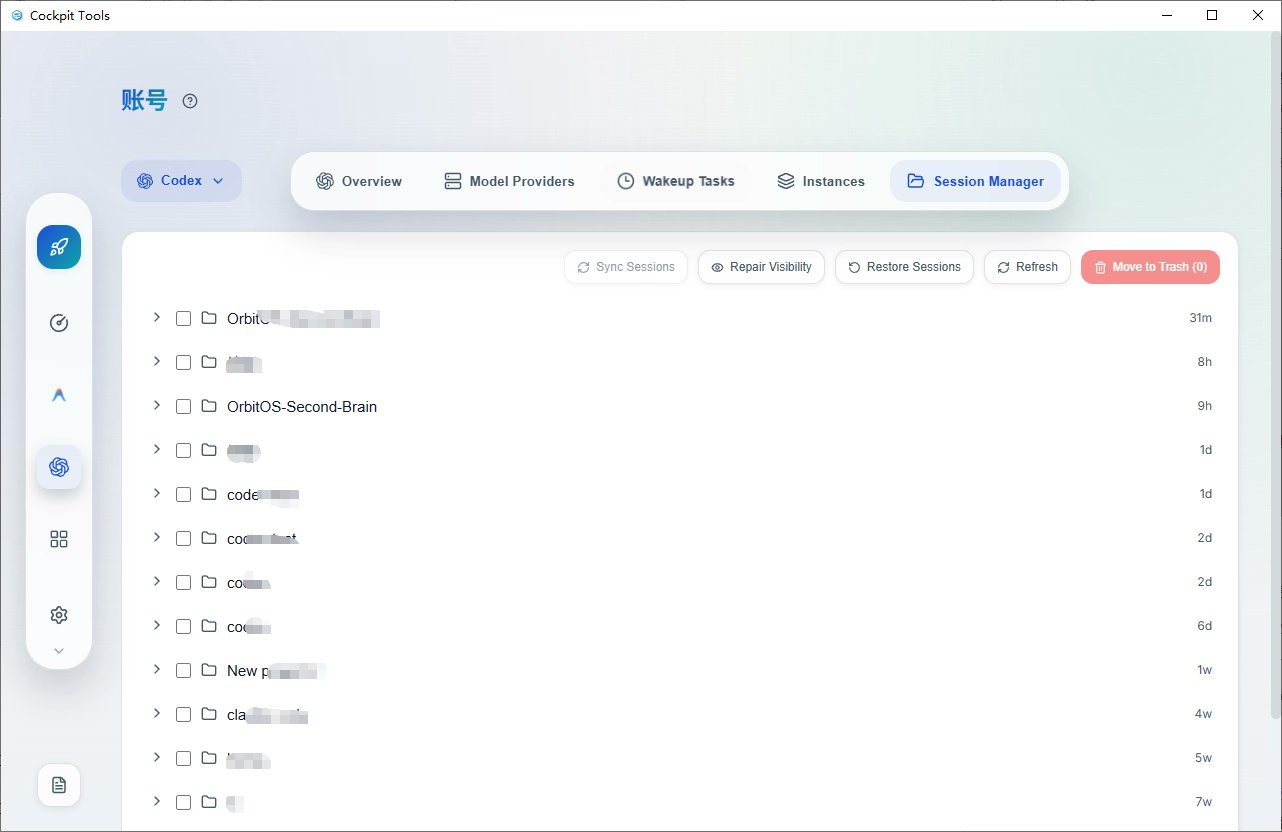
另外,它也能管理历史会话。
这一套跑通以后,你就可以把常用 Codex 账号放在本地管理。以后需要切换账号时,直接从 Cockpit Tools 里切,尽量少走重新登录流程。
7. 怎么用它管理 Cursor / Windsurf / Copilot?
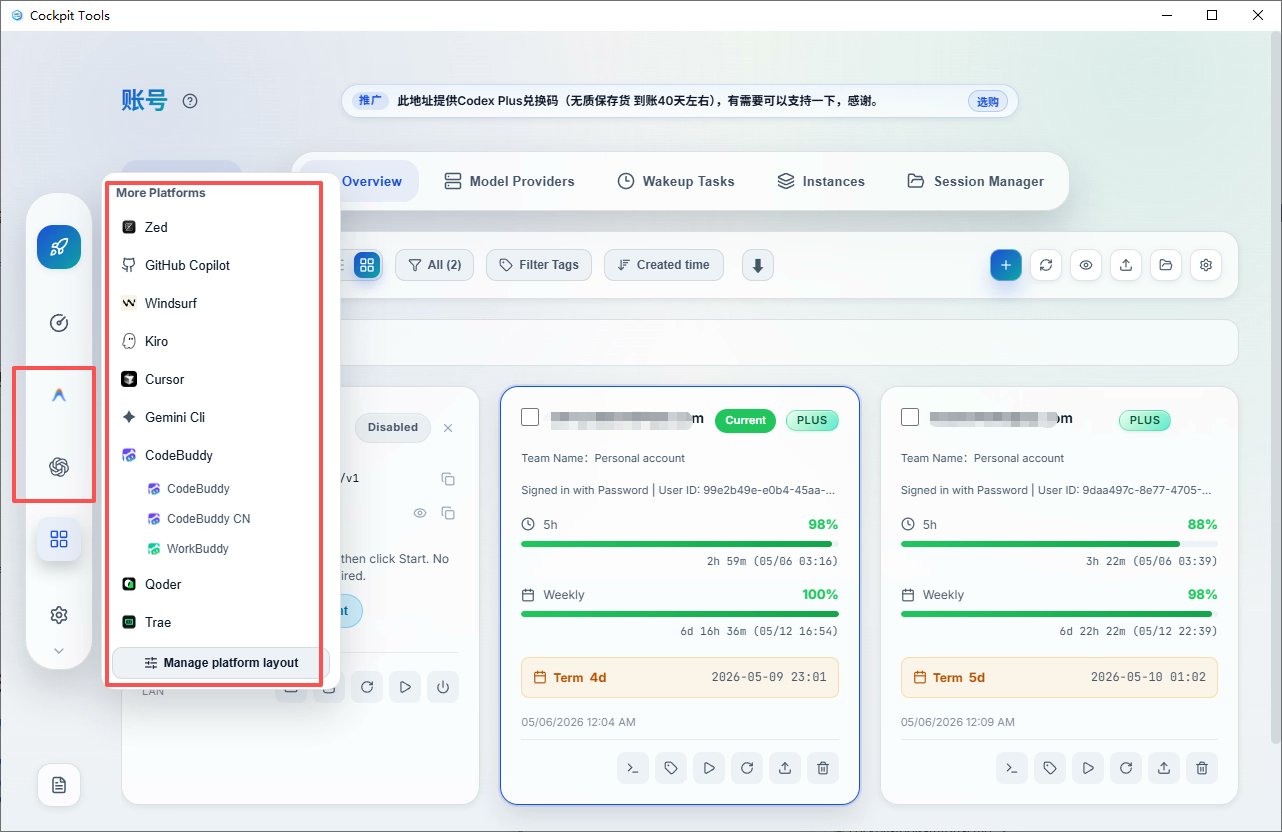
其他工具的思路也差不多。
这里以反重力为例。
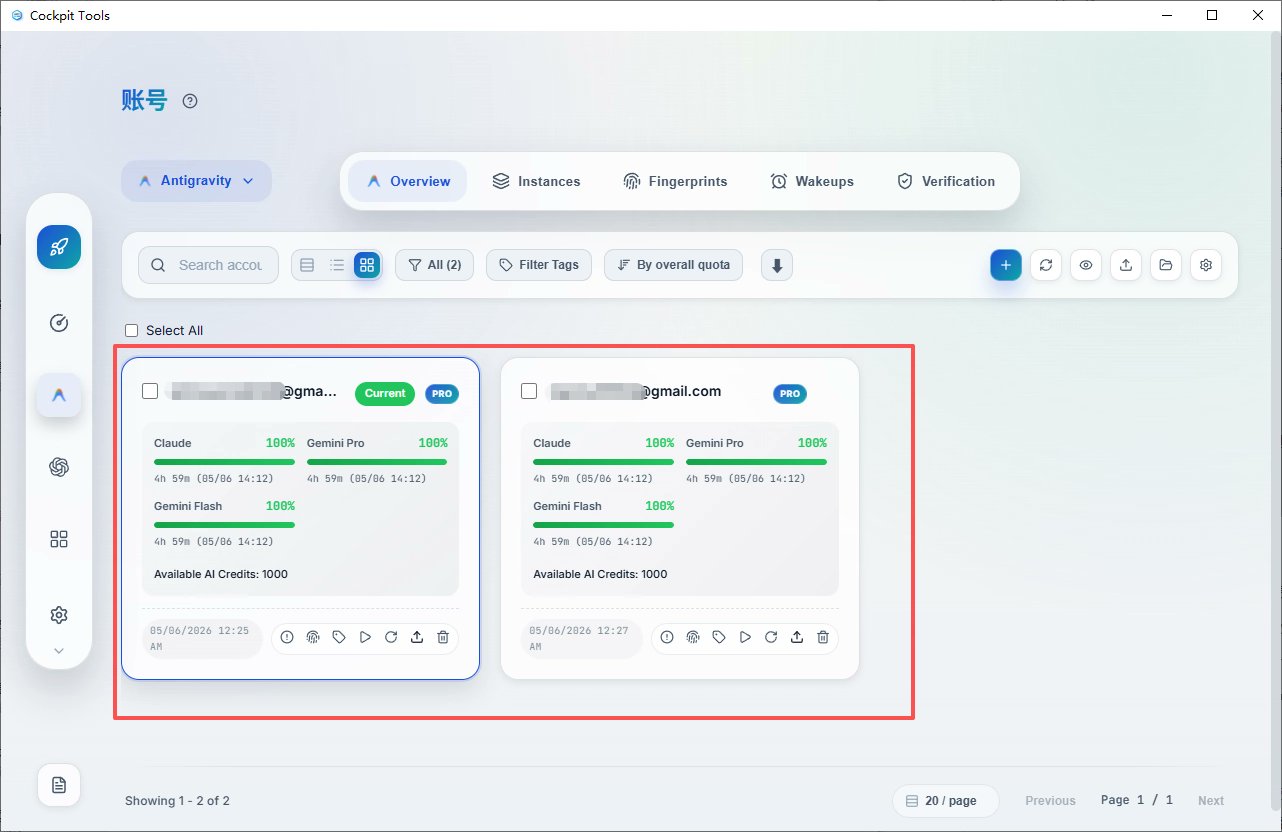
大致流程是:
- 进入对应工具页面
- 导入账号
- 刷新账号状态
- 查看额度是否正常
- 需要时点击切换账号
不同工具支持的功能不完全一样。有些支持多开,有些只支持账号切换或额度查看。
所以不要把它当成所有工具都完全一致的万能入口。更稳的做法是:先把你最常用的工具接上,再慢慢扩展。
8. 使用前一定要注意安全问题
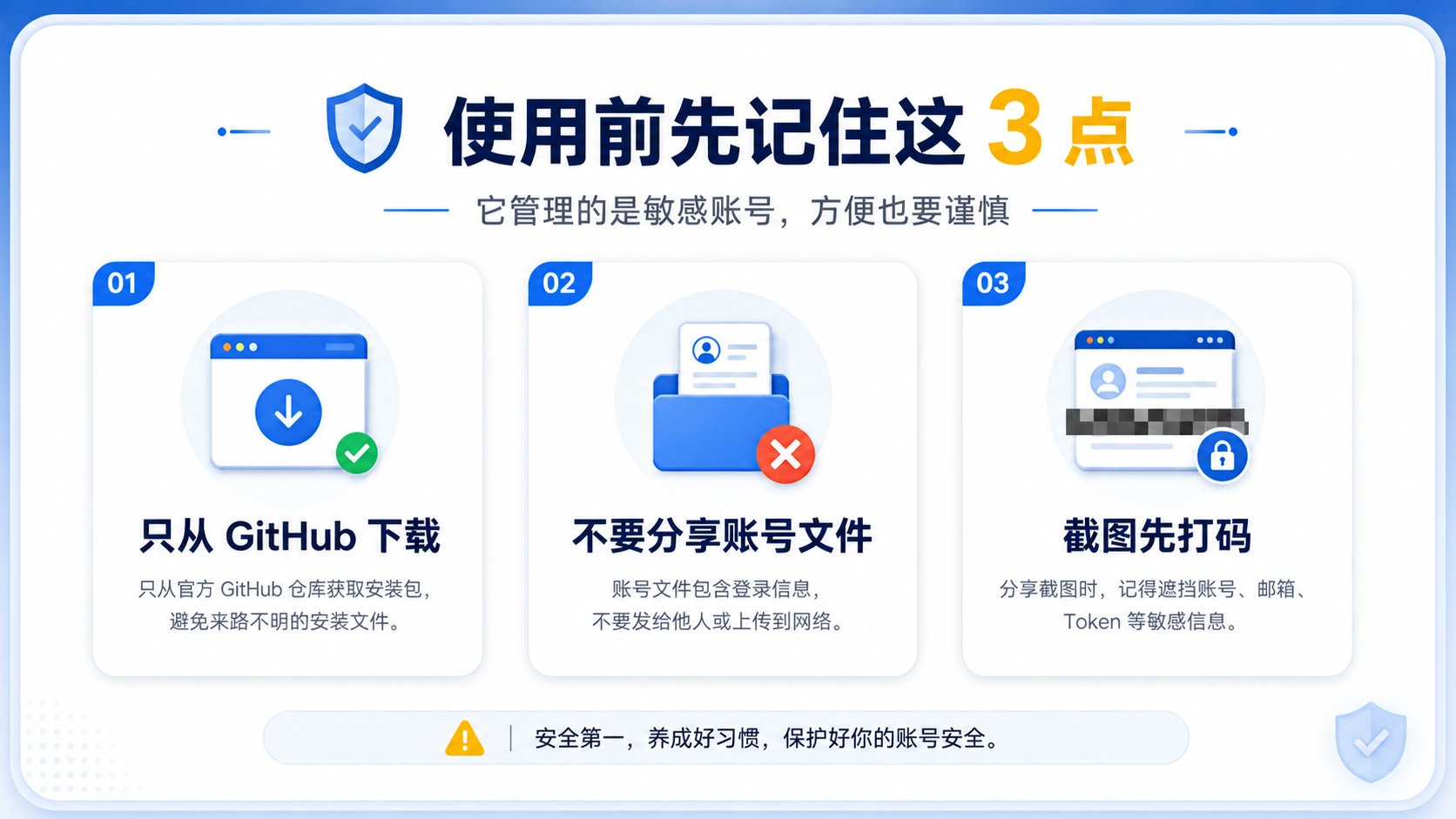
这个工具很方便,但它管理的是账号登录信息,所以安全问题一定要放在前面。
我建议记住这几条:
- 只从官方 GitHub 下载
- 不要下载别人转发的安装包
- 不要把导出的账号文件发给别人
- 不要在不信任的电脑上导入账号
- 不懂的功能先别乱开,尤其是账号导入、导出、本地服务相关功能
- 截图发出来之前,记得把邮箱、token、账号名等敏感信息打码
一句话:它能帮你少折腾登录,但账号安全还是要自己守住。
9. 常见问题
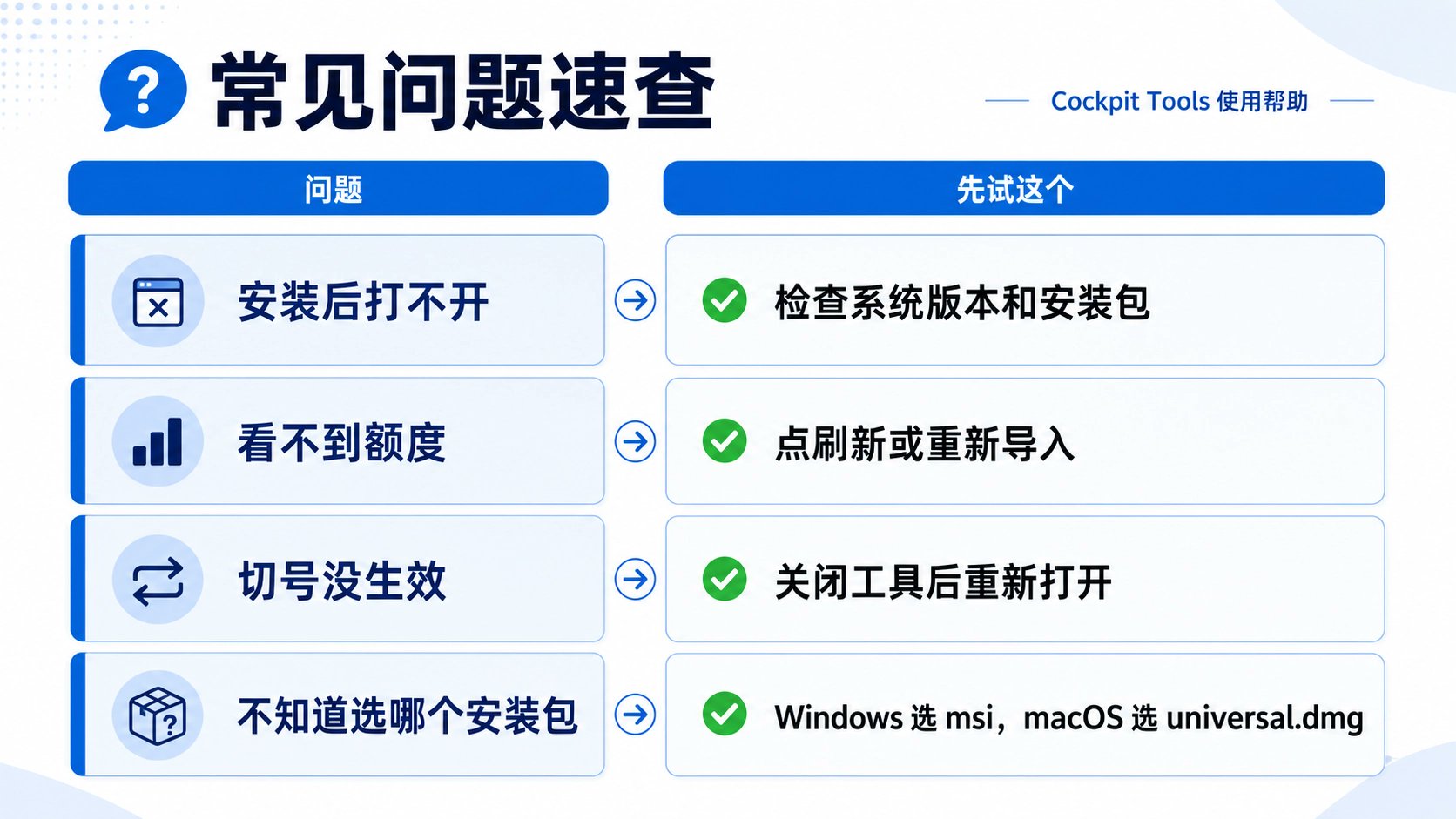
安装后打不开怎么办?
先确认下载的是适合自己系统的版本。
Windows 用 .msi 或 .exe。 macOS 用 .dmg。
如果 macOS 提示无法打开,可以到系统设置里的安全选项允许打开。
看不到额度怎么办?
可能是账号没有登录好,也可能是对应平台接口暂时读取失败。
可以先点刷新,再等一会儿。如果还是不行,重新导入账号。
切号后工具没变化怎么办?
先彻底关闭对应的 AI 编程工具,再用 Cockpit Tools 切换账号,然后重新打开工具。
有些工具需要重启后才会生效。
为什么我切换 Codex 前建议先关闭 Codex?
因为 Codex 正在运行时,账号状态可能还停留在旧会话里。
先关闭,再切换,再重新打开,成功率更高,也更不容易报错。
能不能用来管理所有 AI 工具?
不能。
它支持很多主流工具,但不是所有工具都支持。具体以 GitHub 页面写的为准。
10. 我建议的使用方式
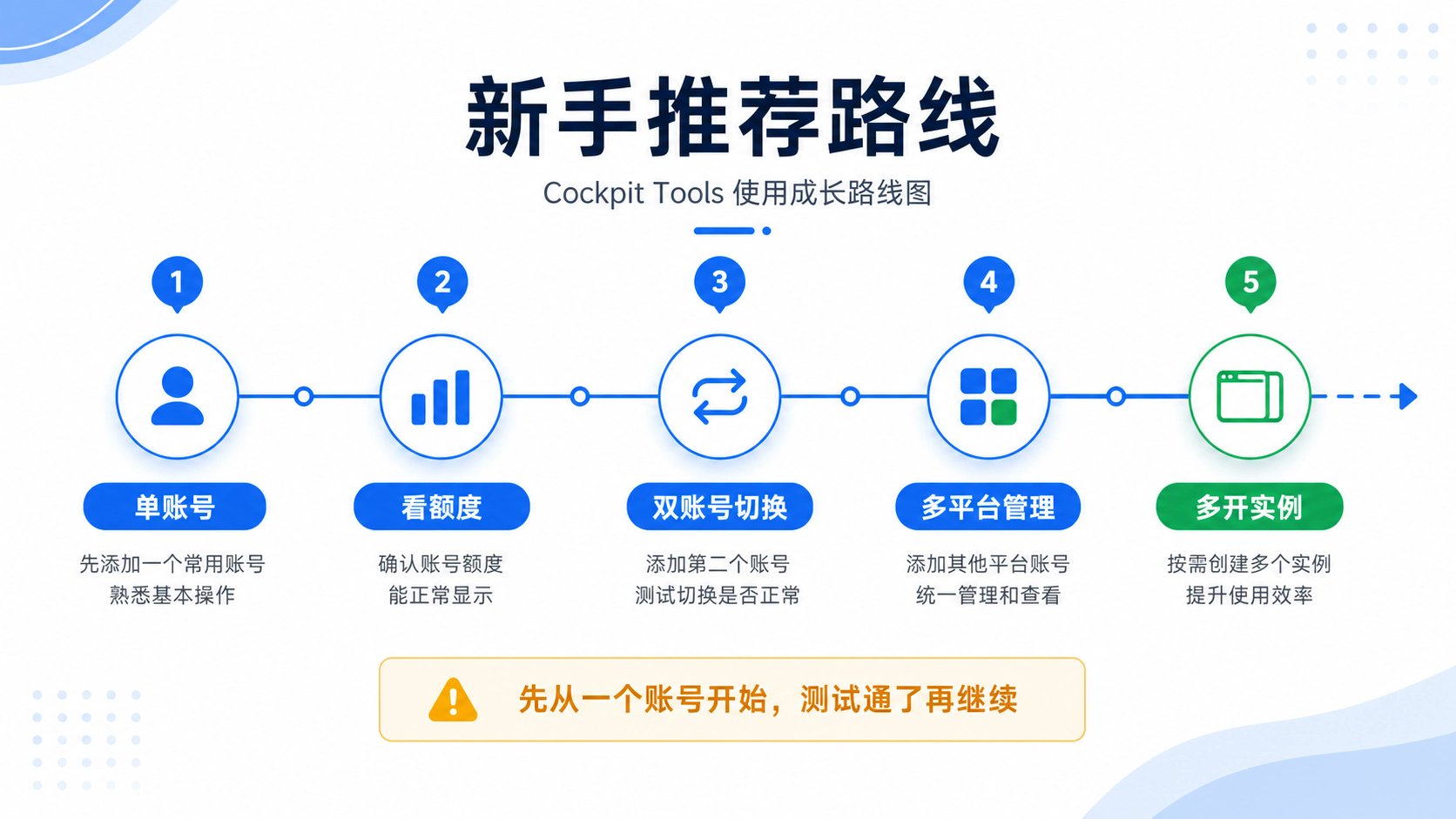
新手别一开始就追求复杂玩法。
我的建议是:
第一步:只管理一个 Codex 或 Cursor 账号。 第二步:确认账号状态和额度能正常显示。 第三步:再添加第二个账号,测试切换。 第四步:熟悉后再尝试多工具管理。 第五步:真的需要时,再研究多开实例。
这样最稳。
尤其是 Codex 账号,别频繁登录退出。能本地管理就本地管理,能少触发一次验证,就少一次麻烦。
11. 总结
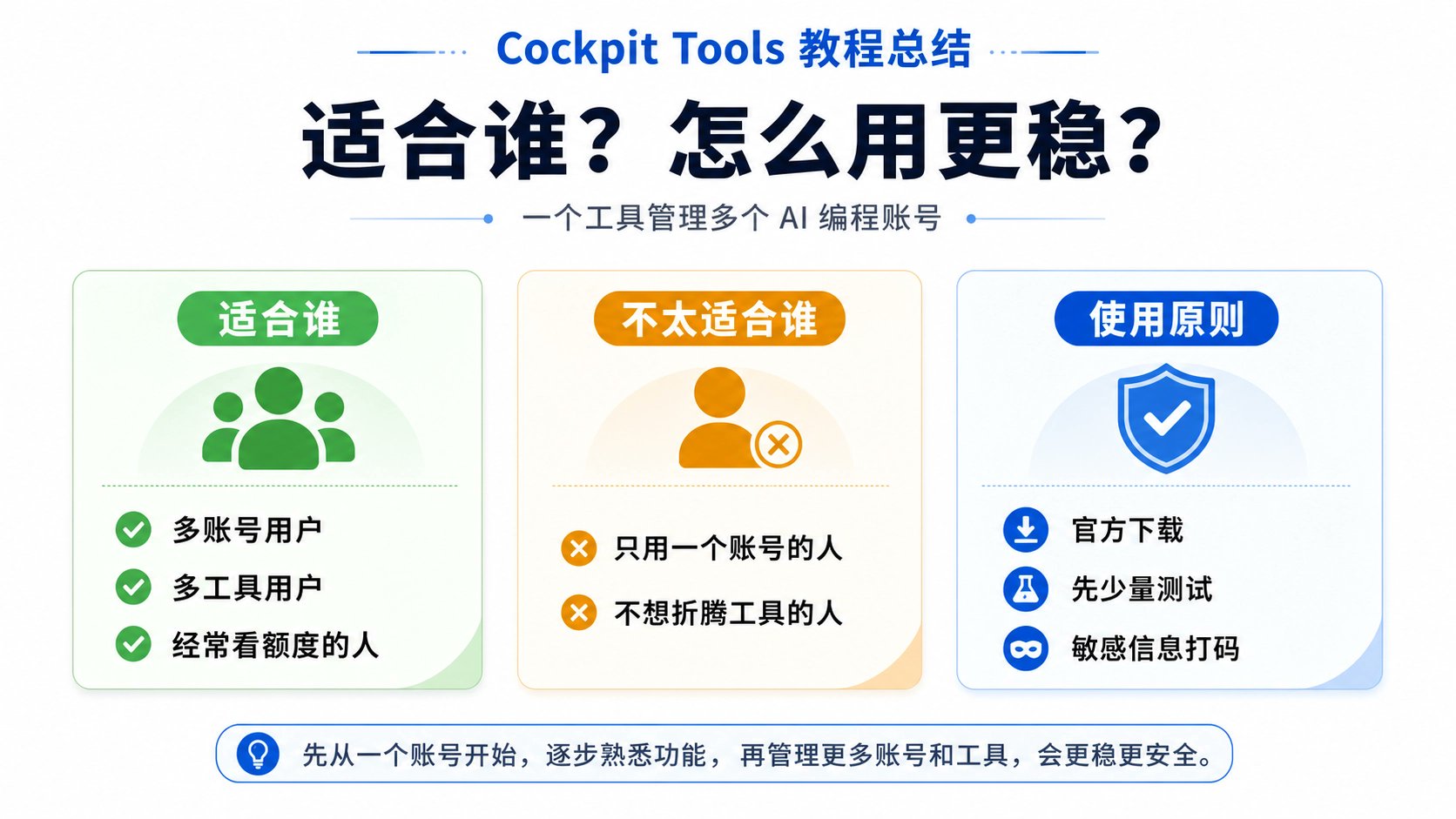
Cockpit Tools 最适合三类人:
- 经常用多个 AI 编程工具的人
- 手里有多个账号需要切换的人
- 不想频繁重新登录 Codex 的人
它最大的价值,是让你少花时间在登录、切号、看额度、多开这些琐事上。
尤其是最近 Codex 重新登录更容易遇到手机号验证,把账号提前在本地管理好,会舒服很多。
如果你只用一个账号、一个工具,而且很少切换,其实可以先不用折腾。
但如果你每天都在 Codex、Cursor、Copilot、Windsurf 之间来回切,这个工具值得装一下。
最后一句话总结:
别等账号登录开始折腾你了,再想起来做账号管理。
更多 AI 干货同步更新公众号:雨哥聊AI,关注我带你玩转 AI 时代!
来源:飞书 · AI Spark 知识库 | 原文(最新版):https://lcnniolukk80.feishu.cn/wiki/VN4owKKB0ibbDEkHKfNcx7fDnCf | 归档:2026-06-04