外观
可能是全网最全的 Claudian 配置教程了Claude Code + Codex 双模型实战

装完 Claudian 还在只跑 Claude Code?
全网搜不到完整教程,这篇我把它补完。配完之后你的 Obsidian 能同时挂 Claude 和 Codex,对话框左下角点一下随便切。
顺便,文末番外讲怎么白嫖,不花一分钱让 Claude Code 跑起来,不用订阅、不用信用卡。
依旧图文教程,不要怕,跟着做 10 分钟双模型双开。
这篇文章你会做的事:
① 准备前置 — 1 分钟 ② 装 Claudian 插件 — 3 分钟 ③ 配 Claude Code 通道 — 3 分钟 ④ ★ 配 Codex 通道(本文核心) — 3 分钟 ⑤ 双模型切换 — 即时
⭐ 番外:不花钱让 Claude Code 跑起来(可选 5 分钟)
一、动手前你需要先有的东西
打开终端开装之前,先把下面这 5 样准备好。
- ✅ Obsidian 已装好(v1.4.5+)。没装的话看下面这篇文章,只关注安装 Obsidian 部分,claudian 部分回到本篇操作即可
- ✅ Node.js 已装好(用来跑 npm 命令)
- ✅ 一个 ChatGPT 账号(用来登录 Codex)
- ✅ Claude Code 的"AI 来源",三选一:① 官方 Claude / Anthropic 订阅,② 第三方中转站 API Key,③ 什么都没有也行,看本文末尾「番外」用免费 Ling 模型白嫖
- ✅ 一个能用的终端(Mac 用 Terminal,Windows 用 PowerShell)
2月9日
下面 1.1 / 1.2 是给完全没碰过 Node.js / 终端的同学准备的,老手直接跳到第二节。
1.1 装 Node.js(小白专用 · 老手跳过)
Node.js 是后面所有 npm install 命令的前提。没装的话敲命令会报 command not found: npm。
Mac:终端跑 brew install node(没装 Homebrew 的先去 brew.sh 一行命令装上)
Windows:去 nodejs.org 下 LTS 版的 Windows Installer (.msi),双击装,装完重启电脑。
验证装好没
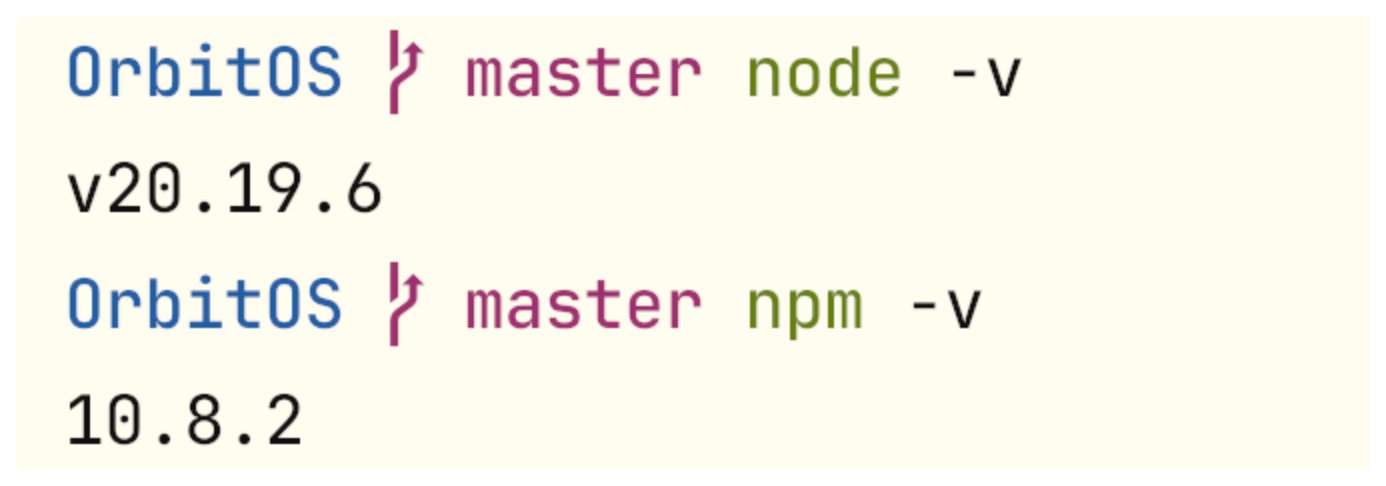
打开终端,依次跑:
node -v npm -v
各自能看到一行版本号(比如 v20.11.0、10.2.4),就是装好了。
⚠️ 跑命令报 command not found? 99% 是没重启终端 / Windows 没重启电脑。重启一下再敲。
1.2 打开终端(小白专用 · 老手跳过)
Mac:按 ⌘ + 空格 打开 Spotlight 搜索 → 输入 Terminal → 回车。黑底白字那个窗口就是终端。
Windows:按 Win 键 → 输入 PowerShell → 回车。别用旧的 CMD,PowerShell 更稳。
💡 粘贴命令到终端:直接 ⌘V(Mac)/ Ctrl+V(Windows PowerShell)就行,PowerShell 也支持右键粘贴。
二、装 Claudian 本体
Claudian 还没上架 Obsidian 官方插件市场,得靠 BRAT 这个"中转工具"装。
下面分两种情况。
🔄 老读者:已经装过 Claudian?先把它更新一下
⚠️ Codex 支持是 Claudian 后来才加的,旧版本看不到 Codex tab、配置里也找不到 Codex 选项。看完入门篇就装好的老读者,这一步必做,更新到最新版才能用上 Codex。
操作就在 BRAT 里点一下:
打开 Obsidian 设置 → 左侧菜单滑到底找到 BRAT 点进去 → 右侧滑到「Beta plugin list」区域 → 找到 YishenTu/claudian 那一行 → 点旁边的 🔄 刷新图标(一个圆形箭头按钮),BRAT 会拉取最新版本覆盖装上。
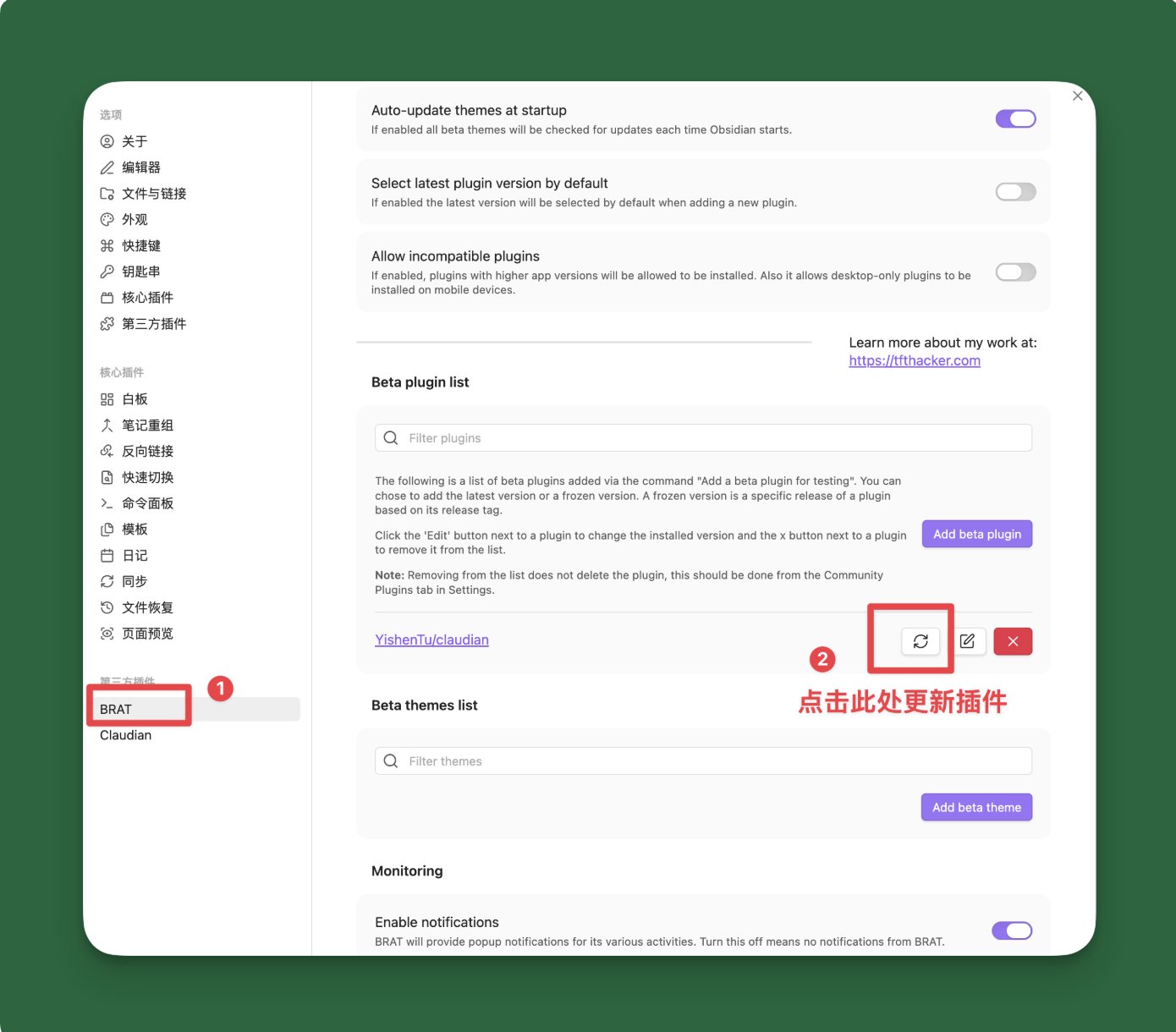
更新完重启 Obsidian,然后直接跳到第三节配 Claude Code,下面的全新安装流程不用看了。
💡 想看版本号确认有没有更新成功? Claudian 的 Codex 支持是 v2.0.x 才加的,更新后回到「第三方插件 → 已安装插件」看 Claudian 那一栏的版本号就行。
🆕 新读者:从零安装 Claudian
下面 5 步带截图,跟着做就行。
Step 1:打开 Obsidian 设置
打开 Obsidian,看 左下角,有个 齿轮图标 ⚙️,点它。弹出来的就是设置面板。
Step 2:关掉"安全模式"
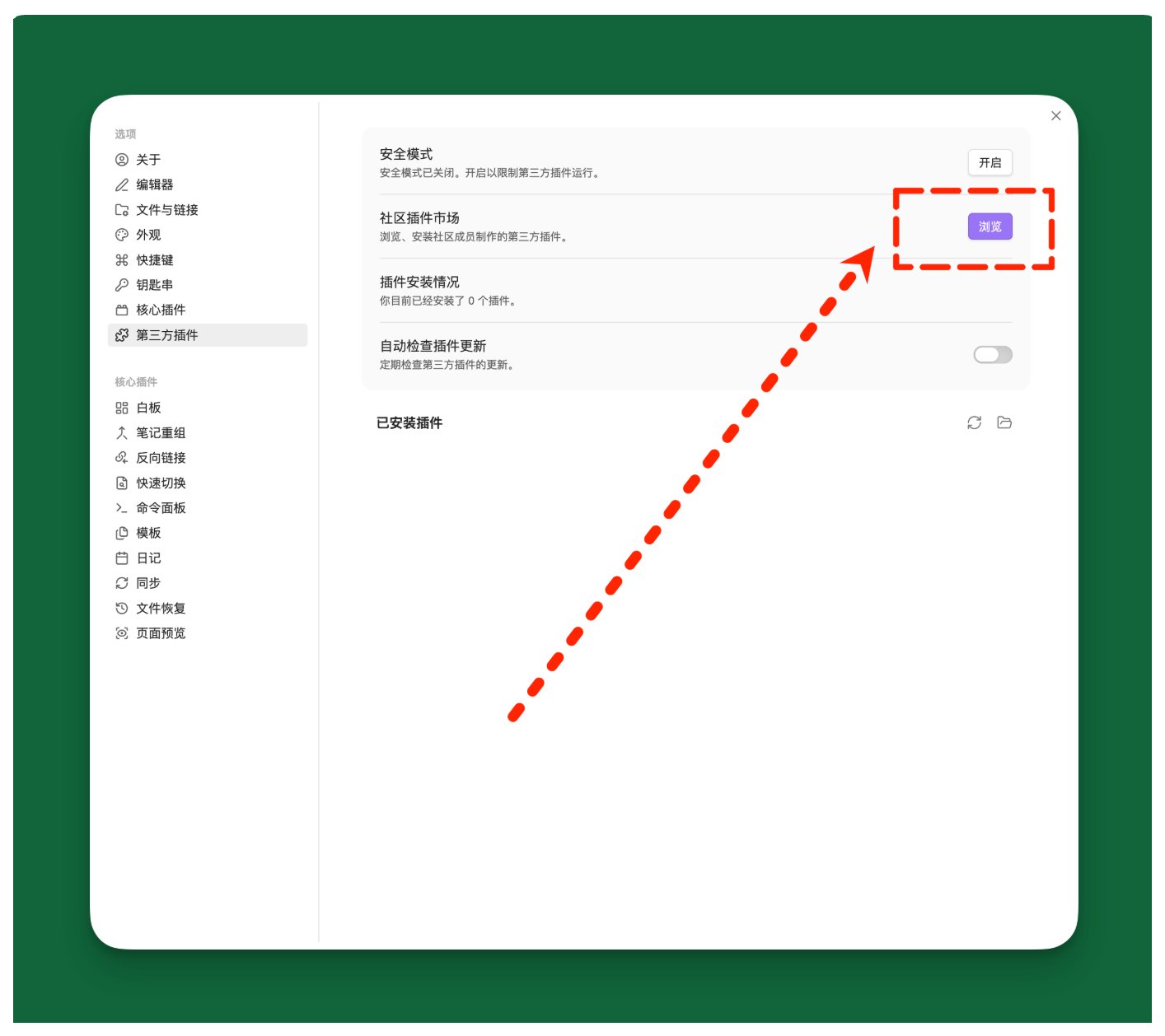
设置面板左侧菜单往下滑 → 找到「第三方插件」→ 点进去。
最上面那一栏就是「安全模式」,默认是开启状态,开着的时候 Obsidian 不让你装任何第三方插件。点右边的开关把它关掉,弹出提示问你确不确定,点确认。
关掉之后,紧跟着一栏「社区插件市场」就可用了,右边那个「浏览」按钮就是插件市场入口(截图里红框那个)。
Step 3:装 BRAT
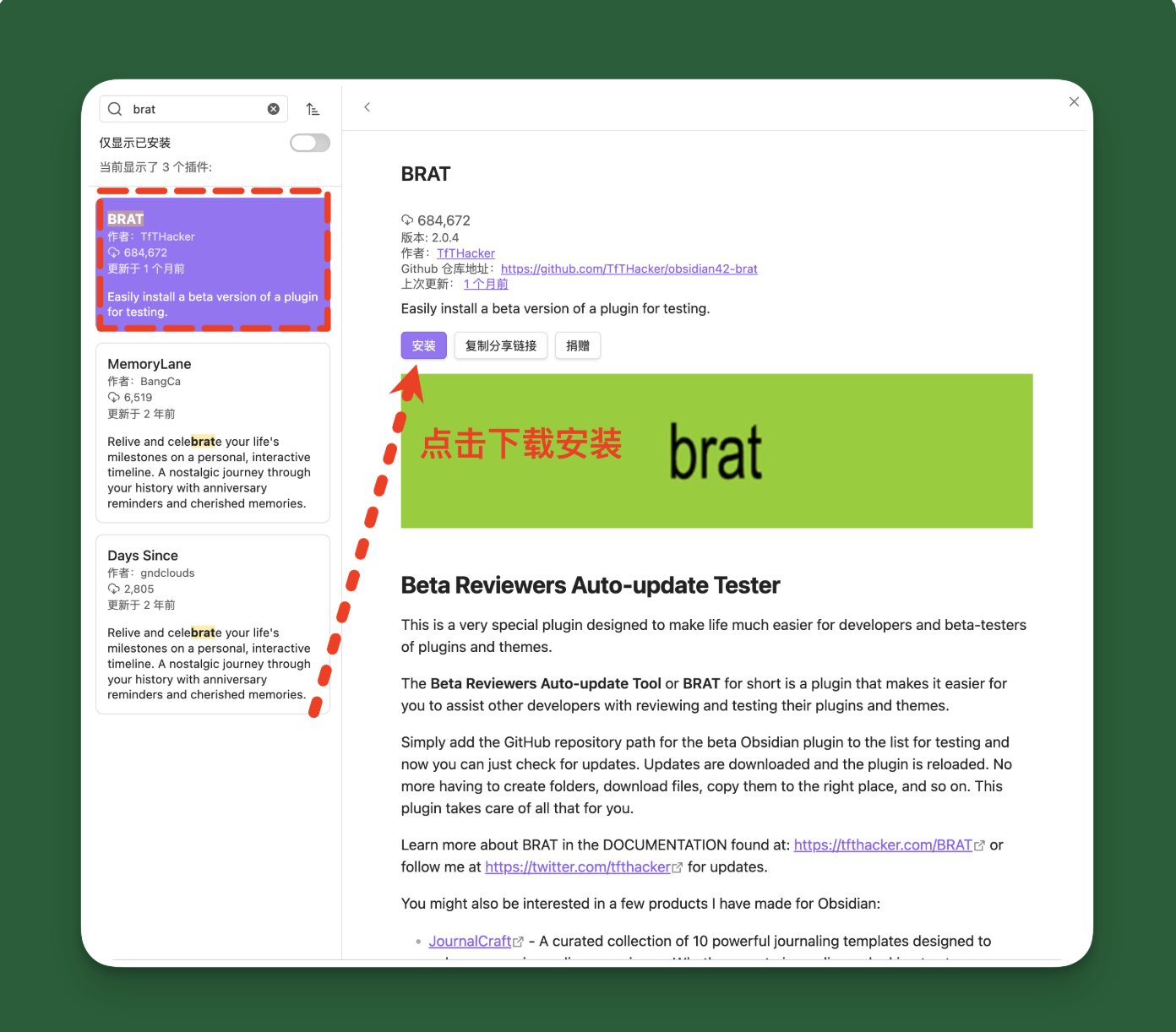
点「浏览」→ 进入插件市场。
搜索框里输入 brat → 第一个结果就是。名字 BRAT,作者 TfTHacker,下载量 68 万+,认准它别装错。
点进去 → 右侧详情页点「安装」→ 装完按钮会变成「启用」,再点一下。
Step 4:用 BRAT 添加 Claudian
回到设置页面,左侧菜单滑到最底下,「第三方插件」分类下面会列出所有已装的插件,找到 BRAT 点进去。
⚠️ BRAT 自己的设置页是英文 UI,不像 Obsidian 主设置是中文。看到一屏英文不要慌,跟着下面四步走就行。
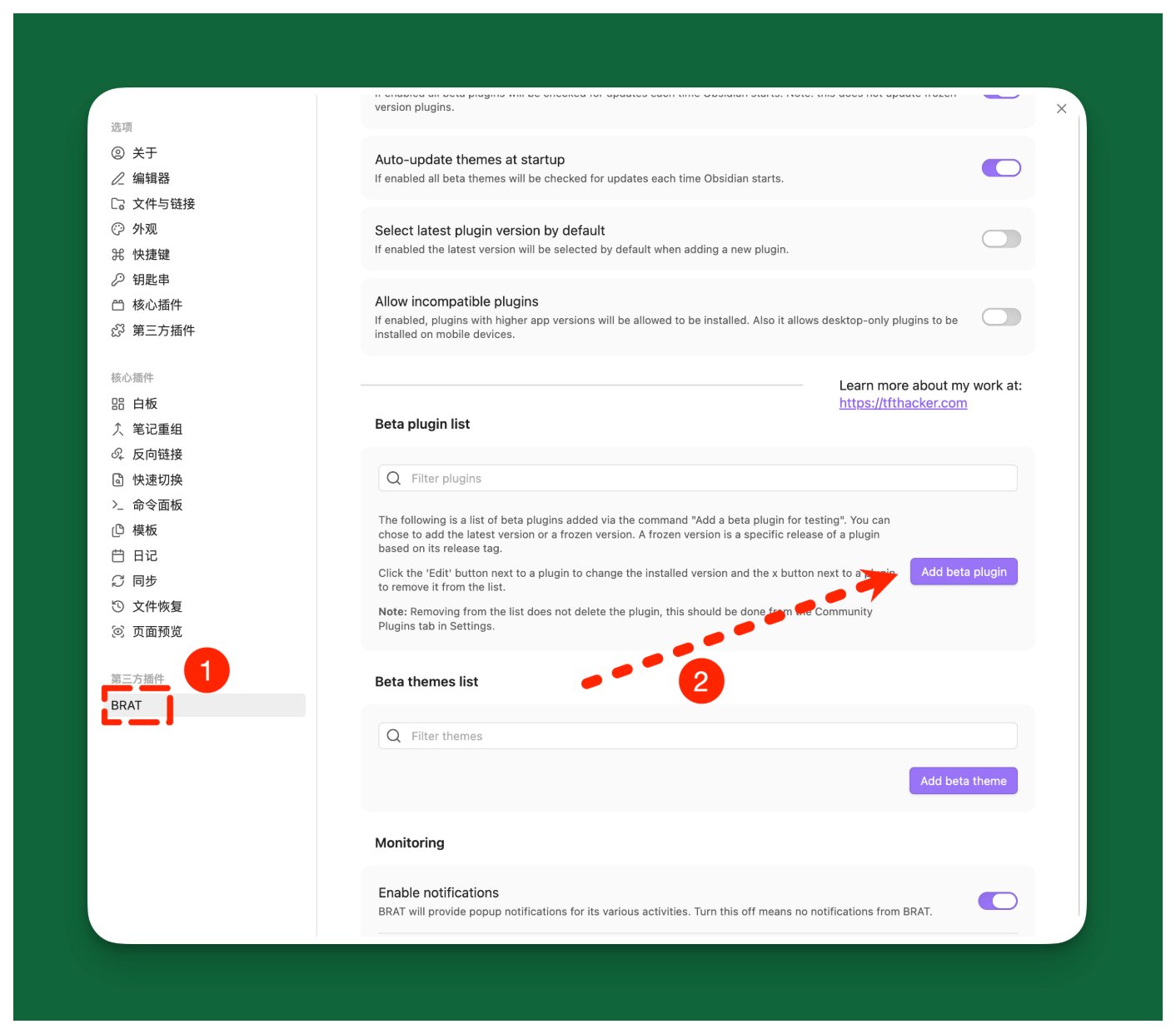
❶ 左侧菜单底部找到 BRAT 点进去 ❷ 右侧滑到「Beta plugin list」区域,点紫色按钮「Add beta plugin」
弹出来一个 Github repository for beta plugin 窗口,按 ❸❹ 走。
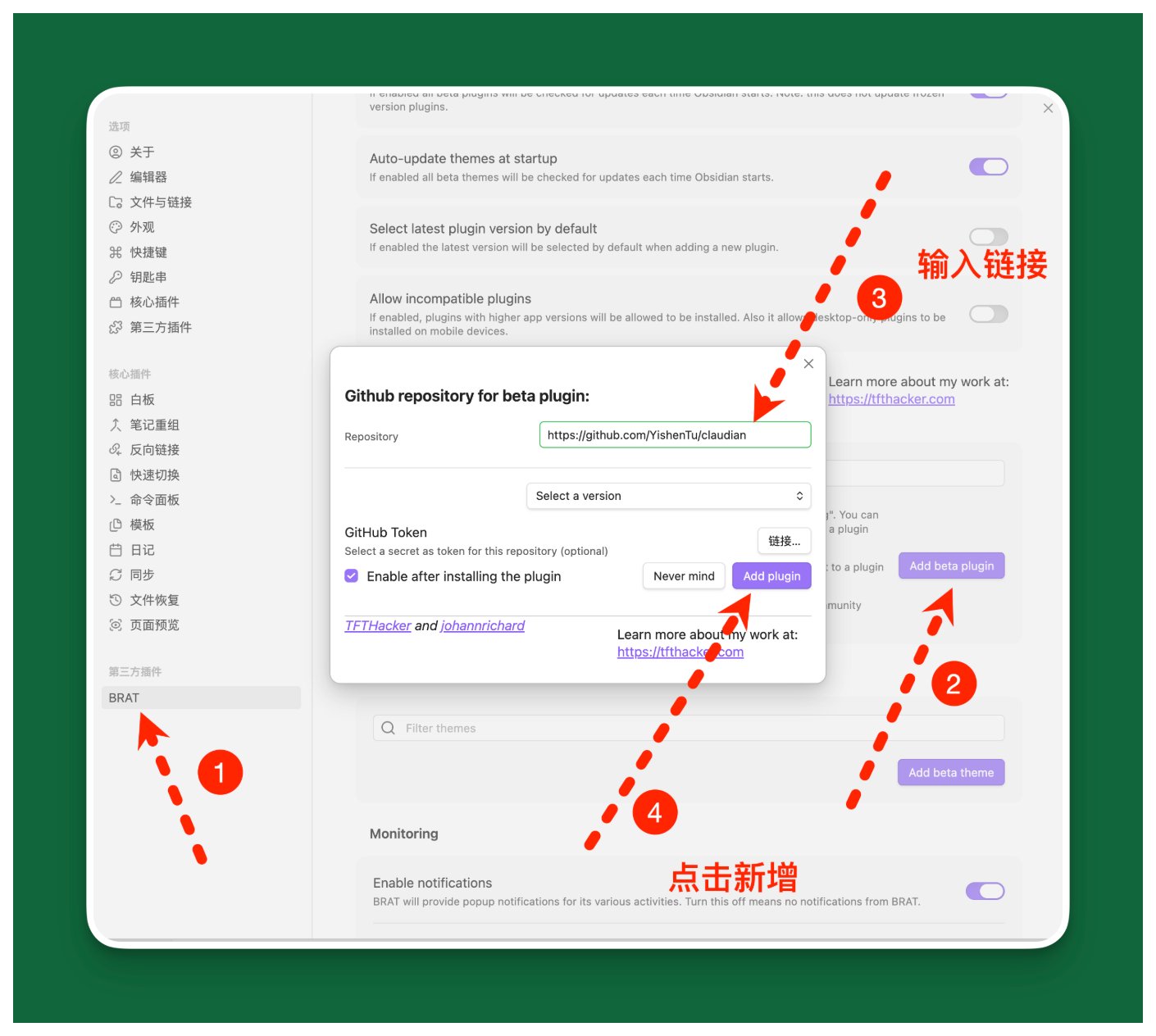
❸ 在 Repository 输入框里完整粘贴这个地址:
❹ 点紫色按钮「Add plugin」 → 等几秒。屏幕上会冒出一条绿色提示,Claudian 自动装好并启用。
Step 5:验证 Claudian 已启用
回到「第三方插件」页面(注意:是上面那个总开关页面,不是底下分类下的 BRAT),滑到「已安装插件」区域,能看到刚装好的 Claudian,右边开关亮着,就是装好并启用了。
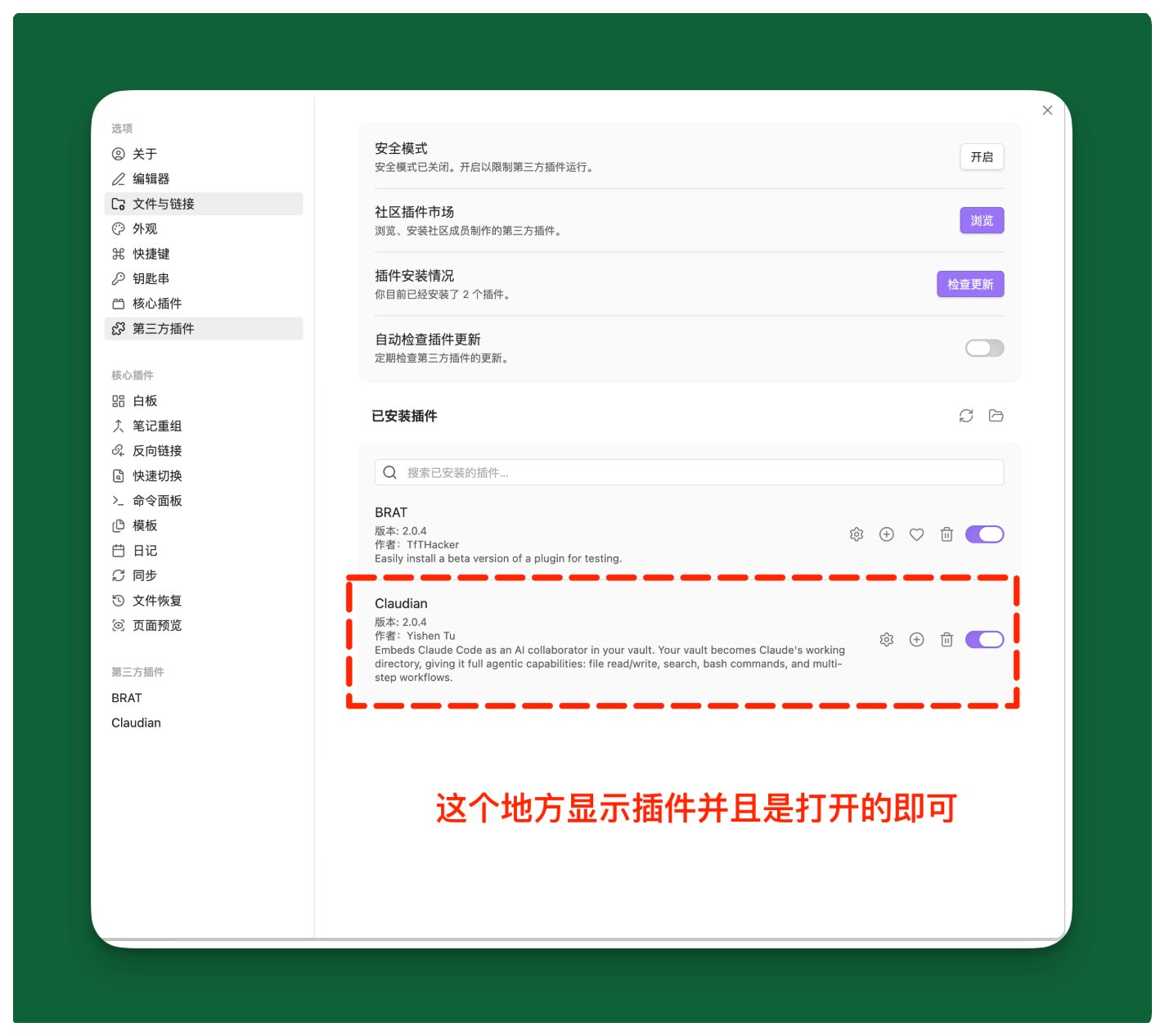
顺便看一眼官方对 Claudian 的介绍: "Embeds Claude Code as an AI collaborator in your vault. Your vault becomes Claude's working directory, giving it full agentic capabilities: file read/write, search, bash commands, and multi-step workflows."翻译:把 Claude Code 嵌进你的笔记仓库,vault 直接变成 Claude 的工作目录,它能读写文件、搜索、跑命令、执行多步骤工作流。一句话:你的笔记自己会动了。
启用之后看 Obsidian 最左边的侧边栏(图标那一列),应该多出一个 🤖 机器人图标,这就是 Claudian 的对话面板入口。
⚠️ 没看到 🤖 图标? 退出 Obsidian(Mac ⌘Q / Windows 关掉窗口)重新打开就行。
到这一步 Claudian 这个"壳子"就装好了。但它现在还不能聊天,因为还没接 AI 模型。
下面分两节,分别把 Claude Code 和 Codex 接上。
三、通道一:配 Claude Code
Claude Code 是 Anthropic 官方的命令行工具,它是 Claudian 跑 Claude(Sonnet / Opus)模型的"底层引擎"。
Step 1:装 Claude Code CLI
打开终端(不知道在哪打开看 1.2),跑这条命令:
npm install -g @anthropic-ai/claude-code
装的时候会跑一会儿,光标重新回到 $ 提示符就是装完了。
Step 2:处理 Claude Code 的登录和使用
Claude Code 怎么"接到 AI 模型",根据你手里的资源分三条路。选一条适合你的就行,Step 3 / 4 / 5 主线通用。
路线 A:有官方 Claude / Anthropic 订阅 ✅
终端直接跑:
claude
第一次启动会弹出登录引导:浏览器自动打开 Claude 官网 → 用你的账号登录 → 授权 → 自动跳回终端,看到欢迎界面就是登好了。凭证存在本地 ~/.claude/,以后调用直接复用。
💡 没自动开浏览器? 终端会输出一行授权链接,复制到浏览器手动打开就行。
走完按 Ctrl+C 或 /exit 退出 CLI 交互界面,继续 Step 3。
路线 B:用第三方 API 中转站 / 聚合平台 ✅
如果你手上已经有某家中转站或聚合平台的 API Key,按那家平台的文档配 ANTHROPIC_BASE_URL 和 ANTHROPIC_API_KEY 环境变量即可。每家平台字段不太一样,跟着官方文档走最稳,本文不展开。配完直接进 Step 3。
路线 C:什么都没有?看本节末尾的「番外」 ⭐
没官方订阅、也不打算找中转站?没关系。
本节末尾有一节 「番外:白嫖玩法 — 用免费模型 Ling 跑 Claude Code」:通过 OpenRouter 的免费模型 Ling-2.6-1T + CC Switch 一键切换,完全不花钱、不用信用卡、跟着教程 5 分钟搞定就能让 Claude Code 跑起来。(注意,当前模型目前免费使用,大家使劲蹬就完事了,注意一下到期时间是 26.04.30,然后免费期之后费用也不会特别贵,大家按需购买使用即可,适合自己的才是最好的)
国产开源模型,访问稳定,日常编程辅助和写作够用。
预算紧张、暂时没订阅、或者想先试试水的同学,推荐走这条路:直接往下翻到番外,配完再回 Step 3 继续,Step 2 你就不用做了。
⚠️ 报错 command not found: claude? 这说明 Step 1 的 CLI 没装好,或者新 CLI 还没进当前终端的 PATH。关掉终端窗口重开一个再试。
Step 3:拿 CLI 路径
终端跑:
where claude
会输出一行路径:

你的输出会和我不一样(路径长得像不像没关系),完整复制这一行,待会要粘到 Claudian 设置里。
⚠️ 没输出? 重开终端再试一次;Linux 上 where 找不到的话改用 which claude。
Step 4:填到 Claudian 设置
回到 Obsidian → 左下角齿轮 ⚙️ → 左侧菜单滑到底找到 Claudian → 点进去。
进入 Claudian 设置后,先把语言切成中文,然后留意顶部有 3 个 tab:「通用」「Claude」「Codex」。先切到「Claude」tab。
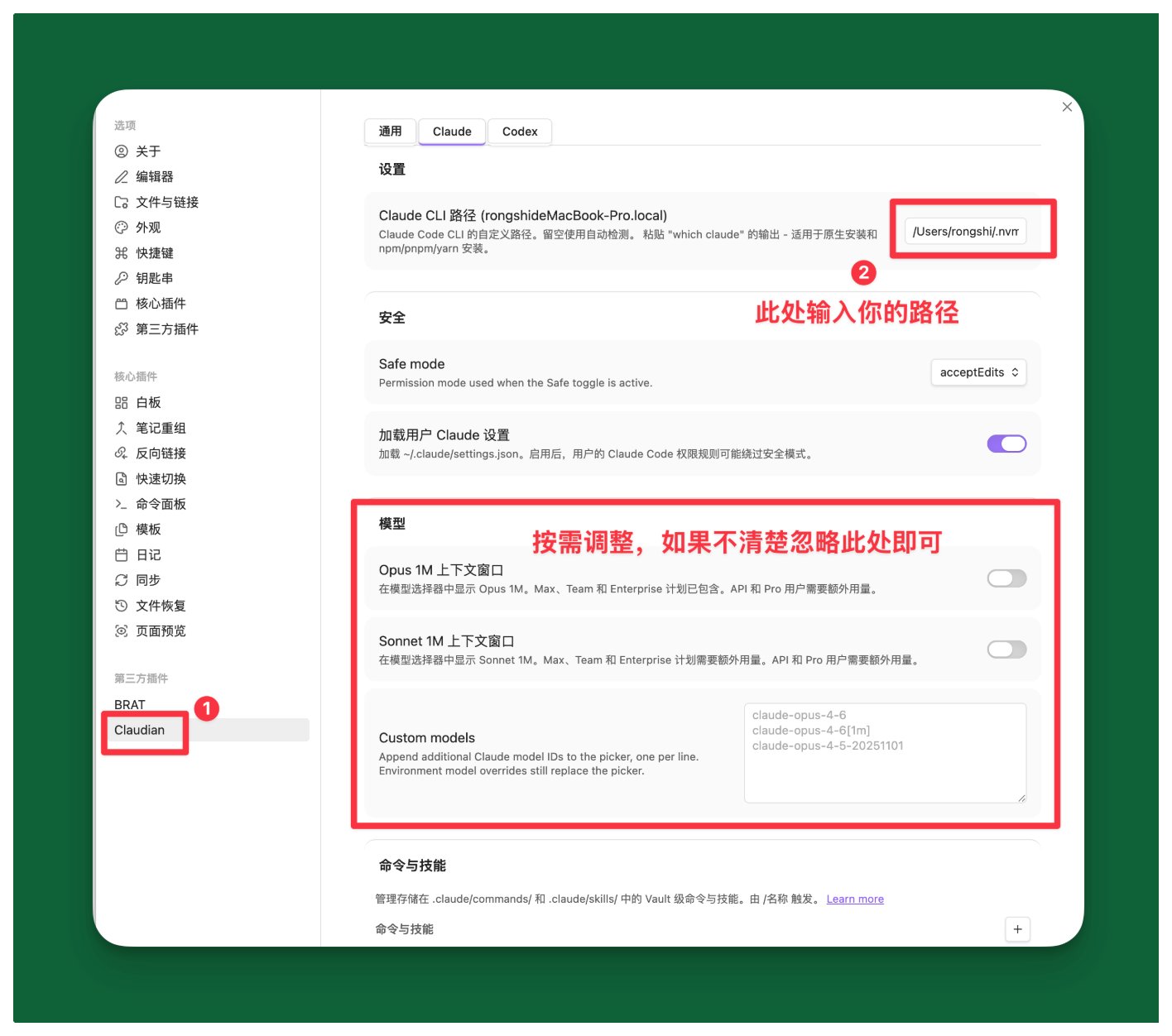
「设置」区域第一栏「Claude CLI 路径」,把刚才 Step 3 复制的路径完整粘进去。
页面下面还有「安全」「模型」「命令与技能」几个区域,全部保持默认即可。下面这几项只针对特定用户:
- 「加载用户 Claude 设置」:已经在终端配过 ~/.claude/settings.json 的用户打开
- 「模型」区域(截图红框):Max / Team / Enterprise 套餐用户按需调整 1M 上下文 / Custom models,普通用户全部忽略
Step 5:★ 验证能跑
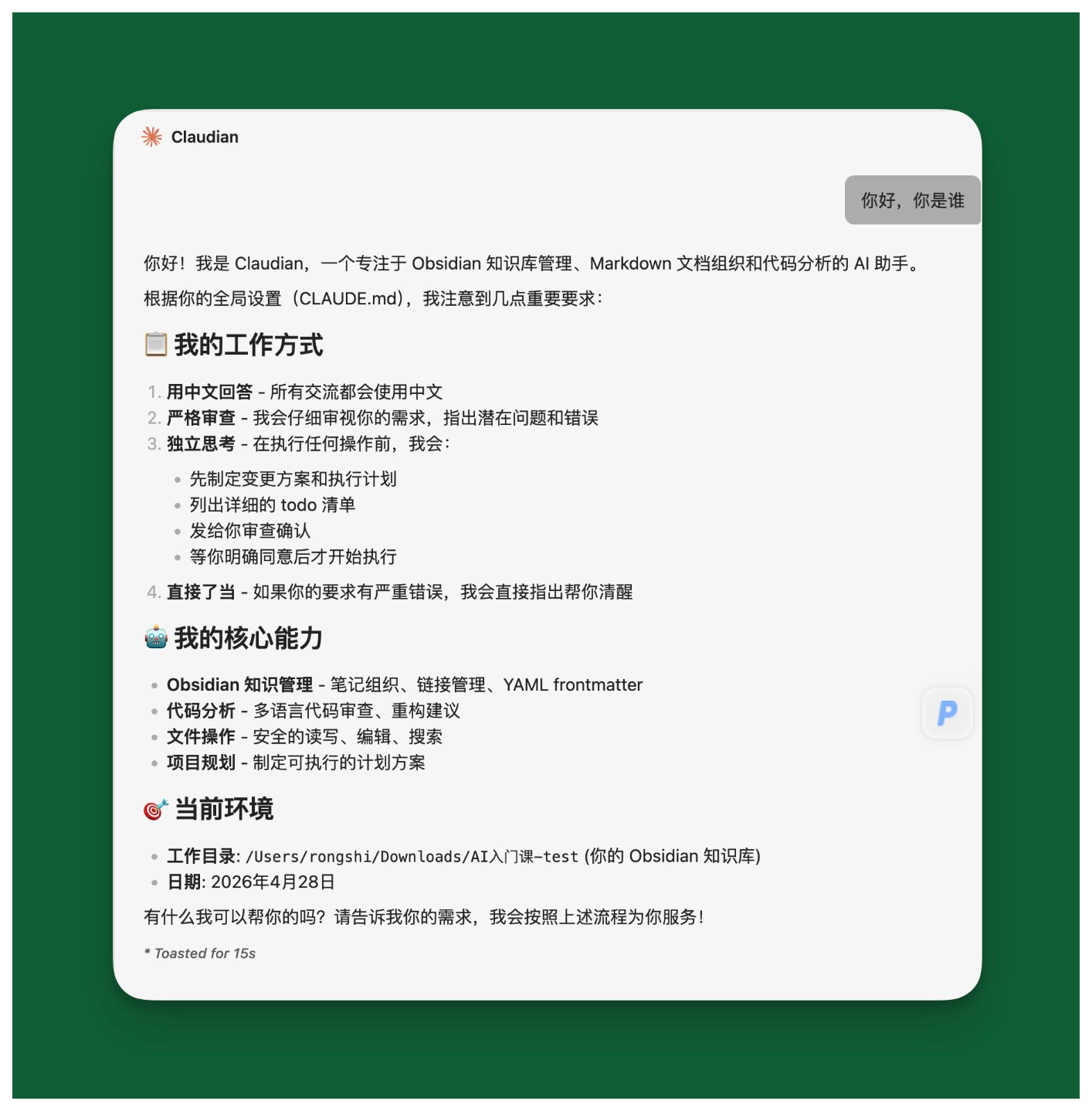
回到 Obsidian 主界面 → 点左侧 🤖 图标打开 Claudian 主面板 → 发一句"你好"。
只要 AI 回复了就代表 Claude Code 通道打通。
番外:用免费模型 Ling 跑 Claude Code(白嫖玩法)
主线走完,Claude Code 默认按你的 Claude / Anthropic 订阅扣费。如果你想先白嫖一下试水,或者预算紧张、暂时没订阅,可以走这条路:通过 OpenRouter 上的免费模型 Ling-2.6-1T,配合 CC Switch 一键切换 API 提供商。Claude Code 还是那个 Claude Code,底下烧的是免费 token。
💡 CC Switch 是一款跨平台桌面应用,专门用来管理 Claude Code、Codex、Gemini CLI、OpenCode、OpenClaw 等 AI 编程工具的 API 提供商。好处是不用手动编辑配置文件,所有操作都通过可视化界面完成。
Step 1:在 OpenRouter 拿 API Key
访问 openrouter.ai → 用 Google 账号或邮箱注册 → 进入 openrouter.ai/keys → 点「Create Key」。
弹窗里只需要填 Name 一个字段(随便起,比如 Obsidian Use Key,方便以后认),下面的 Credit limit / Reset limit every / Expiration 全部留默认即可。点 「Create」 → 完整复制生成的 Key。
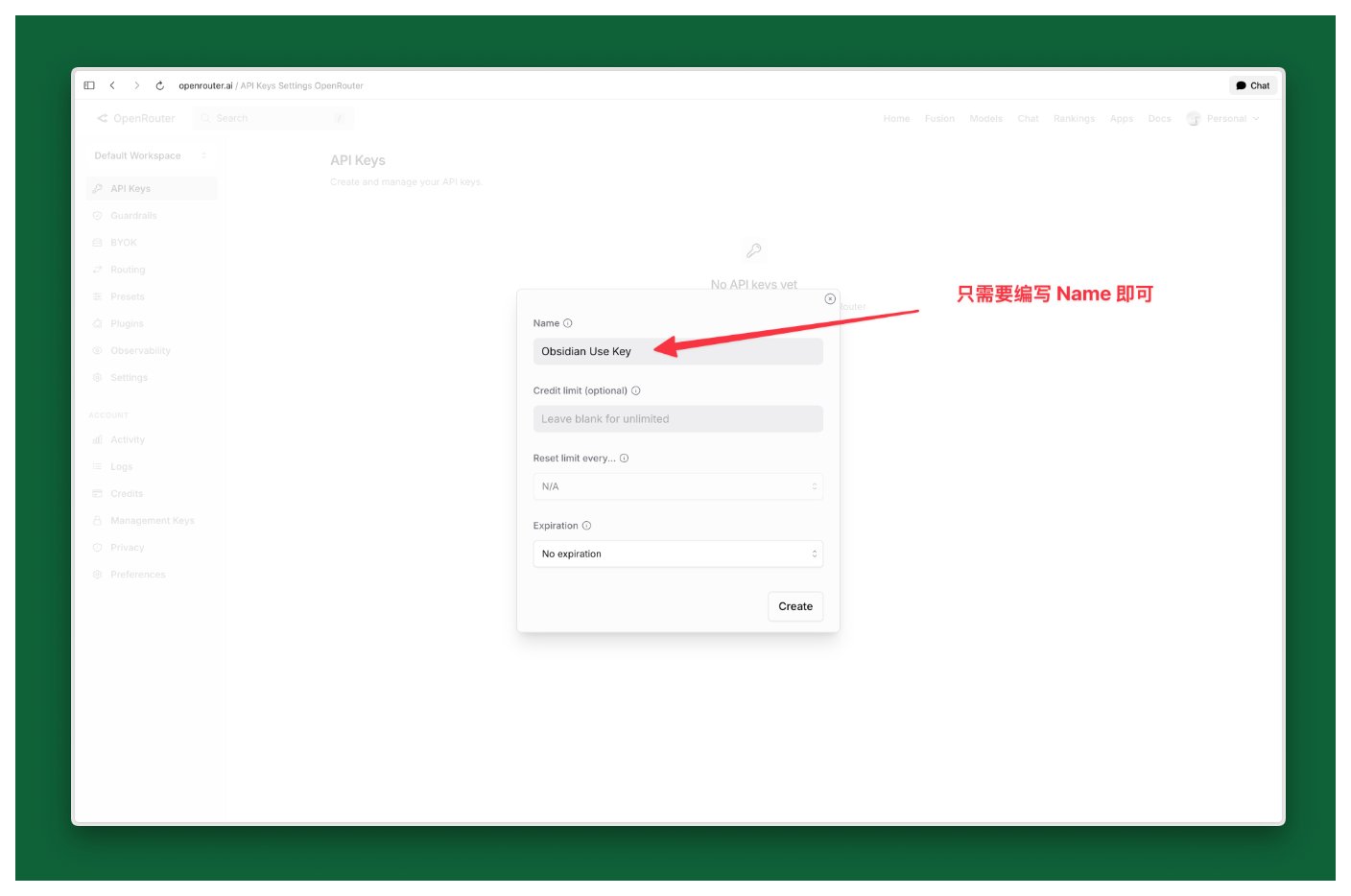
⚠️ API Key 只显示一次,务必保存好。丢了得重新生成。
Step 2:找到免费模型 Ling-2.6-1T 并复制模型 ID
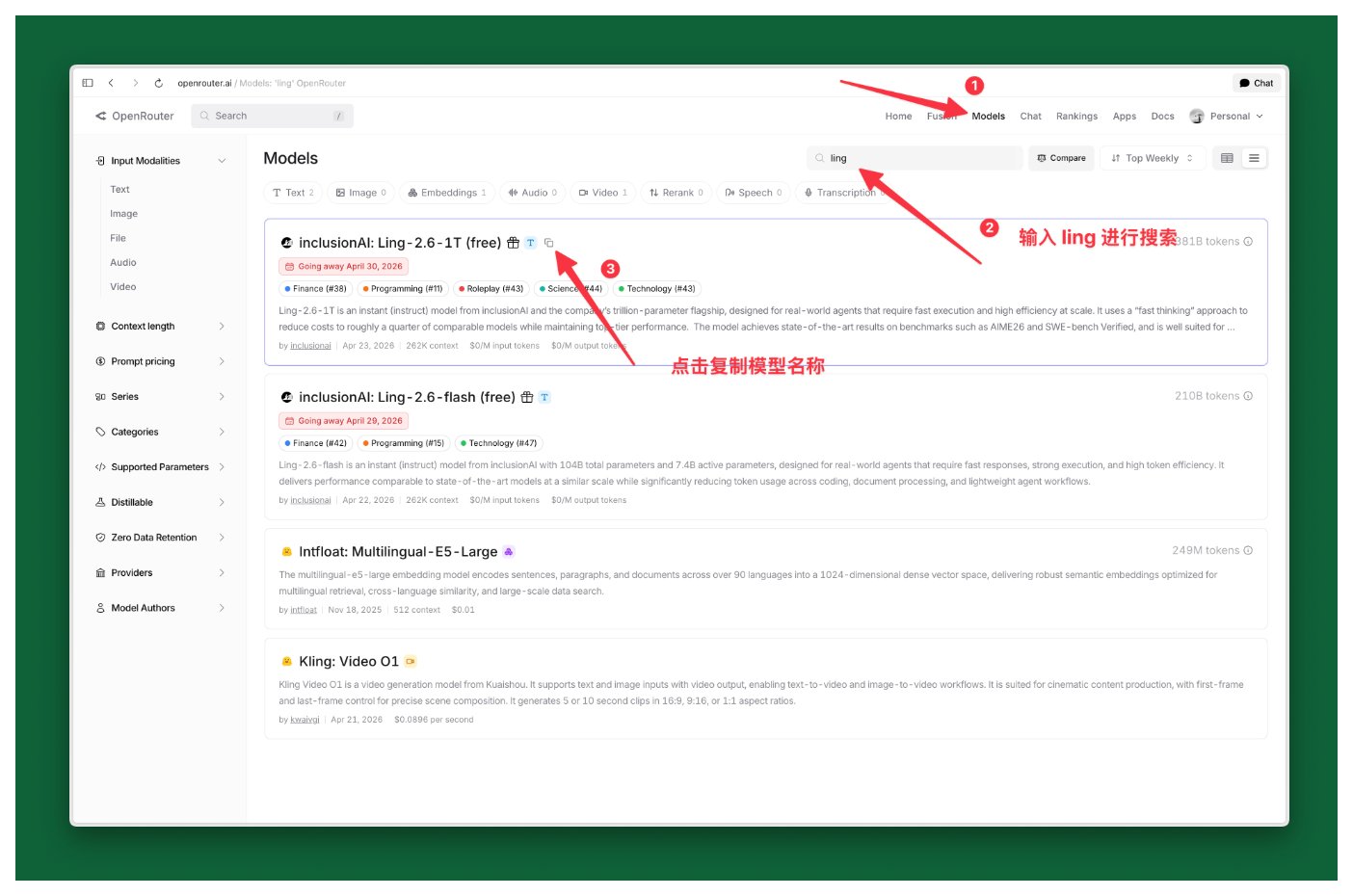
❶ OpenRouter 顶部菜单点进 Models 页面 ❷ 搜索框输入 ling → 第一个结果就是 inclusionAI: Ling-2.6-1T (free)(标记 Free,输入输出都不计费) ❸ 点模型名右边的 复制图标 → 复制下来的模型 ID 就是:
inclusionai/ling-2.6-1t:free
💡 OpenRouter 上有不少免费模型,Ling-2.6-1T 是其中表现不错的一个。就算免费期结束,按当前公开价格看也属于很便宜的一档。
Step 3:装 CC Switch
Mac 终端依次跑:
brew tap farion1231/ccswitch brew install --cask cc-switch
Windows:去 CC Switch Releases 下 .msi 安装包双击装。
Step 4:CC Switch 里添加 OpenRouter
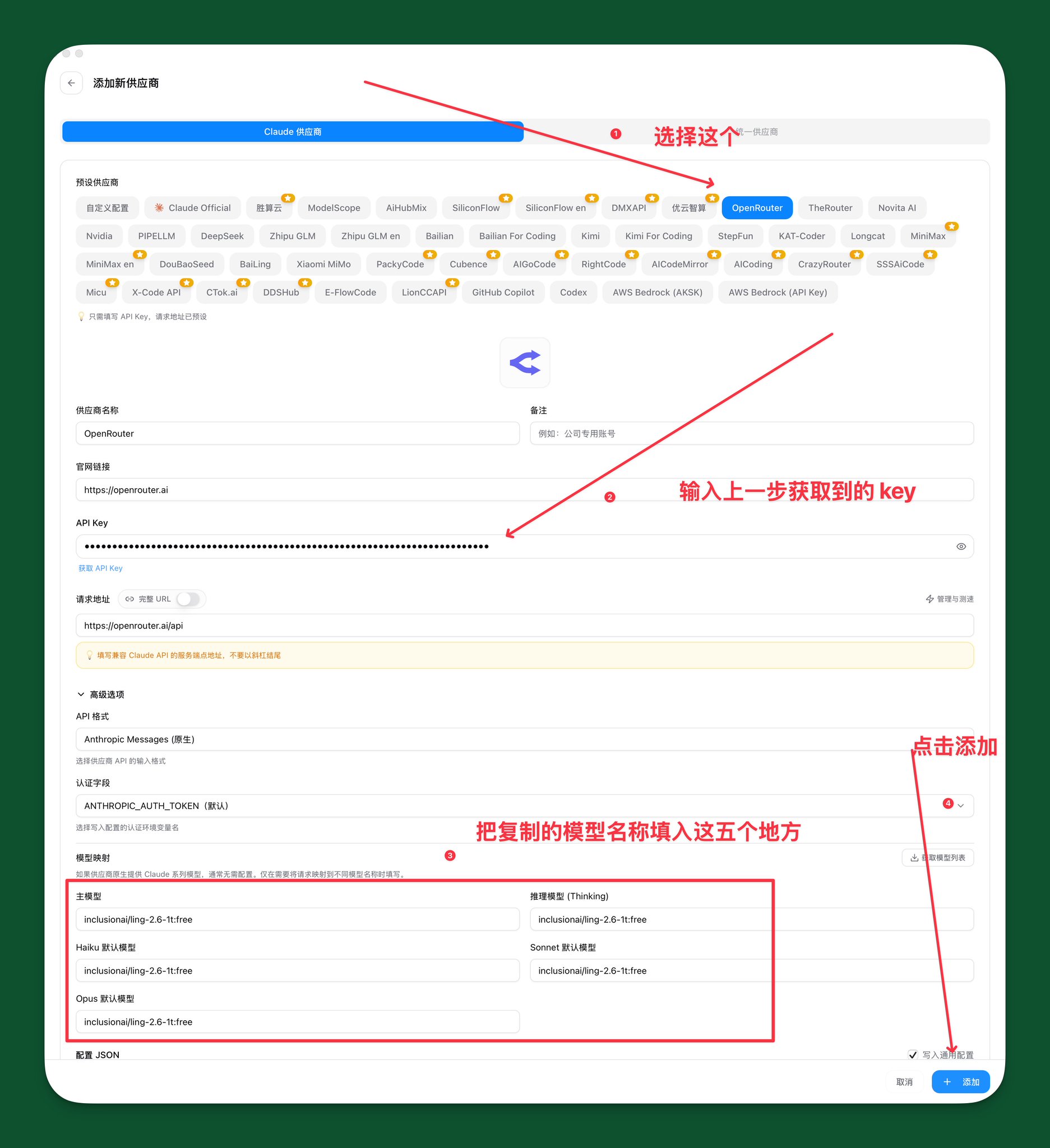
打开 CC Switch → 顶部 tab 选 「Claude 供应商」 → 点「添加新供应商」(CC Switch 内置 50+ 提供商预设)。
❶ 预设列表里选 OpenRouter(在第二行靠右),选完上面的「供应商名称」「实际地址」会自动填好(https://openrouter.ai),不用改。
❷ API Key 字段 → 粘上一步复制的 OpenRouter Key。
❸ 把模型名 inclusionai/ling-2.6-1t:free 填到下面这 5 个字段里(每个都填同一个):
- 主模型
- 推理模型 (Thinking)
- Haiku 默认模型
- Sonnet 默认模型
- Opus 默认模型
⚠️ 这一步是关键:CC Switch 把 Claude Code 内部用的所有模型角色都映射给底层 provider 处理,所以 Haiku / Sonnet / Opus 三档全部得指向 Ling 这一个模型。少填一个,对应那档调用就会失败。
❹ 点右下角蓝色「添加」按钮。
Step 5:启用 OpenRouter
回到 CC Switch 主界面,能看到刚加的 OpenRouter provider 卡片,右边有蓝色「▶ 启用」按钮,点它。
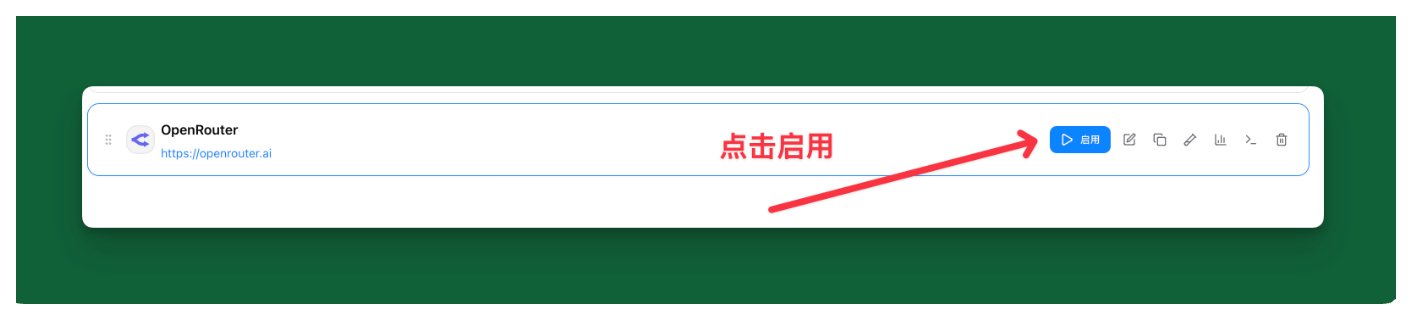
💡 Claude Code 切换提供商后不需要重启,直接生效。也可以从系统托盘右键直接切换。
Step 6:★ 验证白嫖通道
回 Claudian 主面板 → 用 Claude 组的任意模型(Opus / Sonnet / Haiku 都行,反正底下都走 Ling)→ 发一句"你好"。
只要 AI 回复就说明白嫖通道打通。此时你跑的就是 Ling-2.6-1T,完全不产生费用。
四、通道二:配 Codex(本文核心增量)
不管你走的是主线官方登录,还是番外白嫖路线,到这一步 Claude Code 都能用了。如果你只想用 Claude,到这就可以收工。
但 Claudian 还有一手玩法:再挂一条 Codex 通道,两边随时切换。这一节官方 README 几乎没写、网上也搜不到完整教程。下面是我实测可跑的全流程。
Step 1:装 Codex CLI
终端跑:
npm install -g @openai/codex
💡 已经装了 OpenAI 的 Codex 桌面 app? 也可以直接对它说"帮我安装 codex cli",它会替你跑这条命令,适合不想碰命令行的同学。
Step 2:用 ChatGPT 登录鉴权
这一步是 Codex CLI 和 Claude Code 体验差异最大的地方:Codex 用的是 ChatGPT 官方授权,你不需要单独申请 OpenAI API Key,有 ChatGPT 账号就行。
和上一节一样,先把 CLI 登好再去配 Claudian。终端跑:
codex login
进入交互界面后,选 「Sign in with ChatGPT」。
它会自动开浏览器 → 用你的 ChatGPT 账号登录 → 授权 → 跳回终端,看到 Sign in successful 就是登好了。
Step 3:拿 CLI 路径
终端跑:
where codex
输出一行路径:

我这里是 /Users/rongshi/.local/bin/codex,和 Claude 一样,你看到的具体路径会和我不同,完整复制下来就行。
Step 4:填到 Claudian 设置(关键)
回到 Obsidian → Claudian 设置 → 顶部 tab 切到「Codex」。
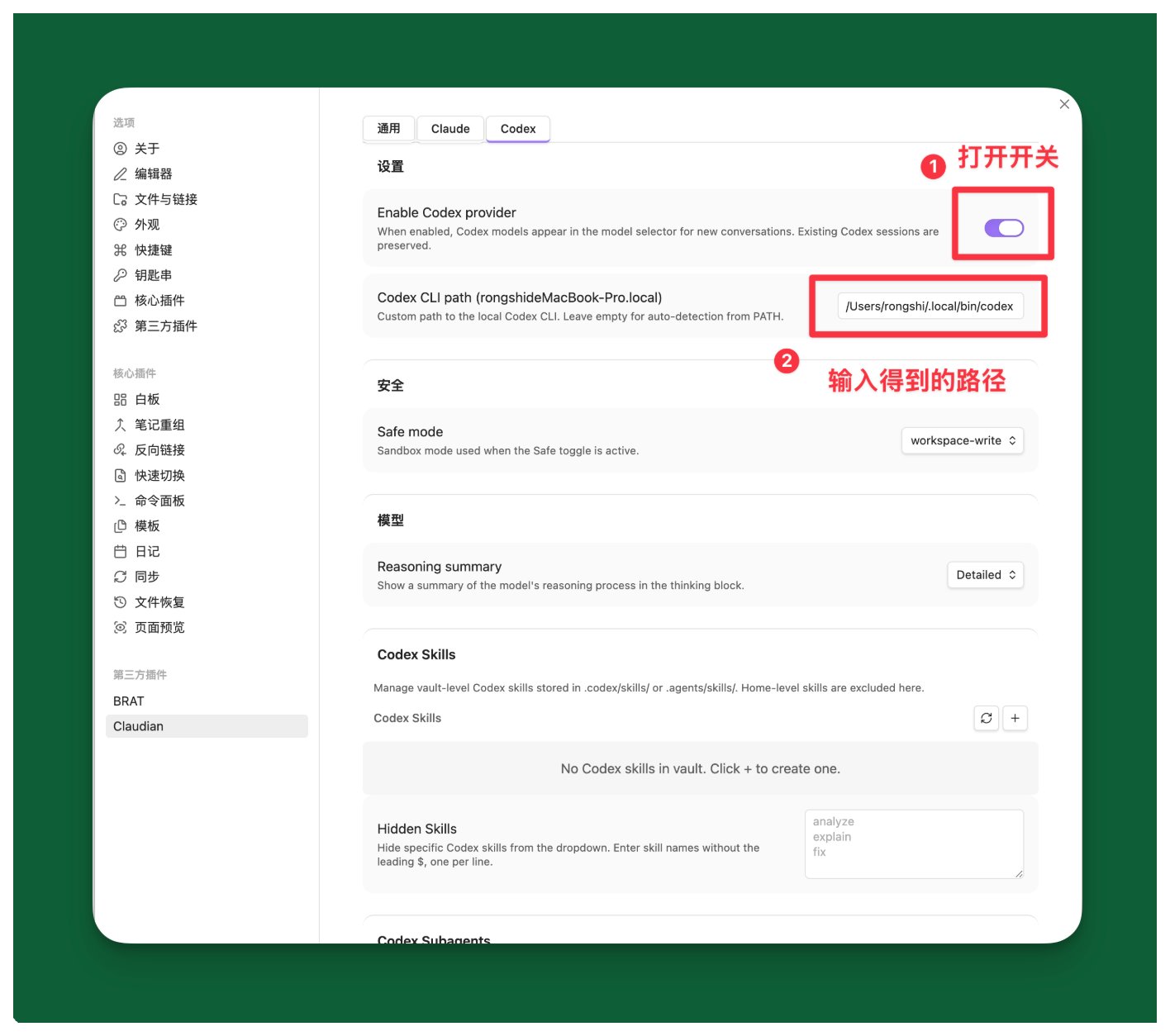
这一步有两个动作必须都做,少一个 Codex 都不会出现在切换菜单里:
❶ 打开「Enable Codex provider」开关(截图里红框 ❶)
⚠️ 这是 Codex 通道的总闸,默认是关的。打开之后 Codex 模型才会出现在 Claudian 的模型选择器里。这一步全网教程没人提到,是真正的"踩坑陷阱"。如果你最后切换菜单里看不到 Codex,99% 是这个开关没打开。
❷ 在「Codex CLI path」字段,把刚才 Step 3 复制的 codex 路径完整粘进去(截图里红框 ❷)
Step 5:★ 验证能跑
回到 Claudian 主面板 → 切换到 Codex→ 发一句"你好"。
只要 AI 回复了,就是Codex 通道打通。
⚠️ 切换菜单里看不到 Codex? 1️⃣ 检查 Step 4 那个 Enable Codex provider 开关是不是打开了 2️⃣关闭 Obsidian 之后重新启动 3️⃣在 claudian 中新建一个对话框即可
五、双模型切换:左下角一键选
两条通道都配好之后,切换位置是 Claudian 对话框左下角的模型选择器。点一下弹出下拉菜单,里面分两组:
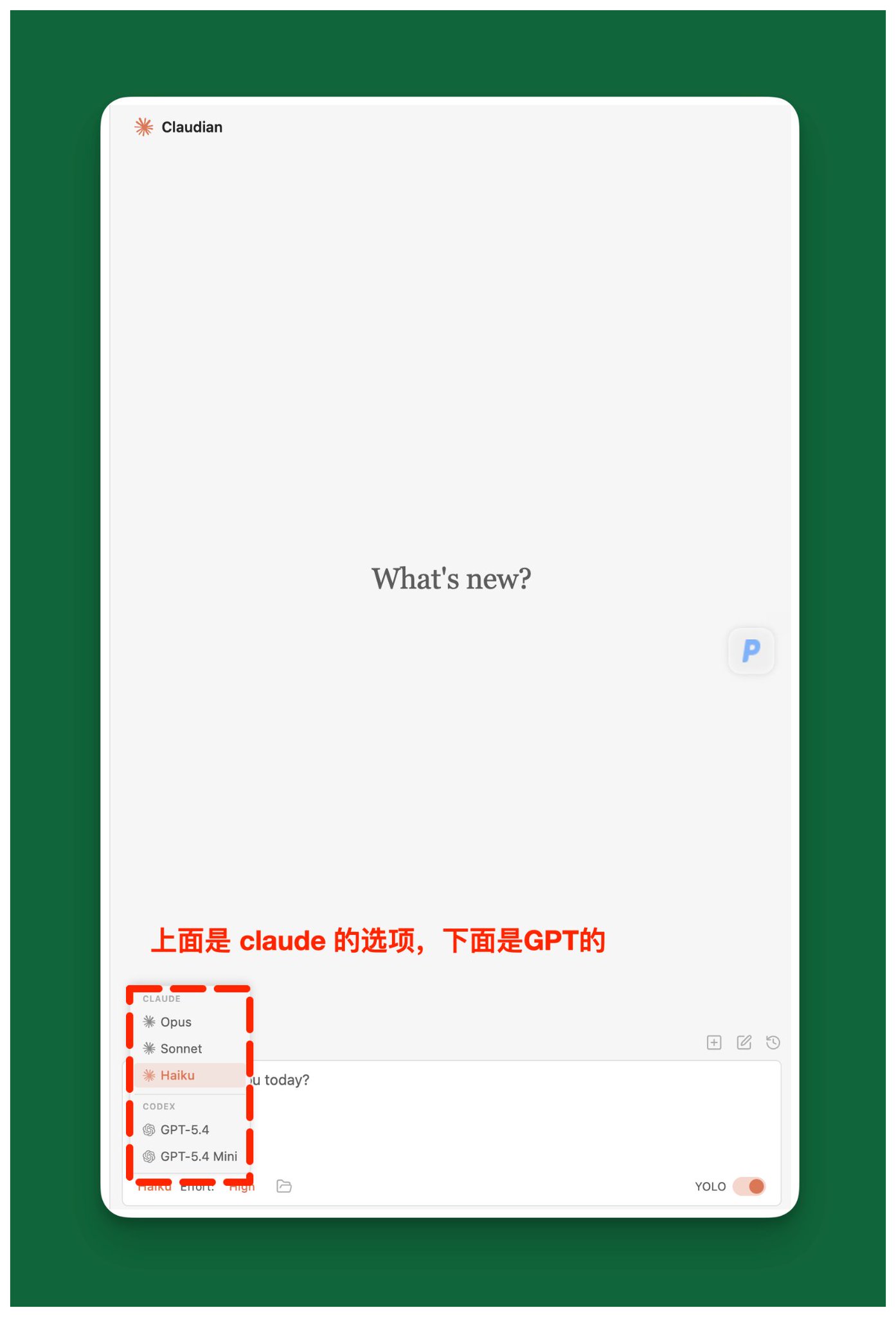
- CLAUDE 组:Opus / Sonnet / Haiku
- CODEX 组:GPT-5.4 / GPT-5.4 Mini
⚠️ 下拉菜单里只看到 CLAUDE 组,没 CODEX 组? 1️⃣检查 Step 4 ❶ 那个 Enable Codex provider 开关是不是打开了 2️⃣关闭 Obsidian 之后重新启动 3️⃣在 claudian 中新建一个对话框即可
写在最后
到这一步,你的 Obsidian 已经同时挂上了 Claude 和 Codex 两条 AI 通道,按自己的需要切着用就行。
Codex 这部分,我搜了全网没看到一篇完整的,这是这篇我自己最在意的部分。 收藏起来,以后想给同事或朋友安利双模型双开,把这一篇丢过去就行。
来源:飞书 · AI Spark 知识库 | 原文(最新版):https://lcnniolukk80.feishu.cn/wiki/HS0TwZXbAiezPPkUznScjJpfn7e | 归档:2026-06-04