外观
嫌 Obsidian 官方同步太贵?这套零成本的 GitHub 同步方案赶紧收好
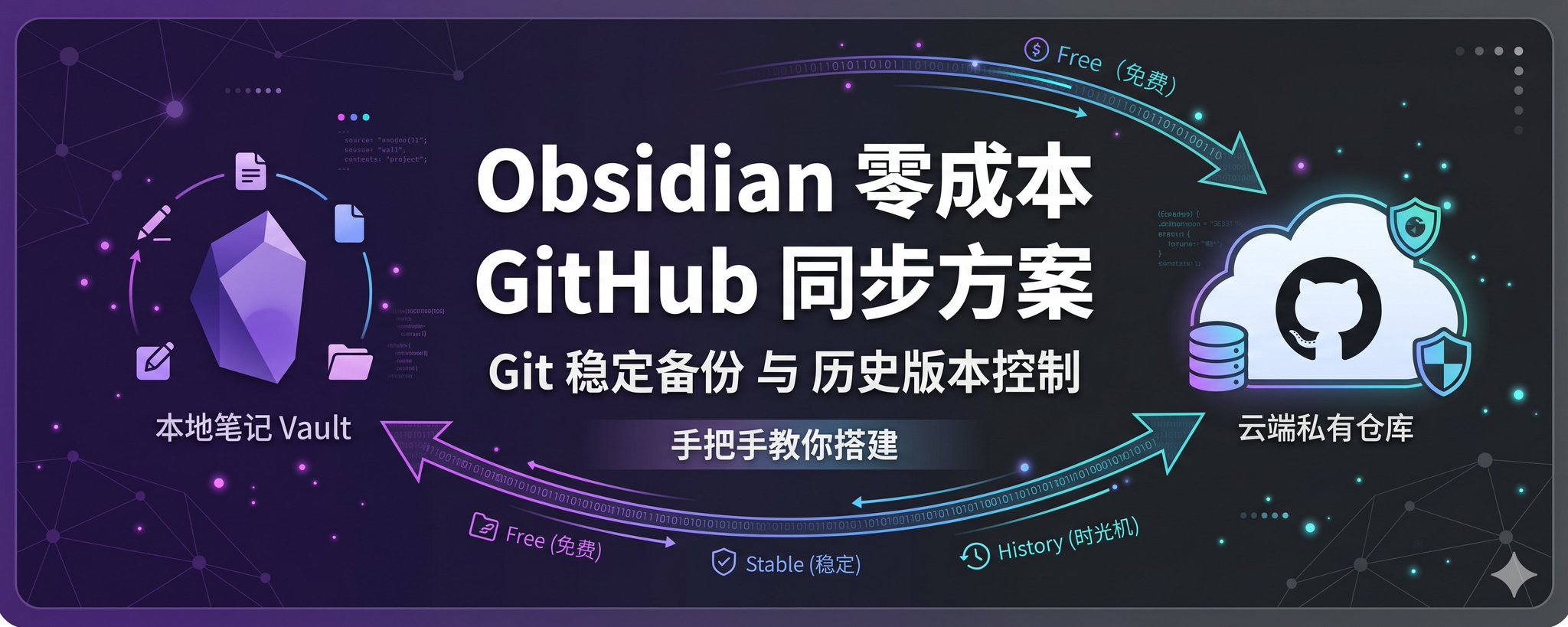
很多 Obsidian 用户最大的痛点,就是同步问题。
官方提供的 Obsidian Sync 虽然好用,但每月几美元的门槛毕竟不是所有人都愿意承受的。退而求其次,很多人选择了 iCloud、OneDrive 或者坚果云同步,结果往往是:偶尔卡顿、遇到冲突覆盖,甚至有些平台对文件数量也有限制。
难道就没有一个既免费、又稳定,还能像“时光机”一样保存笔记历史版本的替代方案吗?
答案是有的。今天就手把手教你,如何利用开发者们常用的工具 —— Git 和 GitHub,配合 Obsidian 社区插件 Obsidian Git,搭建一套实用的云端同步与备份方案。
为什么选择 GitHub 来同步笔记?
在开始折腾之前,我们需要花一分钟了解这套方案的核心优势:
- 免费的私有仓库:GitHub 提供免费的私有仓库(Private Repository)。对纯文本笔记来说,容量通常已经很够用。
- 自动化更省心:配置好后,你可以设置比如“每 10 分钟自动备份一次”,减少手动操作。
- 降维打击的“版本控制”功能:这是网盘无法比拟的优势。如果不小心删错了某段文字,哪怕过了好几天,你都能通过 Git 的“历史快照”找回来。
不用担心你没写过代码,这个教程会把硬核的程序员操作,拆解成傻瓜式的“点击下一步”。我们开始吧!
🏃 第一步:准备工作 (只需做一次)
要完成这套方案,你的电脑需要安装基础环境。
- 注册一个 GitHub 账号:前往 GitHub 官网 注册一个账号。
- 下载安装 Git 环境:前往 Git 官网 下载对应系统(Windows / Mac)的安装包。 安装提示:下载后双击运行,全程不必修改任何选项,一直点击“下一步 (Next)”直到完成即可。
☁️ 第二步:在云端建个“家” (创建仓库)
我们要先在 GitHub 上申请一个保险箱,用来存放你的笔记。
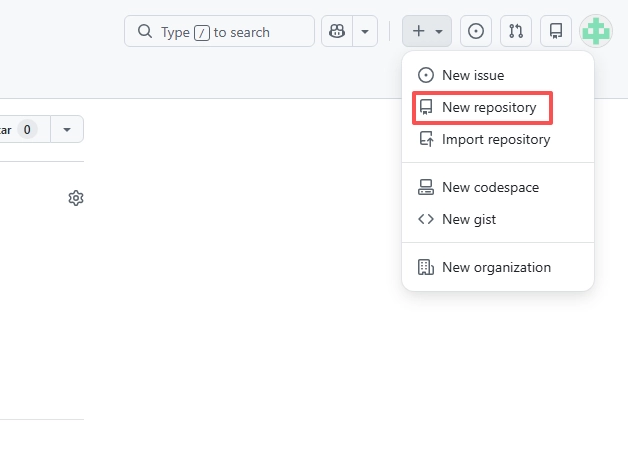
1、登录 GitHub,点击右上角的 + 号,选择 New repository(新建仓库)。
2、在创建页面中,进行如下配置:
Repository name (仓库名):随便起个名字,比如 My-Obsidian-Notes。 Public / Private:👉 关键环节,务必选择 Private (私有)!这样只有你自己能看得到笔记,全网不可见。 不要勾选底下的 “Add a README file” 等选项。
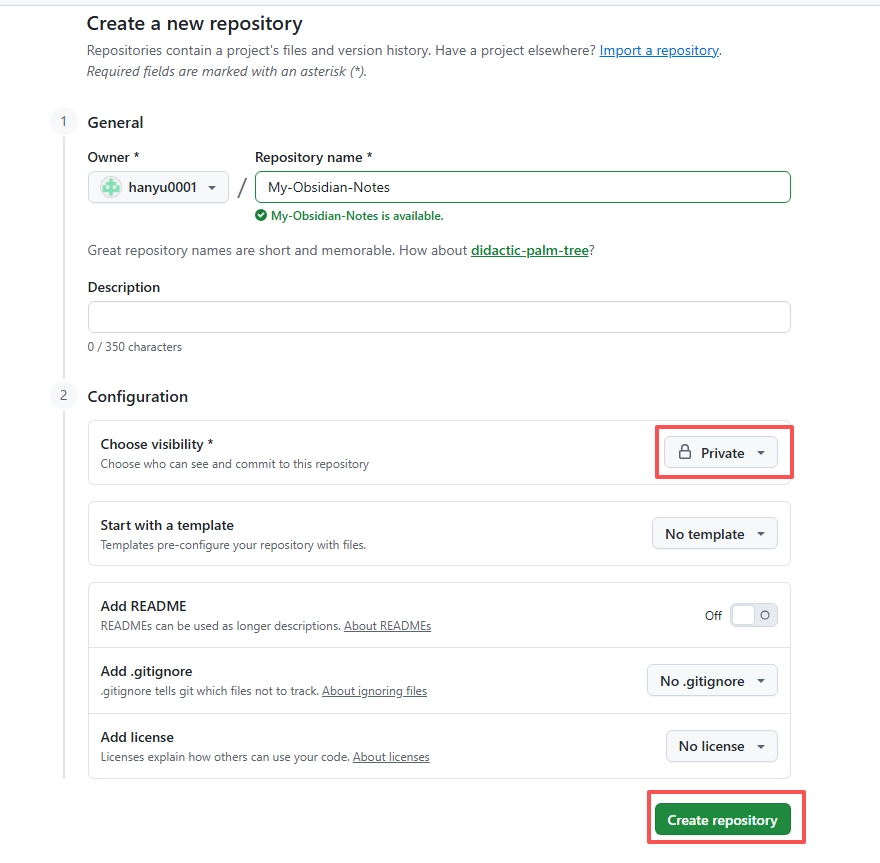
3、点击绿色的 Create repository。
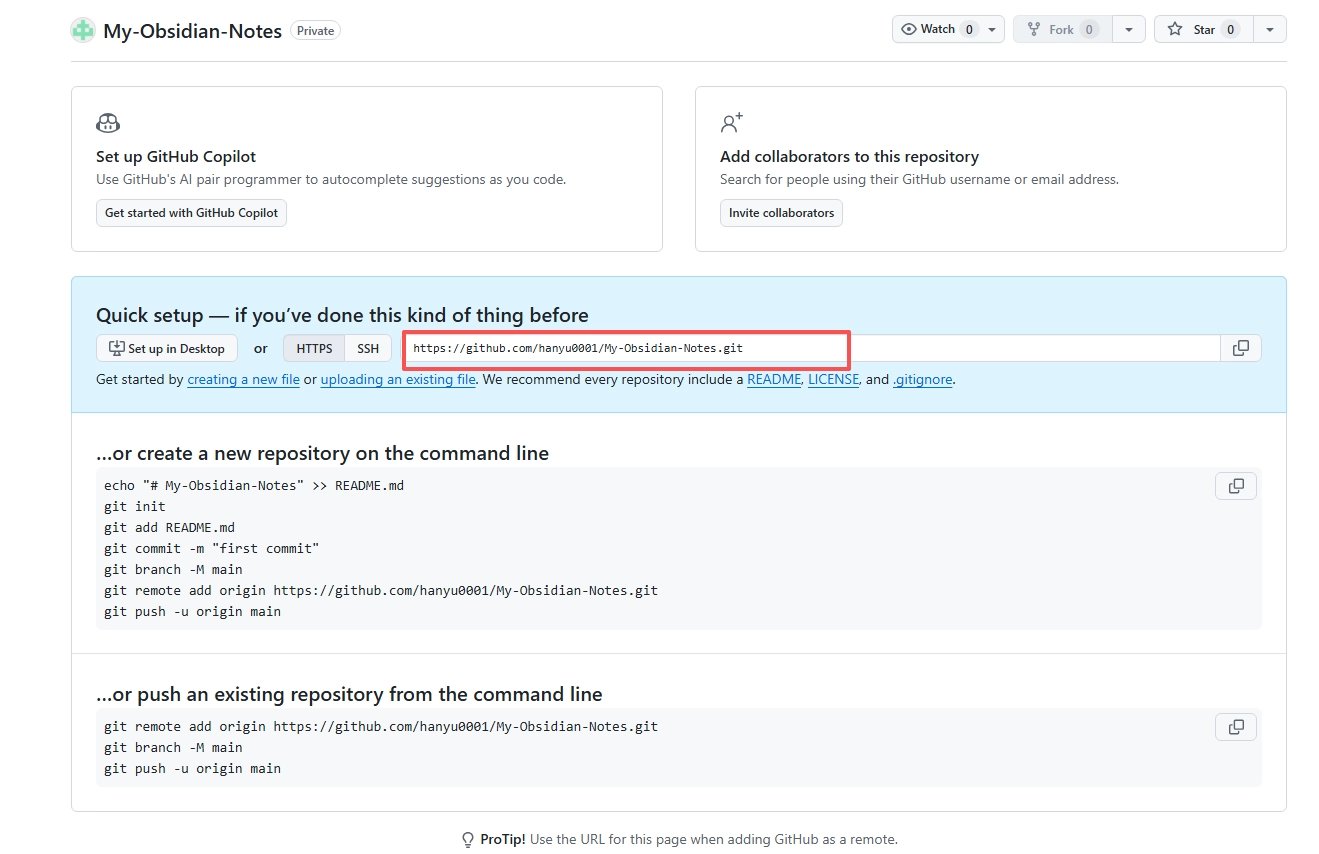
4、创建成功后,复制页面上出现的仓库 HTTP(S) 地址(形如 https://github.com/你的用户名/你的仓库名.git)备用。
🌉 第三步:给本地笔记连上云端
这一步涉及到一点点简单的命令行代码,也是前期最关键的一步。不用慌,直接复制粘贴!
1、在电脑上找到你的 Obsidian 笔记库(Vault)所在的文件夹。
2、打开该文件夹:
Windows 用户:在文件夹空白处右键,选择 Open Git Bash here(或者在地址栏输入 cmd 回车打开终端)。 Mac 用户:在当前文件夹上右键 -> 选择 新建终端窗口打开。
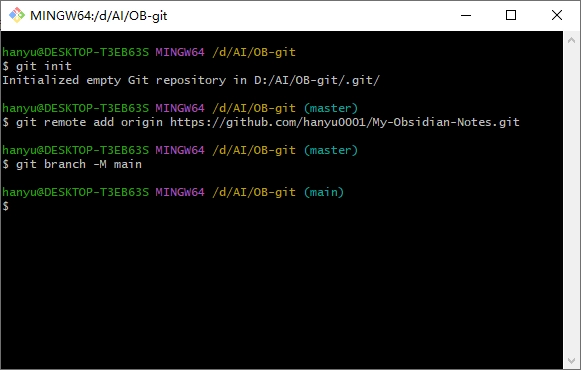
3、在弹出的黑框里,依次输入(或复制粘贴)以下三行祖传代码,每粘贴一行,按一下回车键:
Plain
# 第1句:初始化本地仓库(告诉 Git 开始监控这个文件夹)
git init

# 第2句:关联云端仓库(把下面这里的 你的链接 换成你刚才复制的 GitHub 仓库链接)
git remote add origin 你的链接

# 第3句:设置主干道名称
git branch -M main
这里不用提前去 GitHub 网站里找什么“授权页面”。授权通常是在你第一次上传时自动出现的:可能弹出浏览器让你登录 GitHub,也可能弹出一个 Git Credential Manager 的小窗口。按提示登录并授权即可。如果一直没有弹出授权窗口,也不用慌。授权提示通常会在后面第一次执行 git push,或者第一次用插件同步时出现。
⚙️ 第四步:在 Obsidian 中配置自动同步神器
底座搭好了,接下来让 Obsidian 替我们自动干活!
1、打开 Obsidian,进入 设置 -> 第三方插件 (Community plugins)。
2、关闭“安全模式”,点击 浏览 (Browse),搜索并且安装 Git 插件。这个插件的页面名称通常显示为 Git,也就是大家常说的 Obsidian Git。
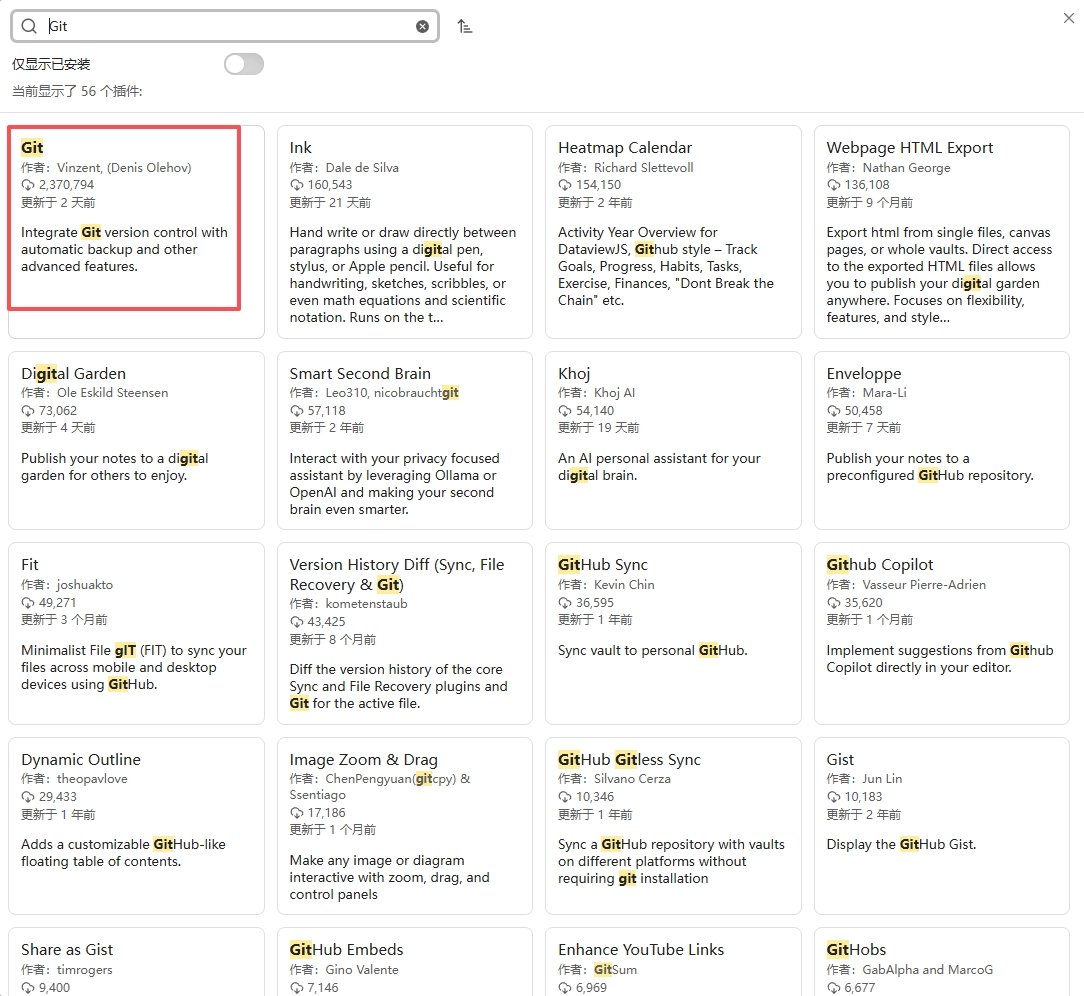
3、安装完成后,点击启用,然后进入它的选项 (Options) 设置界面。如果你在设置页顶部看到一句 Git is not ready. When all settings are correct you can configure commit-sync, etc.,说明插件还没有识别到当前笔记库里的 Git 仓库。先回到第三步,确认你已经在这个 Vault 文件夹里执行过 git init,并且已经添加了 GitHub 仓库地址。完成后重启 Obsidian,或者关闭设置页再重新打开。
4、等插件识别成功后,我们再调整几个最核心的配置,让它变得真正自动化。
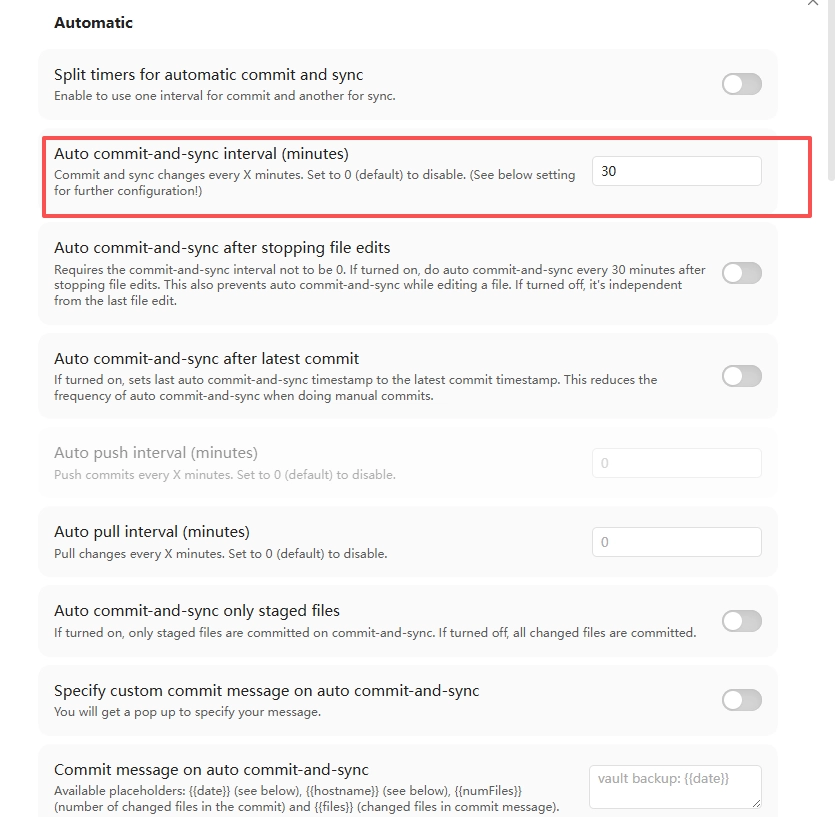
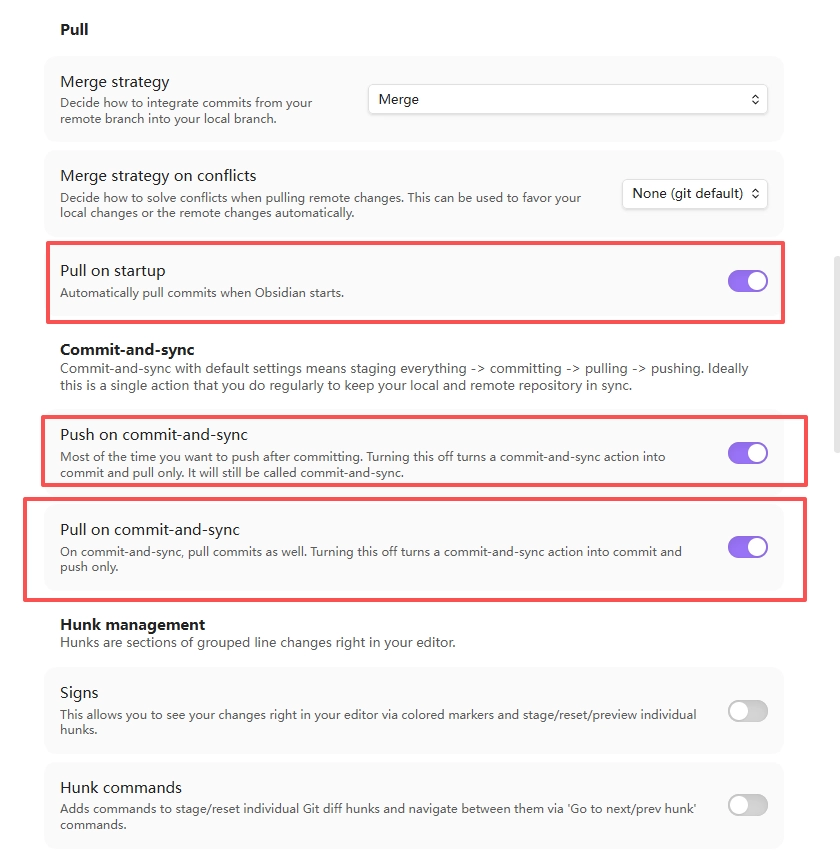
Auto commit-and-sync interval (minutes):比如填写 10,代表每 10 分钟自动检查一次,有变化就提交并同步。如果不希望太频繁,可以填 30 甚至 60。 Pull on startup:✅ 建议打开。这意味着每次打开 Obsidian 时,先从 GitHub 拉取云端最新版,减少多端内容不一致的概率。 Push on commit-and-sync:✅ 建议打开。这意味着执行同步时,提交完成后会自动推送到 GitHub。否则可能只是保存在本地,并没有真正上云。 Pull on commit-and-sync:✅ 建议打开。这样每次同步时会先处理云端更新,再推送本地修改,更适合多台电脑使用。 Commit message on auto commit-and-sync:默认不动即可,也可以自定义为你喜欢的格式。(这是给自动备份记录命名的)。
✅ 第五步:先做一次成功验证
配置完成后,不要急着正式使用,先跑一轮小测试。目标很简单:确认本地笔记真的能上传到 GitHub,并且 Obsidian Git 插件也能正常同步。
1. 新建一篇测试笔记
在 Obsidian 里新建一篇笔记,名字可以叫:
Plain
同步测试.md随便写一句话,比如:
Plain
这是我的第一次 Obsidian Git 同步测试。2. 先用终端完成第一次上传
第一次上传建议先用终端做,因为这一步会顺便把本地 main 分支和 GitHub 上的 main 分支绑定好。以后插件同步就不会反复问你要选哪个远程仓库、哪个分支。
在 Vault 文件夹里打开终端,依次执行:
Plain
git add .
git commit -m "初始化 Obsidian 笔记库"
git push -u origin main
如果这时弹出 GitHub 登录或授权窗口,按提示登录即可。
如果执行 git commit 时提示 nothing to commit,说明当前没有新的改动可以提交。你可以先确认 同步测试.md 已经保存,再重新执行上面三句命令。
如果上传成功,你会看到类似这样的提示:
Plain
branch 'main' set up to track 'origin/main'.这就代表本地和 GitHub 已经绑定成功了。
3. 去 GitHub 页面确认文件已经出现
打开你的 GitHub 仓库页面并刷新。
如果能在文件列表里看到 同步测试.md,说明第一次上传已经成功。
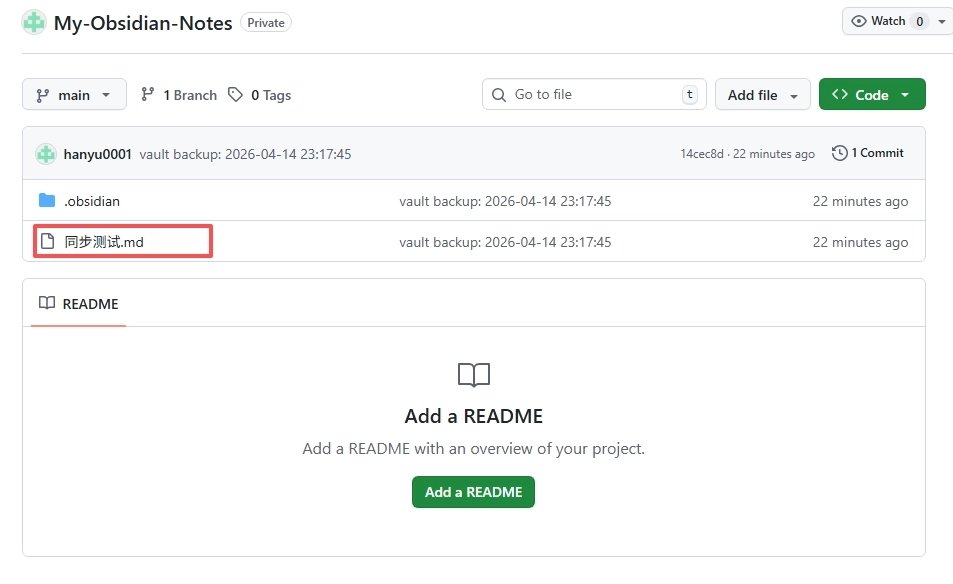
4. 再回到 Obsidian 测一次插件同步
回到 Obsidian,稍微改一下 同步测试.md,比如再加一句话。
然后按下 Ctrl+P(Mac 是 Cmd+P)打开命令面板,搜索并执行:
Plain
Git: Commit-and-sync如果你的插件里显示的是 Git: Commit and push,选择它也可以。
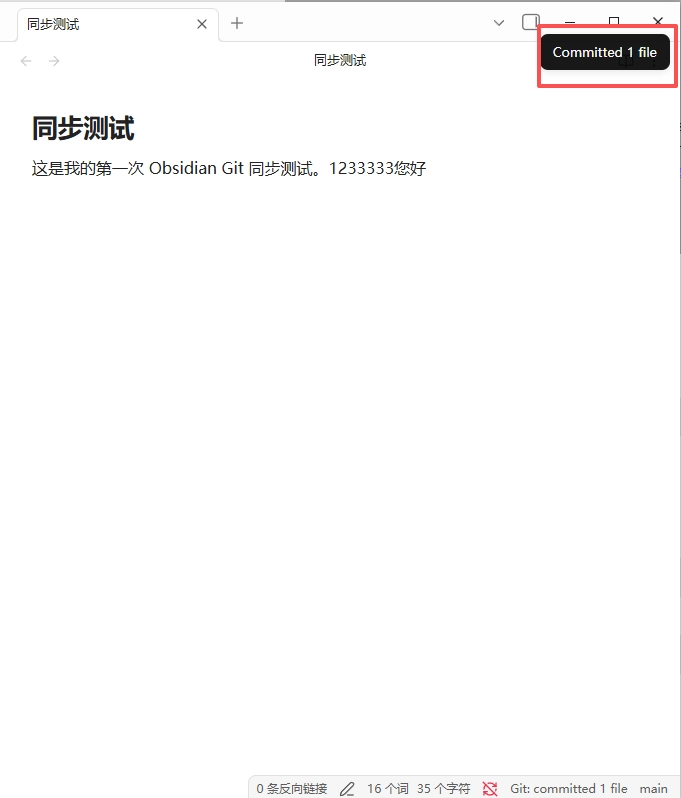
等右上角出现同步成功提示后,再刷新 GitHub 页面。如果网页里的内容也更新了,就说明整套流程已经跑通。
5. 如果中间遇到提示怎么办?
- 看到 origin:直接选它。它就是你前面添加的 GitHub 仓库。
- 看到 main 或 origin/main:选择它,这是默认主分支。
- 看到 No upstream-branch is set:说明本地分支还没和 GitHub 分支绑定,执行一次 git push -u origin main 即可。
- 看到 SSL/TLS connection failed:这通常不是账号权限问题,而是当前网络连不上 GitHub。先检查浏览器能不能打开 GitHub;如果你在使用代理或加速工具,确认 Git 也走了同一个网络。必要时可以重新设置仓库地址:
Plain
git remote set-url origin https://github.com/你的用户名/你的仓库名.git
git push -u origin main
如果 GitHub 页面里始终看不到测试笔记,先不要继续写大量内容,优先检查三件事:仓库地址有没有填错、GitHub 是否已经完成登录授权、插件里的同步设置是否已经打开。
🎉 第六步:享受云端同步
完成!你现在已经拥有了一套电脑端可用的云端同步与备份方案。
日常如何使用? 正常使用时,不需要频繁手动操作。只要你一直开着 Obsidian,它每隔一段时间就会自动在右上角弹出一个小提示:Committed and pushed XX files。这就代表你的内容已经同步到 GitHub 的私有仓库里。
去公司想用另一台电脑怎么办? 在另一台电脑上安装 Git 环境。通过终端找到一个空文件夹,输入 git clone 你复制的GitHub仓库链接,把云端笔记拉下来。然后用 Obsidian 打开这个文件夹,再次安装和配置一遍 Obsidian Git 插件。之后每次开始写之前,先确认插件已经拉取到最新内容,再继续编辑,会更稳。
想更快速手动同步? 你可以按下 Ctrl+P (Mac 则是 Cmd+P) 唤出命令面板,输入 Git: Commit-and-sync,敲回车即可直接手动给你的所有笔记内容“拍个照”并扔上云端。如果你的插件版本里显示的是 Git: Commit and push,选择它也可以。
🚫 补充提醒与避坑指
- 不要放敏感资料:即使你选择了 Private 私有仓库,也不要把它当成密码保险箱。密码、密钥、身份信息、公司内部不能外传的资料,都不建议放进这个笔记库。
- 大文件不要放太多:GitHub 会限制单文件大小,超过 100MB 的文件不能直接上传。更重要的是,就算没有超过限制,太多图片、PDF、录音、视频也会让整个笔记库越来越重,同步越来越慢。这套方案最适合文字笔记和少量截图,不适合把 Obsidian 库当网盘用。
- 手机端同步呢?:本教程先把电脑端跑通。手机端能做,但会多一层工具和设置,不建议一开始就混在一起配置。
- 冲突处理:这套方案最怕的就是你“家里电脑没关 Obsidian 没同步上去,到了公司又强行改了同一处文字”。遇到冲突时不要慌,在 GitHub 网页上可以查看每个版本的差异。
如果你是第一次配置,建议先别急着把整个笔记库都搬进去,先完成一件小事:
让 同步测试.md 成功出现在 GitHub 仓库里。
只要这一步跑通,后面无非就是把它变成日常习惯:写之前先同步,写完之后再确认上传。
如果你已经照着这篇跑通了电脑端同步,可以先收藏备用。后面如果你还想把 iPhone、iPad 或安卓手机也接进来,欢迎留言告诉我,我可以再单独写一篇移动端同步教程。
文章同步公众号:雨哥聊AI
来源:飞书 · AI Spark 知识库 | 原文(最新版):https://lcnniolukk80.feishu.cn/wiki/WbkKwwc7Mi3OSdkDaQOczP6Inpe | 归档:2026-06-04