外观
CC Switch 新版让 Claude 桌面端 5 分钟换上任意供应商
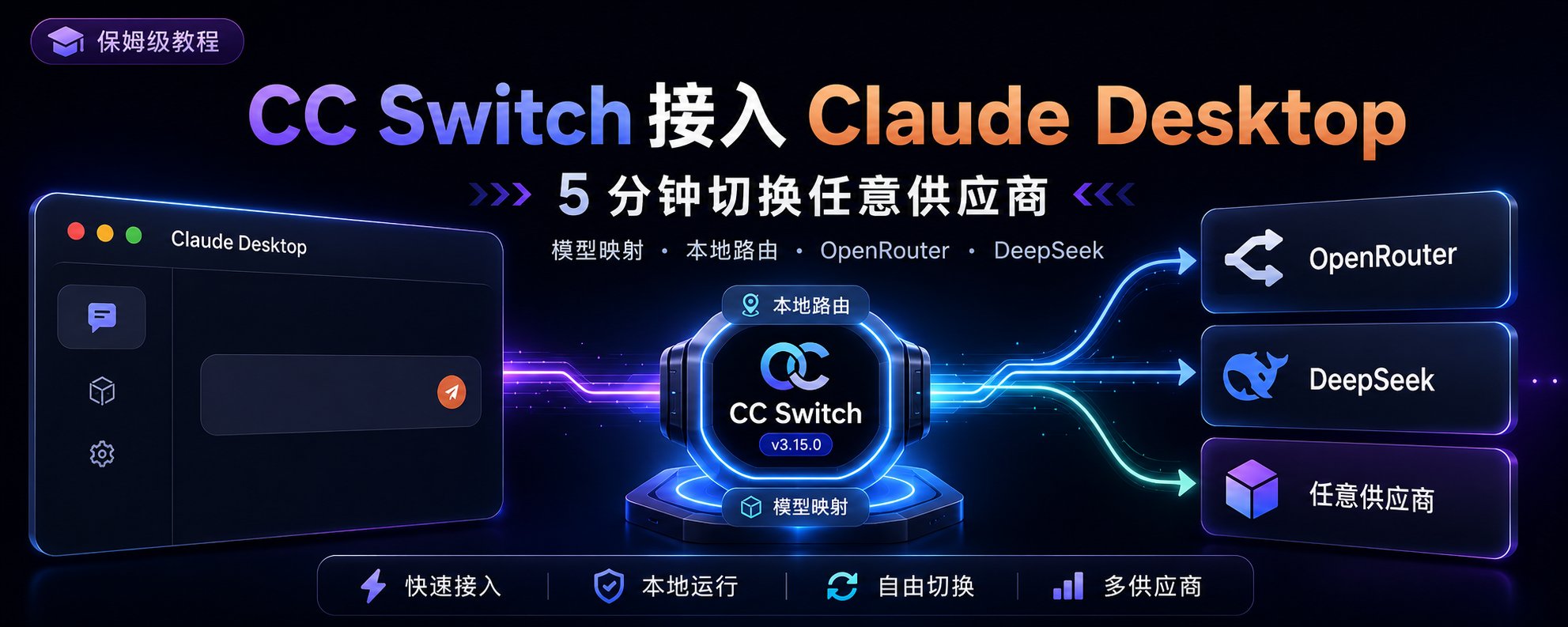
CC Switch 今天发布了 v3.15.0,把 Claude 桌面端做成了和 Claude Code 并列的一等管理面板。
多说一句背景。以前想给 Claude 桌面端接第三方供应商是件挺折腾的事:得先在桌面端里开开发者模式(Help → Troubleshooting → Enable Developer mode),进 third-party inference 面板手填 Gateway 地址、API Key、auth scheme,参数稍微填错就连不上,对新手不友好。更麻烦的是 Claude 桌面端目前对第三方推理面板里能配的模型 ID 有限制,只认 Claude 系列的命名,第三方供应商自己的模型名(比如 inclusionai/ring-2.6-1t、deepseek-v4-pro)根本写不进去,兼容性问题一大堆。
CC Switch v3.15.0 这次同时解了两件事:所有参数填写全在 CC Switch 里点几下完成,模型 ID 限制通过「模型映射 + 本地路由」在中间这一层翻译掉。这篇就讲怎么用这个新功能接入,给两套配置例子:OpenRouter 上的 Ring 2.6 1T,和 DeepSeek 官方 V4。
原理
Plain
Claude 桌面端 → CC Switch 本地路由 → 第三方供应商CC Switch 在中间做三件事:
- 把 Claude 桌面端发出的请求格式翻译成第三方供应商认的格式
- 把 Claude 桌面端发出的模型角色(sonnet / opus / haiku)映射成供应商实际的模型 ID
- 帮你把配置写进 Claude 桌面端的 3P profile,你不用自己改
接入前先搞清这条规则
CC Switch 的编辑供应商页面上有一个「需要模型映射」开关,旁边写着这么一句话:
Claude Desktop 目前对模型 ID 进行了限制。如果您的供应商提供的模型不是 Claude 系列模型,则需要打开本开关,并在使用过程中保持本地路由开启。
翻译成判断标准:
- 供应商提供的是 Claude 系列模型(直接认 sonnet / opus / haiku 这种命名,比如 PackyCode、Claude API 中转)→ 不用开映射,也不用开本地路由
- 供应商提供的不是 Claude 系列模型(比如 OpenRouter 上的 Ring、DeepSeek 自己的 deepseek-v4-pro 等)→ 必须打开「需要模型映射」+ 必须保持本地路由开启
本文两个例子都是非 Claude 系列模型,所以下面都按"开映射 + 开本地路由"来做。
准备工作
- CC Switch v3.15.0 及以上,唯一官方下载:https://ccswitch.io(警惕山寨网站收费)
- Claude 桌面端已经装好:https://claude.ai/download
- 一个第三方供应商账号 + API Key(下面两个例子任选其一就够)
一、升级 CC Switch 到 v3.15.0
已经装过的走自动更新即可。全新安装:
- Windows:下 CC-Switch-v3.15.0-Windows.msi
- macOS:brew tap farion1231/ccswitch && brew install --cask cc-switch
- Linux:按发行版选 .deb / .rpm / .AppImage
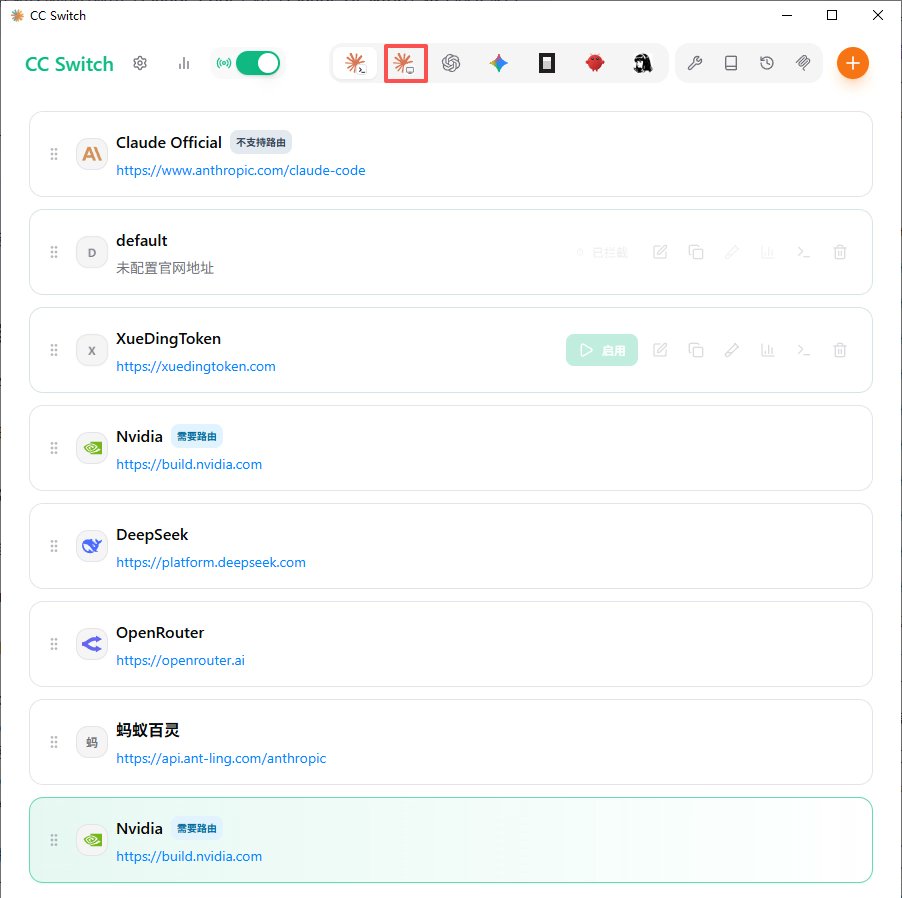
打开 CC Switch,确认 App 切换器里能看到独立的「Claude Desktop」条目,和「Claude Code」并列。这是 v3.15.0 的标志。
二、进入 Claude Desktop 面板
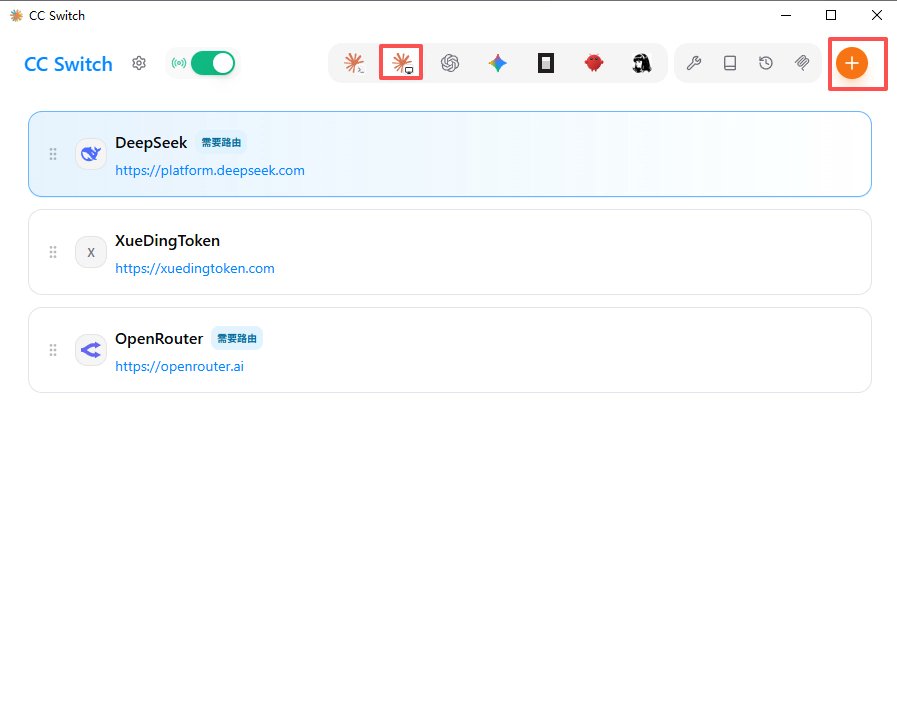
在 App 切换器里点「Claude Desktop」,进入新面板。
三、添加供应商
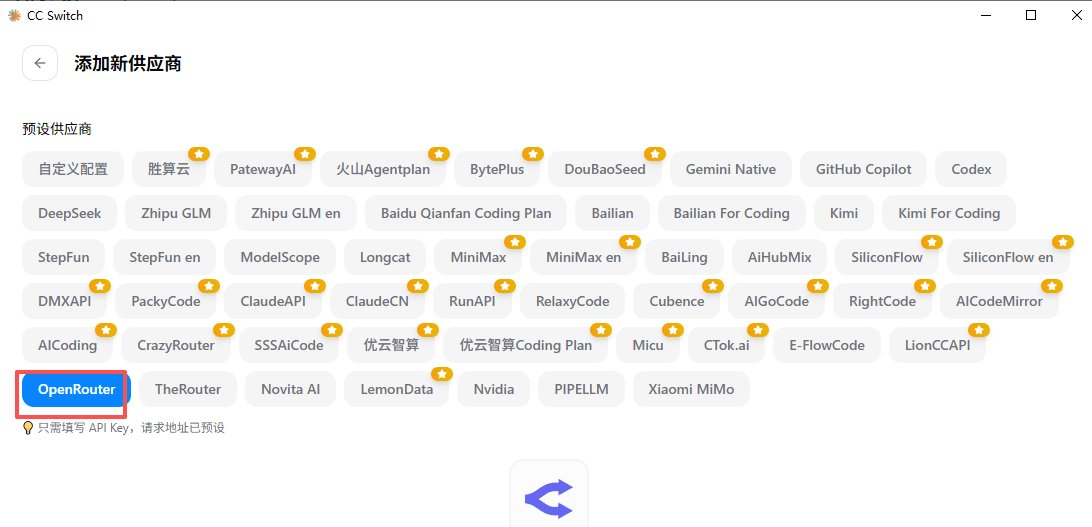
点「添加供应商」(Add Provider),从预设里选你要用的供应商,填好 API Key,保存。
下面是两套实测可用的配置,挑一个就行。
例子 A:OpenRouter + Ring 2.6 1T
OpenRouter 是聚合多家模型的中转平台,Ring 2.6 1T 性价比高,日常对话和写作辅助够用。
- 注册 OpenRouter:https://openrouter.ai,进 Keys 页面 https://openrouter.ai/keys 创建 API Key
- 在 CC Switch 添加供应商时选「OpenRouter」预设
- 填:
- 供应商名称:OpenRouter(预设带出)
- 官网链接:https://openrouter.ai
- API Key:粘贴刚才创建的 Key
- 请求地址:https://openrouter.ai/api(注意是 /api,不带 /v1;不要以斜杠结尾)
- API 格式:选「Anthropic Messages (原生)」(CC Switch 帮 OpenRouter 做了 Anthropic 适配)
- 需要模型映射:打开(OpenRouter 给的模型不是 Claude 系列,必须开)
- 模型映射:见下一步
填到这一步,OpenRouter 配置应该长这样:
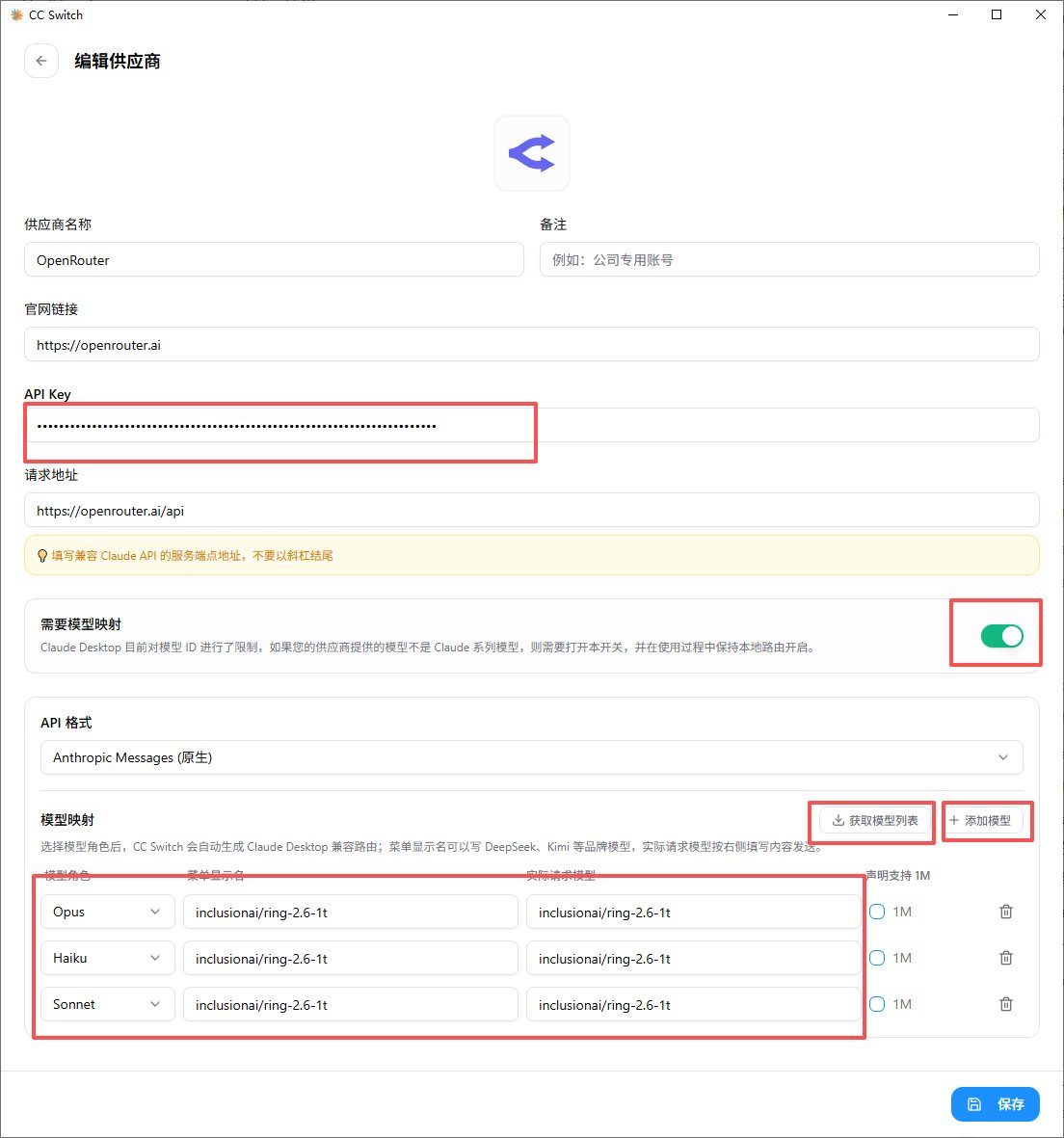
例子 B:DeepSeek 官方(V4 Flash / Pro)
DeepSeek 官方提供 Anthropic 兼容端点,直接接入不绕中转。CC Switch v3.15.0 起内置的 DeepSeek 预设已经切到 V4(flash / pro 两档)。
- 注册 DeepSeek:https://platform.deepseek.com,进 API Keys 页面创建 Key
- 充值(DeepSeek 不送免费额度,最低充值很少)
- 在 CC Switch 添加供应商时选「DeepSeek」预设
- 填:
- 供应商名称:DeepSeek(预设带出)
- 官网链接:https://platform.deepseek.com
- API Key:粘贴刚才创建的 Key
- 请求地址:https://api.deepseek.com/anthropic(注意是 /anthropic,不是 /v1,这是 DeepSeek 提供的 Anthropic 兼容端点;不要以斜杠结尾)
- API 格式:选「Anthropic Messages (原生)」
- 需要模型映射:打开
- 模型映射:见下一步
填到这一步,DeepSeek 配置应该长这样(模型映射区域在下一步细讲):
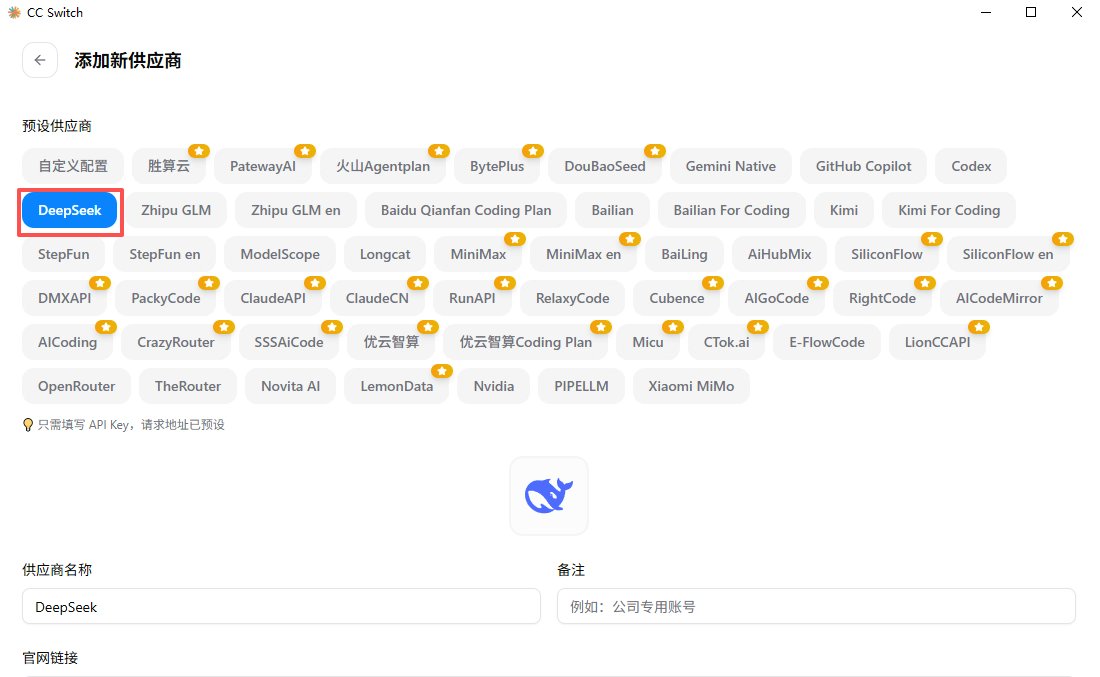
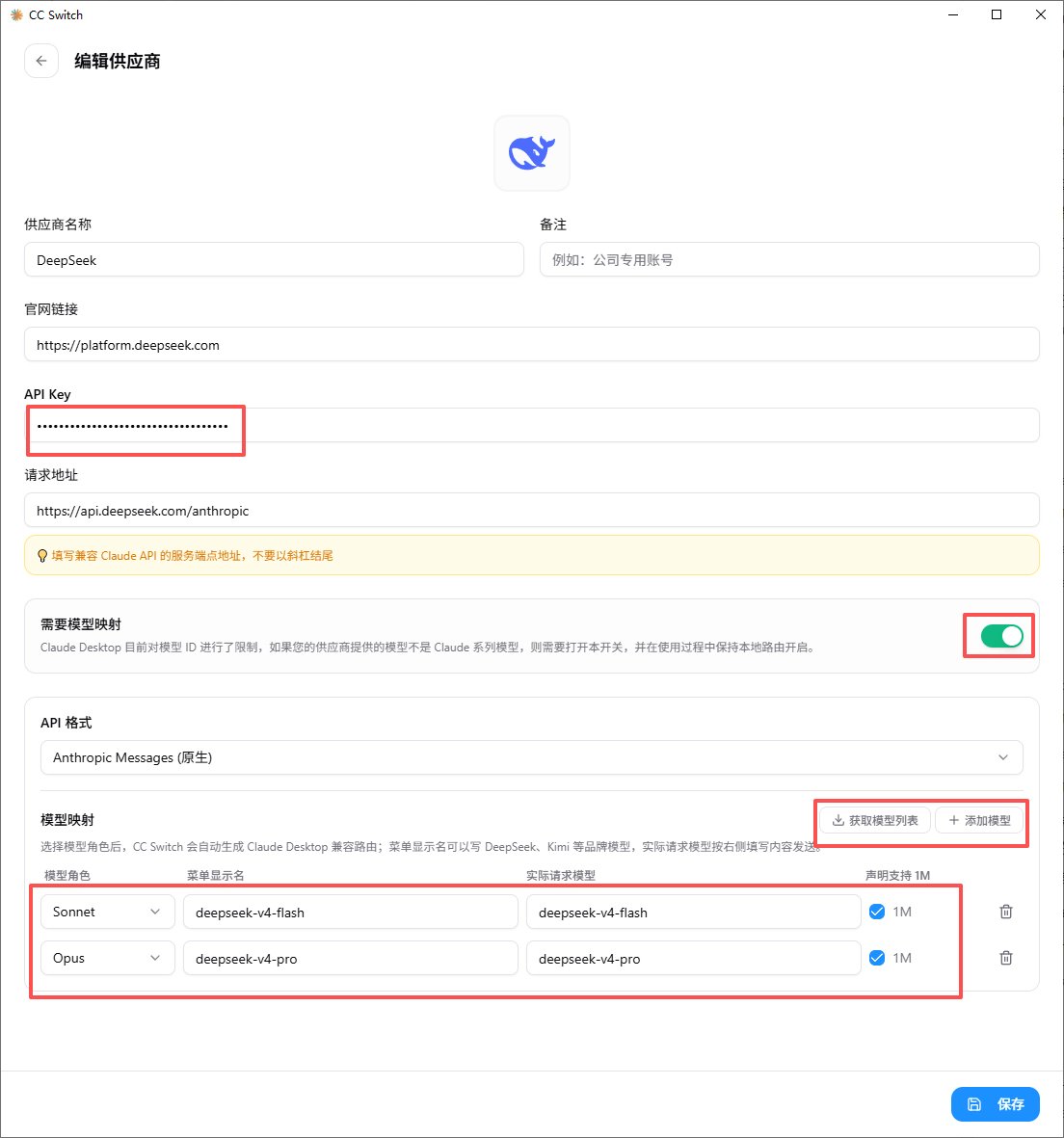
四、配模型映射 + 开本地路由
模型映射
打开「需要模型映射」开关之后,下面的模型映射区域才会生效。每一行映射有四个字段:
- 模型角色:Claude 桌面端那边的角色,Sonnet / Opus / Haiku 三选一
- 菜单显示名:在 Claude 桌面端模型菜单里显示的名字(随便起,方便认就行)
- 实际请求模型:CC Switch 真正发给供应商的模型 ID
- 声明支持 1M:勾上等于告诉 Claude 桌面端这个模型支持 1M 长上下文
点「+ 添加模型」加新行,点「获取模型列表」可以让 CC Switch 从供应商 API 拉一份可用模型列表帮你选。
下面是两个例子的推荐填法:
OpenRouter Ring 2.6 1T(只有一个模型,三个角色都映射到它):
照下面这三个值,分别加 Sonnet、Opus、Haiku 三行,填法完全一样:
- 菜单显示名:inclusionai/ring-2.6-1t
- 实际请求模型:inclusionai/ring-2.6-1t
- 声明支持 1M:不勾
DeepSeek V4(分级用:贵的强的留给 Opus,便宜的给 Sonnet):
加两行映射:
- Sonnet 行:菜单显示名 deepseek-v4-flash,实际请求模型 deepseek-v4-flash,「声明支持 1M」勾上
- Opus 行:菜单显示名 deepseek-v4-pro,实际请求模型 deepseek-v4-pro,「声明支持 1M」勾上
DeepSeek 这套分级的好处是:在 Claude 桌面端模型菜单选 Sonnet 时调便宜的 flash,选 Opus 时调强的 Pro,按需切换。
实际配置长什么样,回头看上面那张 DeepSeek 截图——下半部分的「模型映射」区域就是这个样子。
本地路由(Local Routing)
模型映射开了之后,本地路由也必须打开。位置在 CC Switch 的「设置 → 路由」tab 里。
要打开的开关有两个:
- 路由总开关:先打开,状态会变成「运行中」
- 路由启用 → Claude:勾上,让 Claude 桌面端的请求走本地路由
服务地址默认是 http://127.0.0.1:15721,正常情况下不用动。
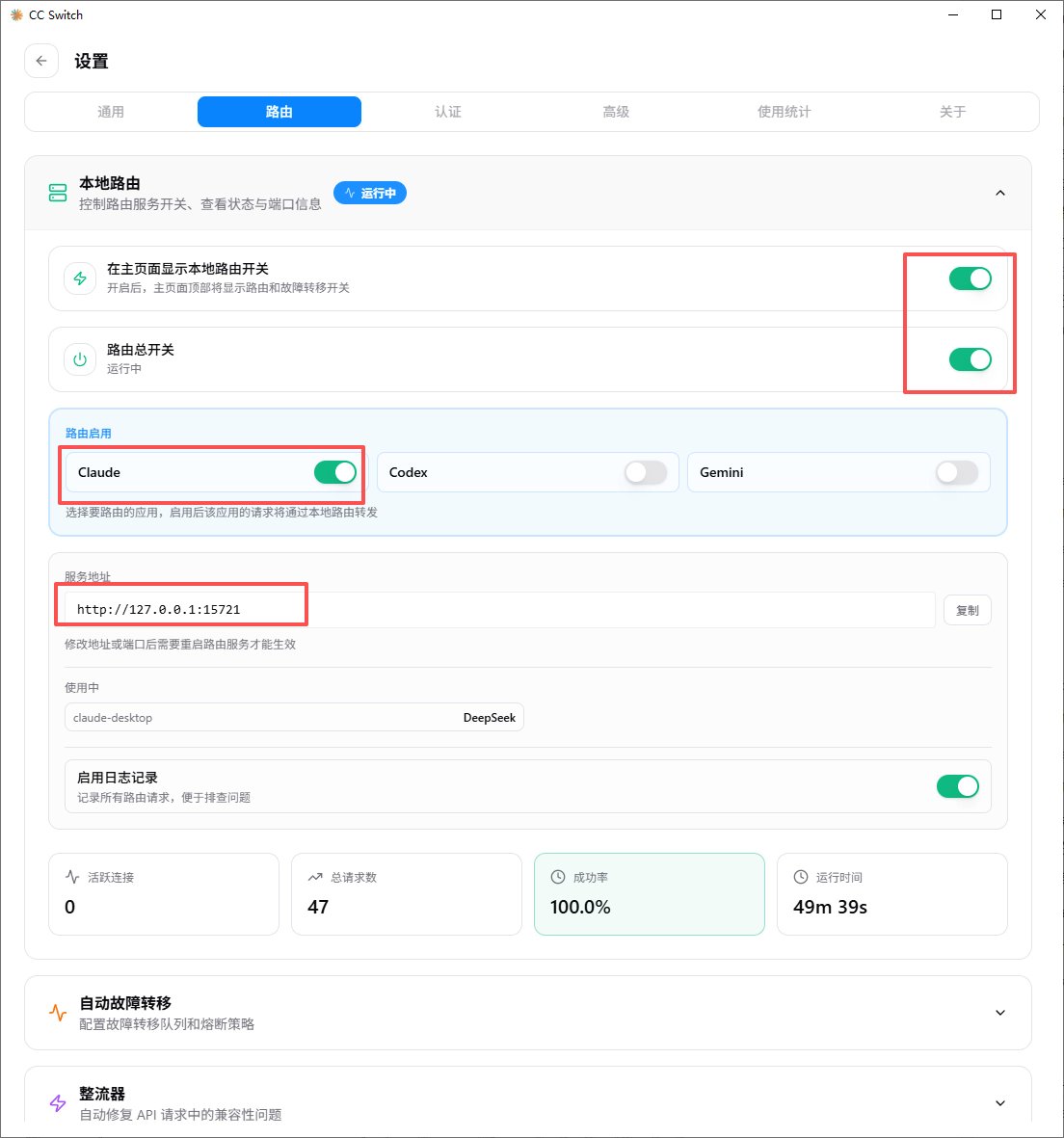
如果想让本地路由开关在主页面顶部就能切,把上面的「在主页面显示本地路由开关」一起开了,主面板顶部会出现快捷开关。
本地路由必须在使用 Claude 桌面端期间一直保持运行——关 CC Switch 或关掉总开关都会立刻断流。想让 CC Switch 在后台不打扰可以开 Lightweight Mode(轻量模式),主窗口关掉只保留托盘,本地路由照常跑。
五、启用 → 重启 Claude 桌面端 → 测试
在 Claude Desktop 面板里选中刚加好的供应商,点「启用」(Enable)。CC Switch 会自动把配置写进 Claude 桌面端的 3P profile。
关键一步:必须重启 Claude 桌面端。Claude Code 能热切换,桌面端不行。
正确的重启方式:
- macOS:command + Q 完全退出,不是关窗口
- Windows:托盘里的 Claude 图标右键 → 退出,不是只关窗口(这是最常踩的坑,关窗口它只是缩到托盘,进程还在)
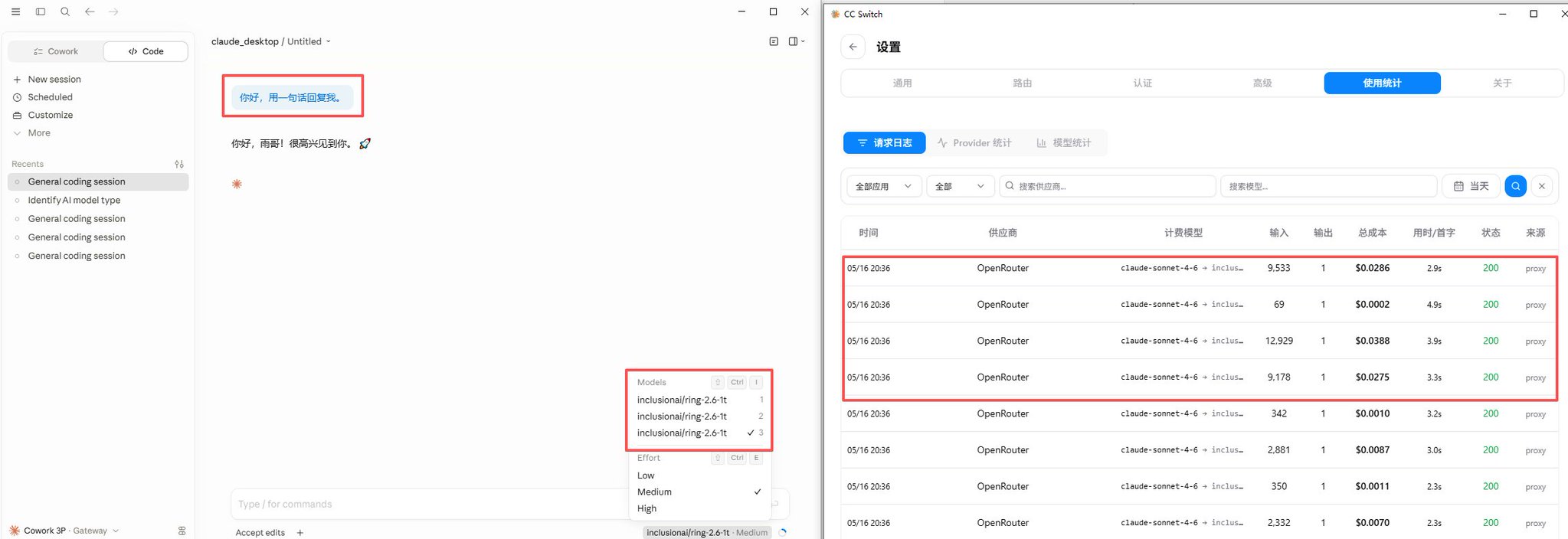
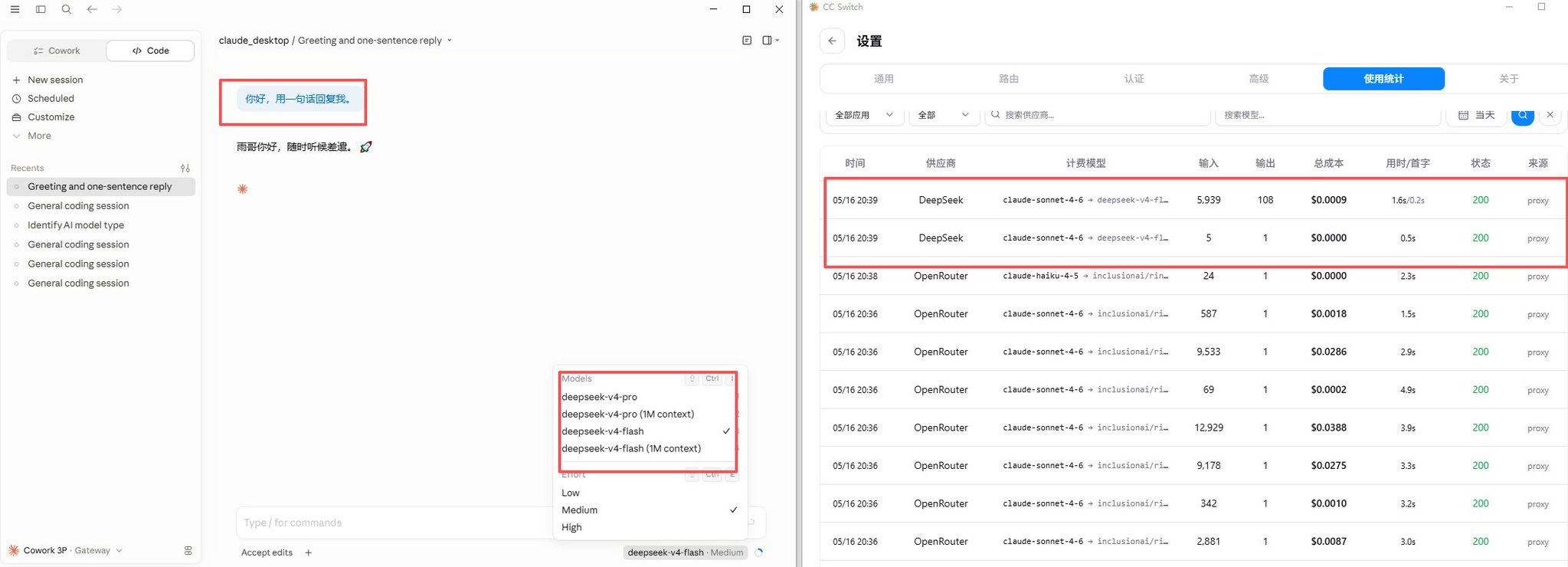
重新打开 Claude 桌面端,发一句测试:
Plain
你好,用一句话回复我。回复正常就说明通了。回 CC Switch 看代理流量记录,能看到刚才那条请求。
常见问题
1. 想切回 Claude 官方账号怎么办?
在 Claude Desktop 面板里把启用的第三方供应商关掉(或者切换到 Claude 官方预设),重启 Claude 桌面端就回到原状了。CC Switch 是"最小入侵"设计——哪天连 CC Switch 一起卸载,桌面端也照常用。
2. 多个供应商之间怎么切换?
在 Claude Desktop 面板里选另一个供应商点启用,重启 Claude 桌面端。本地路由不用动。
3. Claude Code 也能这么接吗?
可以。Claude Code 在 CC Switch 里有独立面板(v3.15.0 之前就支持),用法类似。区别是 Claude Code 支持热切换,切完不用重启 CLI,比桌面端方便。
4. 测试返回报错怎么排查?
按这个顺序看一遍:
- 请求地址有没有带末尾斜杠(必须不带)
- API 格式选对了吗(OpenRouter 和 DeepSeek 都是「Anthropic Messages (原生)」)
- 「需要模型映射」开关有没有打开、映射有没有保存
- 「设置 → 路由」里路由总开关和Claude 应用路由都开了吗
- 重启 Claude 桌面端的时候,Windows 端的托盘进程退干净了吗
九成报错来自这五项里某一项漏开 / 漏改。
5. CC Switch 必须一直打开吗?
只要你用的是非 Claude 系列模型,CC Switch 就要一直在后台跑(本地路由必须运行)。可以开 Lightweight Mode(轻量模式),主窗口关掉只保留托盘,空闲占用接近零,本地路由照常工作。
写在最后
CC Switch v3.15.0 这一版补齐了 Claude 桌面端的最后一块拼图。以前桌面端在第三方接入上几乎是封闭的——开发者模式藏得深、参数容易填错、模型 ID 还有限制,普通用户基本碰不了。现在这些都被 CC Switch 在中间这一层接住了。
跟着上面五步走通一遍,Claude 桌面端就变成了一个"按需切供应商的桌面客户端"。想白嫖用免费模型、想稳定用国产 API、想按角色分级配混合策略,都自己说了算。
你现在把 Claude 桌面端接到哪个供应商上了?是国产模型、OpenRouter 上某个免费型号,还是付费的中转?评论区聊聊。
更多 AI 干货同步更新公众号:雨哥聊AI,关注我 @xiangxiang103带你玩转 AI 时代!
来源:飞书 · AI Spark 知识库 | 原文(最新版):https://lcnniolukk80.feishu.cn/wiki/IdUIwUKxsiNUUlkt3XkcKiPJnOb | 归档:2026-06-04