外观
我把 Claude 桌面版也白嫖了:还能接入 Claude Code 写代码
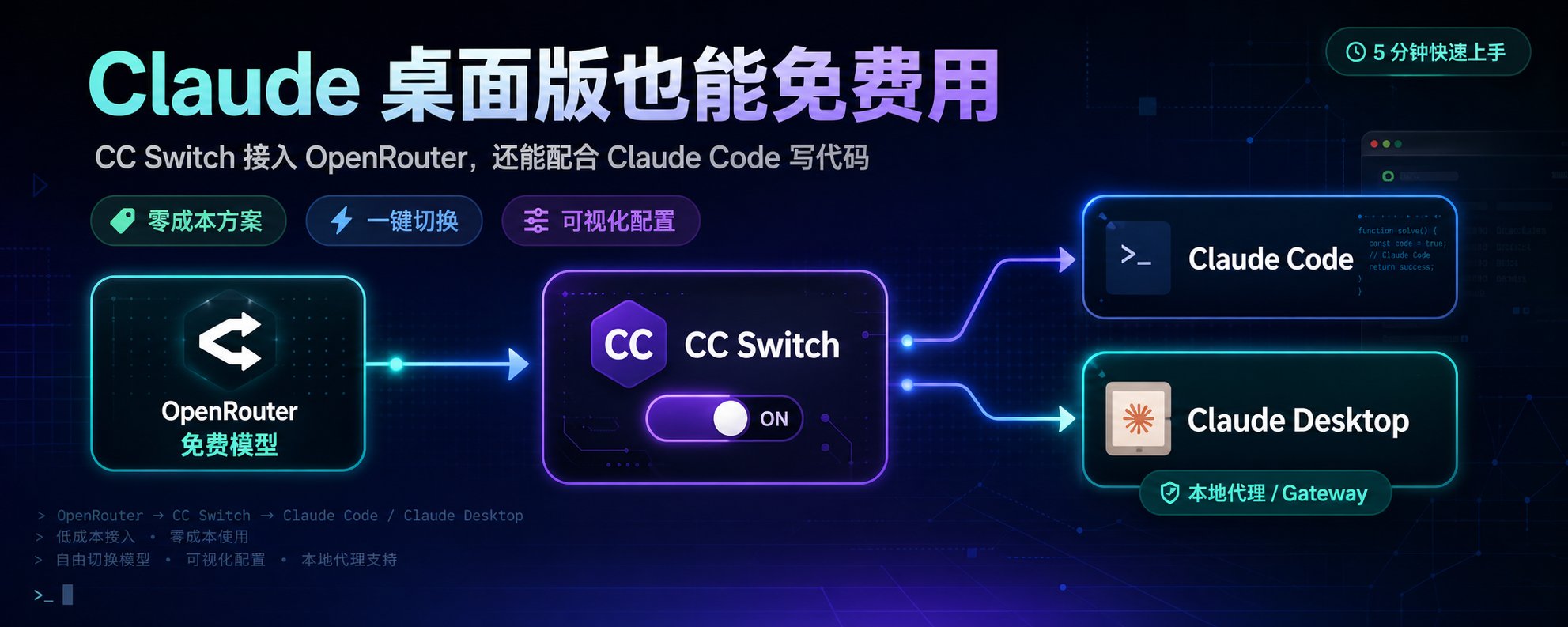
本文介绍一种零成本使用 Claude Code 和 Claude Desktop 的方案:通过 OpenRouter 上的免费模型 Ling-2.6-1T,配合 CC Switch 这款可视化管理工具,一键切换 API 提供商,实现完全免费的 AI 编程体验。
前言
Claude Code 和 Claude Desktop 是 Anthropic 推出的两款强力工具——一个是终端里的 AI 编程助手,一个是桌面端的 AI 对话应用。但它们默认使用 Anthropic 官方 API,按 token 计费,用起来肉疼。
有没有办法白嫖?有。
核心思路:OpenRouter 提供了免费模型,CC Switch 让你一键把这些模型接入 Claude Code 和 Claude Desktop,不用手动改配置文件,全程可视化操作。
方案概览
Plain
OpenRouter(免费模型 Ling-2.6-1T)
        ↓
  CC Switch(可视化管理 + 一键切换)
        ↓
  Claude Code / Claude Desktop
整个流程分三步:
- 在 OpenRouter 注册并获取 API Key
- 安装 CC Switch
- 在 CC Switch 中添加 OpenRouter 提供商,一键切换给 Claude Code 和 Claude Desktop 使用
第一步:注册 OpenRouter 并获取 API Key
1. 注册账号
访问 OpenRouter,使用 Google 账号或邮箱注册。
2. 获取 API Key
登录后,进入 Keys 页面(https://openrouter.ai/keys),点击 Create Key,复制生成的 API Key。
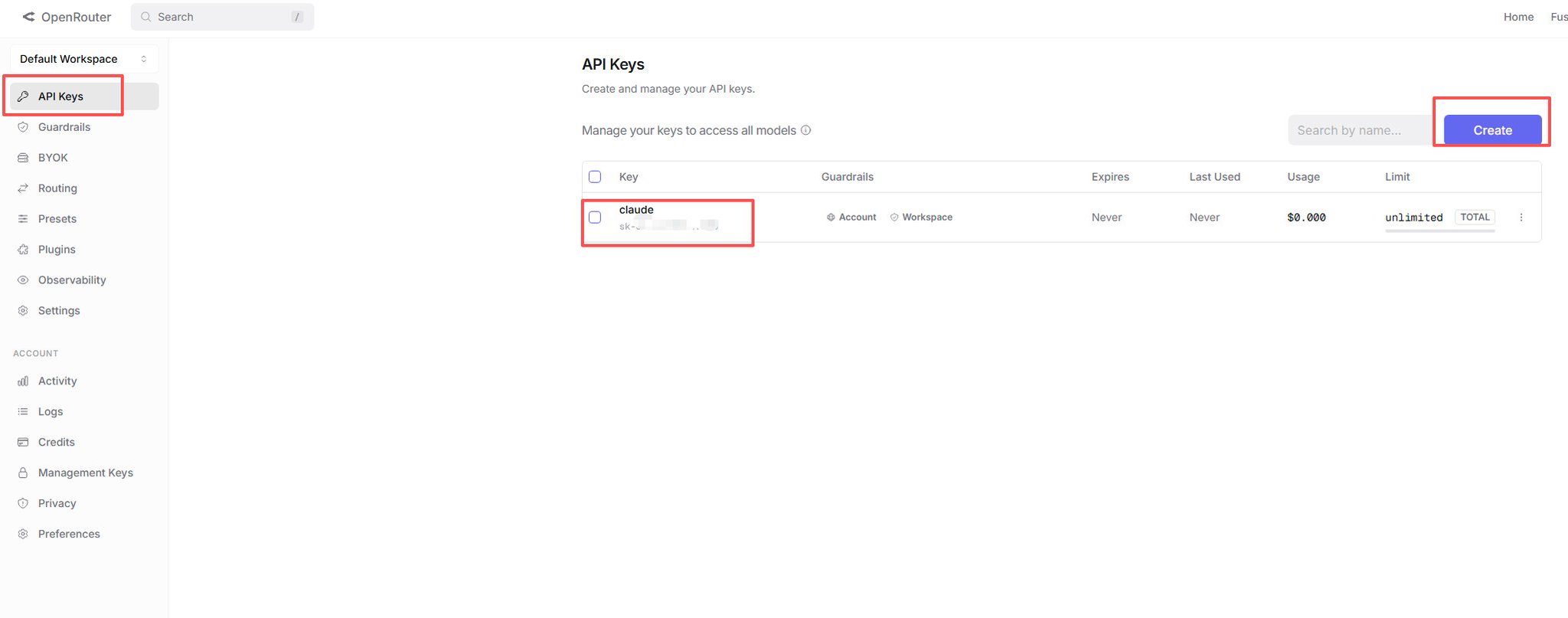
⚠️ API Key 只会显示一次,务必保存好。
3. 找到免费模型 Ling-2.6-1T
在 OpenRouter 的模型列表中,搜索 ling-2.6。这是一个免费模型(标记为 Free),输入和输出都不计费。
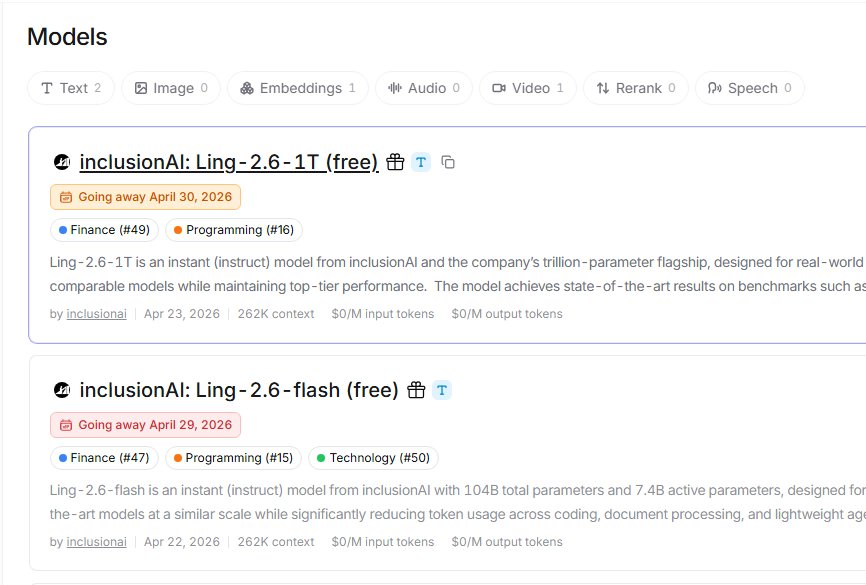
模型 ID 为:
Plain
inclusionai/ling-2.6-1t:free💡 OpenRouter 上有不少免费模型,Ling-2.6-1T 是其中表现不错的一个。你也可以根据需要选择其他免费模型。
就算免费期结束,按当前公开价格看,Ling-2.6-1T 也属于很便宜的一档。最近同类模型的价格已经压得很低,后面继续降价也有可能。
第二步:安装 CC Switch
CC Switch 是一款跨平台的桌面应用,专门用来管理 Claude Code、Codex、Gemini CLI、OpenCode、OpenClaw 等 AI 编程工具的 API 提供商。它的核心价值在于:不用手动编辑配置文件,所有操作都通过可视化界面完成。
主要功能
- 50+ 内置提供商预设 — 包括 OpenRouter、AWS Bedrock 等,填入 Key 即可一键导入
- 一键切换 — 在主界面或系统托盘中直接切换提供商,Claude Code 甚至不需要重启
- 统一 MCP 管理 — 一个面板管理多个工具的 MCP 服务器配置
- 用量追踪 — 跟踪花费、请求数和 token 用量
下载安装
前往 Releases 页面 下载最新版本:
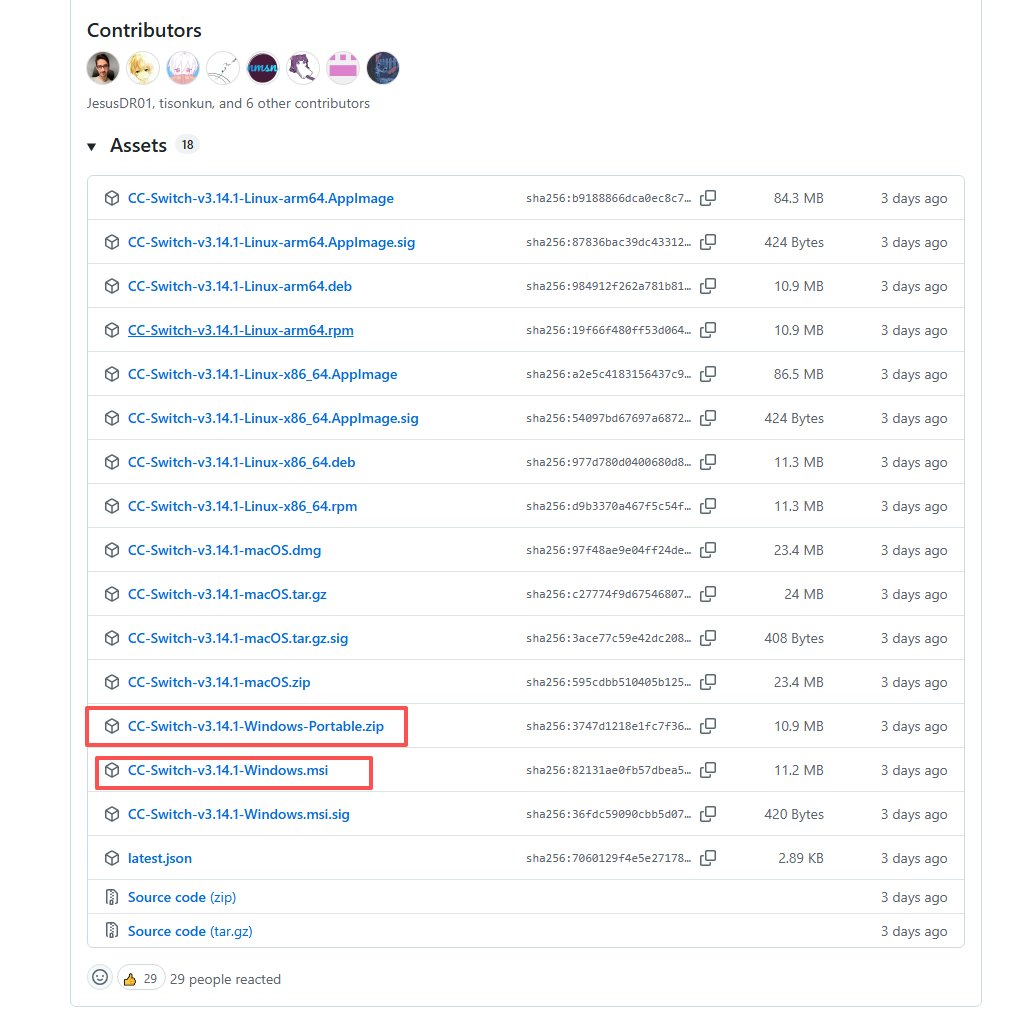
Windows:
下载 CC-Switch-v{version}-Windows.msi 安装包,或 CC-Switch-v{version}-Windows-Portable.zip 便携版,双击安装即可。
macOS(推荐用 Homebrew):
Plain
brew tap farion1231/ccswitch
brew install --cask cc-switch
Linux:
下载对应格式的安装包(.deb / .rpm / .AppImage)。
第三步:在 CC Switch 中配置 OpenRouter
安装完成后,打开 CC Switch,按以下步骤操作:
1. 添加提供商
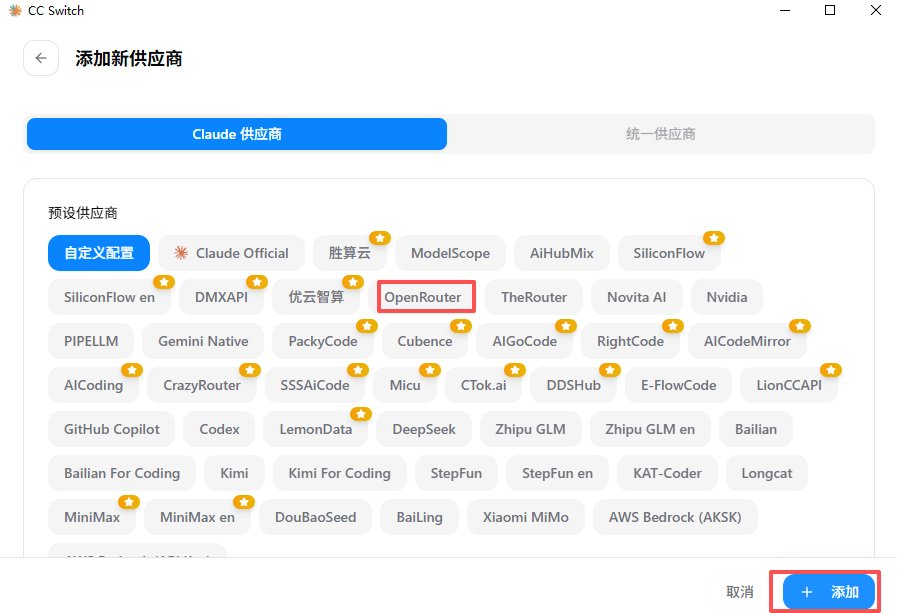
点击 “Add Provider”(添加提供商),在预设列表中选择 OpenRouter(CC Switch 内置了 50+ 提供商预设,OpenRouter 就在其中)。
2. 填入配置
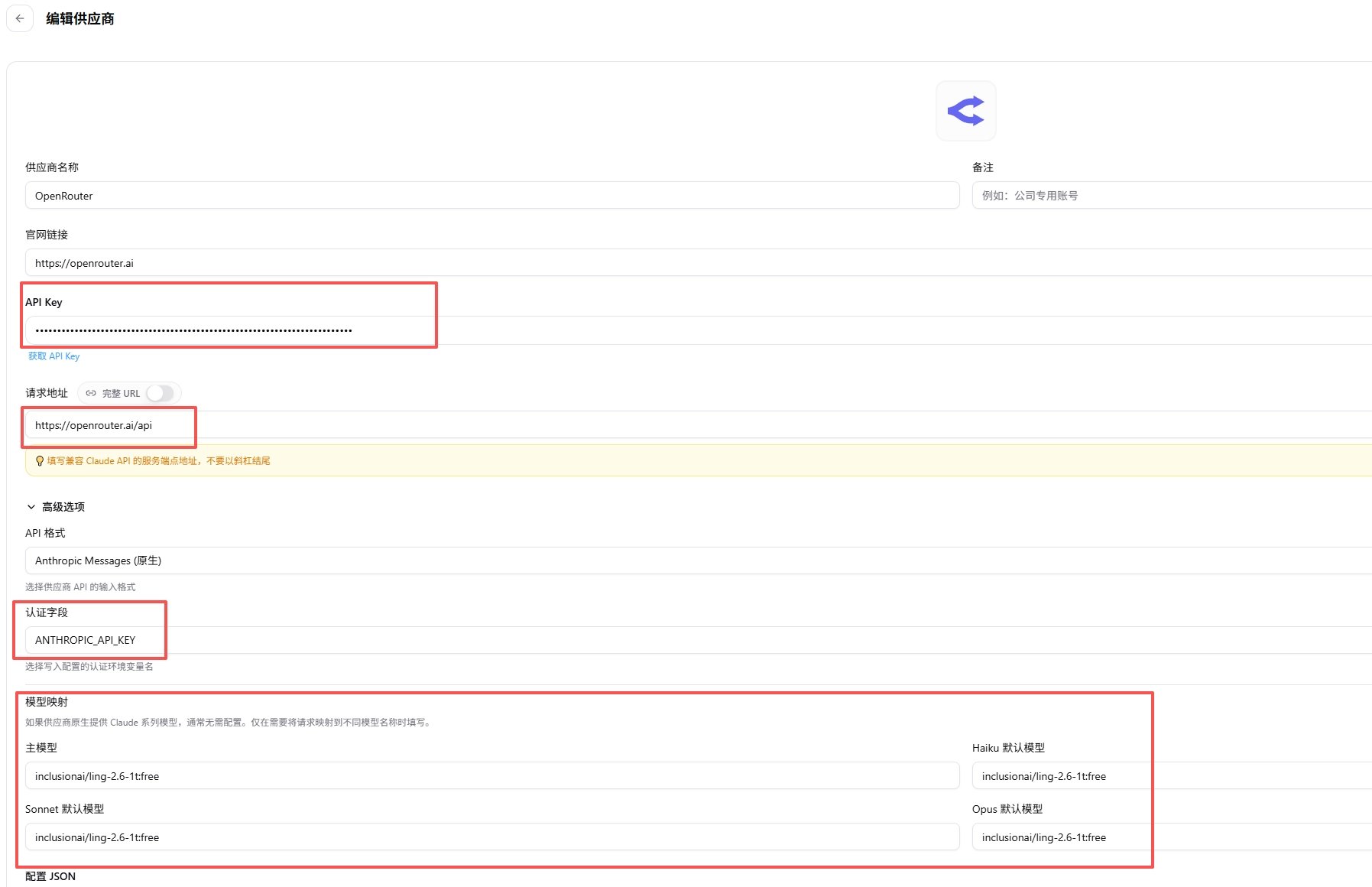
- API Key:粘贴你在第一步获取的 OpenRouter API Key
- Model:填入 inclusionai/ling-2.6-1t:free(或你选择的其他免费模型 ID)
- Base URL:预设会自动填好 https://openrouter.ai/api/v1,无需手动修改
3. 启用提供商
配置完成后,在主界面选中刚添加的 OpenRouter 提供商,点击 “Enable”(启用)。
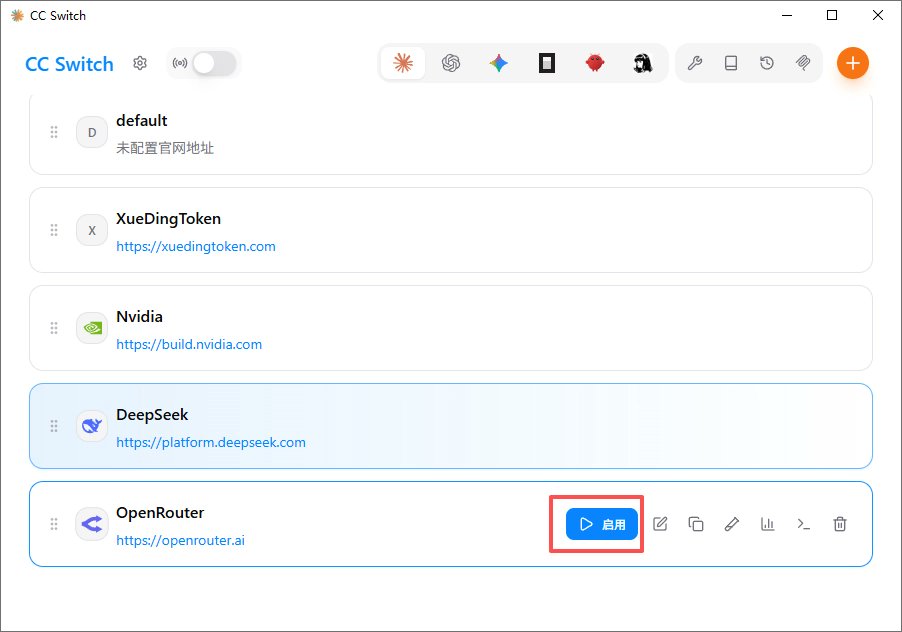
也可以通过 系统托盘 快速切换:右键点击托盘图标,直接选择要使用的提供商,即时生效。
💡 Claude Code 切换提供商后不需要重启,直接生效。其他 CLI 工具可能需要重启终端。
在 Claude Code 中使用
CC Switch 启用 OpenRouter 提供商后,Claude Code 会自动使用新的 API 端点和模型。直接在终端中启动:
Plain
claude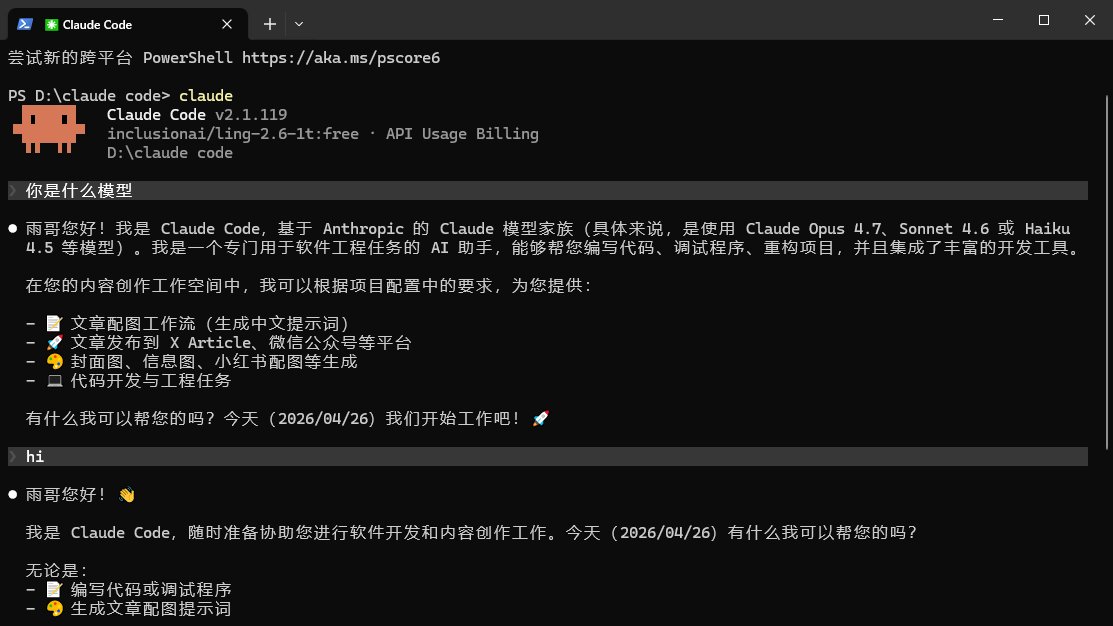
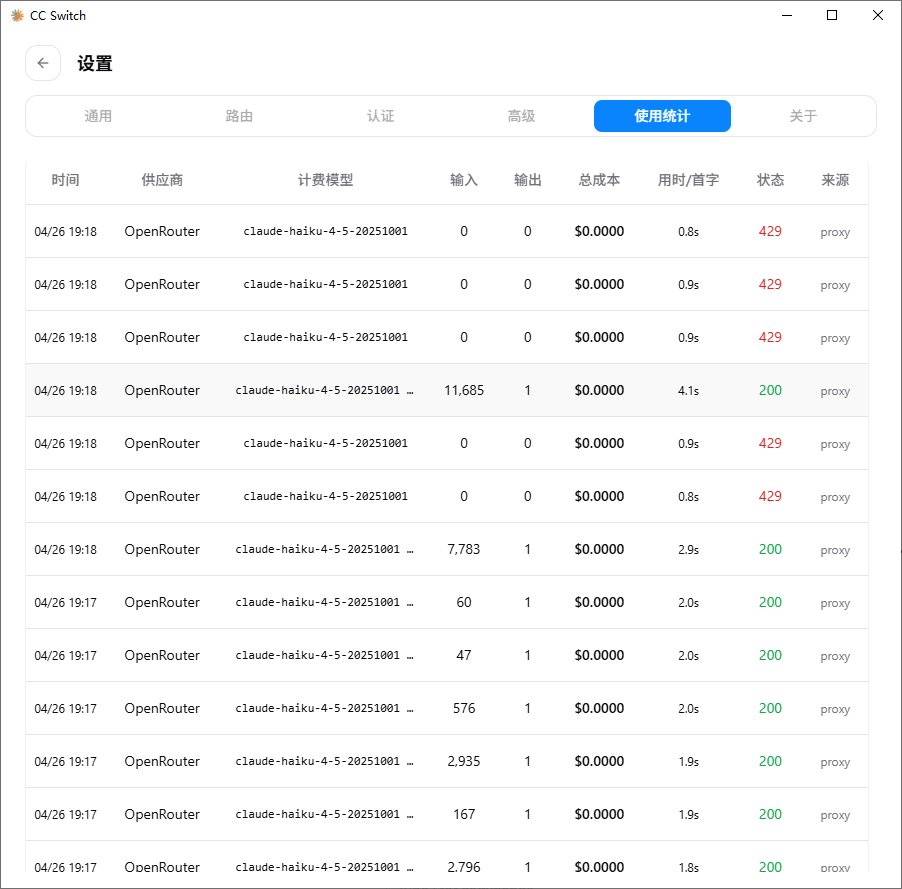
发送一条消息测试,如果正常回复,说明配置成功。此时你使用的是 OpenRouter 的免费模型 Ling-2.6-1T,完全不产生费用。
在 Claude Desktop 中使用
Claude Desktop 不能像 Claude Code 那样直接被 CC Switch 接管配置,需要通过官方的 3P Gateway 功能,把桌面版的请求转发到 CC Switch 的本地代理。这样你在 CC Switch 里切换提供商时,桌面版也会跟着热切换。
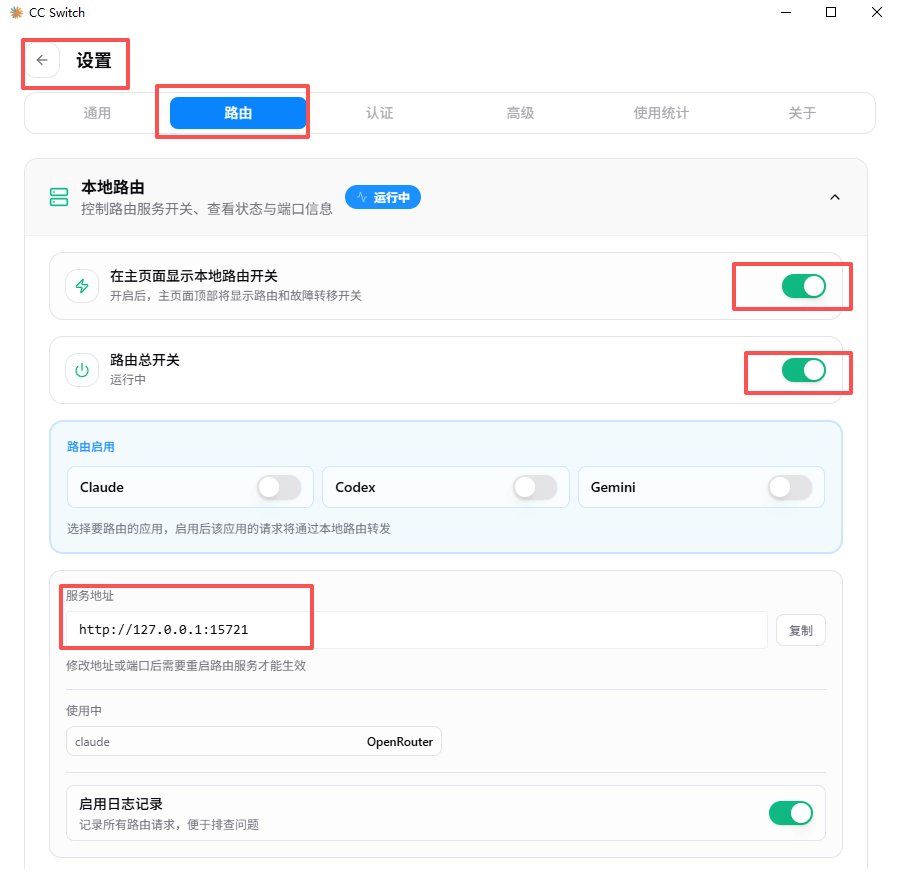
1. 在 CC Switch 中开启本地代理
打开 CC Switch 的设置,找到本地代理开关并开启。开启后会显示本地代理地址,一般是:
Plain
http://127.0.0.1:15721把这个地址复制下来,后面要用。
⚠️ 一定要通过 CC Switch 的本地代理接入,不要直接填某个 provider 的地址。否则你在 CC Switch 里切换提供商时,桌面版不会跟着切换。
2. 打开 Claude Desktop 的 3P 设置
在 Claude Desktop 中:
- 点击左上角菜单(三条横线)
- Help → Troubleshooting → Enable Developer mode
- Developer → Configure third-party inference
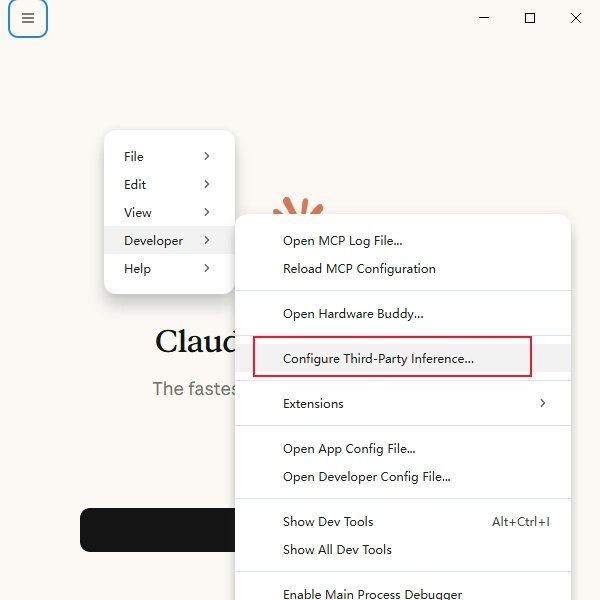
这会打开官方的 3P 配置面板。
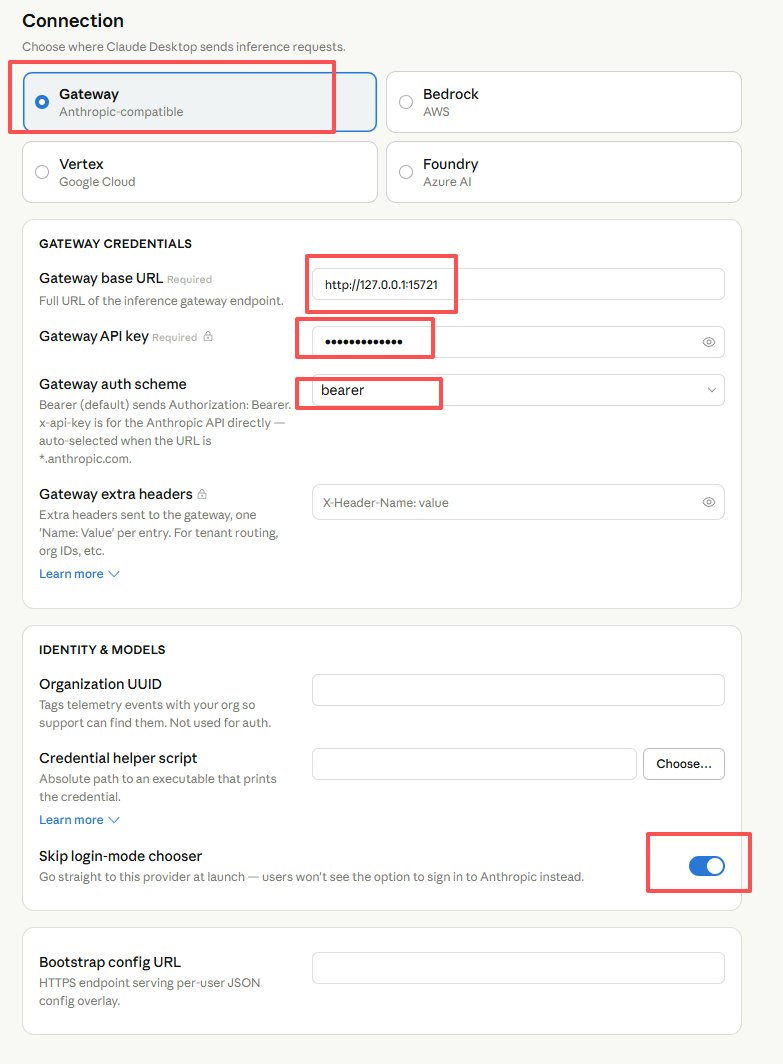
3. 配置 Gateway 连接
在 Connection 页面选择 Gateway,然后填写:
- Gateway base URL:http://127.0.0.1:15721(你的本地代理地址)
- Gateway API key:PROXY_MANAGED
- Gateway auth scheme:bearer
- Skip login-mode chooser:建议开启(跳过官方登录,直接走 Gateway)
- 其他字段留空即可
- 点击应用到本地即可
4. 重启验证
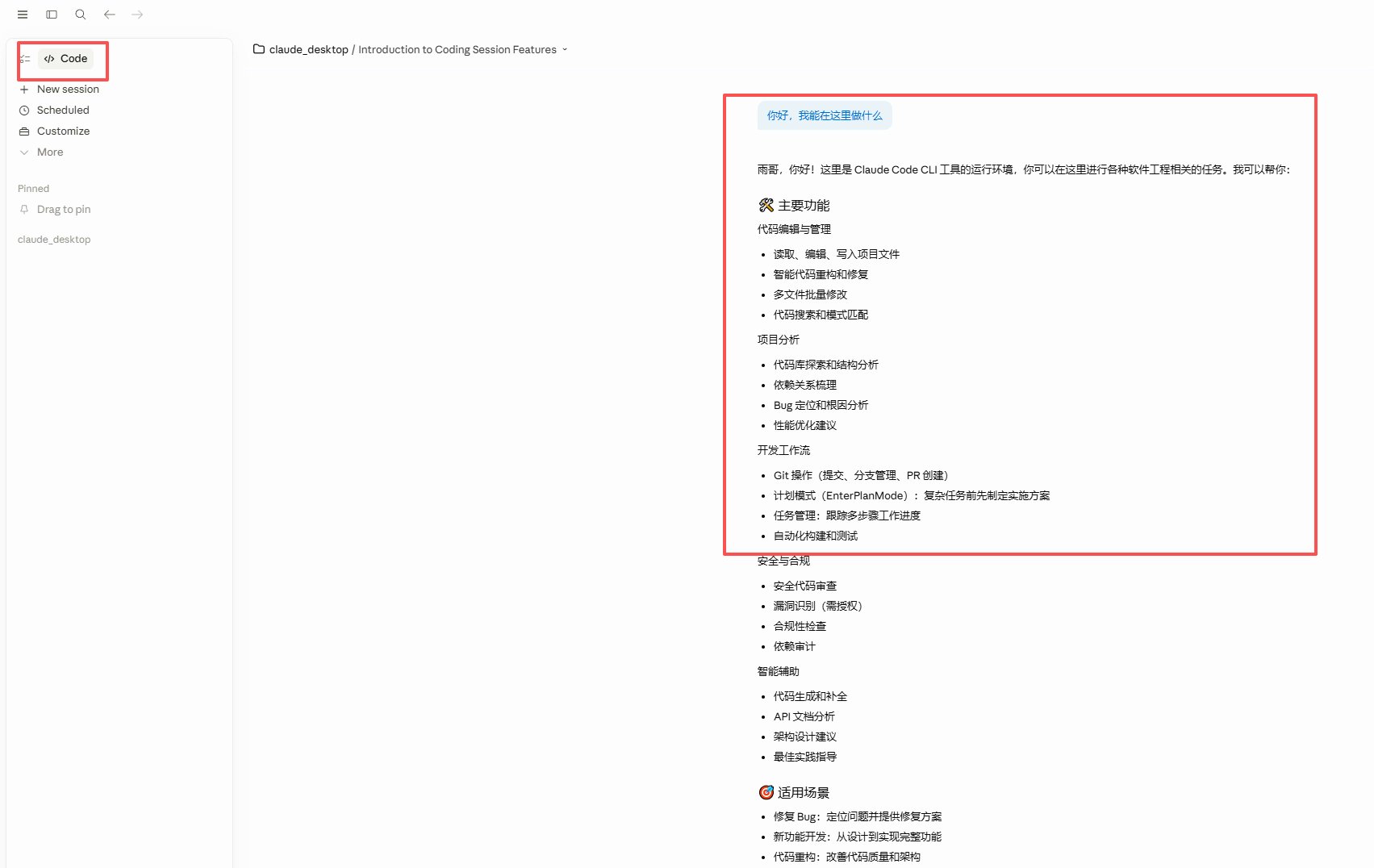
完全退出 Claude Desktop(包括托盘图标),重新打开,发送消息测试。如果正常回复,说明已经成功通过 CC Switch 代理连接到 OpenRouter 的免费模型了。
注意事项
- 免费模型的限制:免费模型通常有速率限制(如每分钟请求次数、每天总 token 数),高频使用可能会被限流。
- 模型能力差异:Ling-2.6-1T 并非 Claude 原版模型,能力上会有差异。对于日常编程辅助够用,但复杂推理任务可能不如 Claude 原版。
- API 兼容性:OpenRouter 兼容 OpenAI API 格式,大部分功能可以正常使用,但某些 Anthropic 特有功能可能不支持。
- 隐私考虑:你的对话数据会经过 OpenRouter 服务器,注意不要在对话中包含敏感信息。
- 切换回官方:想切回 Claude 官方 API?在 CC Switch 中添加一个 “Official Login” 预设,启用后重启 CLI 工具,走官方登录流程即可。
总结
- 注册 OpenRouter — 注册账号,获取 API Key(2 分钟)
- 安装 CC Switch — 下载安装桌面应用(2 分钟)
- 配置提供商 — 添加 OpenRouter + Ling-2.6-1T,一键启用(1 分钟)
总共不到 5 分钟,你就能拥有一个零成本的 Claude 编程环境。CC Switch 的可视化界面让整个过程告别了手动编辑配置文件的痛苦——添加提供商、切换模型、管理 MCP,全部点点鼠标就搞定。
虽然底层跑的不是 Claude 原版模型,但借助 Claude Code 和 Claude Desktop 优秀的交互体验,日常开发完全够用。
如果你也想低成本把 Claude Code 和 Claude Desktop 跑起来,可以先按这篇试一遍。跑通了的话,也欢迎回来告诉我你用的是哪个模型,实际效果怎么样。
更多 AI 干货同步更新公众号:雨哥聊AI,关注我带你玩转 AI 时代
来源:飞书 · AI Spark 知识库 | 原文(最新版):https://lcnniolukk80.feishu.cn/wiki/SaZ1w1Gxni8Qm4kFBXdcVNvlnPd | 归档:2026-06-04