外观
手机也能一键剪藏:移动端 Obsidian Web Clipper 配置指南

上一篇教你在电脑浏览器上装了 Web Clipper 看到好文章点一下就存进 Obsidian 了。
但你肯定遇到过这种情况:躺床上刷手机,看到一篇好文章,想存 — 翻到电脑前?算了。截图?过两天找不到了。微信收藏?半年后石沉大海。
今天教你在手机上也装一个 Web Clipper。不管你用 iPhone 还是 Android,看到好内容,点一下,直接进 Obsidian 收件箱。跟电脑版一样丝滑。
💡 不只是网页文章 — 只要能在浏览器里打开的内容都能存。比如微信公众号文章,复制链接到 Safari / Firefox 里打开,照样一键剪藏。
⚠️ 开始之前,确保手机上已经装好 Obsidian App 并能正常打开你的库。还没装?先看系列第二篇。
iPhone 和 Android 走的路不一样,但都不难: 📱 iPhone: Safari 扩展 — 3 分钟 🤖 Android: Firefox 扩展 — 5 分钟
哪个手机就看哪段,跟着走就行。
📱 iPhone 用户
𝟭. 装扩展
打开 App Store,搜 "Obsidian Web Clipper",认准 Obsidian 官方出品(Dynalist Inc.),点安装。
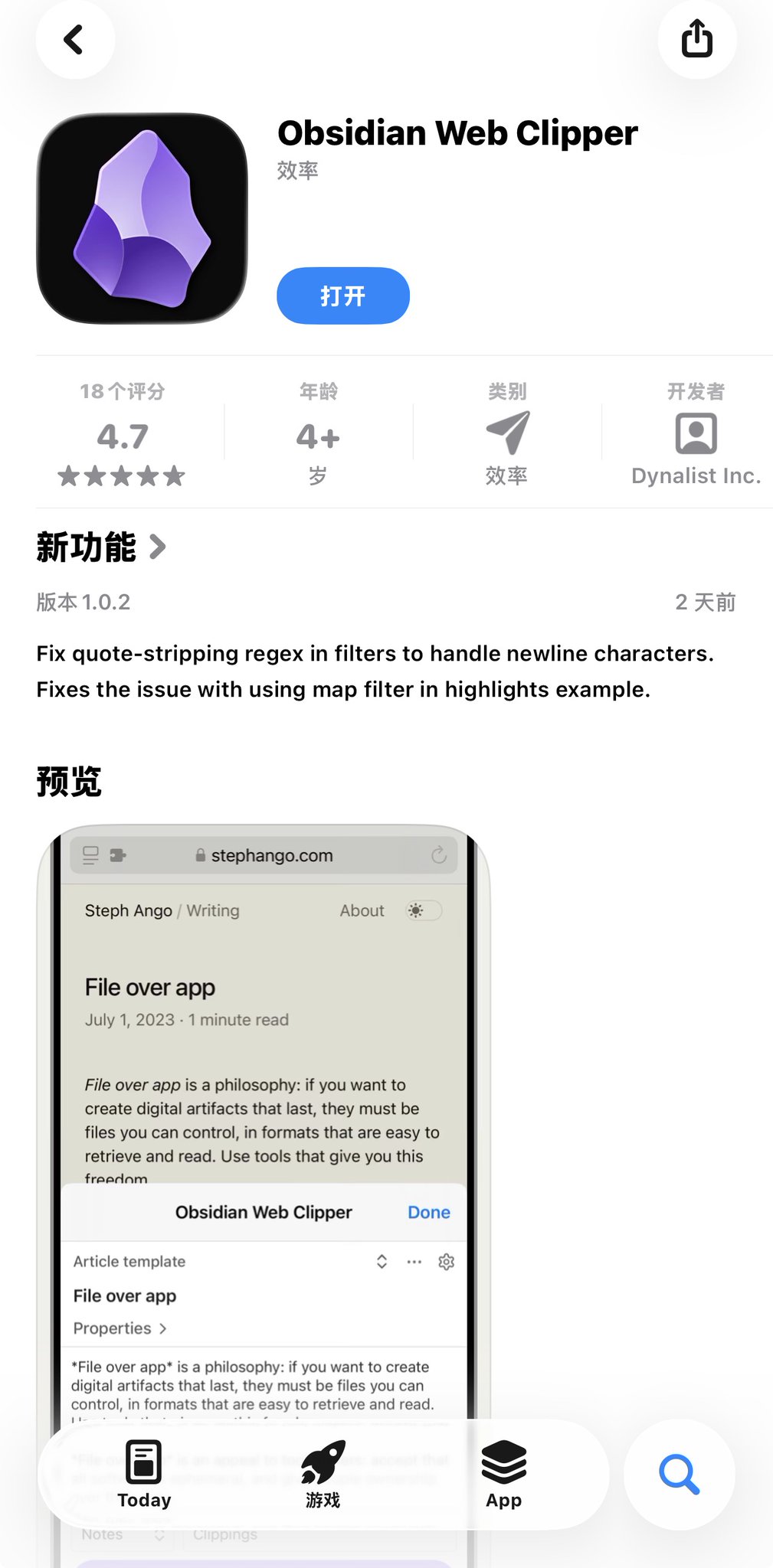
装完打开 App,它会告诉你:去 Safari 里找拼图图标 🧩 就能用了。
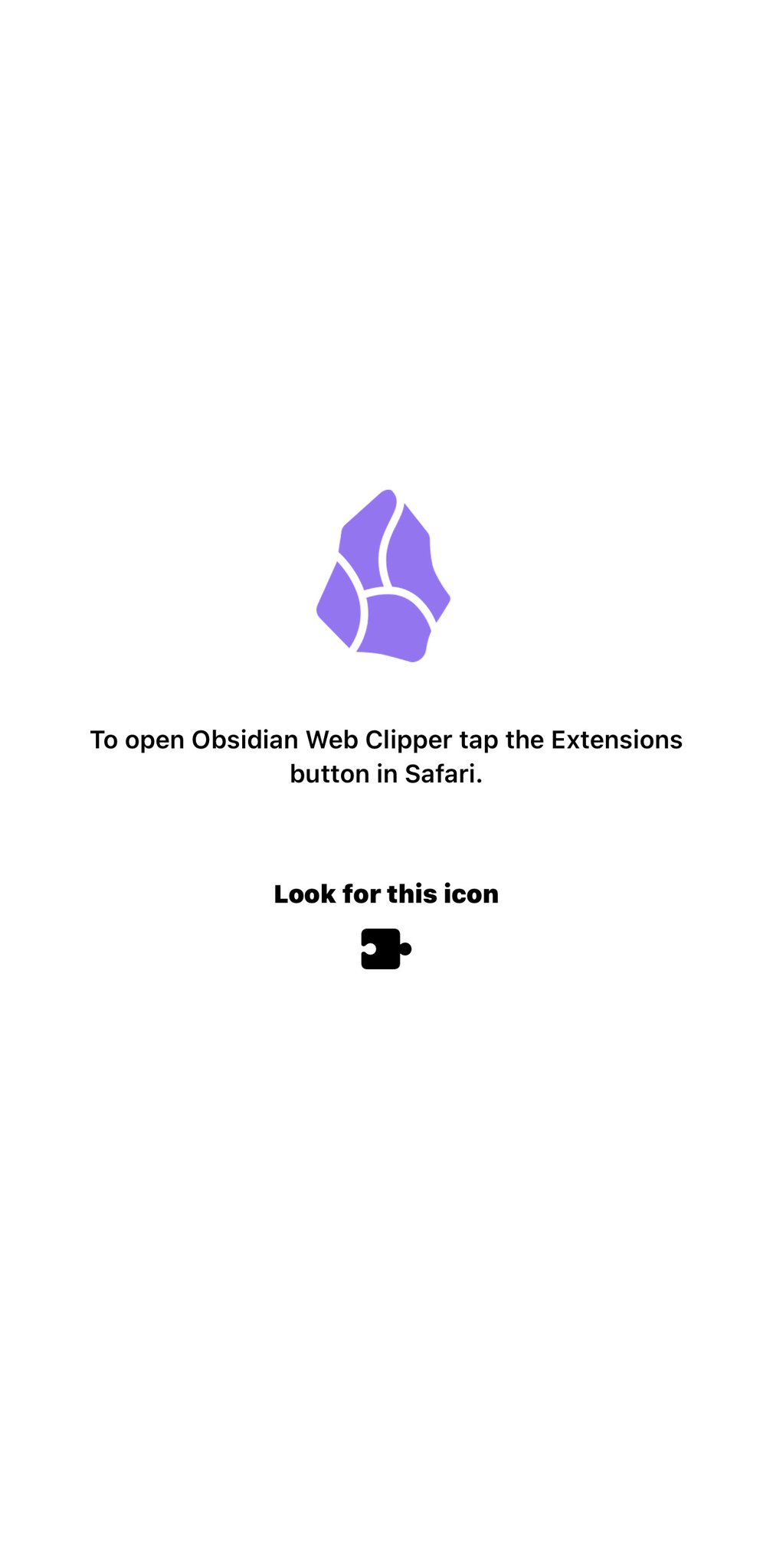
但装完还不能直接用 — 需要先在 Safari 里把它开启。
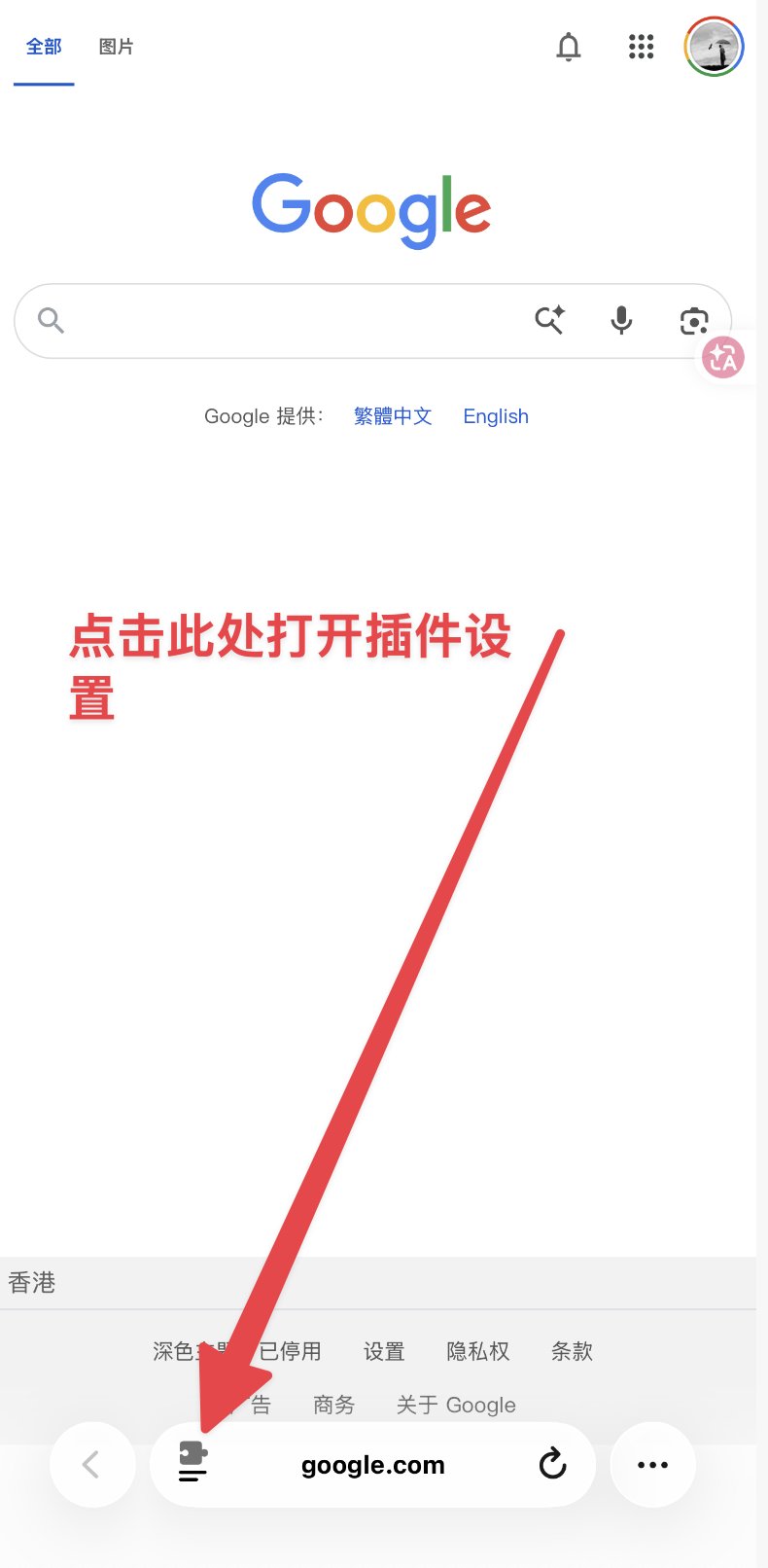
打开 Safari,随便进个网页(比如 google.com),点底部工具栏左边的拼图图标 🧩:
找到 Obsidian Web Clipper,把开关打开:
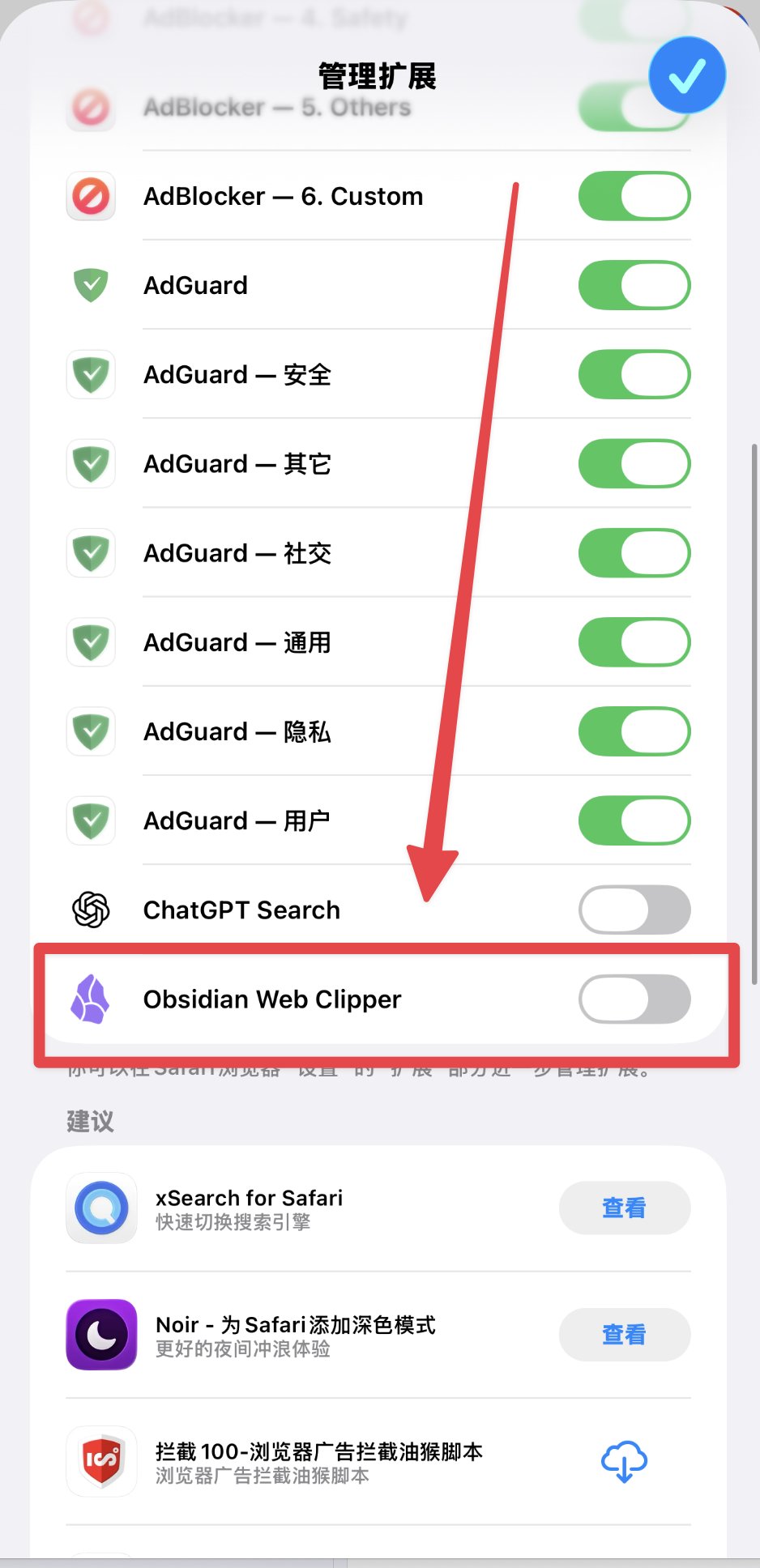
打开后 Safari 会弹权限提示。❶ 顶部如果有「检查」按钮可以点一下看详情,❷ 然后点「始终允许」— 它需要读网页内容才能帮你剪藏。
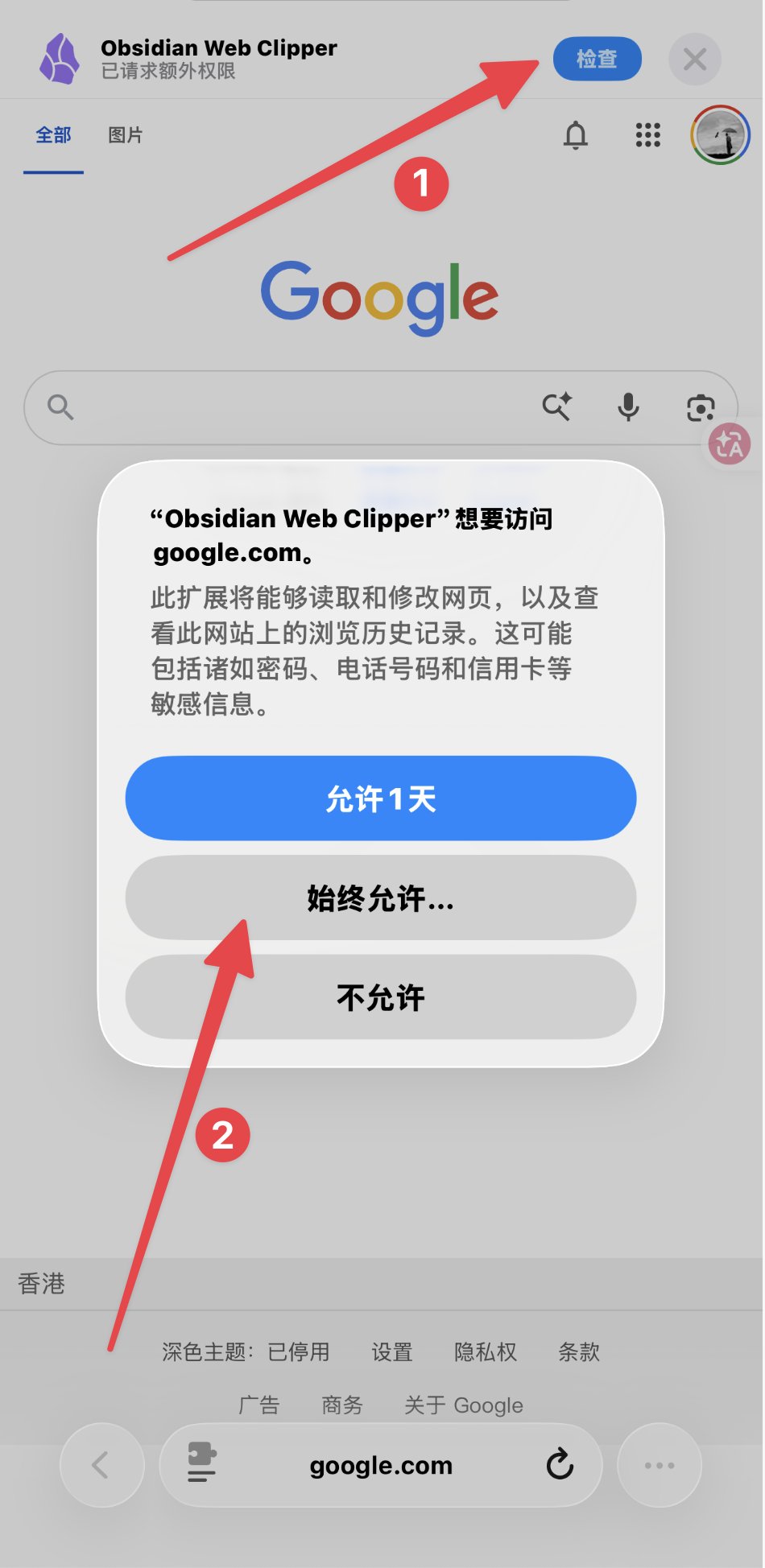
搞定,扩展装好了。
𝟮. 配模板
先打开 Web Clipper 的设置 — 还是点底部拼图图标 🧩,在扩展列表里选 Obsidian Web Clipper:
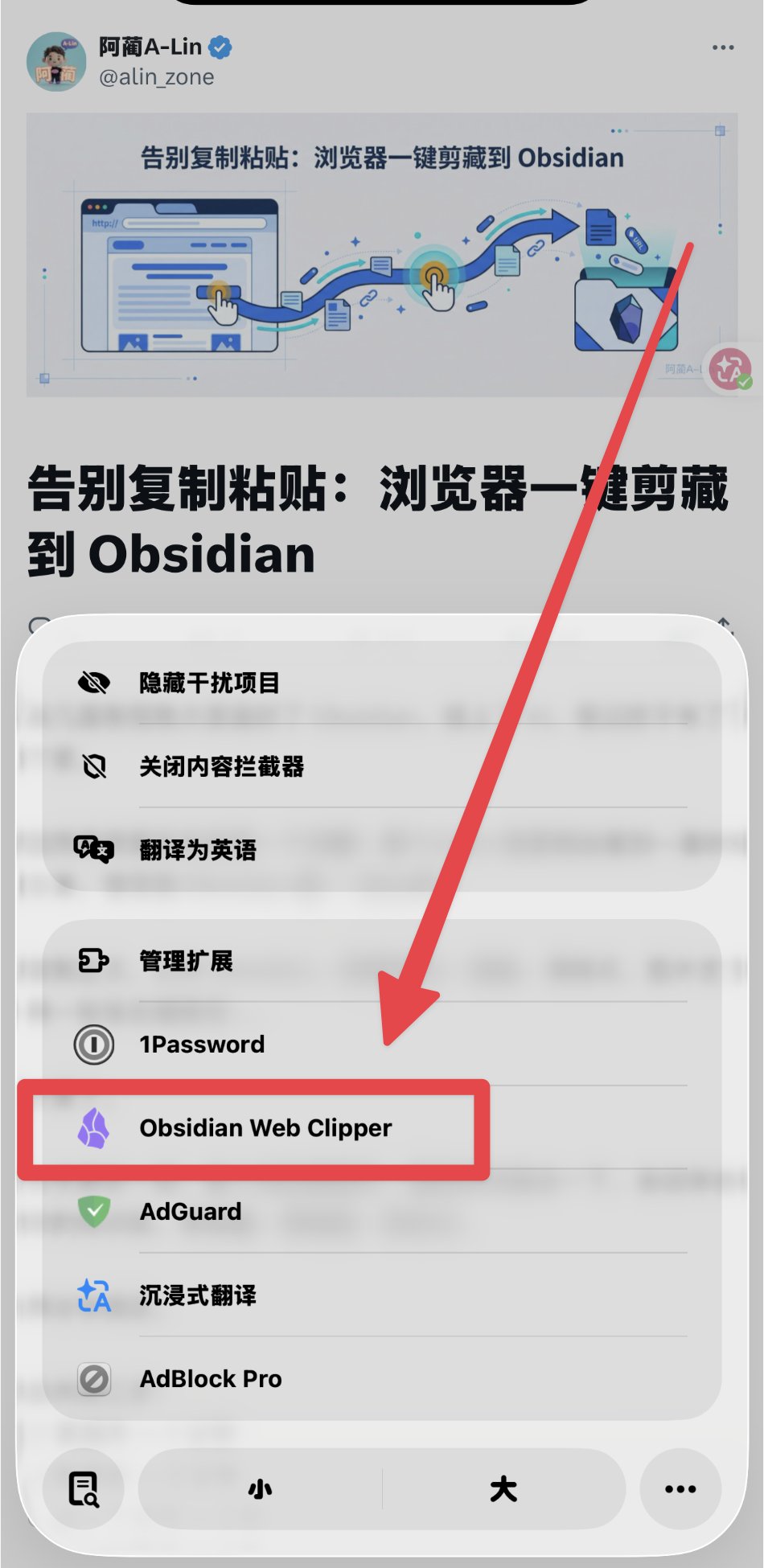
进入设置页面,三件事跟着编号来:
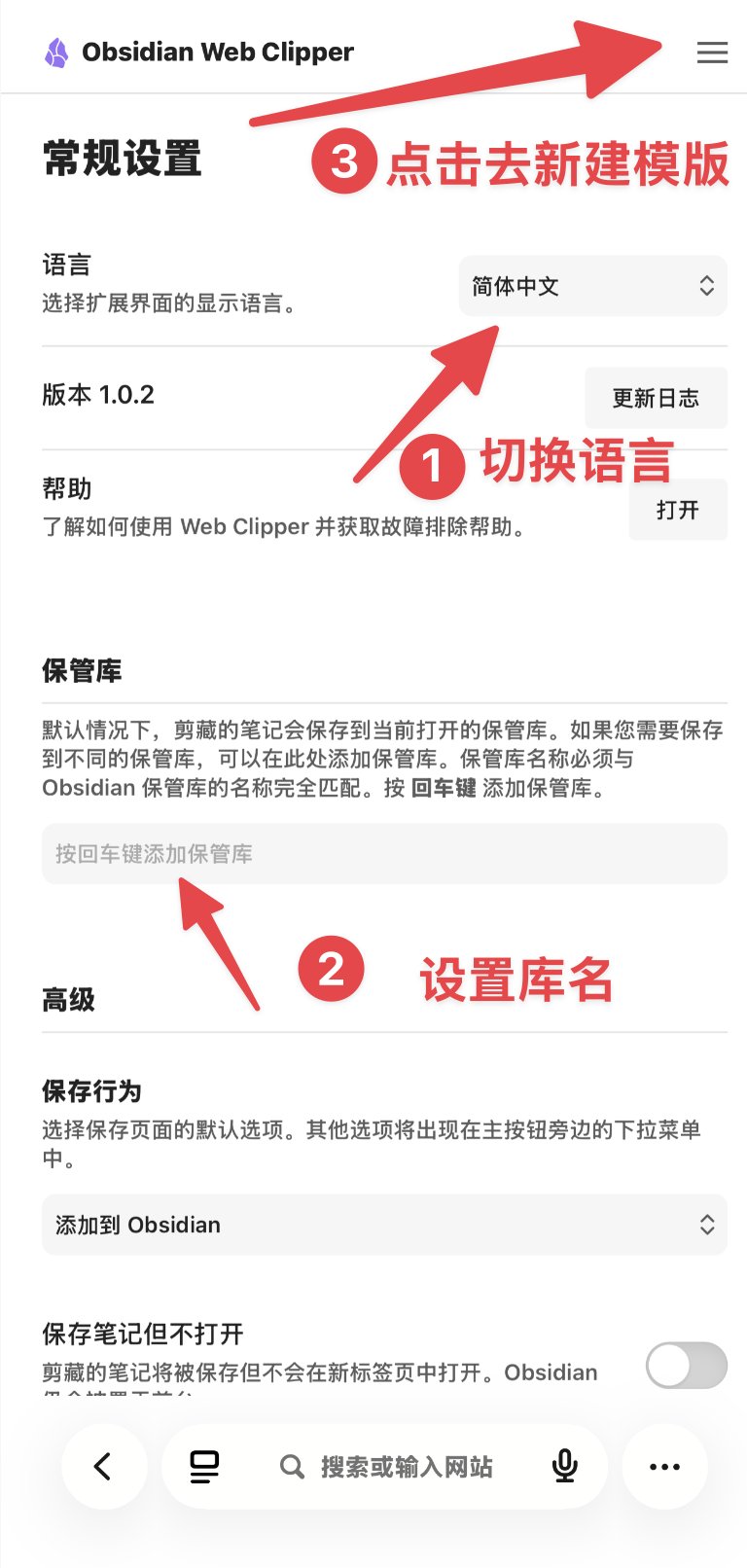
❶ 语言切成「简体中文」 — 点语言下拉框选就行。
❷ 设置库名 — 往下滑到「保管库」,在输入框里填你的 Obsidian 库名,然后按回车确认。
不知道库名是什么?打开手机上的 Obsidian App,左上角显示的就是库名。如果你是跟着这个系列一路走过来的,库名是 OrbitOS-Second-Brain。
⚠️ 库名必须和 Obsidian 里的完全一致,大小写、空格、横杠都不能差。填错了剪藏的时候会找不到库。
❸ 点右上角的汉堡菜单 ☰ — 进入模板设置页面。
点「新建模板」:
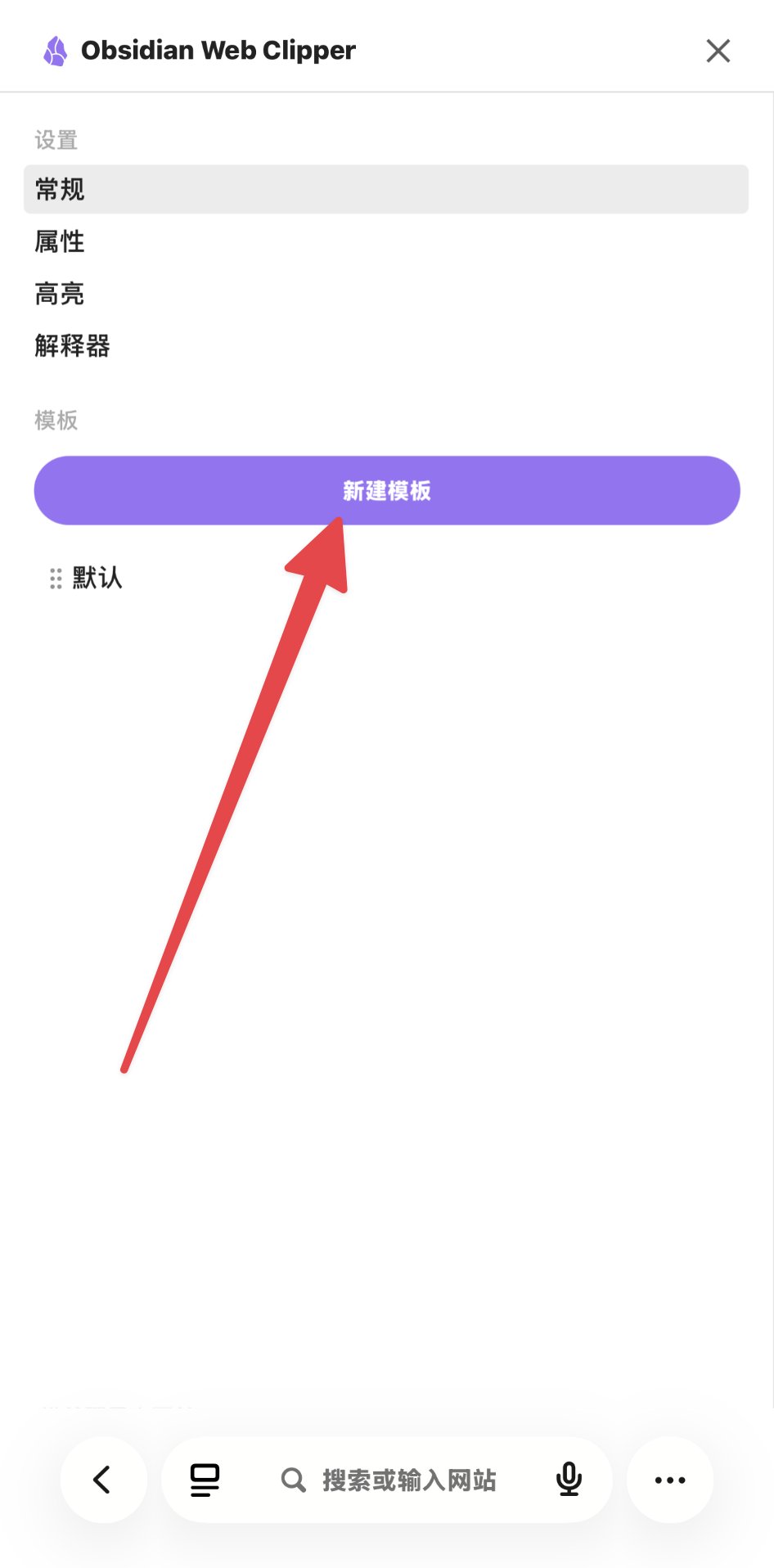
推荐一键导入现成配置,不用手动填:
点右上角「更多」→ 底部弹出菜单选「导入」:
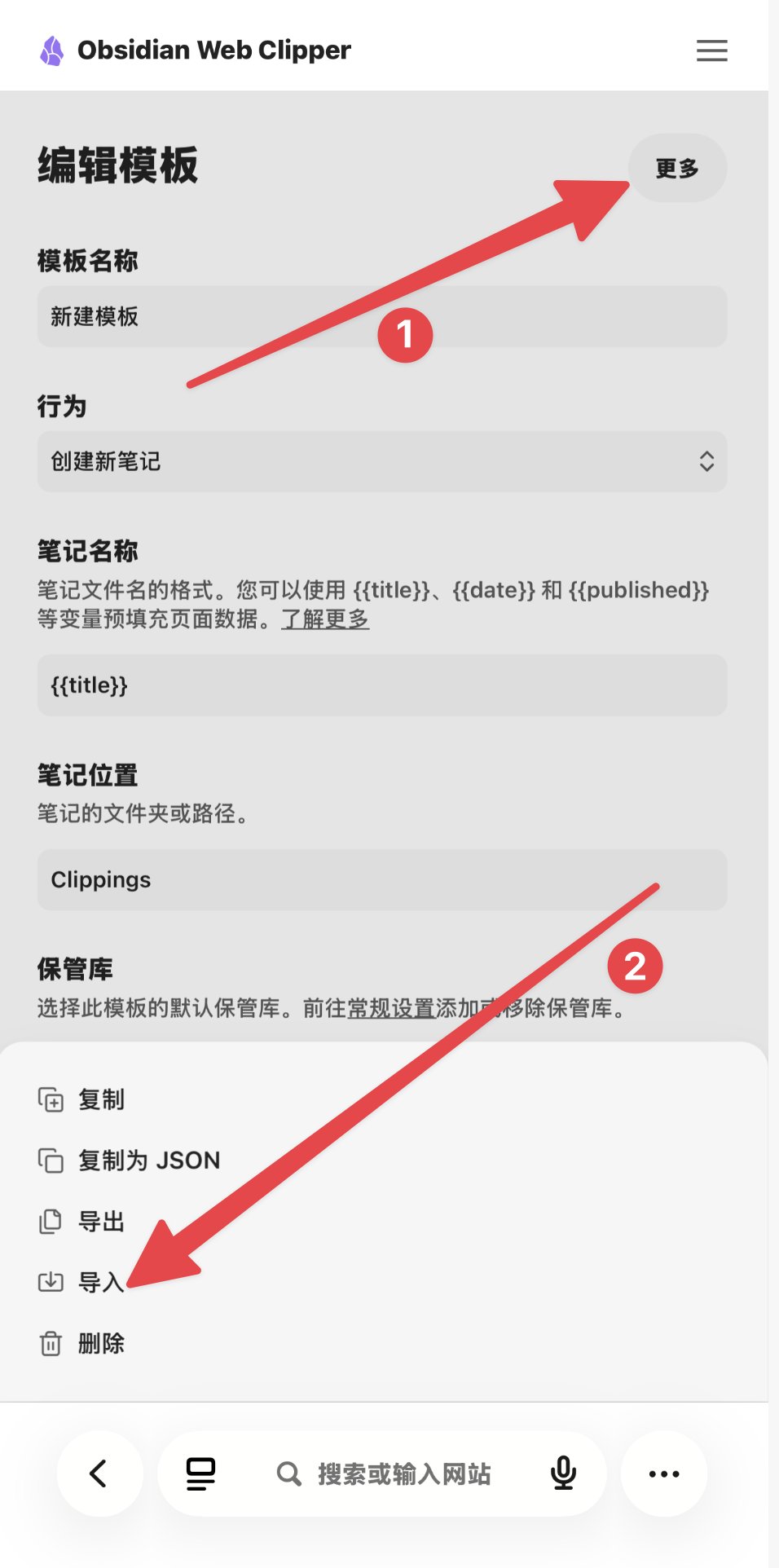
把下面这段 JSON 整段复制,粘贴到导入框里:
JSON
{
  "schemaVersion": "0.1.0",
  "name": "OrbitOS 收件箱",
  "behavior": "create",
  "noteContentFormat": "{{content}}",
  "properties": [
    { "name": "type", "value": "inbox", "type": "text" },
    { "name": "status", "value": "pending", "type": "text" },
    { "name": "source", "value": "web-clipper", "type": "text" },
    { "name": "url", "value": "{{url}}", "type": "text" },
    { "name": "created", "value": "{{date}}", "type": "date" }
  ],
  "triggers": [],
  "noteNameFormat": "{{title}}",
  "path": "00_收件箱"
}
导入完就搞定了 — 模板名称、保存路径、属性全都自动配好,啥都不用改。
💡 已经在电脑上配好属于自己的高级模板了? 在电脑版 Web Clipper 里把现有模板导出成 JSON,再到手机上导入 — 效果一样,两边配置完全一致。
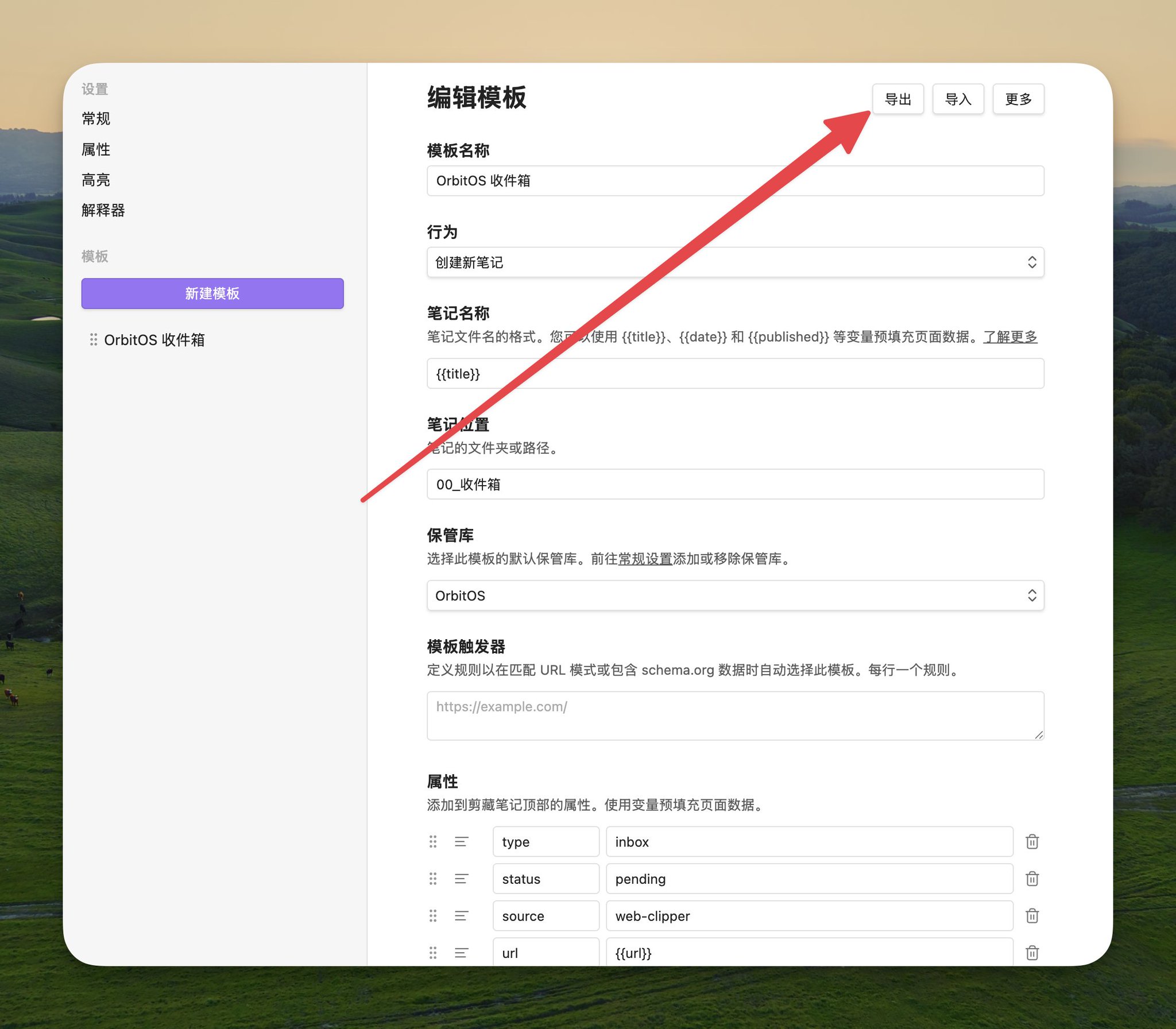
保存,搞定。
𝟯. 试一下
用 Safari 随便打开一篇文章。点底部拼图图标 🧩 → 选「Obsidian Web Clipper」→ 确认模板和预览内容没问题 → 点「添加到 Obsidian」。
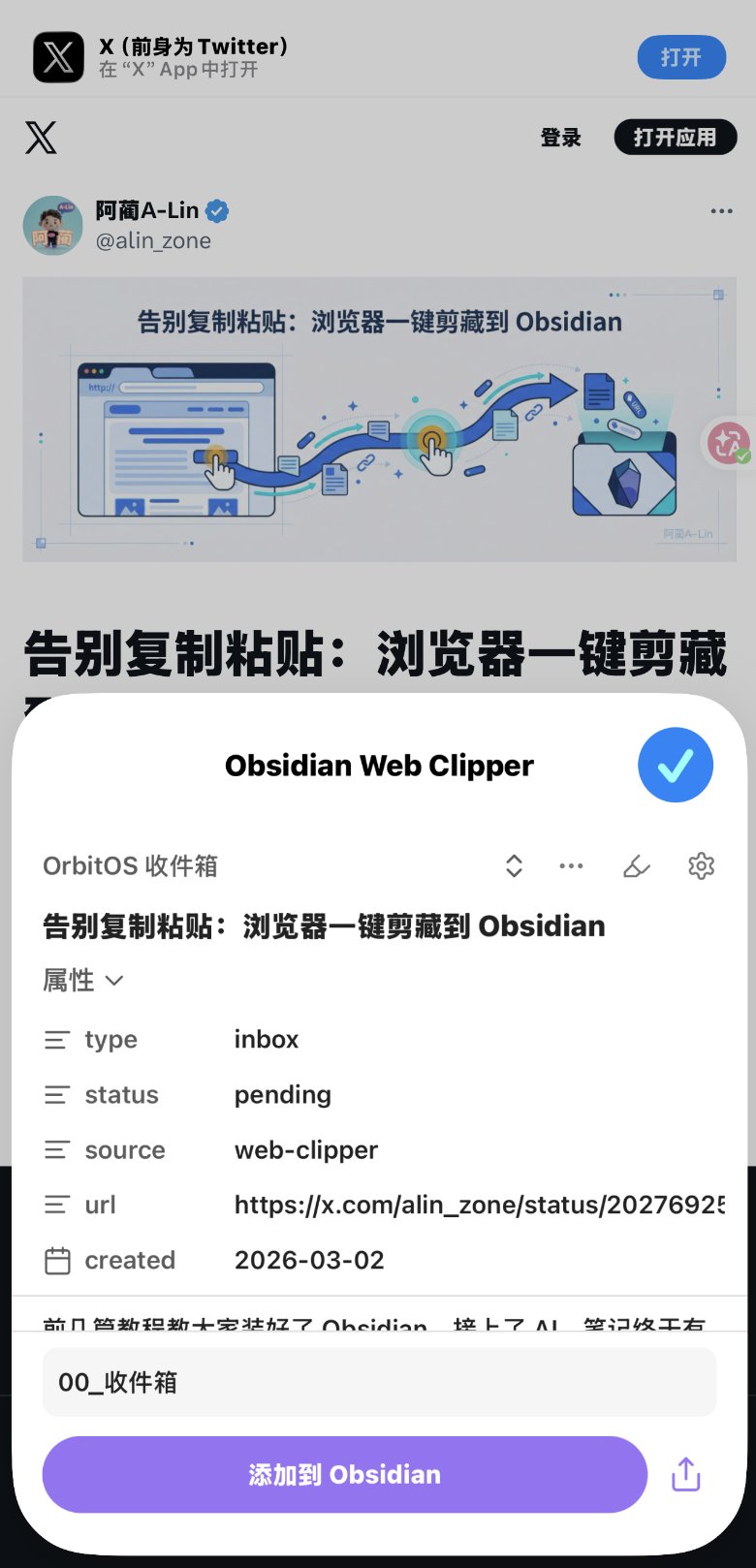
会自动跳转到 Obsidian App,收件箱里多了一篇笔记。标题、原文链接、正文全都有,属性也自动带上了:
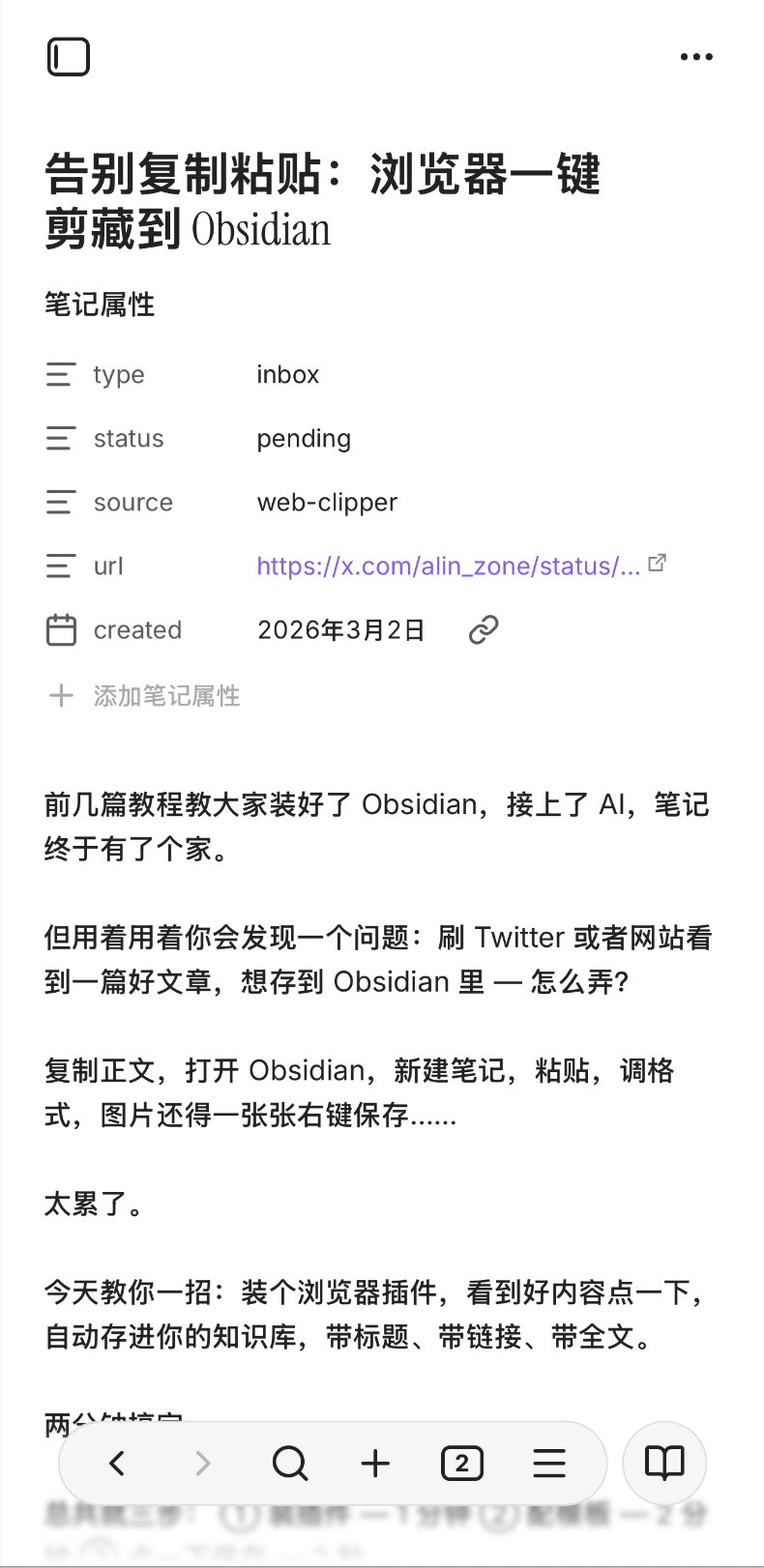
以后躺床上刷手机看到好文章,两下点完就存好了。
💡 小技巧:拼图图标里扩展太多?长按拼图图标可以调整顺序,把 Web Clipper 「钉」到最前面,下次一点就出来。
🤖 Android 用户
Android 的 Chrome 不支持装扩展,所以我们用 Firefox。
Firefox 支持装扩展,而且 Obsidian 官方的 Web Clipper 已经上架了 Firefox 扩展商店,装上就能用。
💬 我手上没有 Android 手机,所以这部分没有截图。但找朋友的手机实际走了一遍流程,确认可行。操作逻辑跟 iPhone 那边基本一样,跟着走就行。
𝟭. 装 Firefox
去 Google Play 搜 "Firefox",下载安装 Mozilla 官方的 Firefox 浏览器。
⚠️ 国内手机如果没有 Google Play,可能需要去 Firefox 官网(firefox.com)或其他可信渠道下载安装包。注意认准 Mozilla 官方出品,别装到山寨版。
如果你已经有 Firefox 了,确认更新到最新版就行。
𝟮. 装 Web Clipper 扩展
打开 Firefox,直接在地址栏输入这个网址:
addons.mozilla.org/android/addon/web-clipper-obsidian/
打开后就是 Obsidian Web Clipper 的扩展页面,点「添加到 Firefox」→ 弹出权限提示点「添加」。
💡 另一种找法:点 Firefox 底部的三个点菜单 ⋯ →「附加组件」→ 浏览推荐列表,看看里面有没有 Obsidian Web Clipper。如果没有,还是走上面地址栏直达的方式最稳。
安装完成后会问你要不要在隐私浏览中使用,按需选就行。
𝟯. 配模板
点 Firefox 底部三个点菜单 ⋯ →「附加组件」→ 点已安装的 Obsidian Web Clipper,打开扩展界面。
跟 iPhone 那边一样,进设置先搞定三件事:
❶ 语言切成「简体中文」 — 点语言下拉框选。
❷ 设置库名 — 在「保管库」输入你的 Obsidian 库名,按回车确认。
不知道库名?打开手机上的 Obsidian App,左上角显示的就是库名。跟着系列走过来的朋友,库名是 OrbitOS-Second-Brain。
⚠️ 库名必须和 Obsidian 里的完全一致,大小写、横杠都不能差。
❸ 点右上角的汉堡菜单 ☰ — 进入模板设置页面,点「新建模板」。
推荐一键导入现成配置:点右上角「更多」→「导入」,把下面这段 JSON 复制粘贴进去:
JSON
{
  "schemaVersion": "0.1.0",
  "name": "OrbitOS 收件箱",
  "behavior": "create",
  "noteContentFormat": "{{content}}",
  "properties": [
    { "name": "type", "value": "inbox", "type": "text" },
    { "name": "status", "value": "pending", "type": "text" },
    { "name": "source", "value": "web-clipper", "type": "text" },
    { "name": "url", "value": "{{url}}", "type": "text" },
    { "name": "created", "value": "{{date}}", "type": "date" }
  ],
  "triggers": [],
  "noteNameFormat": "{{title}}",
  "path": "00_收件箱"
}
导入后啥都不用改,跟 iPhone 那边用的是同一份配置。
💡 电脑上已经配好模板了?也可以在电脑版 Web Clipper 里把模板导出成 JSON,再到手机上导入,两边配置完全一致。
保存,搞定。
𝟰. 试一下
用 Firefox 打开一篇文章。点底部三个点菜单 ⋯ →「附加组件」→ Obsidian Web Clipper → 确认模板和预览内容 → 点「添加到 Obsidian」。
跳转到 Obsidian App,收件箱里就多了一篇新笔记。
就这样,手机上也搞定了:
① iPhone 用 Safari 扩展,App Store 装完开启就能用 ② Android 用 Firefox 扩展,装好后操作体验跟电脑端一样
加上之前的电脑版,你现在 电脑 + 手机 全覆盖了 — 随时随地看到好内容,点一下就进知识库。
来源:飞书 · AI Spark 知识库 | 原文(最新版):https://lcnniolukk80.feishu.cn/wiki/ECVkwe9FniUy7akpoiicxIhun0g | 归档:2026-06-04