外观
Karpathy 5000 星方案落地:1个开源小软件,让你的10类文档秒变私人维基百科
不知道你有没有这种感觉:
下载夹里躺着上百份 PDF,有行业报告、课程讲义、截图笔记、从公众号保存下来的文章……每一份当时看的时候都觉得"有用,存一下",但过几个月再想翻出来,完全记不清是在哪份文件里看过那段话。
用搜索?文件名乱七八糟,搜不到。用 ChatGPT?每次只能丢一两份上去,下次聊天又忘了。用 NotebookLM?不错,但资料都在 Google 那边,还得联网。
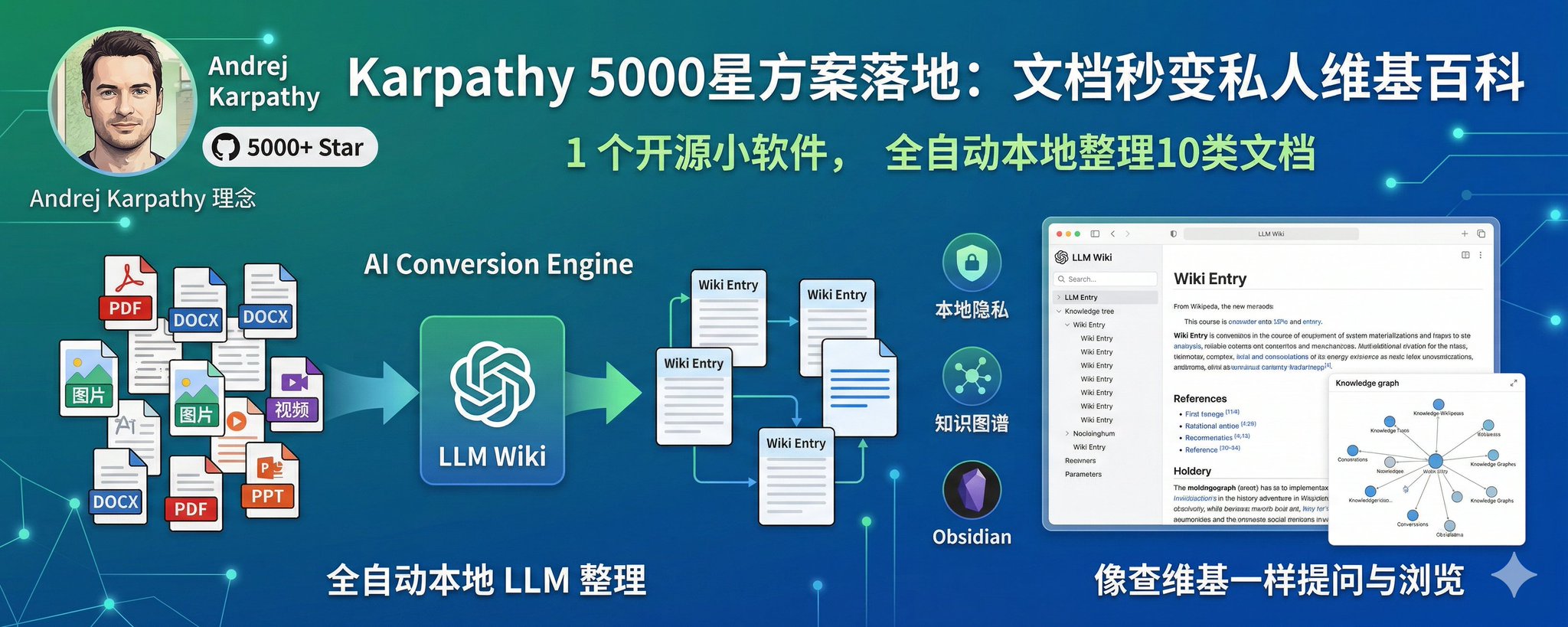
最近我试了一个开源的桌面软件叫 LLM Wiki。它干的事很简单:你把资料丢给它,它在本地慢慢读完,然后整理成一本属于你自己的"维基百科"。词条之间自动互相链接,想查什么,既可以直接问它,也可以像翻维基一样点进去看。
跑了几天下来,我觉得这东西对手上资料多、又懒得手动整理的人来说,是真的好用。这篇文章我就把从下载到跑起来的全过程写一遍,尽量让没接触过这类工具的朋友也能照着做。
这套思路是谁提出来的
4月3日
LLM Knowledge Bases Something I'm finding very useful recently: using LLMs to build personal knowledge bases for various topics of research interest. In this way, a large fraction of my recent token throughput is going less into manipulating code, and more into manipulating
在聊软件之前,先花一分钟讲讲这个想法从哪来的。
今年 4 月,前 OpenAI 联合创始人、Tesla AI 负责人 Andrej Karpathy 在 GitHub 上发了一篇叫 llm-wiki 的文档(Star 数已经破 5000),提出了一个很简洁的理念:
别让 AI 每次都临时翻书找答案,让它先帮你整理成一本维基,以后直接查维基。
他把这套体系分成三层:
- 原始资料层(Raw Sources)—— 你的 PDF、文章、笔记,原封不动地存着,AI 只读不改
- Wiki 层 —— AI 读完资料后生成的一组 Markdown 文件,包含词条、摘要、交叉链接,AI 全权维护
- 规则层(Schema)—— 一份配置文档,告诉 AI 这个知识库怎么组织、什么格式、什么流程
Karpathy 自己的用法是:一边开着 AI Agent,一边开着 Obsidian,AI 负责写和更新词条,他负责浏览、提问、决定方向。用他的话说:"Obsidian 是 IDE,LLM 是程序员,Wiki 是代码库。"
他还指出了这种方式为什么比传统 RAG(检索增强生成)好:
- 知识是积累的,不是每次重新推导的
- 交叉引用已经建好了,不用临时去找
- 矛盾已经被标记了,不会每次答得不一样
- 维护成本几乎为零 —— 人类放弃维基是因为维护太烦,AI 不会烦
不过 Karpathy 只发了一份理念文档,没有做成现成的软件。而 LLM Wiki 这个开源项目,就是有团队把他的理念做成了一个开箱即用的桌面应用。
它和 ChatGPT、NotebookLM 有什么不一样
一句话解释它的思路:
ChatGPT 是每次你问它问题,它才临时去翻资料;LLM Wiki 是资料进来的那一刻,它就先帮你整理好,以后直接查整理好的东西。
打个比方。ChatGPT 那种"把资料丢给 AI 再提问"的做法,更像是你每次考试前临时抱佛脚,翻书找答案。而 LLM Wiki 的思路更像是你请了一个私人助理,资料一拿到就让他先通读一遍、做好笔记、建立索引,以后你问什么,他直接翻笔记给你答。
这么做的好处:
- 答得快:不用每次都重新翻一遍全部资料
- 答得稳:整理好的词条是稳定的,不会今天这样答明天那样答
- 能看全貌:你可以直接浏览整个知识库长什么样,而不是只能被动提问
- 词条互相链接:看一个概念的时候,相关的内容自动挂在旁边,像真的维基一样
当然,它也有代价 —— 资料第一次进来的时候,AI 要逐份读一遍再生成词条,这个过程是要花点时间和 API 额度的(后面会讲怎么控制成本)。
另一个很重要的区别:它是本地桌面软件,资料不走云。你的 PDF、笔记都留在自己电脑上,只有需要时才把内容片段发给大模型去处理。对于敏感资料、工作文件来说,这点挺关键。
先把软件装上
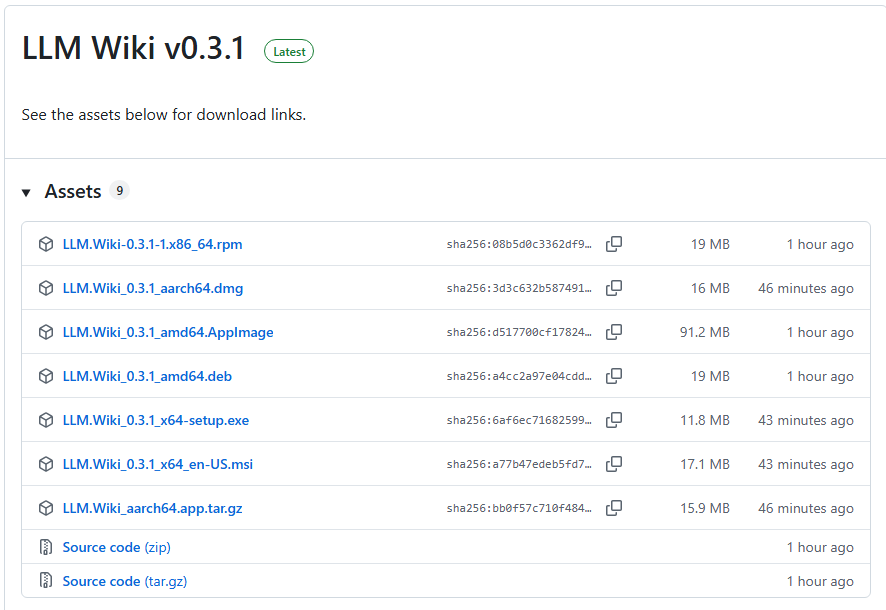
这一步对普通人友好,不用装 Rust、不用敲命令,直接去 GitHub Release 页面下现成的安装包就行。
打开这个地址:
找到最新版本,根据你的系统下载对应的文件:
- Windows:下载 .msi 结尾的那个
- Mac(M 系列芯片):下载名字里带 aarch64 或 arm64 的 .dmg
- Mac(Intel 芯片):下载名字里带 x64 的 .dmg
- Linux:下载 .deb 或 .AppImage
Windows 双击安装一路下一步就行。Mac 第一次打开可能会提示"无法验证开发者",这时候去系统设置 → 隐私与安全性,在最底下找到"仍然打开"就能放行。
装完打开,你会看到一个空荡荡的界面,左边是项目列表,中间是欢迎页。先别急着导入资料,我们要先干一件最重要的事:告诉它用哪个 AI 模型来干活。
配一个"大脑"给它
LLM Wiki 本身不带 AI 模型,它需要你接一个大模型给它用。就像买了个空的音响,还得插张 CD。
它支持的选项挺全:OpenAI(ChatGPT 系列)、Anthropic(Claude 系列)、Google Gemini,还有各种第三方兼容的服务。
我自己用的是 Google Gemini,有免费额度、配置最省事,推荐新手直接走这条路:
- 打开 https://aistudio.google.com/apikey
- 用 Google 账号登录(国内网络访问不了,这一步需要你自己解决)
- 点 Create API Key,复制那串以 AIza 开头的字符
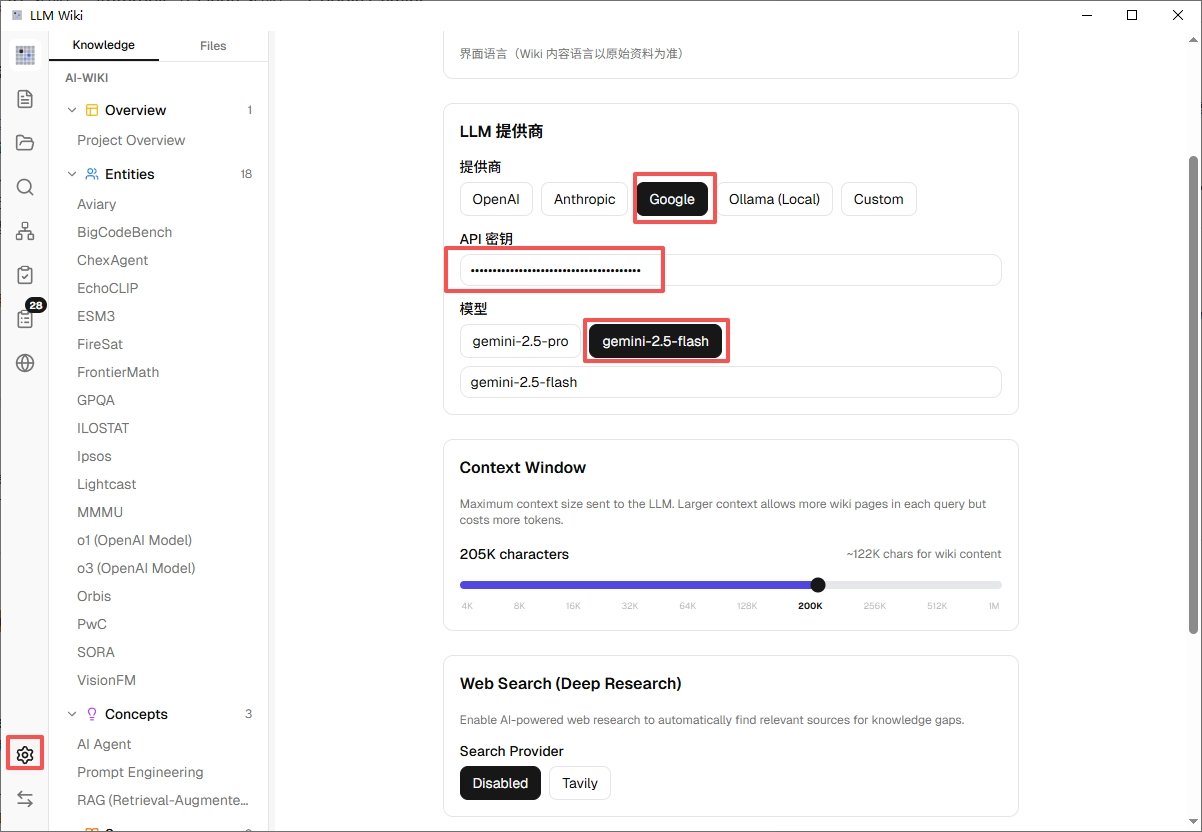
- 回到 LLM Wiki,点左下角齿轮进设置 → LLM Provider
- 选 Google,把 Key 粘进去,模型选 gemini-2.5-flash(够快够便宜)或者 gemini-2.5-pro(更聪明但慢一些)
Gemini 免费额度对个人用户基本够用。整理一份 300 页的 PDF,大概在免费额度内可以跑完。如果你已经有 OpenAI 或 Claude 的 API Key,当然也可以直接用,在设置里选对应的 Provider 填进去就行,然后点保存设置就可以了。
配完之后,可以试着导入一份小文件看看能不能正常跑通。如果报错,基本就三个原因:Key 错了、模型名字写错了、或者网络到不了对应的 API 服务。
建一个项目,丢第一份资料进去
新建项目
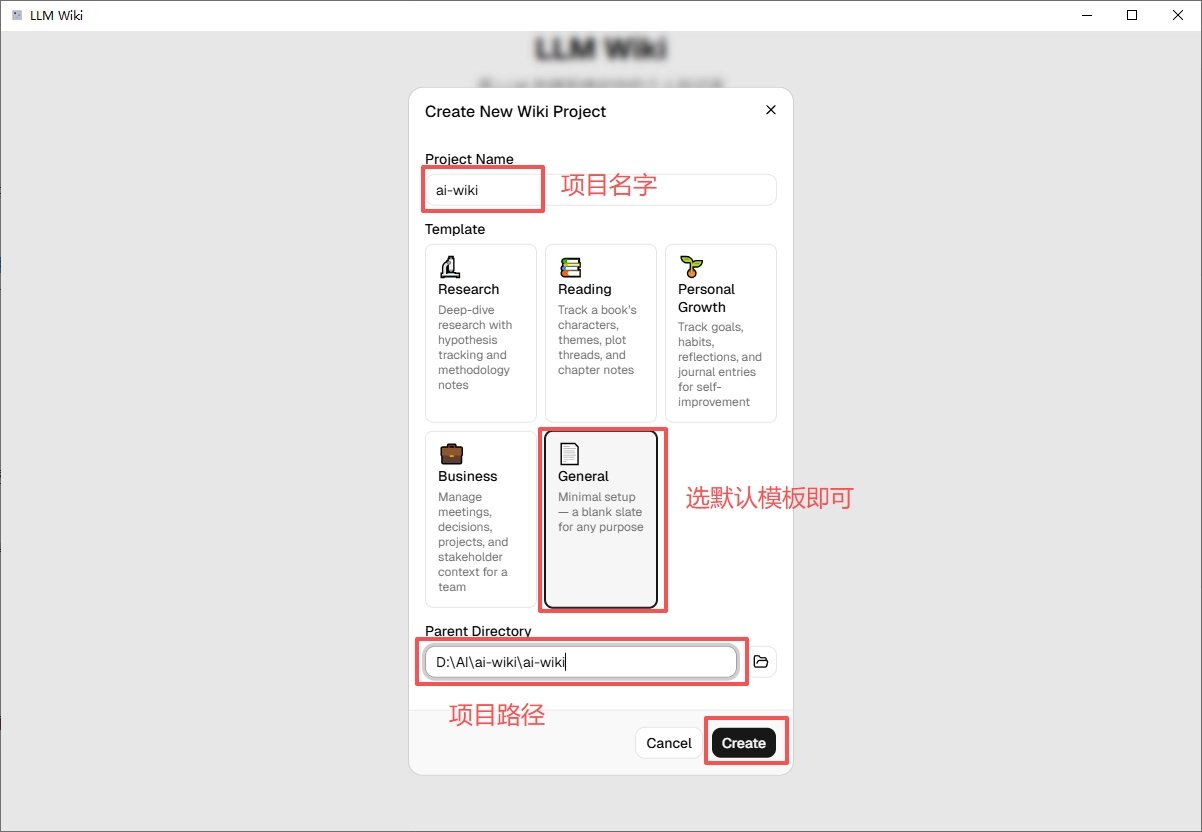
回到主界面,点左上角的 New Project(新建项目)。它会让你选一个位置来放这个知识库 —— 这其实就是一个普通的文件夹,以后所有整理出来的词条、原始资料都会放在里面。
我的建议:在你自己的文档目录下建一个叫 LLM-Wiki-工作 或者 LLM-Wiki-学习 的文件夹。按主题分项目,不要把所有资料塞进一个项目里。比如一个项目放工作相关的行业报告,另一个放正在学的课程资料,这样知识不会互相污染。
创建时可能会让你选模板,选最基础的那个General模板就行。
导入资料
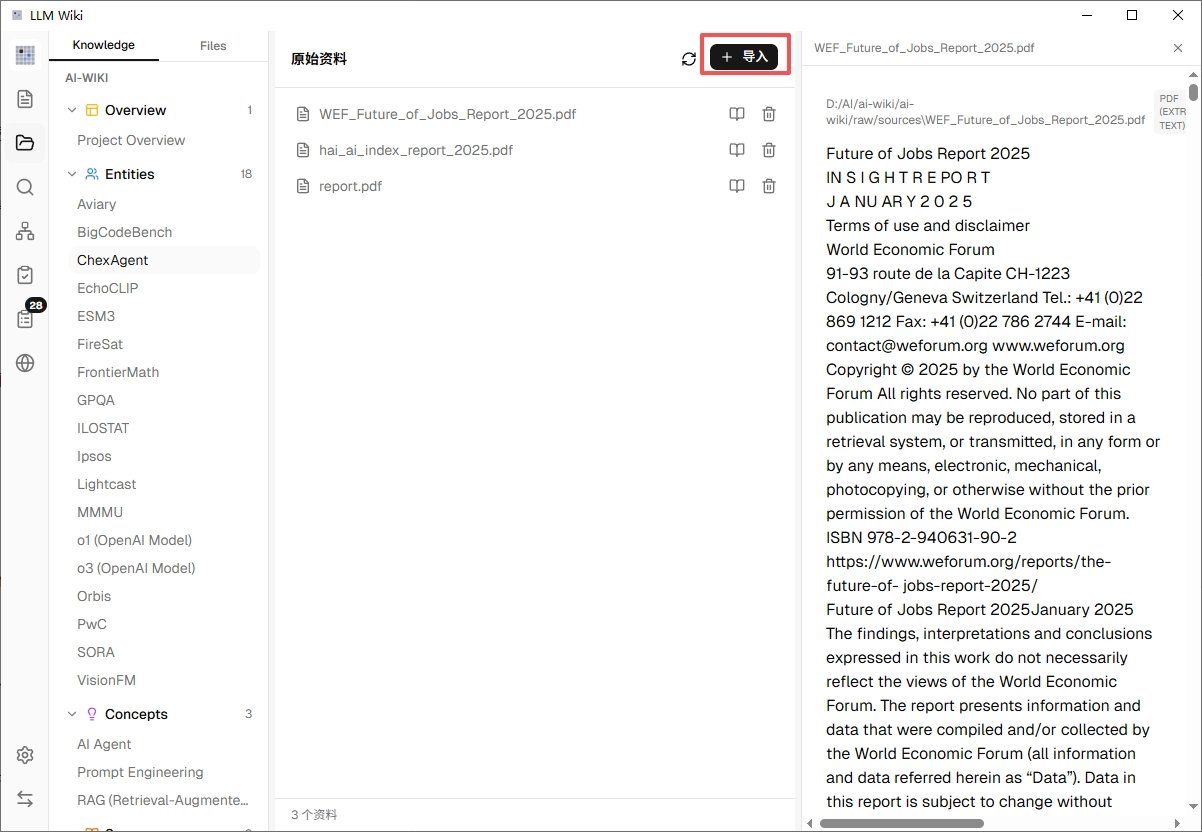
项目建好之后,左边会出现几个区域,找到 Sources(资料源) 那一栏,点上面的"+"或者"导入"按钮。
支持10类文件导入:PDF、DOCX、PPT、Excel、XLSX/XLS/ODS、图片、视频/音频、Markdown、纯文本都能导。
第一次用强烈建议只导一份资料,别一上来就拖进去 50 份 PDF。原因有二:
- 你需要先看看它整理出来的词条是不是你想要的样子
- 大模型调用是要钱的,万一参数没调好,大量资料进去白花钱
挑一份你熟悉内容的 PDF 丢进去(比如你之前看过的一份行业报告),看看它理解得对不对。
看它怎么把资料变成词条
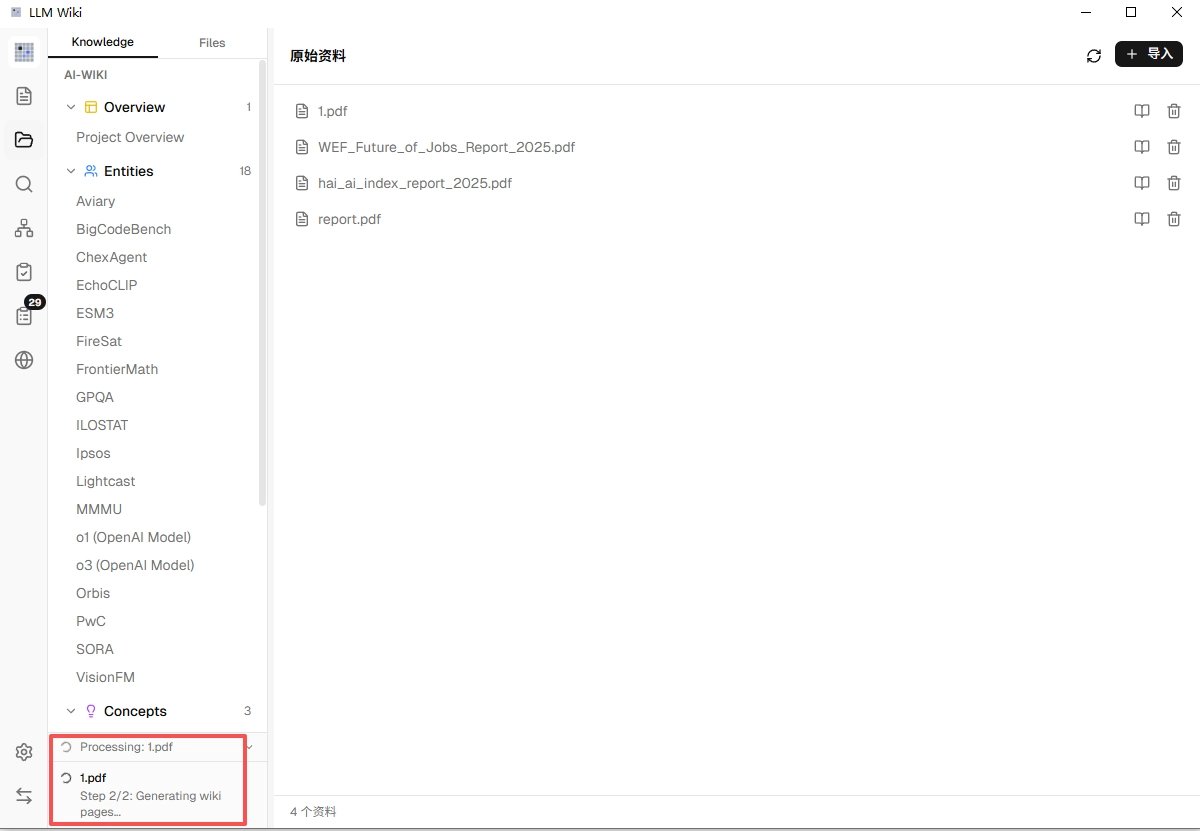
导入之后,界面右侧或底部会出现一个活动面板(Activity),实时显示当前在处理哪一份资料、到哪一步了。整个过程大致是:
- 先把 PDF 里的文字提出来
- 让 AI 通读一遍,分析里面有哪些重要的"概念"和"实体"(比如公司、产品、术语、人名)
- 针对每个概念生成一个 Wiki 词条,互相之间加上链接
- 整理好之后,词条会出现在左边的知识树里
一份 50 页的文档,用 Gemini Flash 大概几分钟就能跑完。跑的时候你可以去干别的,不用一直盯着。
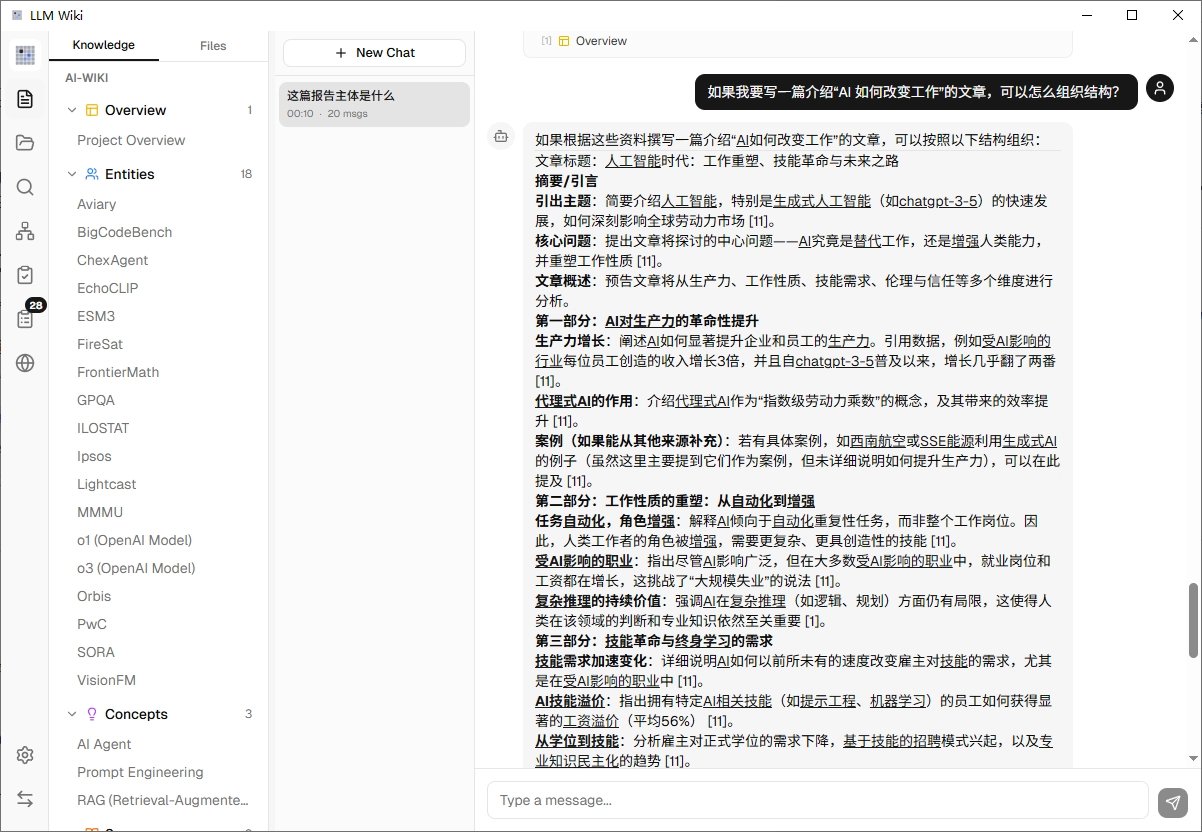
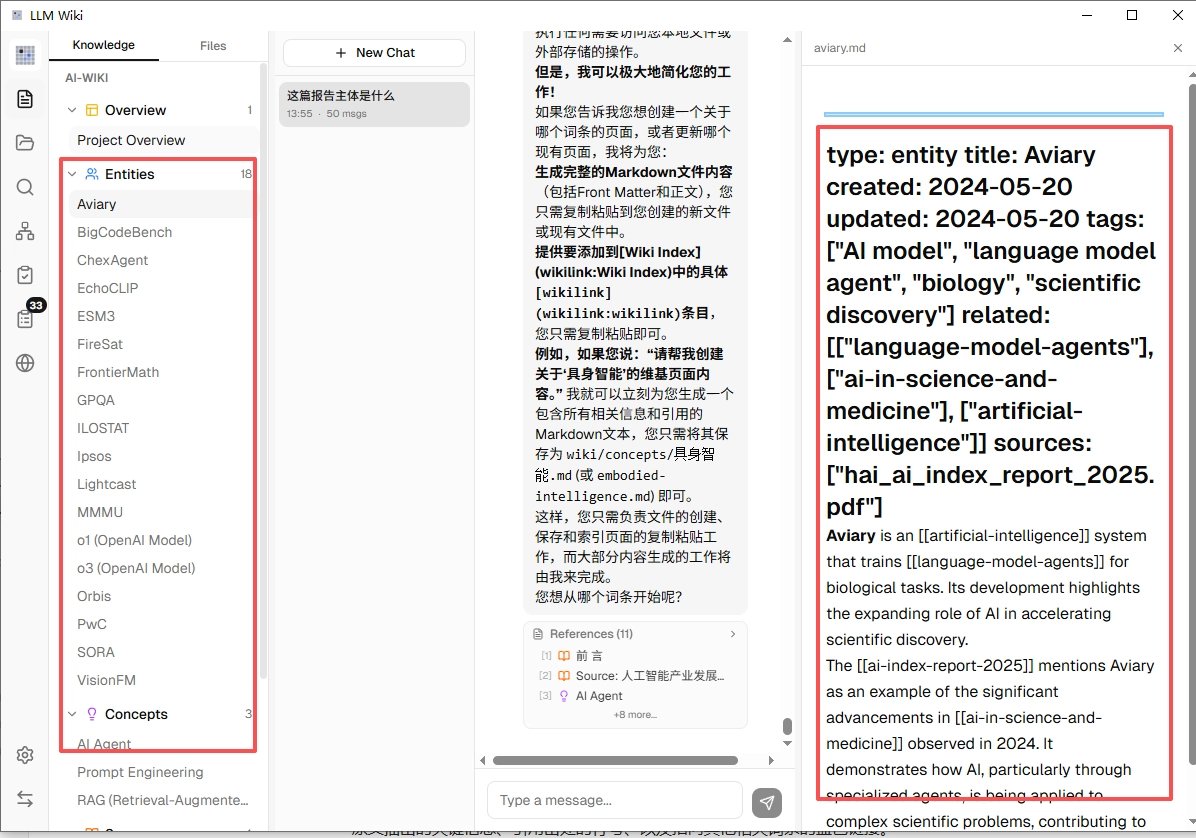
跑完之后,点左边知识树里的任意一个词条,右边的预览窗口就会显示整理好的内容,里面会有从原文抽出的关键信息、引用出处的行号、以及指向其他相关词条的蓝色链接。
三个让它真正好用的功能
跑完第一份资料只是起步。接下来介绍三个让这个工具区别于普通"AI 问答"的功能,也是我觉得最值得花时间去用的部分。
一、直接跟它对话
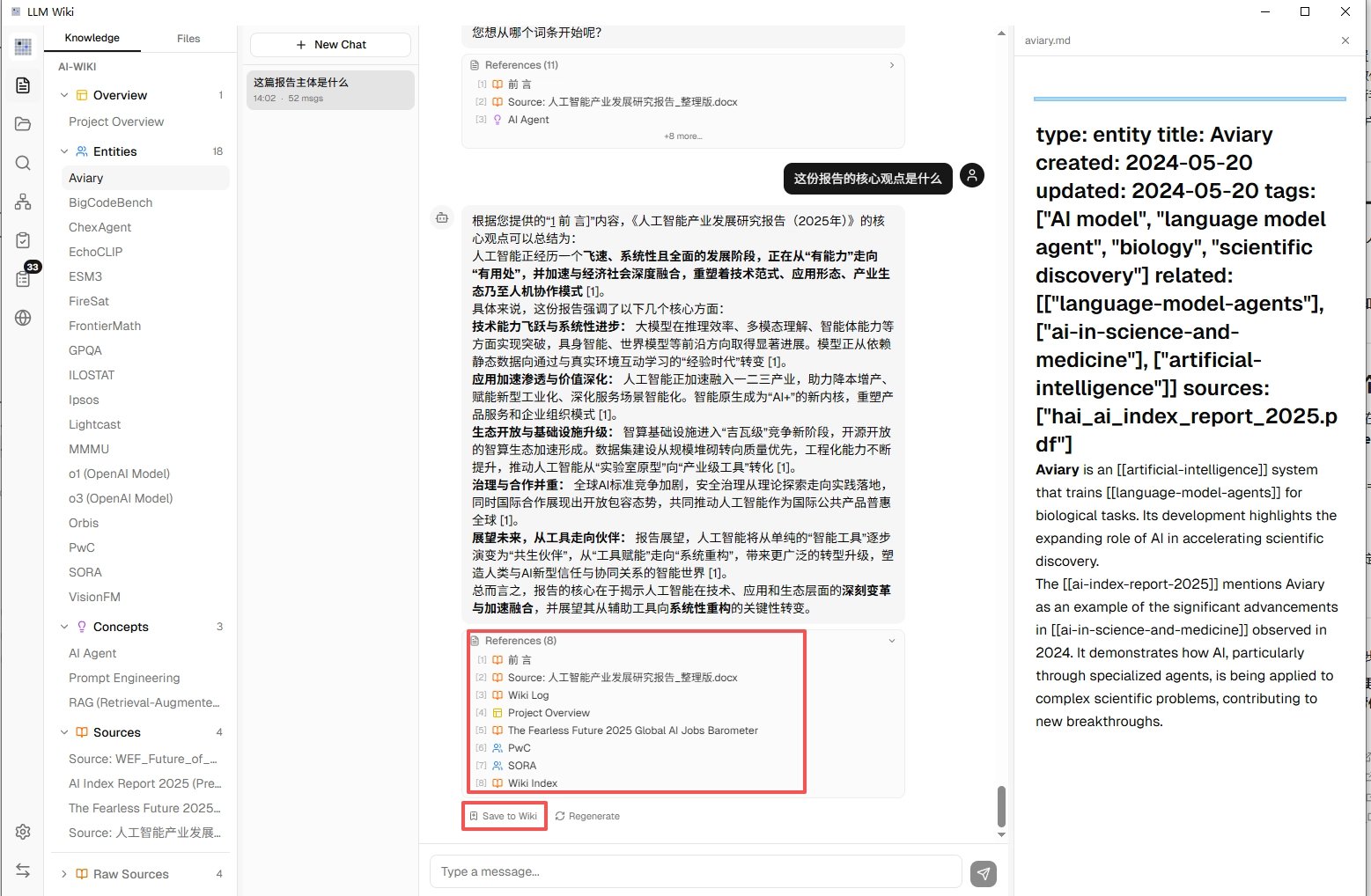
界面中间那一栏就是聊天框,你可以像用 ChatGPT 一样提问。
区别在于,它的回答完全基于你导入的资料,并且每一句结论后面都会带出处 —— 点一下小角标就能跳到原文对应的那段话。再也不会出现 AI 一本正经胡说八道然后你找不到源头的情况。
适合问的问题比如:
- “这份报告里关于 xxx 的核心观点是什么?”
- “A 文件和 B 文件关于同一个话题的观点有什么不同?”
- “我之前看过一段讲 xxx 的内容,帮我找到它在哪”
聊天历史会自动保存,你可以随时回来接着聊,也可以开新话题。
二、看你的知识长什么样(知识图谱)
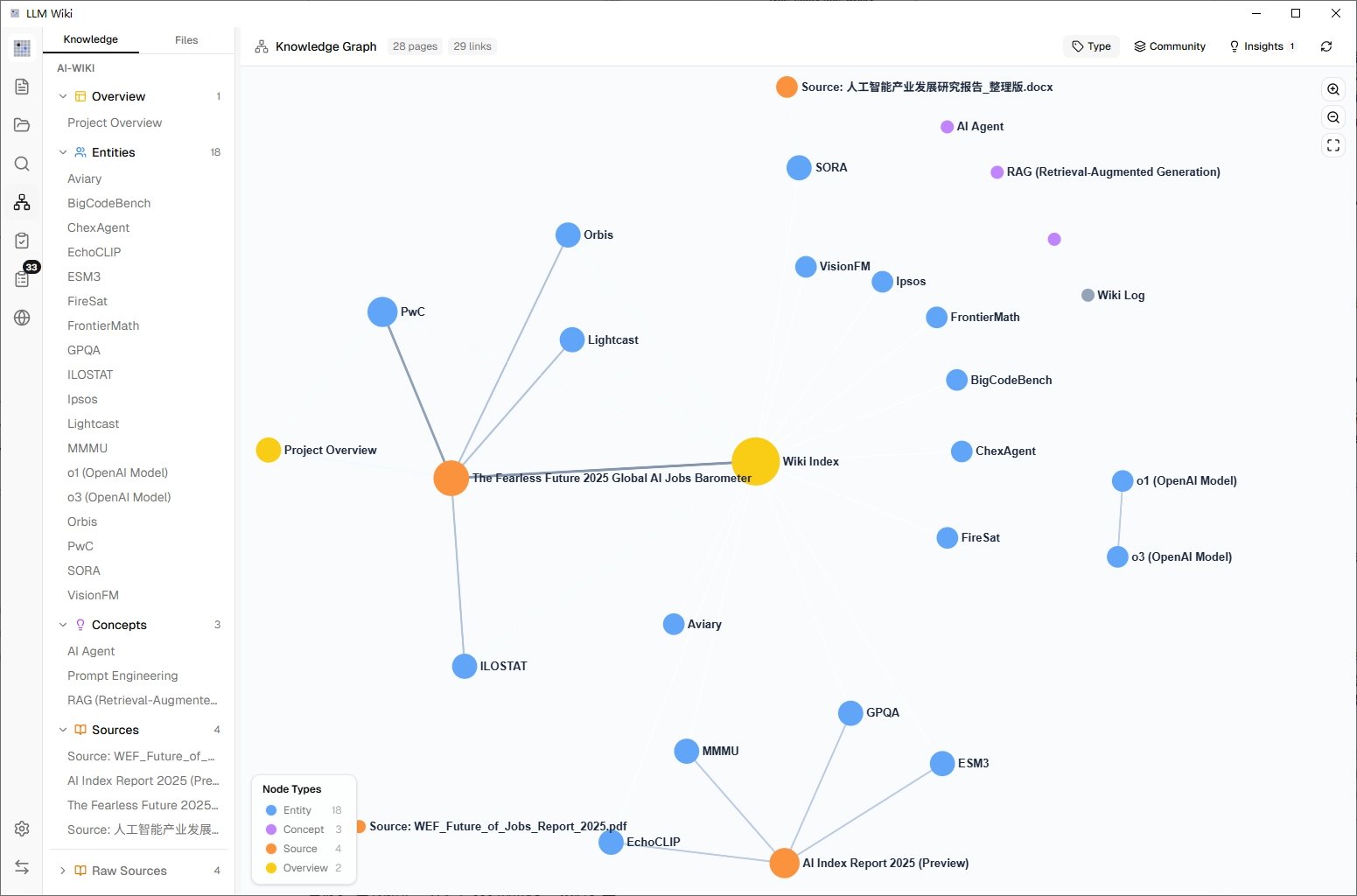
左边侧栏里有个图谱图标,点进去你会看到一张知识图谱 —— 你导入的所有内容被画成了一张网,每个圆点是一个词条,线条表示它们之间的关联。
这个功能的妙处在于:它会用一种叫 Louvain 的算法自动把相关的词条聚成一团一团的,不同的"团"用不同颜色区分。你一眼就能看出:我这个知识库里大概在讲哪几个主题,哪些是核心、哪些是边缘。
更有意思的是里面有个 Graph Insights(图谱洞察) 功能,它会主动告诉你:
- 哪些词条之间有"意外的关联"(你没想到的连接)
- 哪些地方有"知识缺口"(资料里提到了但没展开的概念)
对于做研究、写文章的人来说,这个功能经常能给你意想不到的灵感。
三、让 AI 自己上网补充资料(Deep Research)
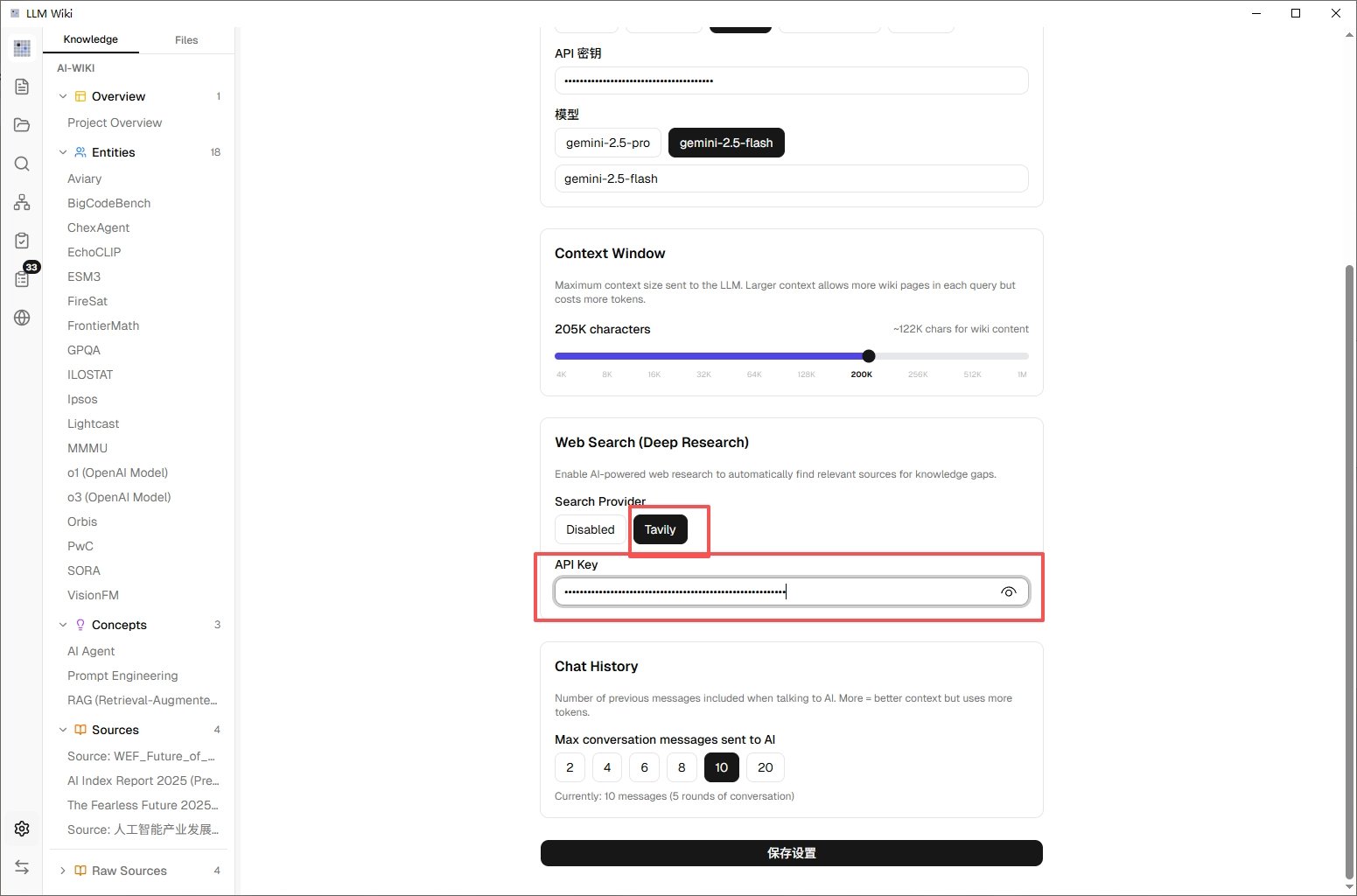
这个功能我第一次用的时候有点震撼。当然前提得需要提前配置好对应的api,申请地址在这里https://chat-research.tavily.com/,配置好api保存设置即可。
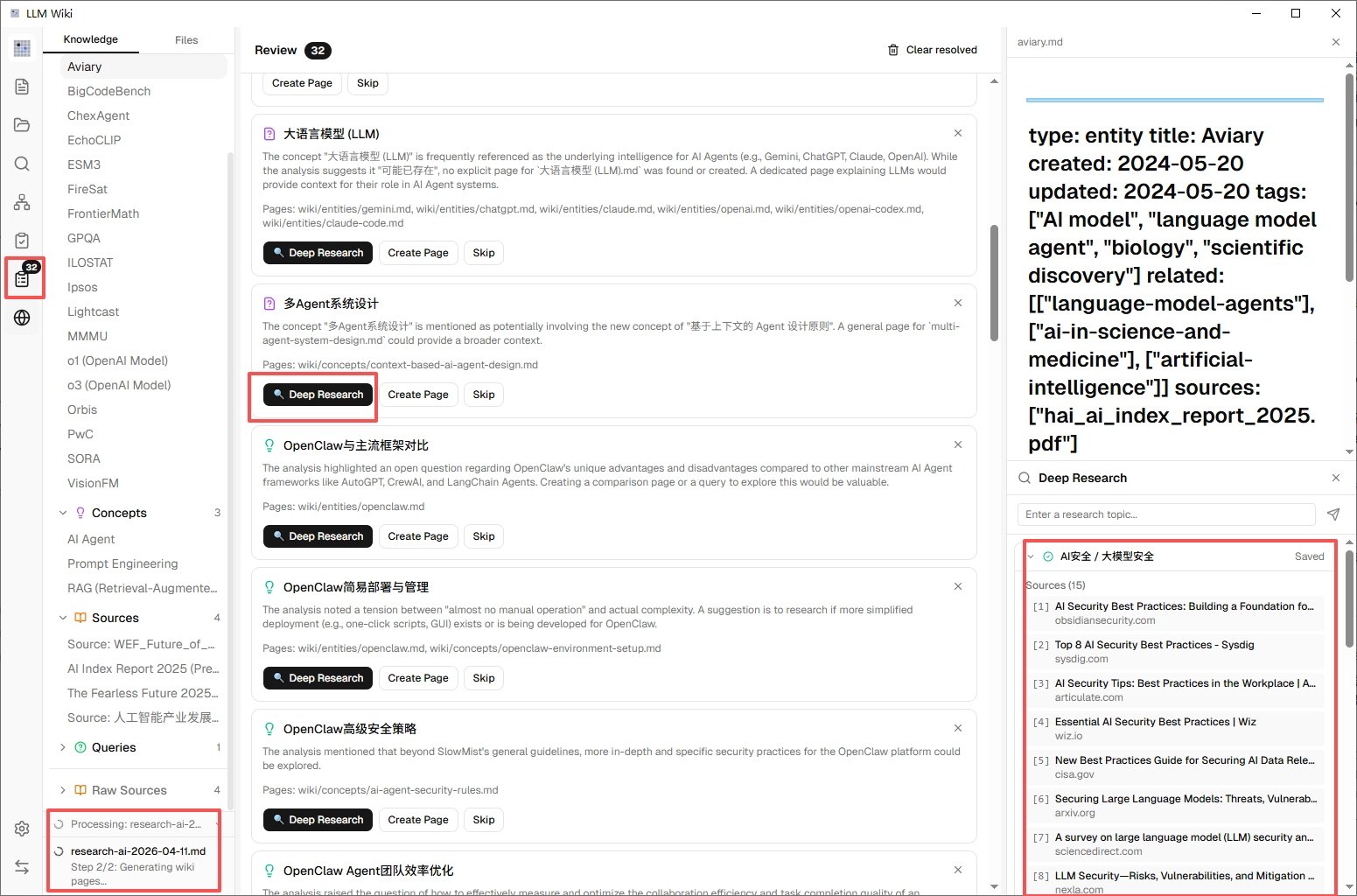
场景是这样的:你的知识库里对某个话题讲得不够完整,你点一下 Deep Research(深度研究),告诉它"帮我补充一下关于 xxx 的资料"。然后它会:
- 自己生成几个搜索关键词
- 上网搜索、抓取文章
- 筛选有价值的内容
- 自动整理成词条加进你的知识库
相当于你雇了个研究助理,让他帮你围绕某个主题做文献补全。用这个功能需要额外配一个搜索 API 的 Key(Tavily 的,有免费额度),在设置里填一下就行。
几个少走弯路的小建议
用了一阵之后,我踩过几个坑,写出来给你避一下:
1. 别一次性导入太多
我一开始图省事,一次丢进去 60 份 PDF,结果 AI 跑了一整晚、词条质量参差不齐,而且有些是重复主题互相污染。后来我改成按主题分批导入,每批十份以内,跑完检查一下再导下一批,效果好很多。有的PDF文档因为有特殊格式会导入无效,可以提前转换成word或者md文档效果会更好。
2. 项目分开建
工作资料、学习资料、个人兴趣,分三个项目建。一个项目塞太杂,AI 整理出来的词条会很乱,知识图谱也看不出重点。
3. 便宜的模型先跑一遍,贵的模型再精修
整理初稿用 Gemini Flash 或者 GPT-4o-mini 这类便宜模型;如果某些词条质量不满意,再用 Claude Sonnet 或 GPT-5 这类更强的模型让它重新整理。别一上来就拿最贵的模型跑全量,心疼钱。
4. 重要资料原文别删
LLM Wiki 整理好之后会把原文放在项目的 raw/sources/ 目录下,别手动去删那个文件夹,不然词条的引用就断了。
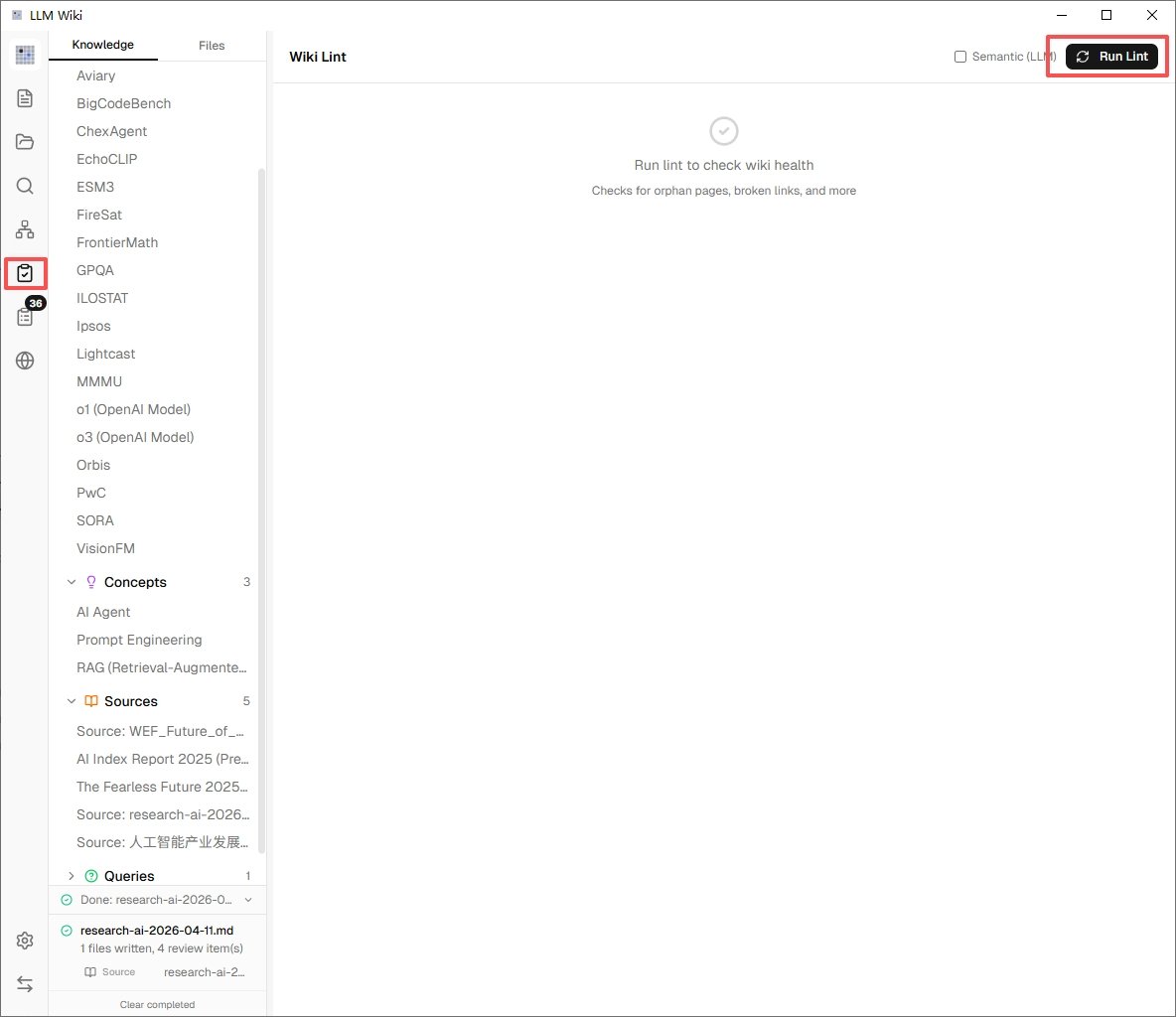
5. 定期跑一下 Lint
侧栏里有个 Lint 功能,会检查你知识库里有没有冗余词条、失效链接、格式问题,相当于给你的"维基百科"做体检。建议每隔一两周跑一次。
6. 试试它自带的 Chrome 浏览器扩展
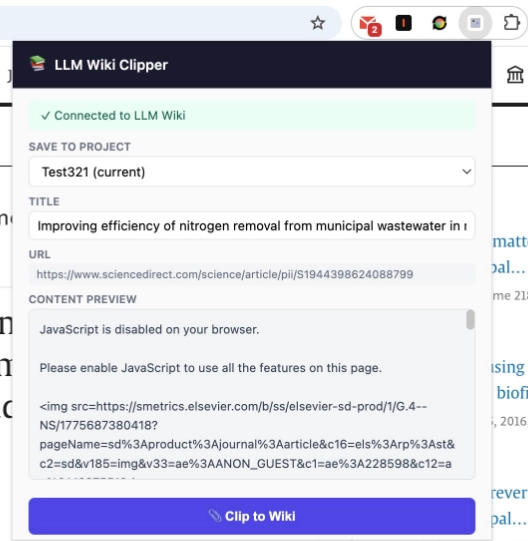
LLM Wiki 还有个 Chrome 扩展,装上之后在任何网页上点一下就能把文章自动剪进知识库,不用手动复制粘贴。扩展没有上架 Chrome 商店,需要从项目仓库下载源码后手动加载(在 extension/ 文件夹里),适合有一定动手能力的用户。详细步骤可以看项目 README 里的 Chrome Extension 部分。
谁适合用它,谁别浪费时间
我觉得很适合:
- 手上资料多、经常需要回头查的人:研究员、做行业分析的、律师、长期学某个领域的学生
- 靠写东西吃饭的内容创作者:经常要翻自己之前的素材、笔记、看过的文章
- 想要隐私的人:资料不想上传到 OpenAI、Google 的云端
- 已经在用 Obsidian 但嫌手动建链接太累的人:LLM Wiki 的项目文件夹和 Obsidian 兼容,你可以两边一起用
这些人暂时别碰:
- 手上就几份资料、偶尔查一下的人 —— 直接丢给 ChatGPT 就够了,没必要上这套
- 完全不想碰任何"设置"的人 —— 哪怕再简单,配 API Key 这一步多少还是要一点耐心
- 电脑配置特别差的人 —— Tauri 应用本身挺轻量,但 AI 处理资料时的内存和网络占用不低
最后
这篇写得挺长,但其实真正动手的步骤就四步:下载安装 → 配一个 AI 模型 → 建项目 → 导入资料。第一次从零走到生成出第一个 Wiki 词条,快的话半小时之内就能完成。
建议你挑一个周末下午,泡杯咖啡,先把手头最想整理的那份资料导进去试试。等你第一次看到那些散落的 PDF 变成一条条互相链接的词条、能直接对话查询的时候,你会理解我为什么愿意花一篇文章来介绍它。
项目主页在这里,顺手给作者点个 Star:
最后想问一句:你手头最想整理的是哪类资料? 行业报告、课程笔记、还是收藏夹里攒了几百篇的公众号文章?评论区聊聊,说不定我可以帮你出个针对性的整理方案。
文章同步公众号:雨哥聊AI
来源:飞书 · AI Spark 知识库 | 原文(最新版):https://lcnniolukk80.feishu.cn/wiki/JZ2sw4nTJiF2XJk68k0cVPyTnxd | 归档:2026-06-04